Kostenloser Markdown-Export
MD in PDF umwandeln
Aktualisiert am · pdftomd.tools-Team
Hier kannst du MD in PDF umwandeln: Eine Notiz, eine README oder eine Spezifikation wird zu einem teilbaren A4-Dokument. Überschriften, Listen, Tabellen und Codeblöcke erscheinen in einem klaren Look im GitHub-Stil, direkt in deinem Browser.
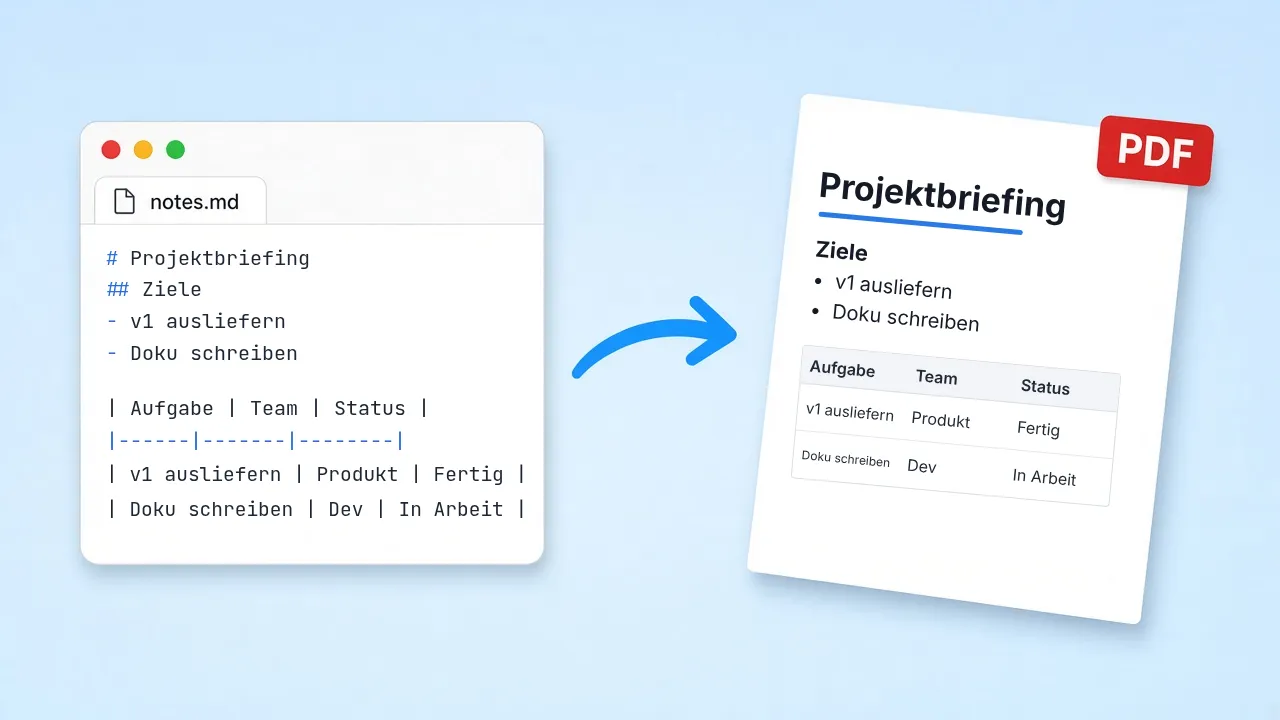
Mit dem Konverter unten wandelst du MD in PDF in einem Durchgang um. Links Markdown einfügen oder eine Datei hochladen, rechts die Vorschau verfolgen und auf Herunterladen klicken, wenn das Layout passt.
Markdown-Quelltext
Gerenderte Vorschau
Hier erscheint die Vorschau.
So funktioniert MD zu PDF
Vier Schritte vom Klartext zur fertigen Datei, alles in diesem Tab.
 01
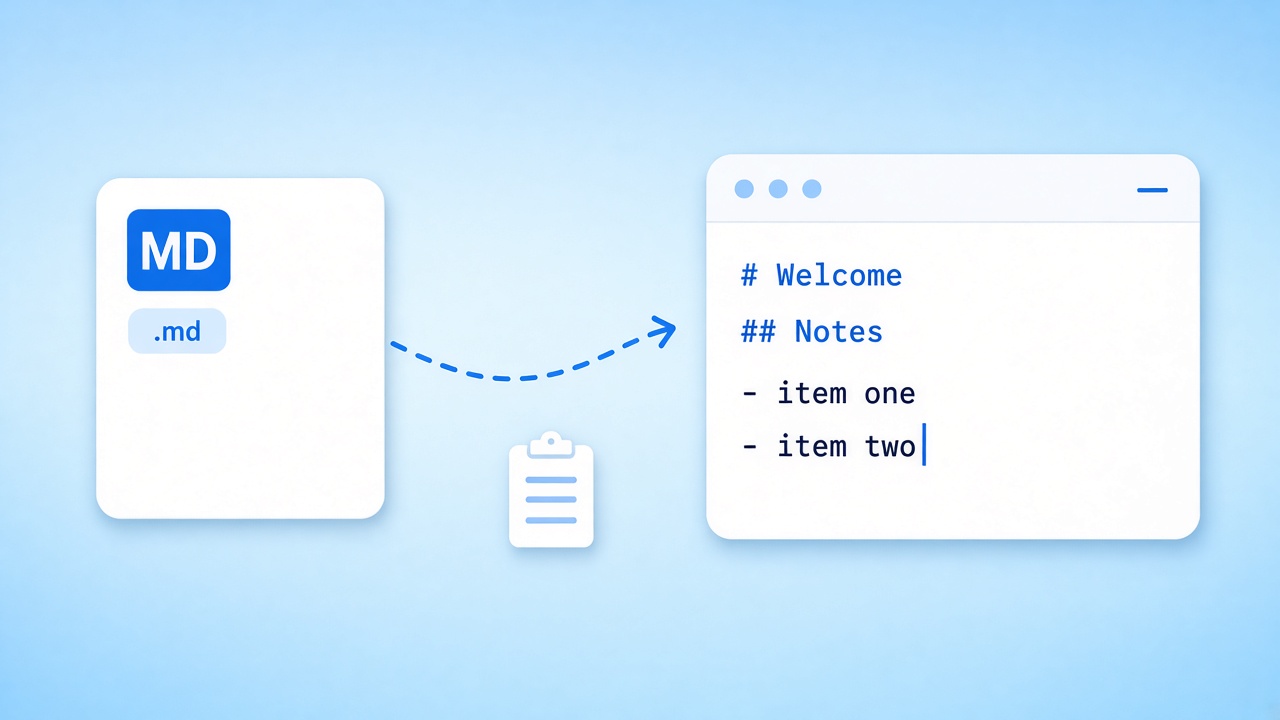
01Markdown hinzufügen
Text in den Editor einfügen, das Beispiel laden oder eine Markdown- oder Textdatei hochladen. Beim Umwandeln von MD in PDF verlässt nichts dein Gerät.
Zum Editor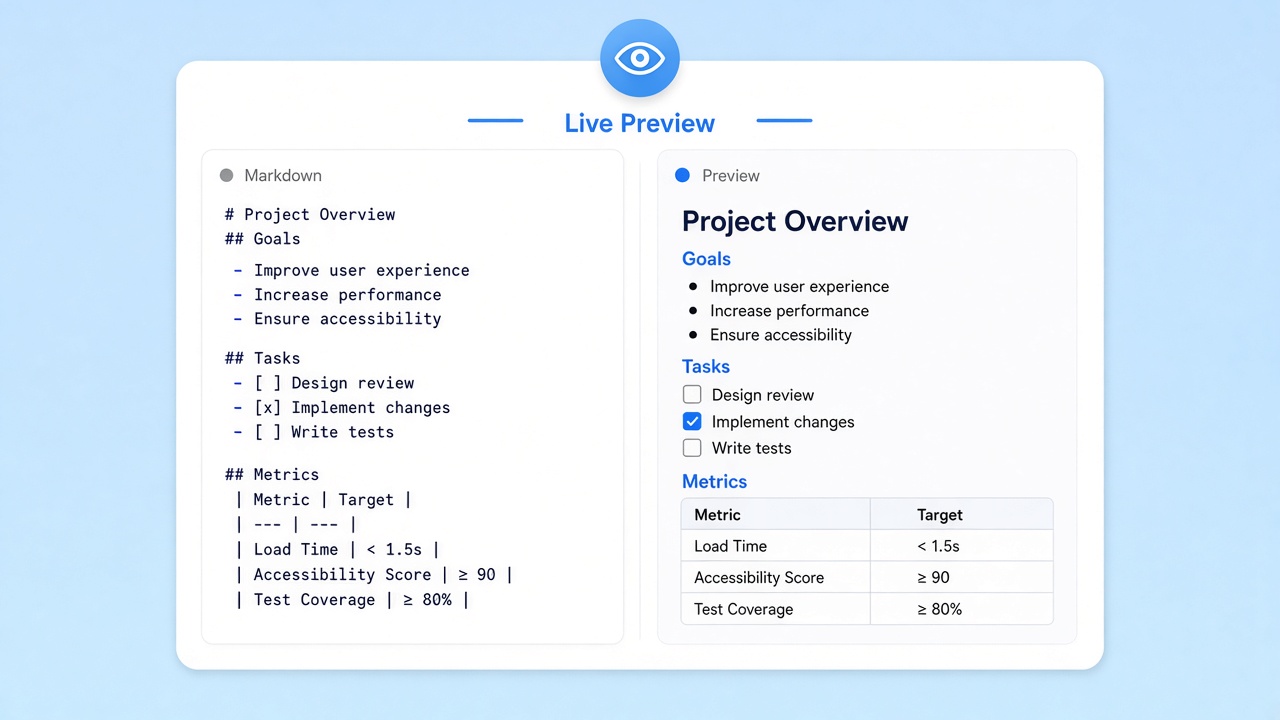 02
02Vorschau verfolgen
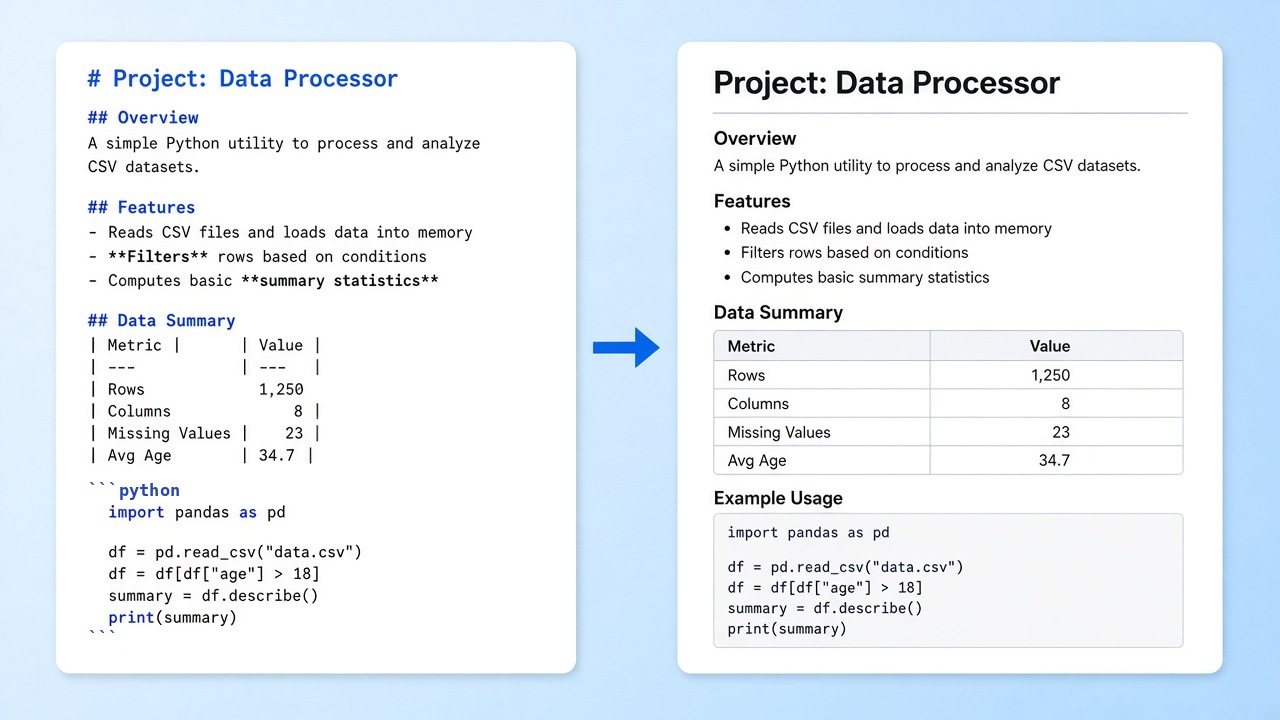
Rechts erscheinen Überschriften, Listen, Tabellen, Zitate und Codeblöcke schon beim Tippen, so ist der Export von MD zu PDF nie ein Ratespiel.
Vorschau ausprobieren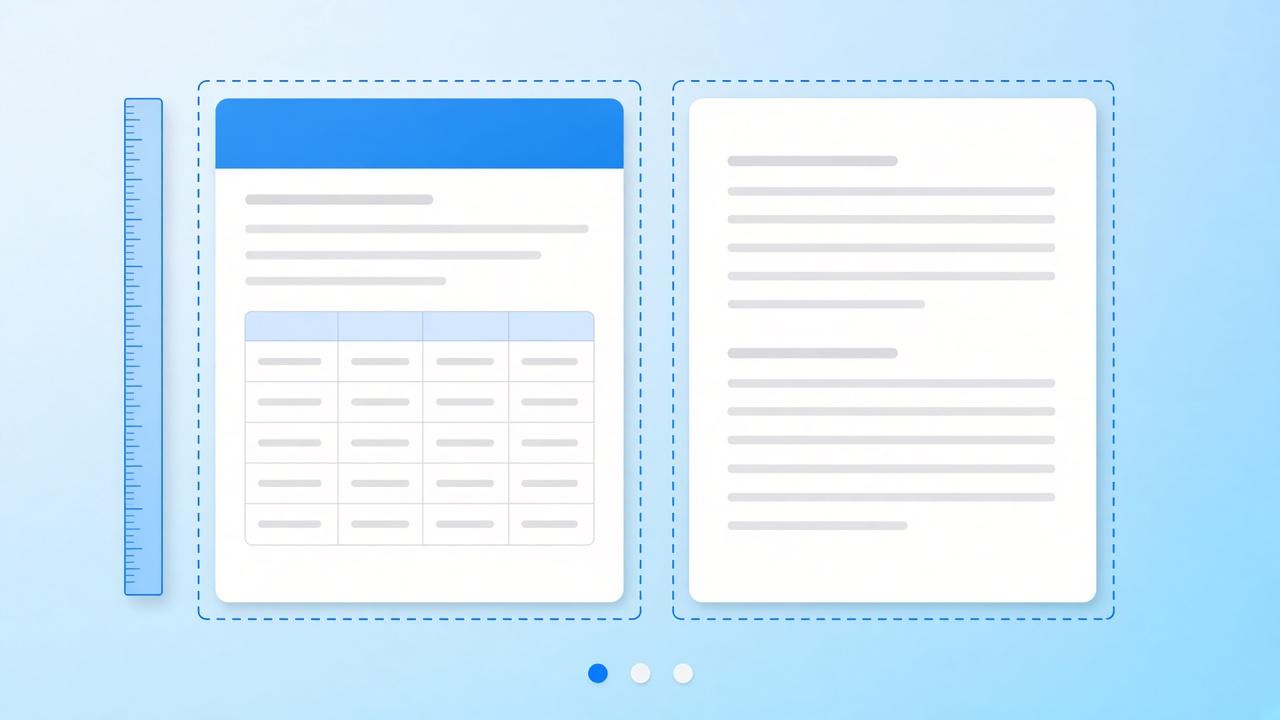 03
03Seiten prüfen
Ausgegeben wird A4-Hochformat. Lange Dokumente laufen automatisch auf weitere Seiten, also überfliege die Vorschau und halte Seitenumbrüche von Tabellen fern.
Layout prüfen 04
04Datei herunterladen
Auf Herunterladen klicken, und der Browser speichert das Ergebnis. Ändert sich der Text, passt du die Quelle an und wandelst MD erneut in PDF um.
Im Tool herunterladen
Was heißt MD in PDF umwandeln?
Wer MD in PDF umwandeln will, nimmt eine Markdown-Datei (das Klartextformat, entwickelt von John Gruber und in den meisten READMEs zu Hause) und macht daraus ein Dokument mit festem Layout, das jeder öffnen, drucken oder an eine E-Mail hängen kann. Das braucht man, wenn der Text fertig ist und das Publikum nicht im Code-Editor lebt: Kunden, Reviewer, Lehrkräfte oder eine Druckerei.
Unser Konverter hält diese Übergabe einfach. Er liest GitHub Flavored Markdown, nutzt ein klares Theme im GitHub-Stil und richtet das Ergebnis auf A4 aus. Eine Theme-Auswahl, Seitenzahlen oder ein Inhaltsverzeichnis gibt es noch nicht; das Ziel ist ein ordentlicher, ehrlicher Export von MD zu PDF ganz ohne Einrichtung.
- Überschriften, Hervorhebungen, Listen, Zitate und Links
- Tabellen mit Kopfzeile und Rahmen
- Codeblöcke auf hellgrauer Fläche
Was du vor dem Export von MD zu PDF wissen solltest
Jeder Export wird im Browser gesetzt und als echter Text mit eingebetteten Schriften gespeichert, du kannst also markieren, suchen und kopieren; nur Emojis landen als kleine Bilder. Bilder, die von anderen Websites geladen werden, können von deren Servern blockiert werden und leer erscheinen. Mathe- und Mermaid-Diagramme werden ebenfalls nicht gerendert. In unseren Tests wurde aus einem 11-seitigen chinesischen Bericht eine 322-KB-Datei mit 26 eingebetteten Schrift-Teilmengen und 12 funktionierenden Links.
Wofür man MD in PDF umwandelt
Wo eine Markdown-Datei als PDF besser ankommt als ein Link auf Rohtext.
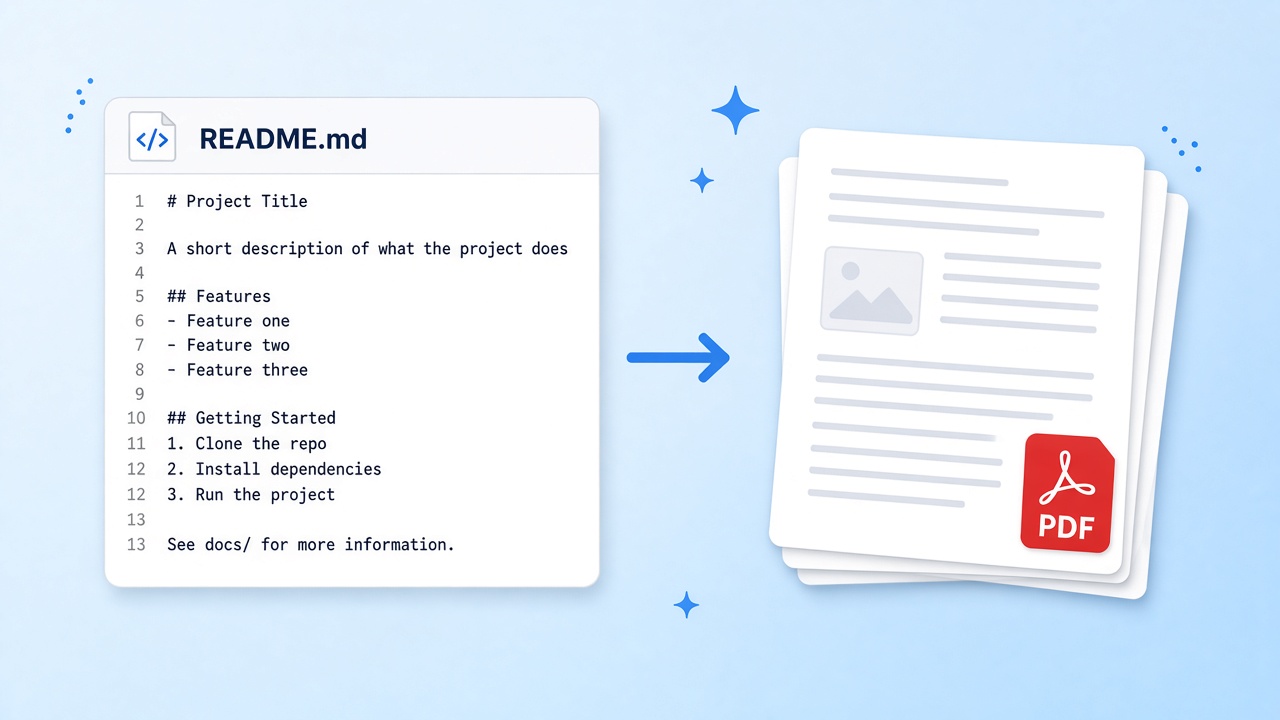
README als Handout
Mach aus einer Projekt-README ein Handout für einen Workshop oder ein Kundengespräch. Installationsschritte, Tabellen und Codebeispiele bleiben auf Papier lesbar.
Im Tool ausprobieren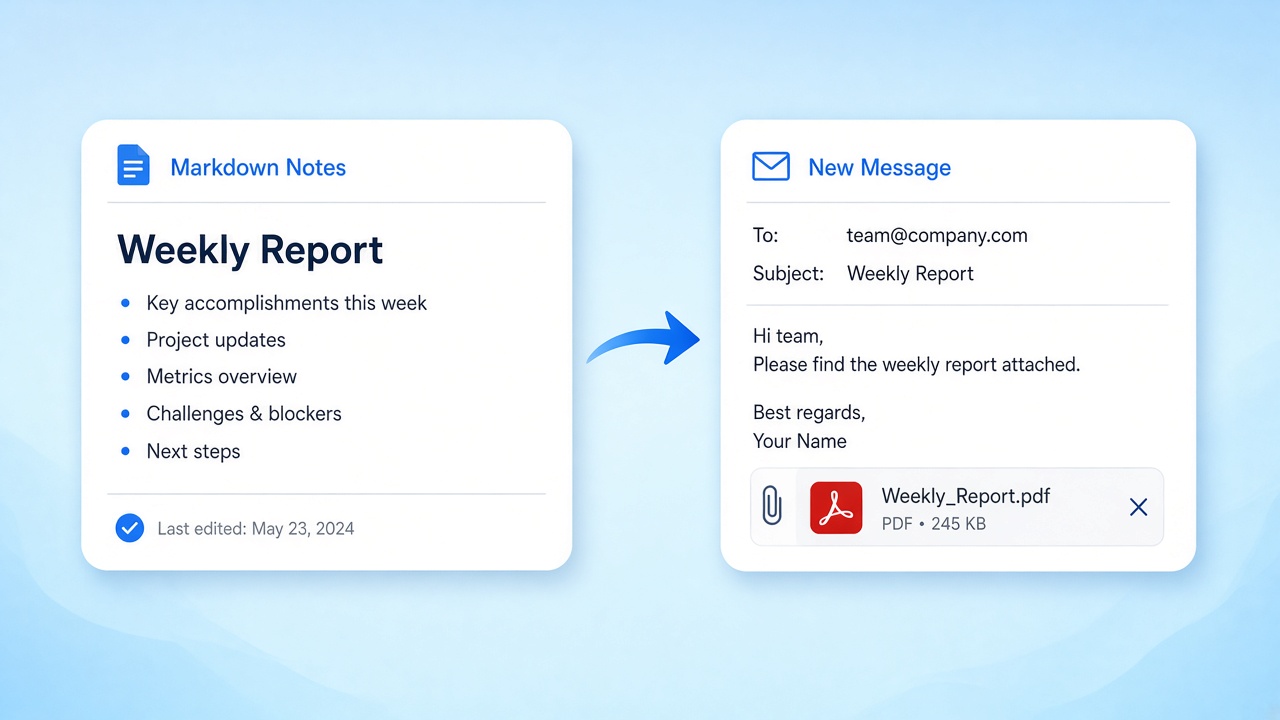
Wochenberichte
Schreib die ganze Woche Statusnotizen in Markdown, wandle die MD am Freitag in PDF um und häng eine saubere Datei an die E-Mail, statt Rohtext einzufügen.
Bericht exportieren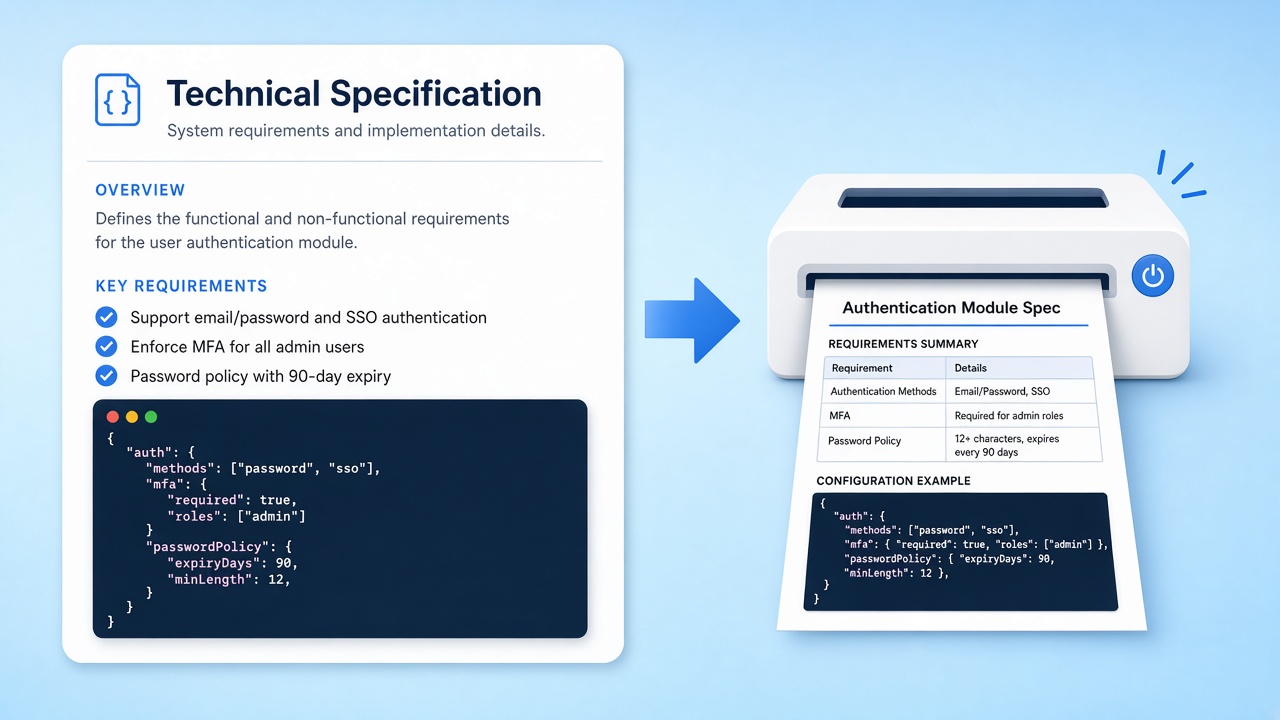
Spezifikationen und Reviews
Teile eine technische Spezifikation mit Reviewern, die kein Git nutzen. Die Markdown-Datei als PDF gibt ihnen eine feste Fassung zum Anmerken, während du die Quelle weiter bearbeitest.
Markdown druckfertig exportieren
Datenschutz: MD in PDF umwandeln im Browser
Jeder Export auf dieser Seite läuft in deinem Browser. Der Konverter rendert das eingefügte oder hochgeladene Markdown auf deinem eigenen Rechner, und nichts wird an unsere Server geschickt. Entwürfe, Verträge und interne Notizen bleiben so von geteilter Infrastruktur fern. Schließe den Tab, wenn du an einem geteilten Rechner fertig bist.

Den umgekehrten Weg gehen
MD zu PDF geht nur in eine Richtung. Brauchst du bearbeitbaren Text, liest unsere Startseite Dokumente mit Textebene und gibt Markdown zurück, das du kopieren, bearbeiten und committen kannst.
Verwandte Tools
Seiten, die gut zum Konverter von MD zu PDF passen, jeweils einen Klick entfernt.
Jetzt MD in PDF umwandeln
Zum Konverter springen, einfügen oder hochladen und das Ergebnis herunterladen. Kein Konto, kein Upload, kein Wasserzeichen.
Editor öffnenQuellen
- Markdown: Syntax and project page — Daring Fireball, 2004
- GitHub Flavored Markdown Spec — GitHub
- ISO 32000-2:2020 (PDF 2.0) — ISO, 2020
FAQ
Kurze Antworten zu Layout, Datenschutz und aktuellen Grenzen.
Kann ich hier kostenlos MD in PDF umwandeln?
Ja. Der Konverter auf dieser Seite ist kostenlos im Browser nutzbar, ohne Konto und ohne Wasserzeichen in der Datei.
Wird mein Markdown hochgeladen?
Nein. Rendern und Export passieren lokal in deinem Browser. Dein Text wird zu keinem Zeitpunkt an unsere Server geschickt.
Welche Markdown-Funktionen werden unterstützt?
GitHub Flavored Markdown: Überschriften, Hervorhebungen, Listen, Zitate, Links, Tabellen und Codeblöcke. Mathe- und Mermaid-Diagramme werden noch nicht gerendert.
Kann ich Theme, Seitenzahlen oder ein Inhaltsverzeichnis wählen?
Noch nicht. Jeder Export von MD zu PDF nutzt ein Theme im GitHub-Stil auf A4-Hochformat, ohne Seitenzahlen und ohne automatisches Inhaltsverzeichnis.
Ist der Text in der Datei markierbar?
Ja. Text wird als echter Text mit eingebetteten Schriften gespeichert, du kannst also markieren, suchen und kopieren. Ausnahme sind Emojis, die als kleine Bilder gespeichert werden.
Warum fehlt ein Bild aus meinem Markdown?
Bilder auf anderen Websites können im Browser am Laden gehindert werden. Nutze Quellen, die das erlauben, oder prüfe die Vorschau, bevor du MD in PDF umwandelst.
Kann ich ein Dokument wieder in Markdown verwandeln?
Ja, bei Dateien mit Textebene. Nutze das oben verlinkte umgekehrte Tool; es gibt bearbeitbares Markdown zum Kopieren oder Herunterladen zurück, während dieses Tool nur in eine Richtung arbeitet.