Export Markdown gratuit
Convertir MD en PDF
Mis à jour le · Équipe pdftomd.tools
Ici, vous pouvez convertir MD en PDF : une note, un README ou une spécification devient un document A4 facile à partager. Titres, listes, tableaux et blocs de code apparaissent dans un style net façon GitHub, directement dans votre navigateur.
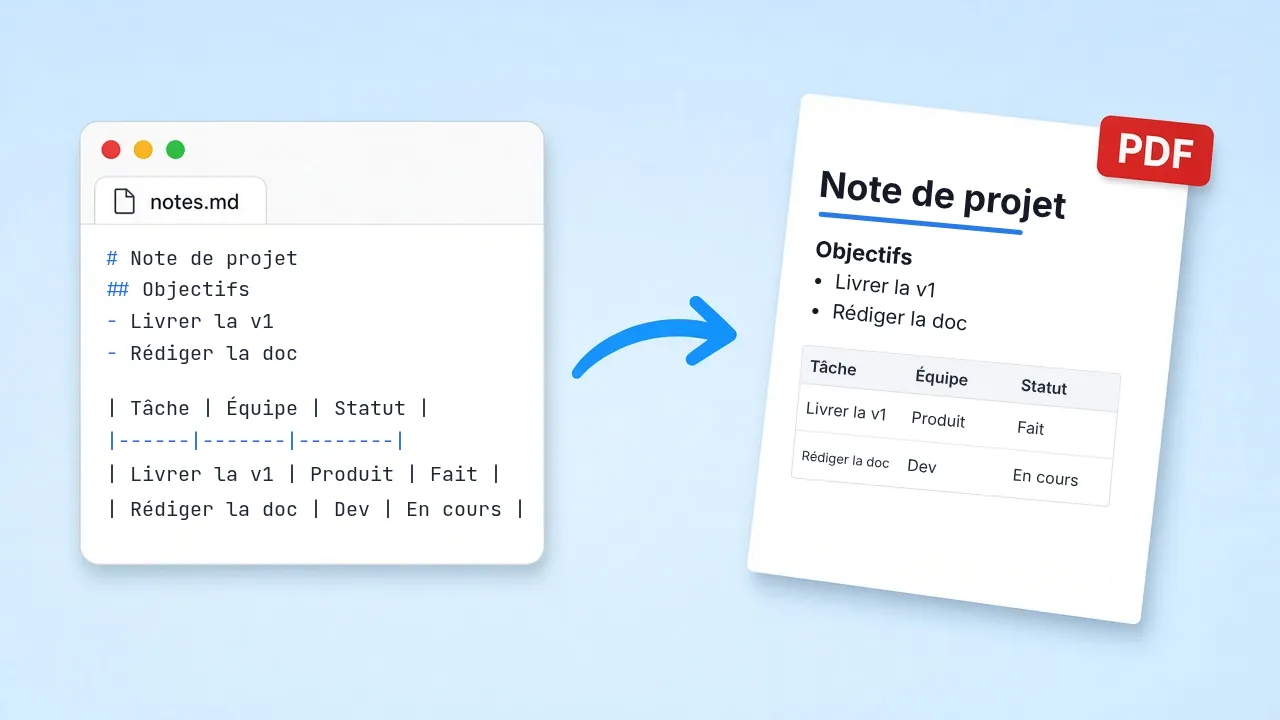
Le convertisseur ci-dessous transforme votre MD en PDF en un seul passage. Collez du Markdown ou importez un fichier à gauche, suivez l’aperçu à droite et cliquez sur Télécharger quand la mise en page vous convient.
Source Markdown
Aperçu rendu
L’aperçu apparaîtra ici.
Comment fonctionne MD en PDF
Quatre étapes du texte brut au fichier fini, toutes dans cet onglet.
 01
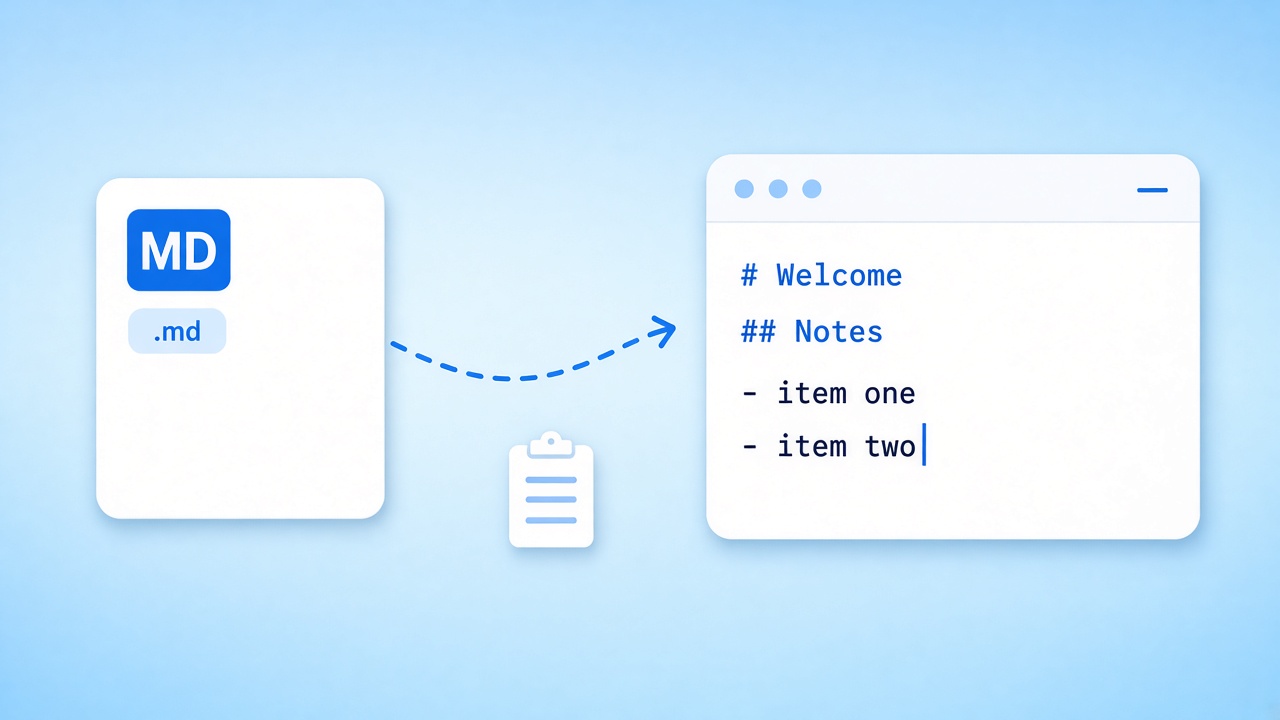
01Ajouter le Markdown
Collez du texte dans l’éditeur, chargez l’exemple ou importez un fichier Markdown ou texte. Quand vous convertissez un MD en PDF, rien ne quitte votre appareil.
Aller à l’éditeur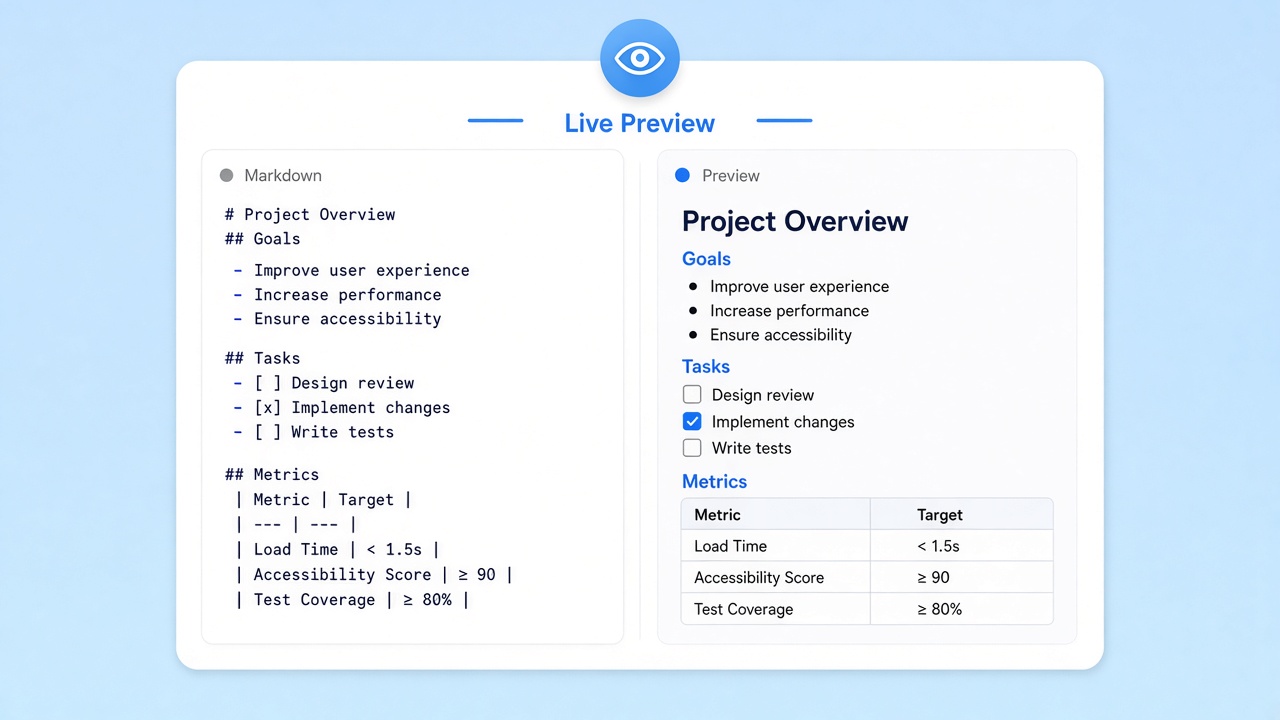 02
02Suivre l’aperçu
À droite, titres, listes, tableaux, citations et blocs de code s’affichent pendant que vous tapez : l’export de MD en PDF n’est jamais un pari.
Essayer l’aperçu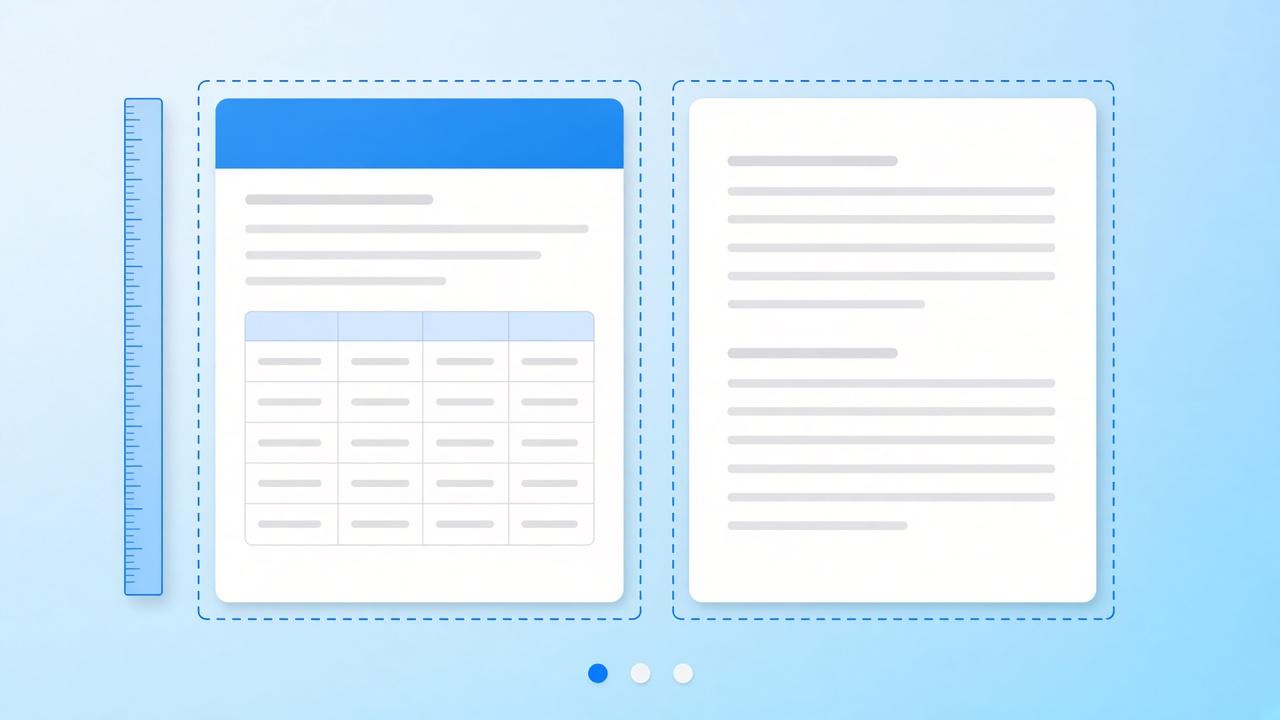 03
03Vérifier les pages
La sortie est en A4 portrait. Les longs documents passent automatiquement aux pages suivantes : parcourez l’aperçu et évitez les sauts de page au milieu des tableaux.
Vérifier la mise en page 04
04Télécharger le fichier
Cliquez sur Télécharger et le navigateur enregistre le résultat. Si le texte change, modifiez la source et convertissez de nouveau le MD en PDF.
Télécharger dans l’outil
Que veut dire convertir un MD en PDF ?
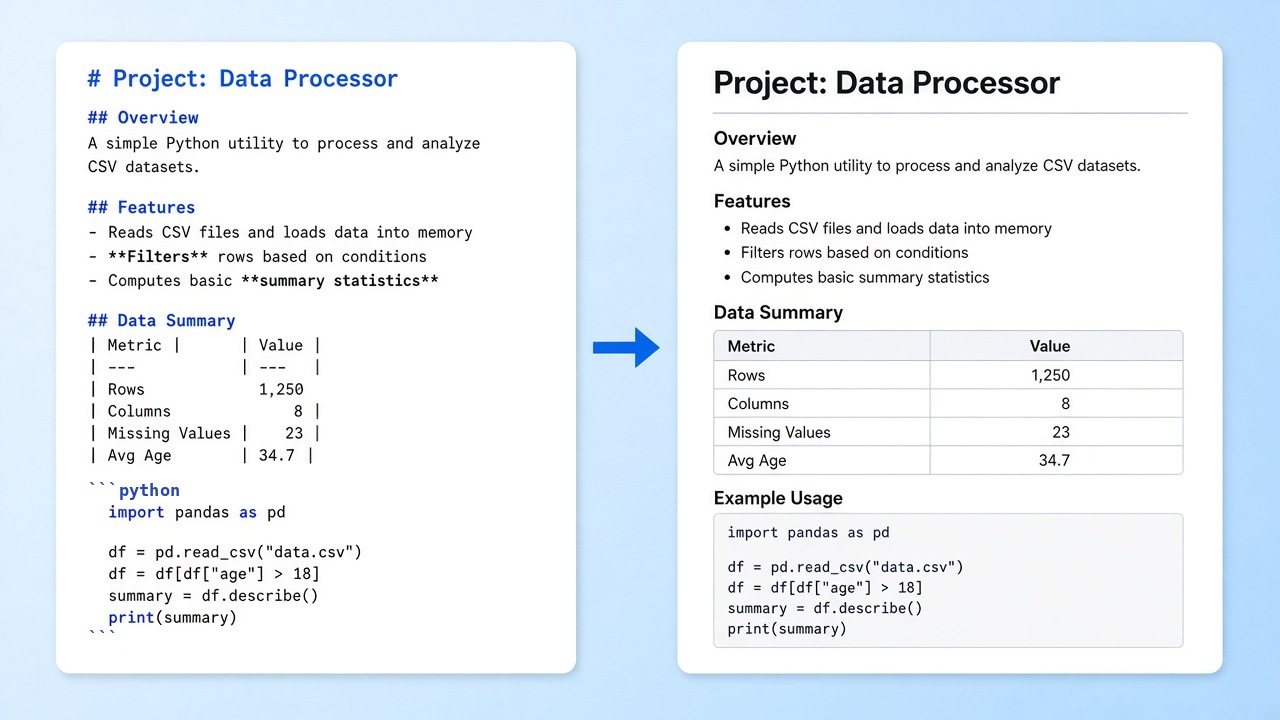
Convertir un MD en PDF, c’est prendre un fichier Markdown (le format texte brut créé par John Gruber, présent dans la plupart des README) et en faire un document à mise en page fixe que tout le monde peut ouvrir, imprimer ou joindre à un e-mail. On en a besoin quand le texte est prêt et que le public ne vit pas dans un éditeur de code : clients, relecteurs, enseignants ou imprimeur.
Notre convertisseur garde ce passage simple. Il lit le GitHub Flavored Markdown, applique un thème net façon GitHub et cale le résultat sur du A4. Il n’y a pas encore de choix de thème, de numéros de page ni de table des matières ; l’objectif est un export de MD en PDF propre et honnête, sans aucune configuration.
- Titres, mises en valeur, listes, citations et liens
- Tableaux avec en-tête et bordures
- Blocs de code sur fond gris clair
Ce qu’il faut savoir avant d’exporter du MD en PDF
Chaque export est composé dans le navigateur et enregistré en vrai texte avec des polices intégrées : vous pouvez sélectionner, rechercher et copier ; seuls les emojis deviennent de petites images. Les images chargées depuis d’autres sites peuvent être bloquées par leurs serveurs et apparaître vides. Les formules mathématiques et les diagrammes Mermaid ne sont pas rendus non plus. Dans nos tests, un rapport chinois de 11 pages a donné un fichier de 322 Ko avec 26 sous-ensembles de polices intégrés et 12 liens fonctionnels.
Pourquoi convertir un MD en PDF
Là où un fichier Markdown en PDF passe mieux qu’un lien vers du texte brut.
Un README en support
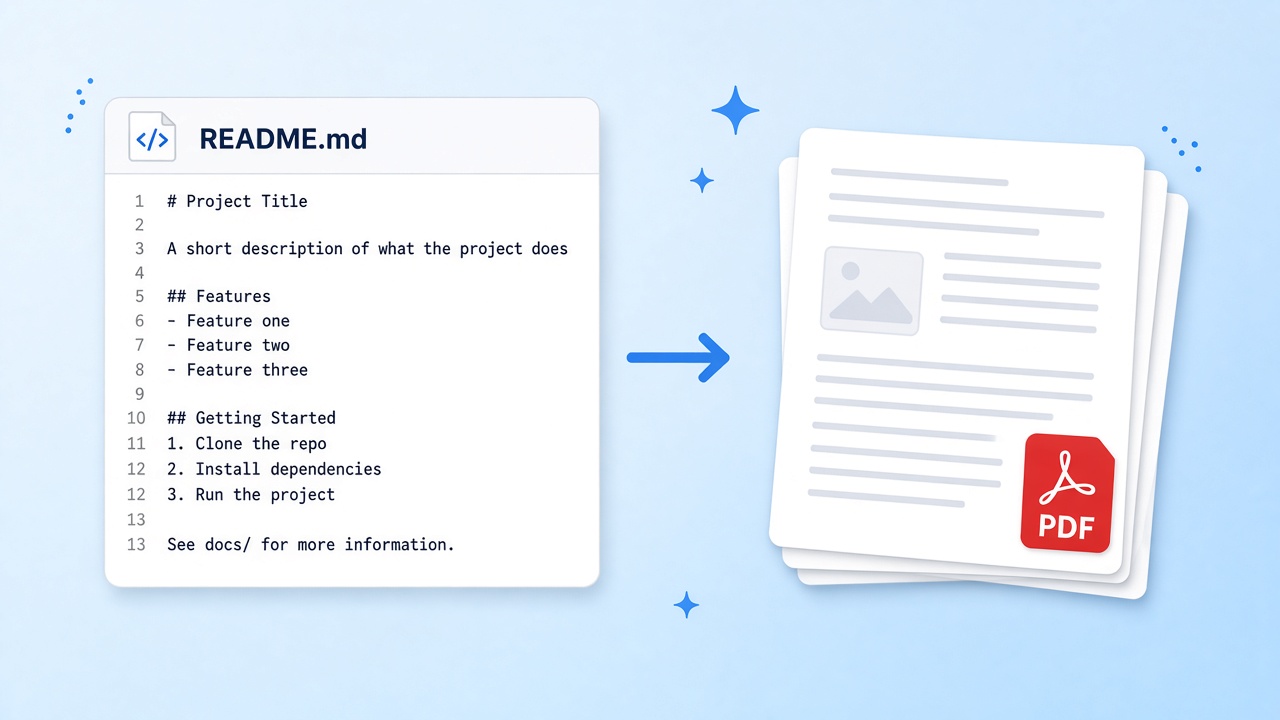
Transformez le README d’un projet en support pour un atelier ou un rendez-vous client. Les étapes d’installation, les tableaux et les exemples de code restent lisibles sur papier.
Essayer dans l’outil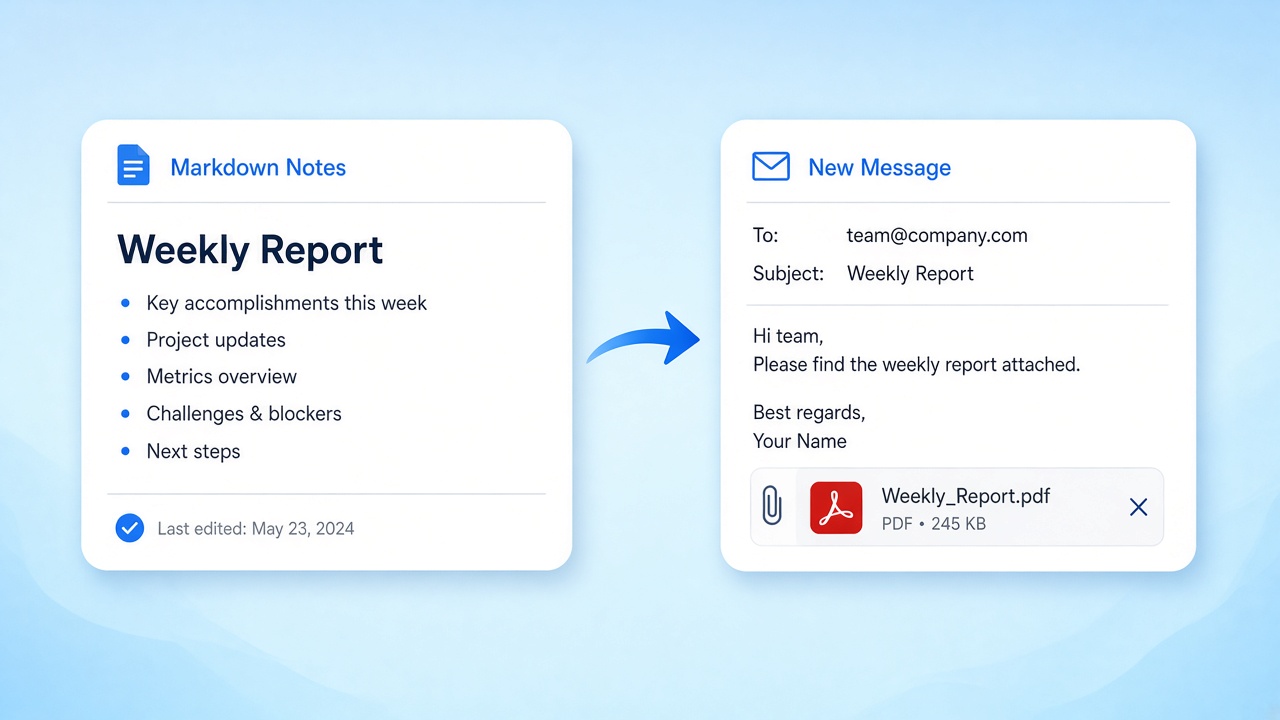
Rapports hebdomadaires
Écrivez vos points d’avancement en Markdown toute la semaine, convertissez le MD en PDF le vendredi et joignez un fichier propre à l’e-mail au lieu de coller du texte brut.
Exporter un rapport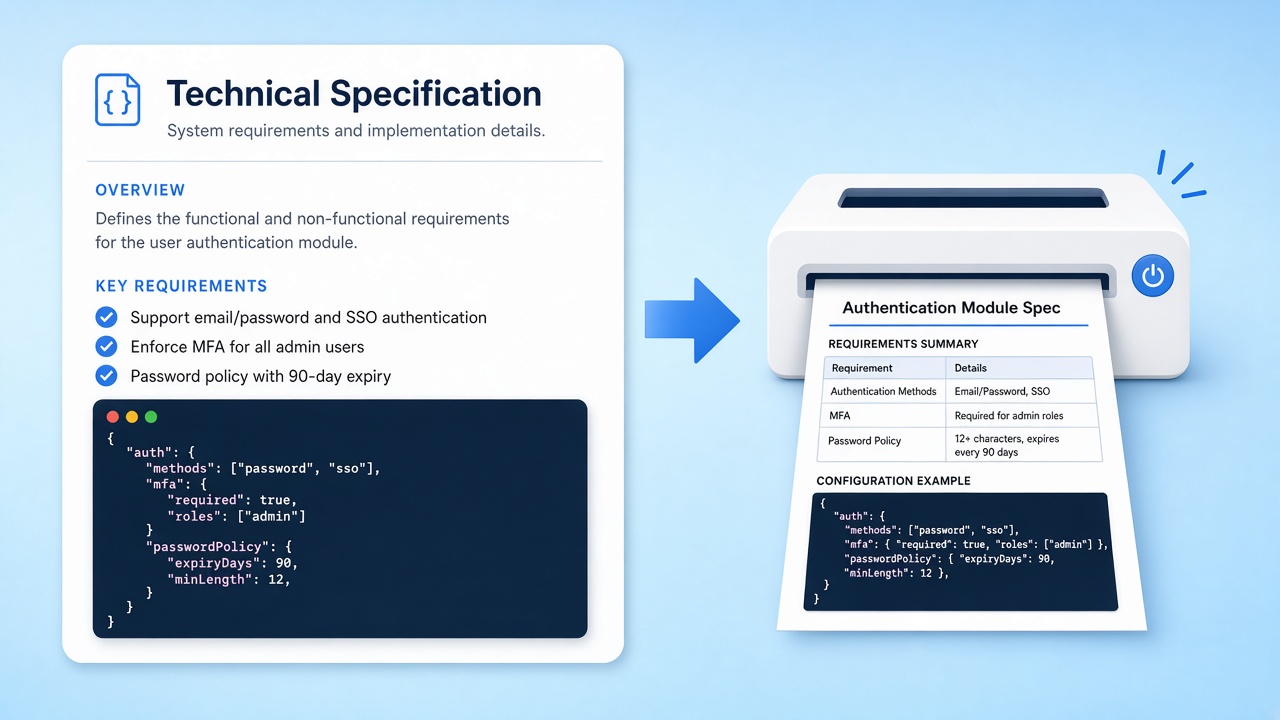
Spécifications et relectures
Partagez une spécification technique avec des relecteurs qui n’utilisent pas Git. Le fichier Markdown en PDF leur donne une version figée à annoter pendant que vous continuez à modifier la source.
Exporter du Markdown prêt à imprimer
Confidentialité : convertir MD en PDF dans le navigateur
Chaque export de cette page se fait dans votre navigateur. Le convertisseur rend le Markdown collé ou importé sur votre propre machine et rien n’est envoyé à nos serveurs. Brouillons, contrats et notes internes restent ainsi à l’écart d’une infrastructure partagée. Fermez l’onglet quand vous avez fini sur un ordinateur partagé.

Faire le chemin inverse
MD en PDF ne va que dans un sens. Si vous avez besoin de texte modifiable, notre page d’accueil lit les documents à couche texte et rend du Markdown que vous pouvez copier, modifier et committer.
Outils associés
Des pages qui vont bien avec le convertisseur MD en PDF, chacune à un clic.
Convertir MD en PDF dès maintenant
Allez au convertisseur, collez ou importez, puis téléchargez le résultat. Pas de compte, pas d’envoi, pas de filigrane.
Ouvrir l’éditeurSources
- Markdown: Syntax and project page — Daring Fireball, 2004
- GitHub Flavored Markdown Spec — GitHub
- ISO 32000-2:2020 (PDF 2.0) — ISO, 2020
FAQ
Réponses courtes sur la mise en page, la confidentialité et les limites actuelles.
Puis-je convertir MD en PDF gratuitement ici ?
Oui. Le convertisseur de cette page s’utilise gratuitement dans le navigateur, sans compte et sans filigrane dans le fichier.
Mon Markdown est-il envoyé ?
Non. Le rendu et l’export se font en local dans votre navigateur. Votre texte n’est jamais envoyé à nos serveurs.
Quelles fonctions Markdown sont prises en charge ?
Le GitHub Flavored Markdown : titres, mises en valeur, listes, citations, liens, tableaux et blocs de code. Les formules et les diagrammes Mermaid ne sont pas encore rendus.
Puis-je choisir un thème, des numéros de page ou une table des matières ?
Pas encore. Chaque export de MD en PDF utilise un thème façon GitHub en A4 portrait, sans numéros de page ni table des matières automatique.
Le texte du fichier est-il sélectionnable ?
Oui. Le texte est enregistré en vrai texte avec des polices intégrées : vous pouvez sélectionner, rechercher et copier. Seuls les emojis sont enregistrés comme de petites images.
Pourquoi une image de mon Markdown manque-t-elle ?
Les images hébergées sur d’autres sites peuvent être empêchées de se charger dans le navigateur. Utilisez des sources qui l’autorisent ou vérifiez l’aperçu avant de convertir le MD en PDF.
Puis-je retransformer un document en Markdown ?
Oui, pour les fichiers à couche texte. Utilisez l’outil inverse cité plus haut : il rend du Markdown modifiable à copier ou télécharger, alors que cet outil ne va que dans un sens.