Beaucoup de fichiers d’un coup
Convertir plusieurs PDF en Markdown
Mis à jour le · Équipe pdftomd.tools
Quand vous devez convertir plusieurs PDF en Markdown, le traitement par lot transforme tout un ensemble de documents en un seul ZIP, avec un fichier .md par document. Vous déposez les fichiers une fois, et votre navigateur les traite l’un après l’autre.
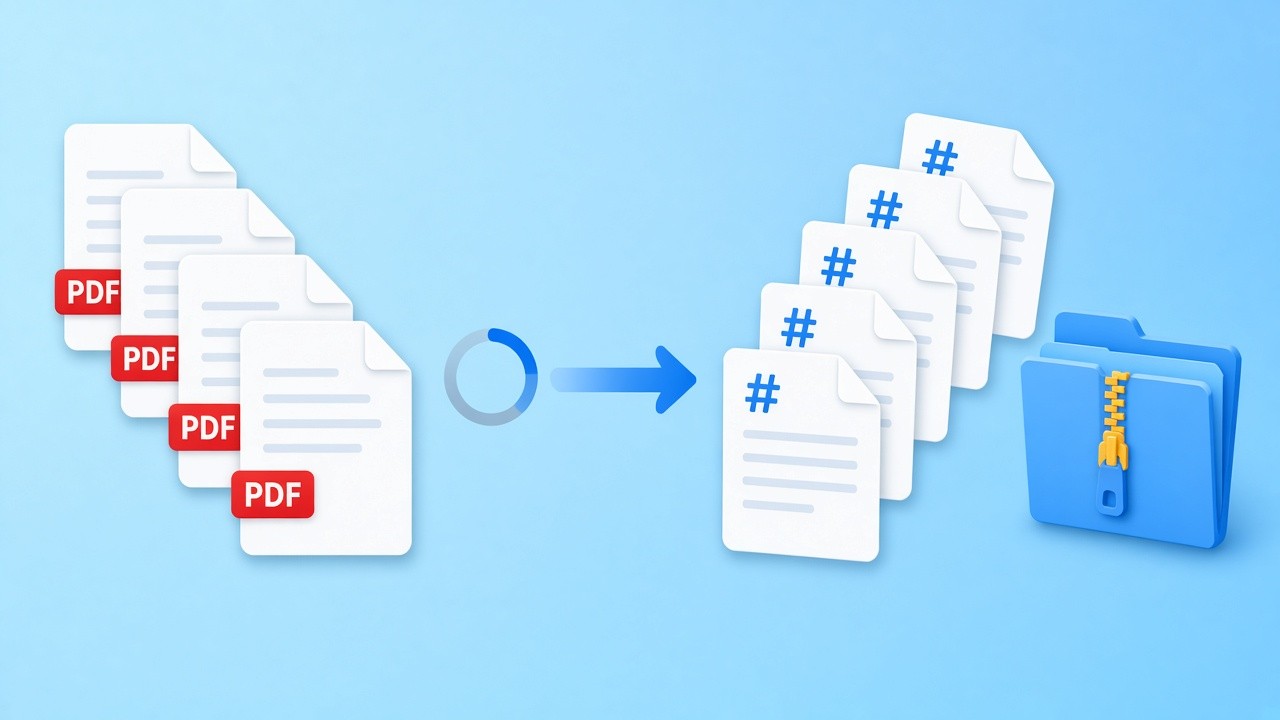
Choisissez ou déposez ci-dessous plusieurs fichiers à couche texte. Chaque résultat est listé avec son nombre de pages et de tableaux, et le ZIP se télécharge dès que le dernier fichier est prêt.
Fichiers source
Déposez plusieurs PDF ici ou cliquez pour choisir
Chaque fichier devient un .md dans une seule archive ZIP. Les PDF avec du texte donnent les meilleurs résultats.
Résultats
Les fichiers convertis apparaîtront ici.
Convertir des PDF en Markdown par lot : quatre étapes
Chaque étape tourne sur votre propre appareil.
 01
01Choisir les fichiers
Sélectionnez plusieurs documents à la fois ou déposez-les ensemble. Les exports à couche texte marchent le mieux ; les scans n’en ont pas.
Choisir des fichiers 02
02Laisser convertir
Les fichiers sont traités dans l’ordre. Chaque passage PDF vers Markdown détecte titres, listes et tableaux et réunit toutes les pages en un seul fichier.
Lancer le lot 03
03Vérifier la liste
La liste des résultats montre les pages et tableaux de chaque fichier et signale tout ce qui semble scanné. Vous savez ainsi quelles sorties méritent un coup d’œil.
Voir les résultats 04
04Télécharger le ZIP
Une archive contient tous les fichiers .md, nommés d’après leur source. Les noms en double reçoivent un -2 pour qu’aucun résultat ne soit écrasé.
Récupérer l’archive
Pourquoi le traitement par lot fait gagner du temps
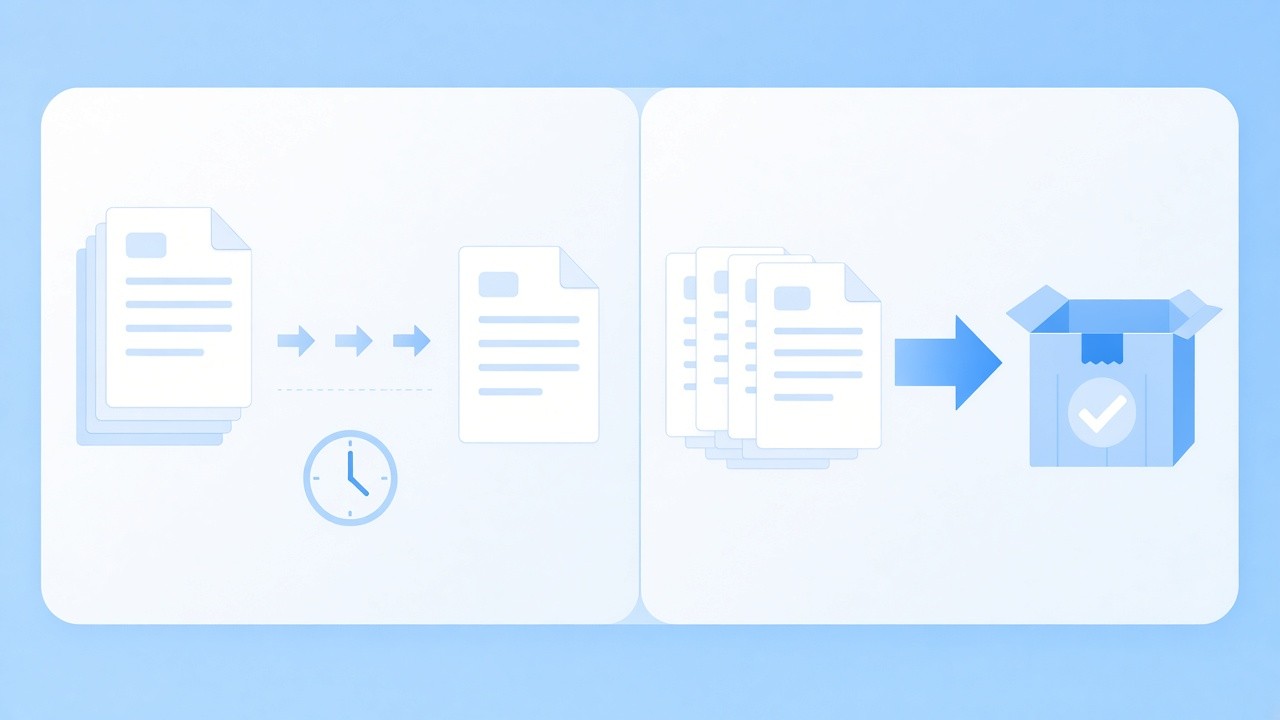
Convertir un document va vite ; à quarante, la répétition devient pénible. Ouvrir chaque fichier, copier la sortie, la nommer, l’enregistrer : ça s’additionne. Quand vous faites convertir plusieurs PDF en Markdown d’un coup, vous faites la sélection une fois et récupérez une archive bien rangée, avec des noms qui correspondent aux originaux. Les fichiers vont alors directement dans un dépôt, un wiki ou un dossier de notes.
Tout se passe toujours dans votre navigateur. Les fichiers sont lus l’un après l’autre avec pdf.js, ce qui garde la mémoire sous contrôle, et rien n’est envoyé à un serveur. Il n’y a pas de nombre de fichiers fixe ; les très gros volumes dépendent de la mémoire de votre appareil. Découpez une énorme archive en plusieurs passages si l’onglet ralentit.
- Un ZIP avec un fichier Markdown par source
- Nombre de pages et de tableaux pour chaque fichier
- Les fichiers scannés sont signalés au lieu de rester vides en silence
Les limites du traitement par lot
Chaque fichier suit les mêmes règles PDF vers Markdown que dans le convertisseur unitaire. Les scans n’ont pas de couche texte et l’outil ne fait pas d’OCR ; ils restent vides et sont signalés. Les cellules fusionnées sont séparées, les tableaux pivotés ne sont pas détectés, les tableaux sans bordure demandent au moins trois lignes, et la première ligne devient toujours l’en-tête. Les fichiers sont traités l’un après l’autre, pas en parallèle, et il n’y a pas encore de sélection de dossier ni de réglages par fichier.
Convertir plusieurs PDF en Markdown, en pratique
Trois tâches où traiter beaucoup de fichiers d’un coup vaut le coup.
Migrer une base de connaissances
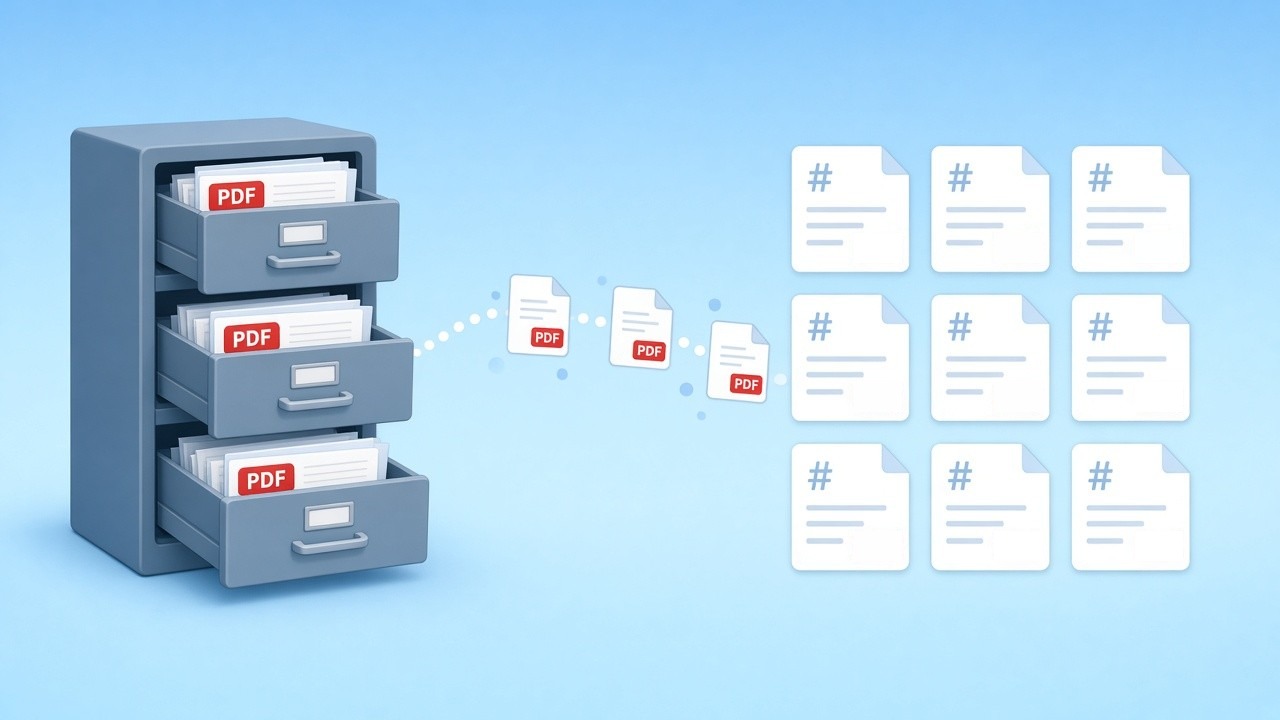
Faites passer un vieux lecteur réseau plein de manuels vers un site de documentation ou un wiki. Le lot vous donne des fichiers modifiables à committer et relire.
Lancer un lot
Supports de cours
Convertissez en une fois les polycopiés et diapositives exportées d’un semestre, puis classez les notes par semaine.
Convertir les supports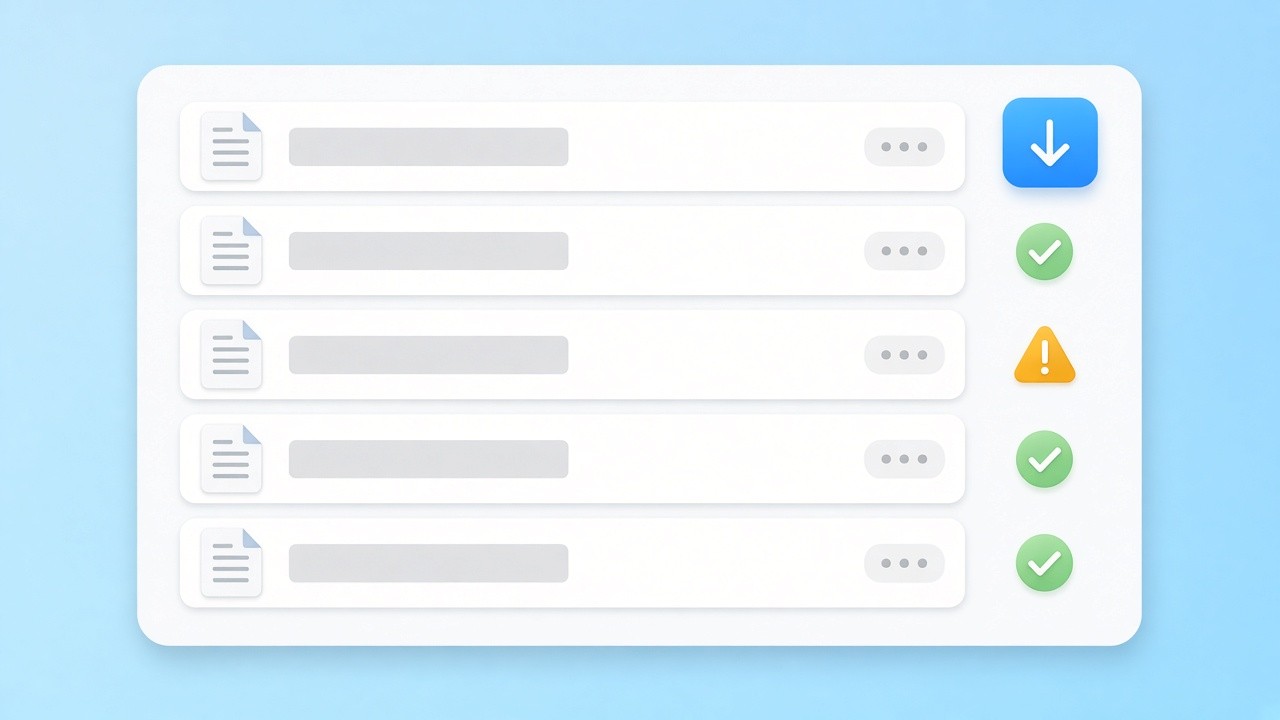
Vérifier avant de partager
La liste des résultats indique quels fichiers ont été bien convertis et lesquels semblent scannés. Vous pouvez les corriger avant d’envoyer l’archive.
Voir la liste des résultats
Traitement par lot, en privé
Chaque conversion du lot tourne avec pdf.js dans votre navigateur. Aucun fichier n’atteint nos serveurs, et même le ZIP est créé sur votre appareil. C’est important quand un lot contient des contrats, des rapports ou des travaux d’étudiants.
Besoin de pages à nouveau ?
Si les fichiers Markdown modifiés doivent repartir à l’impression, l’outil d’en face rend le Markdown en pages A4, un document à la fois.
Outils associés
D’autres pages autour du PDF vers Markdown.
Convertir plusieurs PDF en Markdown maintenant
Déposez les documents, vérifiez la liste et téléchargez un ZIP de fichiers Markdown propres. Gratuit, privé, sans installation.
Convertir plusieurs fichiersSources
- pdf.js — Mozilla
- GitHub Flavored Markdown Spec — GitHub
FAQ
Questions sur les limites, la sortie et la confidentialité du traitement par lot.
Combien de fichiers un passage peut-il traiter ?
Il n’y a pas de plafond fixe. Les très gros volumes dépendent de la mémoire de votre appareil ; découpez une énorme archive en plusieurs passages si l’onglet ralentit.
Que contient le ZIP ?
Un résultat par source, enregistré en .md et nommé d’après l’original. Les noms en double reçoivent un -2 pour que rien ne soit écrasé.
Les tableaux sont-ils conservés quand je convertis plusieurs PDF en Markdown ?
Oui, pour la plupart des tableaux à couche texte : ils deviennent des tableaux à barres GFM avec en-tête ; dans nos tests, les 12 fichiers de test avec tableaux ont tous réussi. Les cellules fusionnées sont séparées, les tableaux pivotés arrivent en lignes simples.
Que deviennent les fichiers scannés ?
Ils restent vides et sont signalés dans la liste des résultats : les scans n’ont pas de couche texte et l’outil ne fait pas d’OCR.
Puis-je ajouter un dossier entier ?
Pas en tant que dossier. Ouvrez-le dans le sélecteur de fichiers, sélectionnez tous les fichiers qu’il contient et ajoutez-les en une fois.
Les fichiers sont-ils envoyés pendant la conversion PDF en Markdown ?
Non. La conversion et la création du ZIP se font toutes deux dans votre navigateur ; rien n’est envoyé à un serveur.
Puis-je convertir un seul fichier ?
Oui. Le convertisseur PDF vers Markdown principal traite un fichier unique avec aperçu en direct et bouton Copier.