Des notes pour votre coffre
Importer un PDF dans Obsidian
Mis à jour le · Équipe pdftomd.tools
Voici comment importer un PDF dans Obsidian sous forme de vraie note : un article, un guide ou un polycopié devient du texte brut avec titres, listes et tableaux, prêt pour votre coffre.
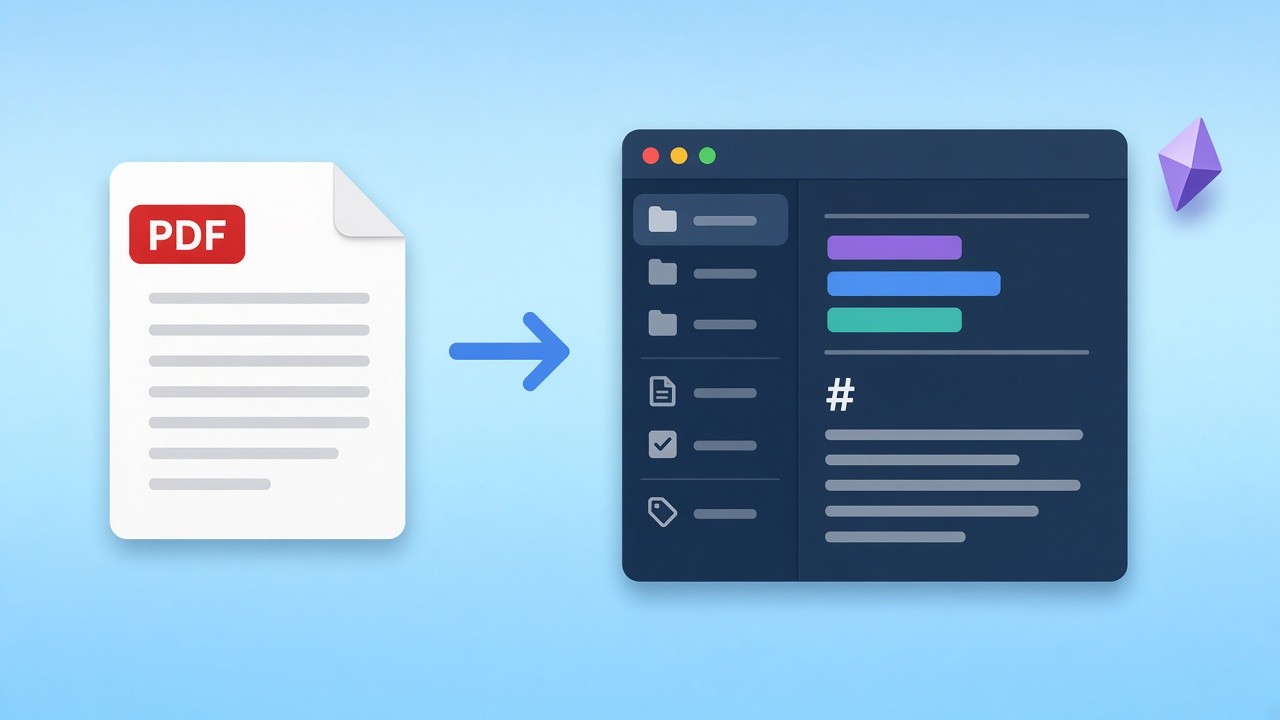
Déposez ci-dessous un fichier à couche texte. Le Markdown s’affiche à droite ; copiez-le dans une nouvelle note ou téléchargez le fichier .md et déplacez-le dans le dossier de votre coffre.
PDF source
Déposez un PDF ici ou cliquez pour choisir
PDF avec texte uniquement. Les scans demanderaient de l’OCR, ce que cet outil ne fait pas.
Aperçu Markdown
Le Markdown apparaîtra ici.
Importer un PDF dans Obsidian en quatre étapes
Chaque étape tourne sur votre propre appareil et prend quelques secondes.
 01
01Déposer la source
Choisissez un fichier à couche texte plutôt qu’un scan. Le passage PDF vers Markdown a besoin d’une vraie couche texte pour lire mots, tailles et positions.
Choisir un fichier 02
02Laisser la structure apparaître
Les grandes polices deviennent des titres, les puces des listes, les colonnes alignées des tableaux. Toutes les pages arrivent dans une seule note.
Voir en action 03
03Ajouter le frontmatter
Collez le modèle de cette page au-dessus du texte et renseignez titre, source et tags.
Copier le modèle 04
04Enregistrer dans le coffre
Téléchargez le fichier .md dans le dossier de votre coffre ou collez le texte dans une nouvelle note. Obsidian la reconnaît aussitôt.
Enregistrer la note
Pourquoi convertir plutôt que joindre le fichier ?
Dès que vous passez le PDF en Markdown, le texte devient une note ordinaire : chaque titre peut être lié avec [[Note#Titre]], les rétroliens montrent où une idée revient, et la vue graphe relie la source aux notes que vous écrivez à son sujet. Un PDF joint au coffre reste une boîte fermée : impossible de lier une de ses sections, et vos surlignages restent dans la visionneuse.
Les fichiers simples durent aussi plus longtemps. Une note dans Obsidian n’est que du texte sur le disque ; elle se synchronise avec n’importe quel service, donne des diffs Git propres et reste lisible si vous quittez un jour l’application. Gardez l’original dans un dossier de pièces jointes et pointez vers lui dans le frontmatter, pour que chaque note reste liée à sa source.
- Les titres servent de cibles de liens
- Listes et tableaux restent modifiables en texte brut
- Les paragraphes restent entiers malgré les sauts de page
Les limites avant d’importer un PDF dans Obsidian
Les scans n’ont pas de couche texte et l’outil ne fait pas d’OCR ; les fichiers composés uniquement d’images restent donc vides. Les cellules fusionnées sont séparées, les tableaux pivotés ne sont pas détectés, les tableaux sans bordure demandent au moins trois lignes, et la première ligne devient toujours l’en-tête. Les images intégrées ne sont pas exportées, et les mises en page sur deux colonnes peuvent se mélanger. Liens wiki et tags ne sont pas créés pour vous ; ajoutez-les après la conversion.
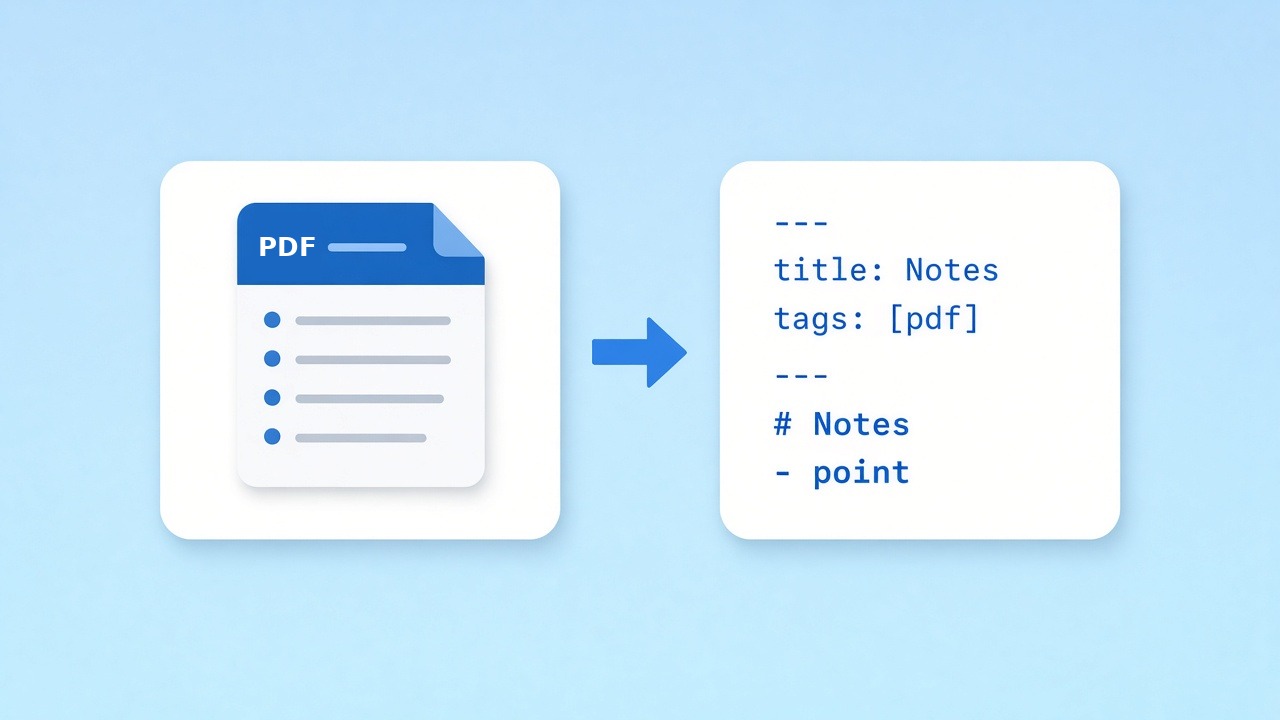
Frontmatter pour les notes importées
Copiez ce bloc, collez-le tout en haut de la note et adaptez les valeurs.
Frontmatter de la note
Obsidian affiche ces champs comme des propriétés. Gardez le champ source pour que chaque note renvoie à son fichier d’origine.
---
title: Titre de votre note
source: "[[original.pdf]]"
author:
year:
tags:
  - source/pdf
  - a-lire
created: AAAA-MM-JJ
---
Des PDF dans de vrais coffres Obsidian
Trois façons courantes de faire entrer des PDF dans un coffre sous forme de notes.
Notes de lecture
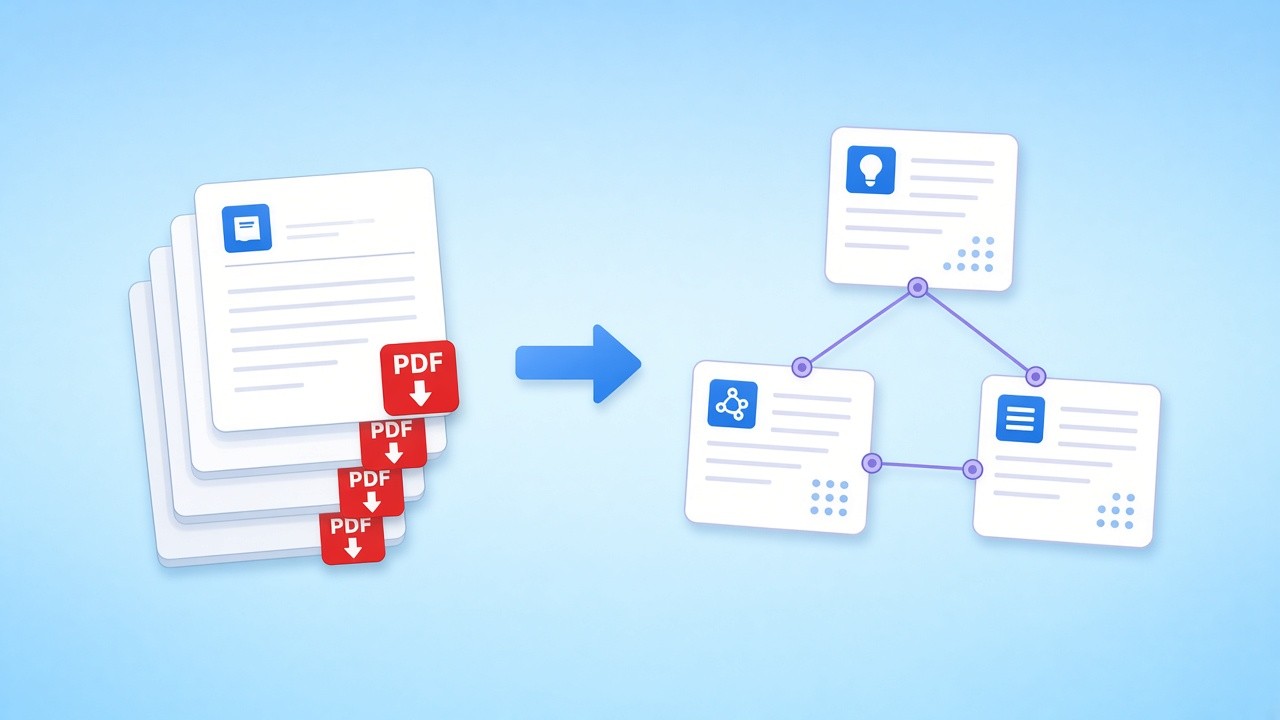
Convertissez chaque article de cette façon, gardez les titres de section et liez vos notes de lecture exactement au titre dont vous parlez.
Convertir un article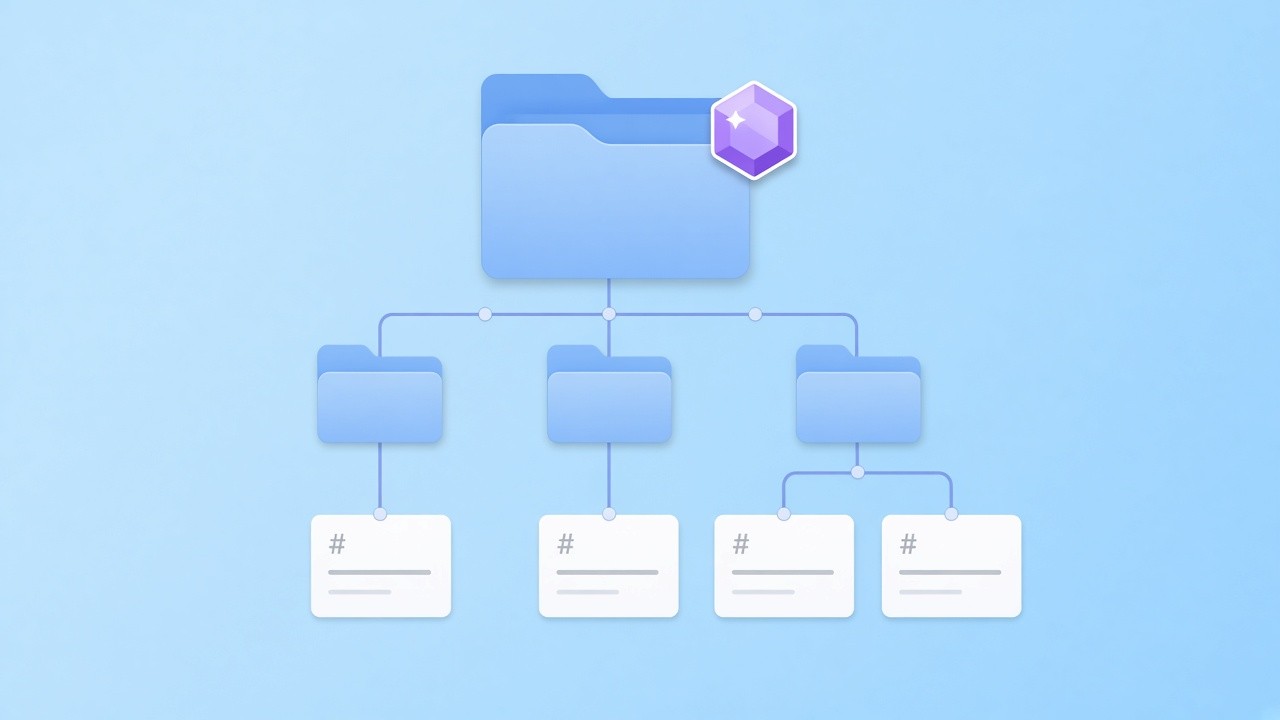
Guides et manuels
Coupez un long fichier à ses titres ## en plusieurs notes, rangez-les dans des dossiers et liez-les depuis une note index.
Convertir plusieurs fichiers
Étudier et réviser
Faites des notes à partir de supports de cours, marquez les lignes importantes avec ==surlignage== et ajoutez des listes de contrôle pour réviser.
Convertir un polycopié
Importer un PDF dans Obsidian, en privé
La conversion tourne avec pdf.js dans votre navigateur, et le fichier n’atteint jamais nos serveurs. C’est cohérent avec un coffre local : le texte va de votre fichier à votre note sans passer par l’ordinateur de quelqu’un d’autre.
Imprimer une note en document
Quand une note est prête à être partagée, l’outil d’en face la rend en pages A4, là encore entièrement dans le navigateur.
Outils associés
D’autres pages autour du PDF vers Markdown.
Importer un PDF dans Obsidian maintenant
Déposez un fichier, ajoutez le frontmatter et enregistrez une note propre dans votre coffre. Gratuit, privé, sans installation.
Convertir un fichierSources
- Internal links — Obsidian Help
- GitHub Flavored Markdown Spec — GitHub
- pdf.js — Mozilla
FAQ
Questions sur les notes, les coffres et les limites.
Comment importer un PDF dans Obsidian en Markdown ?
Déposez le fichier dans le convertisseur ci-dessus et copiez le résultat dans une nouvelle note, ou téléchargez le fichier .md dans le dossier de votre coffre.
Est-ce un plugin Obsidian ?
Non. C’est une page web, il n’y a donc rien à installer. La sortie est un simple fichier .md que n’importe quel coffre peut ouvrir.
Les tableaux sont-ils conservés dans les notes ?
Oui, pour la plupart des tableaux à couche texte : ils deviennent des tableaux à barres GFM qu’Obsidian affiche ; dans nos tests, les 12 fichiers de test avec tableaux ont tous réussi. Les cellules fusionnées sont séparées, les tableaux pivotés arrivent en lignes simples.
L’import fonctionne-t-il avec des scans ?
Non. Les scans n’ont pas de couche texte et l’outil ne fait pas d’OCR ; il vous prévient quand un fichier ressemble à des images.
Les images du PDF sont-elles exportées ?
Non. La sortie est du texte seul. Gardez l’original dans le dossier de pièces jointes et intégrez-le avec ![[fichier.pdf]] si vous avez besoin des figures.
Les liens et les tags sont-ils créés pour moi ?
Non. Ajoutez vous-même [[liens wiki]] et tags après la conversion, ou renseignez les tags dans le modèle de frontmatter ci-dessus.
Mon fichier est-il envoyé pendant la conversion PDF en Markdown ?
Non. Le traitement se fait dans votre navigateur et le fichier ne quitte jamais votre appareil.