给笔记库的笔记
PDF导入Obsidian
更新于 · pdftomd.tools 团队
这样做 PDF导入Obsidian,得到的是真正的笔记:论文、指南或讲义变成带标题、列表和表格的纯文本,可以直接放进你的笔记库。
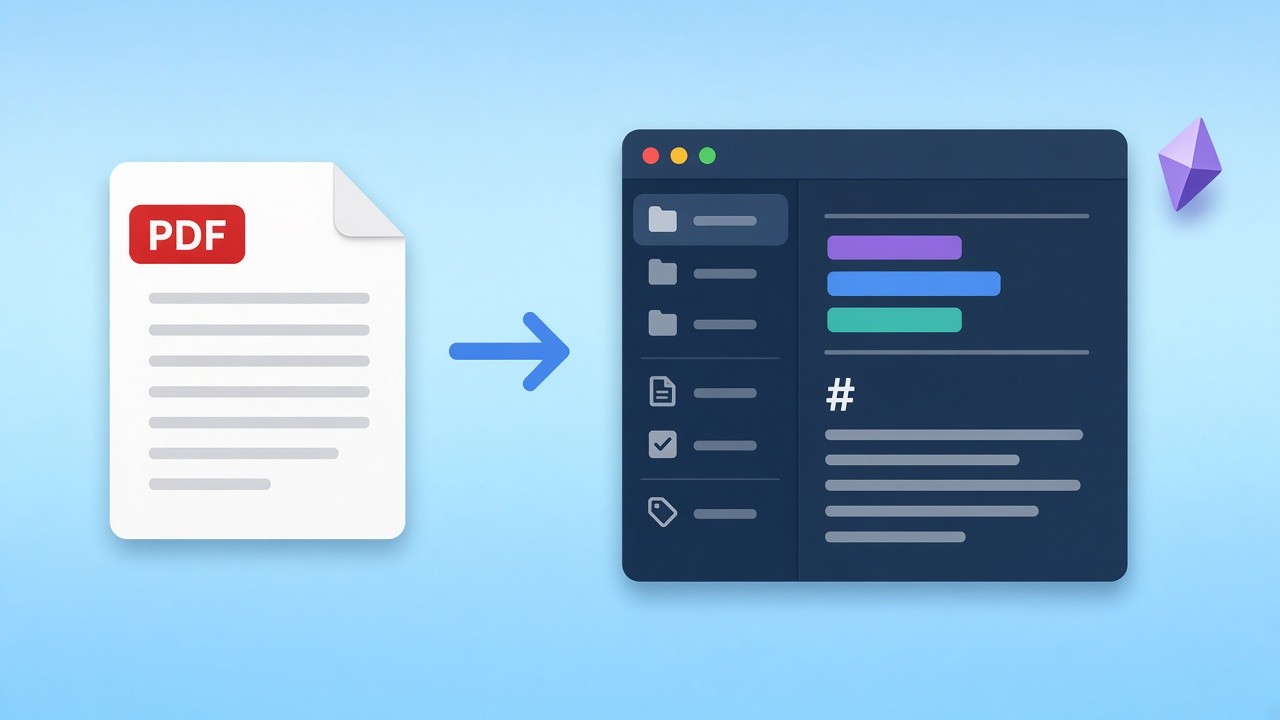
在下面放入一个带文字层的文件。Markdown 会显示在右边;复制到新笔记里,或下载 .md 文件放进笔记库文件夹。
源 PDF
把 PDF 拖到这里,或点击选择
仅支持带文字层的 PDF。扫描件需要 OCR,本工具不做 OCR。
Markdown 预览
Markdown 会显示在这里。
四步完成 PDF导入Obsidian
每一步都在你自己的设备上运行,只需几秒。




为什么要转换,而不是直接附上文件?
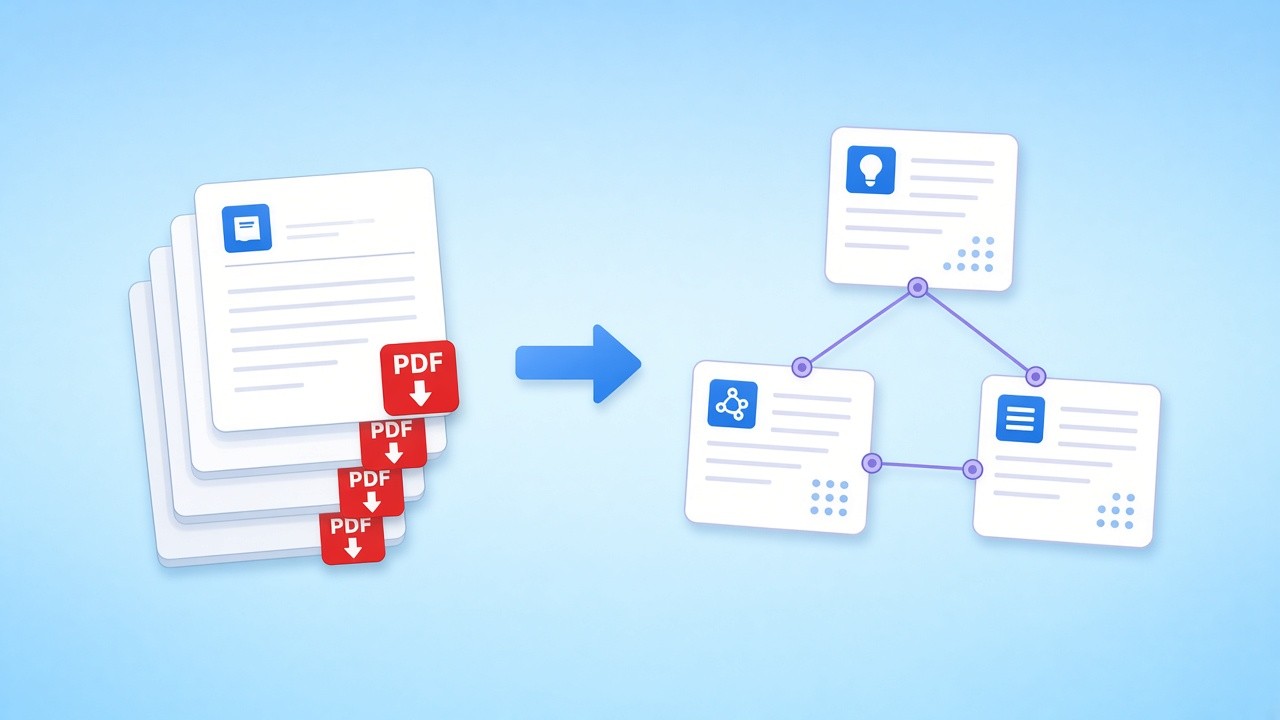
把 PDF 转成 Markdown 之后,文字就成了普通笔记:每个标题都能用 [[笔记#标题]] 链接,反向链接显示某个想法在哪里再次出现,关系图把源文件和你围绕它写的笔记连起来。附在笔记库里的 PDF 仍是一个封闭的盒子:你没法链接到其中某一节,划的重点也只留在阅读器里。
简单的文件也更长久。Obsidian 里的笔记只是硬盘上的文字;它能配合任何同步服务,Git diff 干净,就算哪天不用这个应用了也照样能读。把原件放在附件文件夹里,并在 Frontmatter 中指向它,笔记和来源就能始终在一起。
- 标题可以作为链接目标
- 列表和表格保持为可编辑的纯文本
- 段落跨分页也保持完整
导入前要了解的限制
扫描件没有文字层,本工具也不做 OCR,所以纯图片文件会是空的。合并单元格会被拆开,旋转的表格无法识别,无边框表格至少需要三行,第一行总会成为表头。嵌入的图片不会导出,双栏版式可能会串行。双链和标签不会自动生成,请在转换后自己加上。
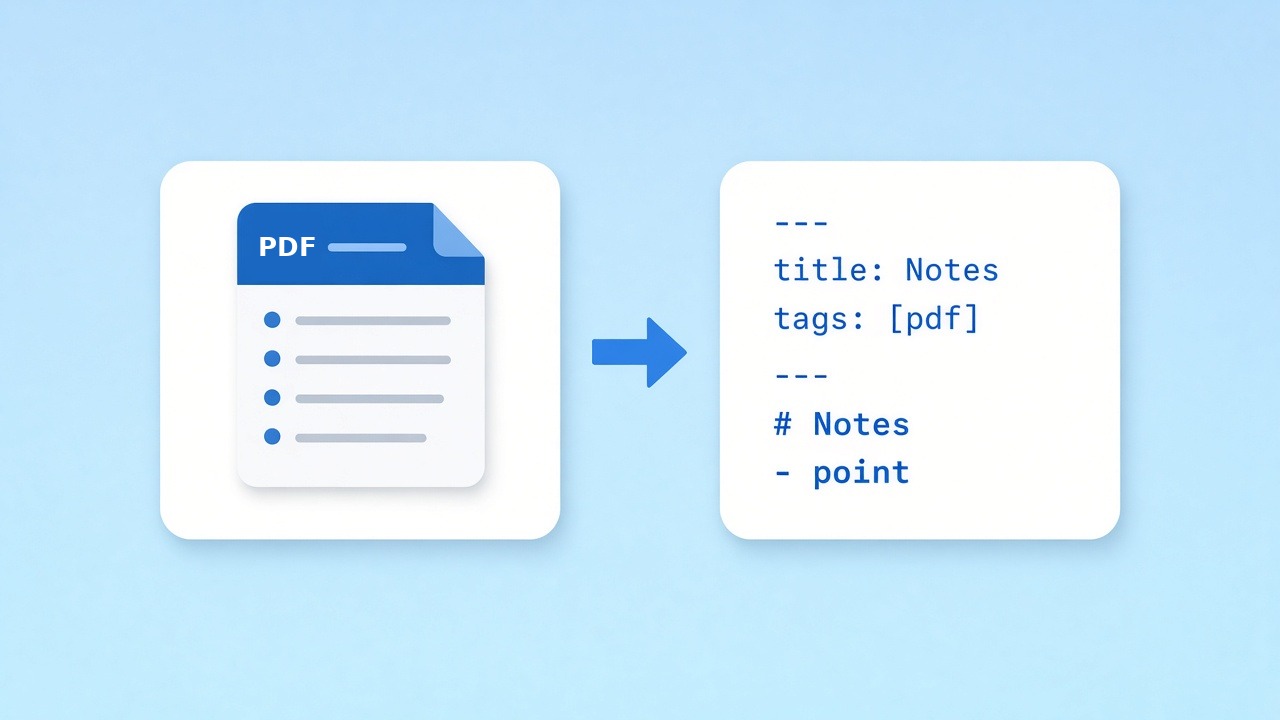
导入笔记用的 Frontmatter
复制这段,粘贴到笔记最上方,再改成你的内容。
笔记 Frontmatter
Obsidian 会把这些字段显示为属性。保留 source 字段,每条笔记都能指回它的原始文件。
---
title: 笔记标题
source: "[[original.pdf]]"
author:
year:
tags:
  - 来源/pdf
  - 待读
created: YYYY-MM-DD
---
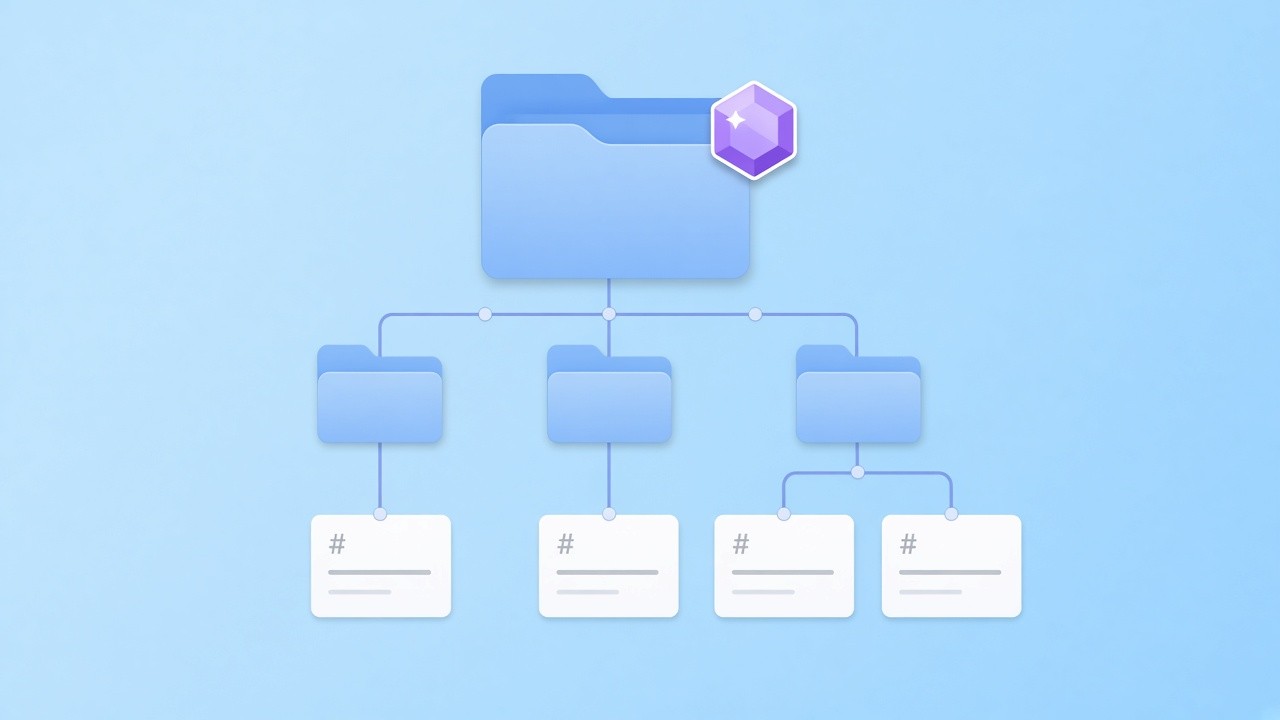
真实 Obsidian 笔记库里的 PDF
把 PDF 作为笔记放进笔记库的三种常见方式。

私密完成的 PDF导入Obsidian
转换由 pdf.js 在你的浏览器里完成,文件从不到达我们的服务器。这和本地笔记库的理念一致:文字从你的文件直接进入你的笔记,不经过别人的电脑。
相关工具
更多关于 PDF 和 Markdown 的页面。
参考来源
- Internal links — Obsidian Help
- GitHub Flavored Markdown Spec — GitHub
- pdf.js — Mozilla
常见问题
关于笔记、笔记库和限制的问题。
怎样把 PDF 以 Markdown 形式导入 Obsidian?
把文件放进上面的转换器,把结果复制到新笔记里,或把 .md 文件下载到笔记库文件夹。
这是 Obsidian 插件吗?
不是。这是一个网页,不需要安装任何东西。输出是普通的 .md 文件,任何笔记库都能打开。
笔记里的表格会保留吗?
大多数带文字层的表格会保留,变成 Obsidian 能显示的 GFM 竖线表格;在我们的测试中,12 个含表格的测试文件全部通过。合并单元格会被拆开,旋转的表格会变成普通行。
扫描件也能导入吗?
不能。扫描件没有文字层,本工具也不做 OCR;文件看起来像图片时会提醒你。
PDF 里的图片会导出吗?
不会。输出只有文字。需要插图时,把原件放在附件文件夹,用 ![[文件.pdf]] 嵌入。
会帮我生成链接和标签吗?
不会。请在转换后自己加上 [[双链]] 和标签,或在上面的 Frontmatter 模板里填写标签。
转换时文件会被上传吗?
不会。处理在你的浏览器里完成,文件从不离开你的设备。