Notas para o seu cofre
Importar PDF no Obsidian
Atualizado em · Equipe pdftomd.tools
É assim que você consegue importar um PDF no Obsidian como uma nota de verdade: um artigo, um guia ou uma apostila vira texto puro com títulos, listas e tabelas, pronto para o seu cofre.
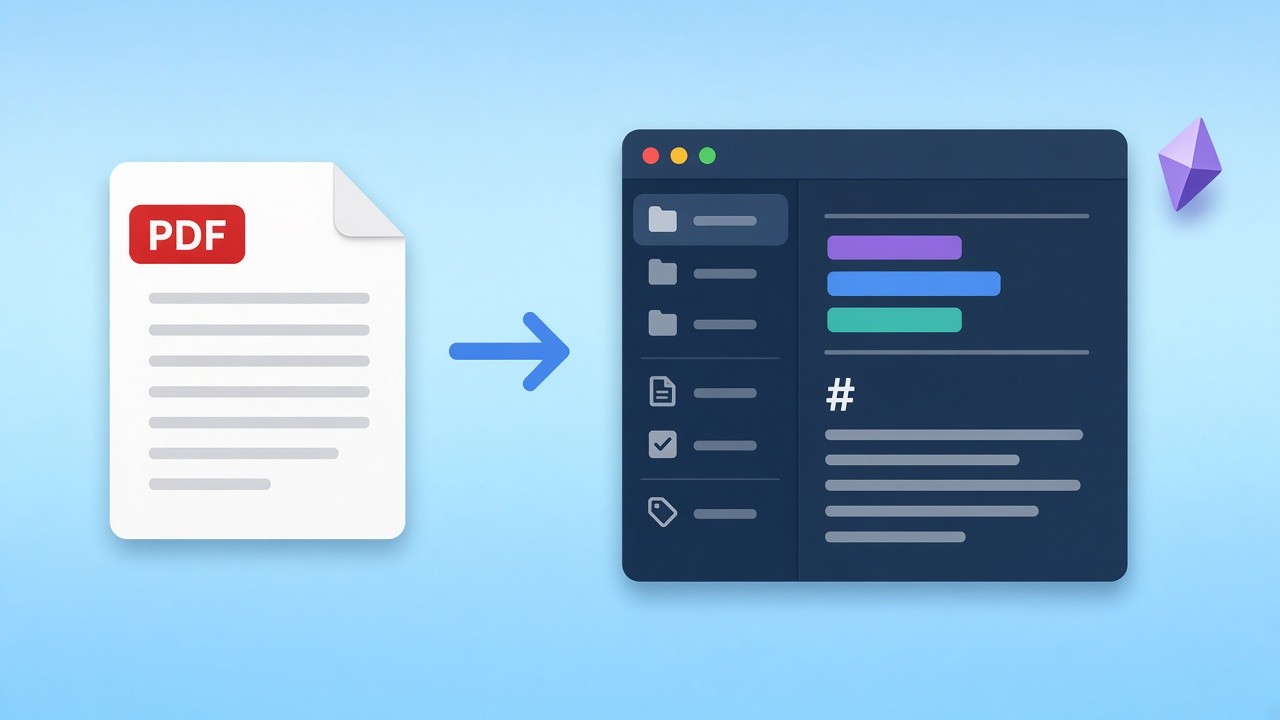
Solte abaixo um arquivo com camada de texto. O Markdown aparece à direita; copie para uma nota nova ou baixe o arquivo .md e mova para a pasta do seu cofre.
PDF de origem
Solte um PDF aqui ou clique para escolher
Só PDFs com texto. Digitalizações precisariam de OCR, e esta ferramenta não faz OCR.
Prévia do Markdown
O Markdown vai aparecer aqui.
Importar PDF no Obsidian em quatro passos
Cada passo roda no seu próprio dispositivo e leva alguns segundos.
 01
01Solte a fonte
Escolha um arquivo com camada de texto, não uma digitalização. A conversão de PDF para Markdown precisa de uma camada de texto real para ler palavras, tamanhos e posições.
Escolher um arquivo 02
02Deixe a estrutura aparecer
Fonte grande vira título, marcadores viram listas e colunas alinhadas viram tabelas. Todas as páginas vão parar numa só nota.
Ver funcionando 03
03Adicione o frontmatter
Cole o modelo desta página acima do texto e preencha título, fonte e tags.
Copiar o modelo 04
04Salve no cofre
Baixe o arquivo .md na pasta do seu cofre ou cole o texto numa nota nova. O Obsidian reconhece na hora.
Salvar a nota
Por que converter em vez de anexar o arquivo?
Assim que você converte o PDF para Markdown, o texto vira uma nota comum: cada título pode ser linkado com [[Nota#Título]], os backlinks mostram onde uma ideia reaparece e a visão de grafo liga a fonte às notas que você escreve sobre ela. Um PDF anexado ao cofre continua sendo uma caixa fechada: você não consegue linkar uma seção dele, e seus destaques ficam presos no visualizador.
Arquivos simples também duram mais. Uma nota no Obsidian é só texto no disco; sincroniza com qualquer serviço, gera diffs limpos no Git e continua legível se um dia você largar o app. Guarde o original numa pasta de anexos e aponte para ele no frontmatter, para que cada nota fique junto da sua fonte.
- Títulos funcionam como destino de links
- Listas e tabelas continuam editáveis como texto puro
- Parágrafos ficam inteiros mesmo com quebras de página
Limites antes de importar um PDF no Obsidian
Digitalizações não têm camada de texto e a ferramenta não faz OCR, então arquivos feitos só de imagens ficam vazios. Células mescladas são separadas, tabelas giradas não são detectadas, tabelas sem borda precisam de pelo menos três linhas e a primeira linha sempre vira cabeçalho. Imagens incorporadas não são exportadas, e layouts em duas colunas podem se misturar. Wikilinks e tags não são criados para você; adicione depois de converter.
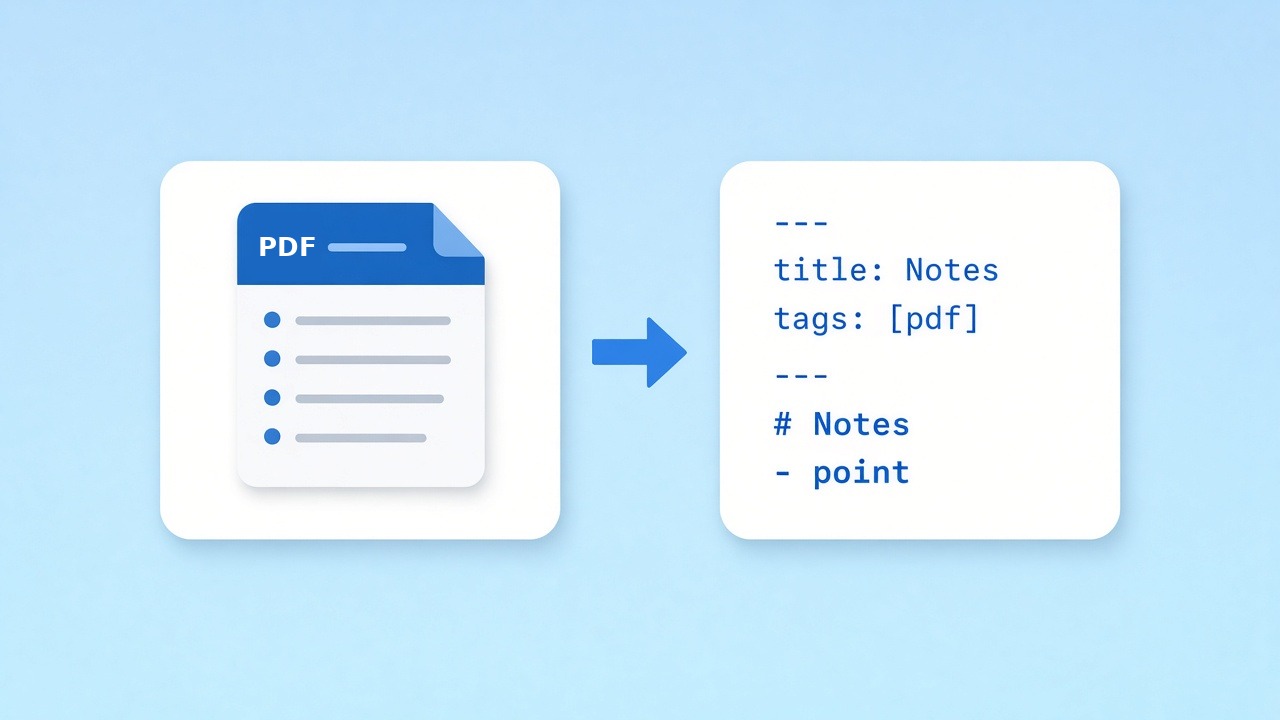
Frontmatter para notas importadas
Copie este bloco, cole no topo da nota e ajuste os valores.
Frontmatter da nota
O Obsidian mostra esses campos como propriedades. Mantenha o campo source para que cada nota aponte para o arquivo original.
---
title: Título da sua nota
source: "[[original.pdf]]"
author:
year:
tags:
  - fonte/pdf
  - para-ler
created: AAAA-MM-DD
---
PDFs em cofres reais do Obsidian
Três jeitos comuns de levar PDFs para um cofre como notas.
Notas de leitura
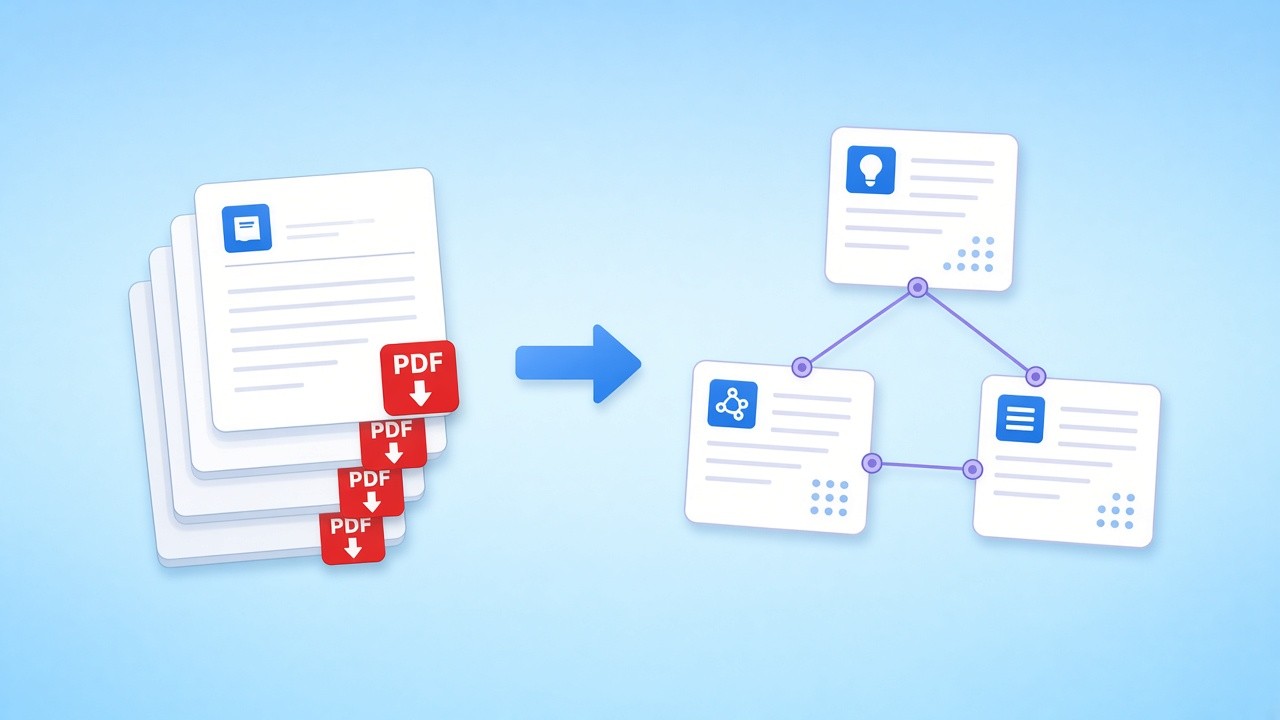
Converta cada artigo assim, mantenha os títulos das seções e linke suas notas de leitura exatamente ao título sobre o qual você está escrevendo.
Converter um artigo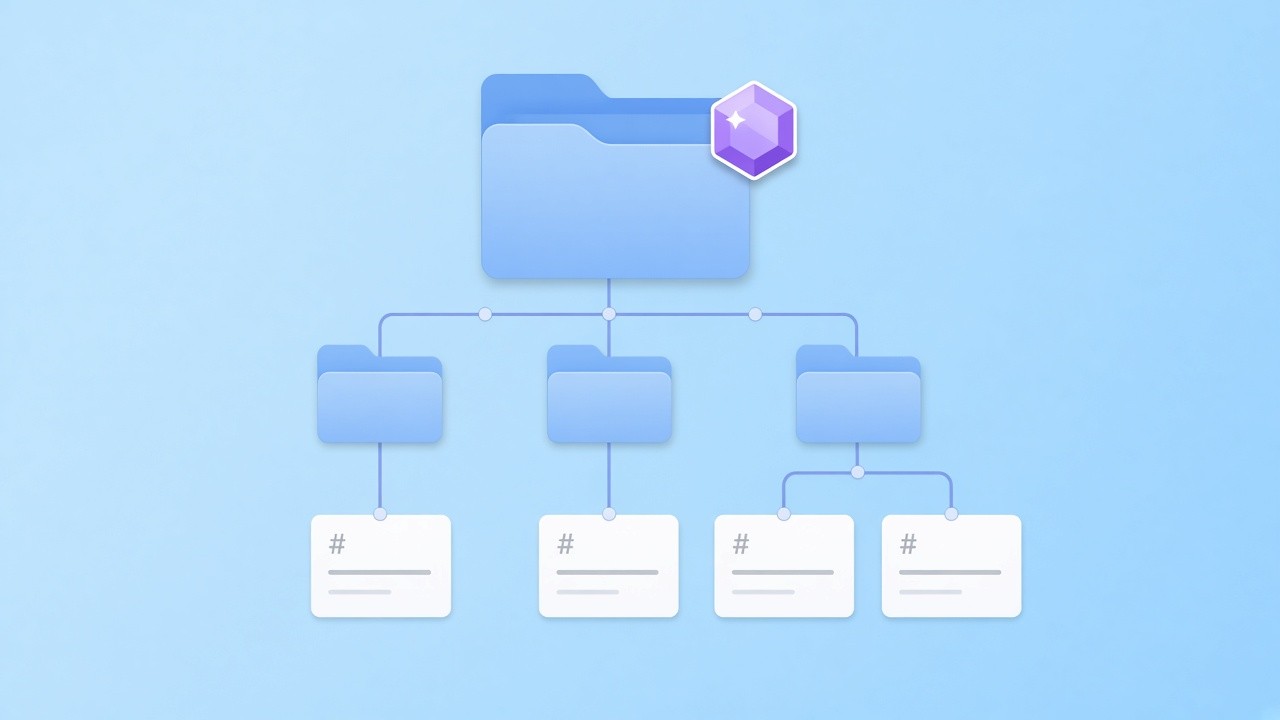
Guias e manuais
Divida um arquivo longo nos títulos ## em várias notas, organize em pastas e linke tudo a partir de uma nota índice.
Converter vários arquivos
Estudar e revisar
Transforme o material das aulas em notas, marque as linhas importantes com ==destaque== e acrescente checklists para revisar.
Converter uma apostila
Importar PDF no Obsidian com privacidade
A conversão roda com pdf.js no seu navegador, e o arquivo nunca chega aos nossos servidores. Combina com um cofre local: o texto vai do seu arquivo para a sua nota sem passar pelo computador de mais ninguém.
Imprimir uma nota como documento
Quando uma nota estiver pronta para compartilhar, a ferramenta do outro lado transforma tudo em páginas A4, também inteiramente no navegador.
Ferramentas relacionadas
Mais páginas sobre PDF para Markdown.
Importe agora seu PDF no Obsidian
Solte um arquivo, adicione o frontmatter e salve uma nota limpa no seu cofre. Grátis, privado e sem instalar nada.
Converter um arquivoFontes
- Internal links — Obsidian Help
- GitHub Flavored Markdown Spec — GitHub
- pdf.js — Mozilla
Perguntas frequentes
Dúvidas sobre notas, cofres e limites.
Como importar um PDF no Obsidian como Markdown?
Solte o arquivo no conversor acima e copie o resultado para uma nota nova, ou baixe o arquivo .md na pasta do seu cofre.
Isso é um plugin do Obsidian?
Não. É uma página web, então não há nada para instalar. A saída é um arquivo .md simples que qualquer cofre abre.
As tabelas ficam nas notas?
Sim, na maioria das tabelas com camada de texto: elas viram tabelas com barras GFM que o Obsidian exibe; nos nossos testes, todos os 12 arquivos de teste com tabelas passaram. Células mescladas são separadas e tabelas giradas chegam como linhas simples.
A importação funciona com digitalizações?
Não. Digitalizações não têm camada de texto e a ferramenta não faz OCR; ela avisa quando um arquivo parece ser feito de imagens.
As imagens do PDF são exportadas?
Não. A saída é só texto. Guarde o original na pasta de anexos e incorpore com ![[arquivo.pdf]] se precisar das figuras.
Links e tags são criados para mim?
Não. Adicione você mesmo os [[wikilinks]] e as tags depois de converter, ou preencha as tags no modelo de frontmatter acima.
Meu arquivo é enviado ao converter de PDF para Markdown?
Não. O processamento acontece no seu navegador e o arquivo nunca sai do seu dispositivo.