Exportação pronta para impressão
Converter Markdown para PDF
Atualizado em · Equipe pdftomd.tools
Nesta página você pode converter Markdown para PDF e transformar texto puro num documento A4 caprichado: o GitHub Flavored Markdown é renderizado com boa tipografia, tabelas de verdade e blocos de código em fundo cinza, e salvo em páginas para imprimir ou anexar.
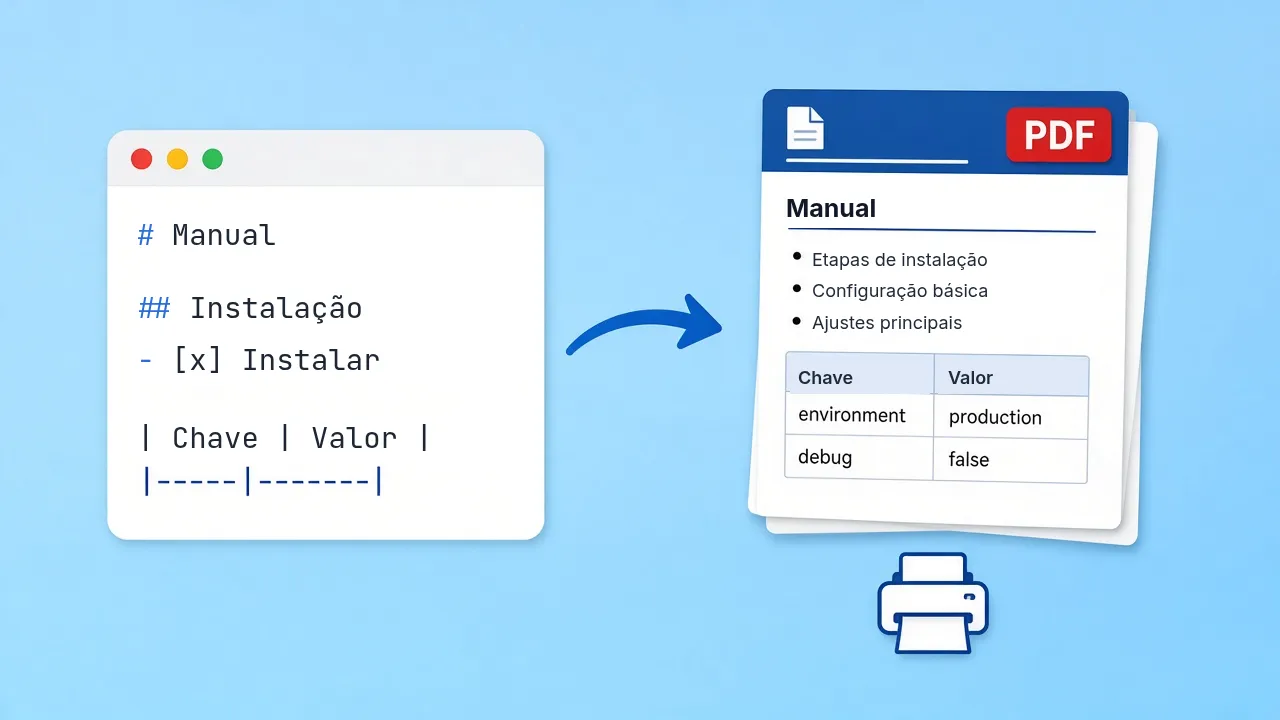
Cole o texto ou envie um arquivo .md, confira a prévia de Markdown para PDF ao vivo e baixe. Tudo acontece nesta aba.
Código Markdown
Prévia renderizada
A prévia vai aparecer aqui.
Como converter Markdown para PDF aqui
Quatro passos, do rascunho no editor à página na impressora.
 01
01Traga o texto
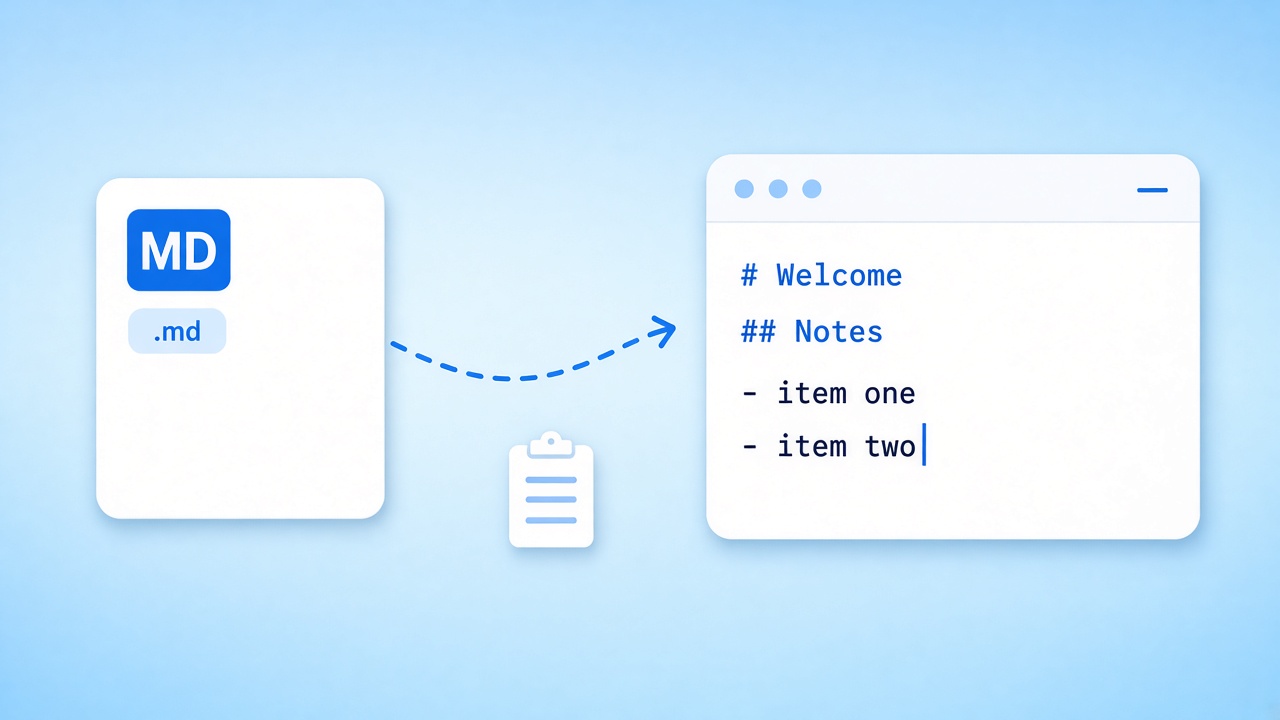
Cole de qualquer editor, carregue o exemplo ou envie um arquivo .md, .markdown ou .txt. A prévia de Markdown para PDF começa assim que houver texto.
Abrir o editor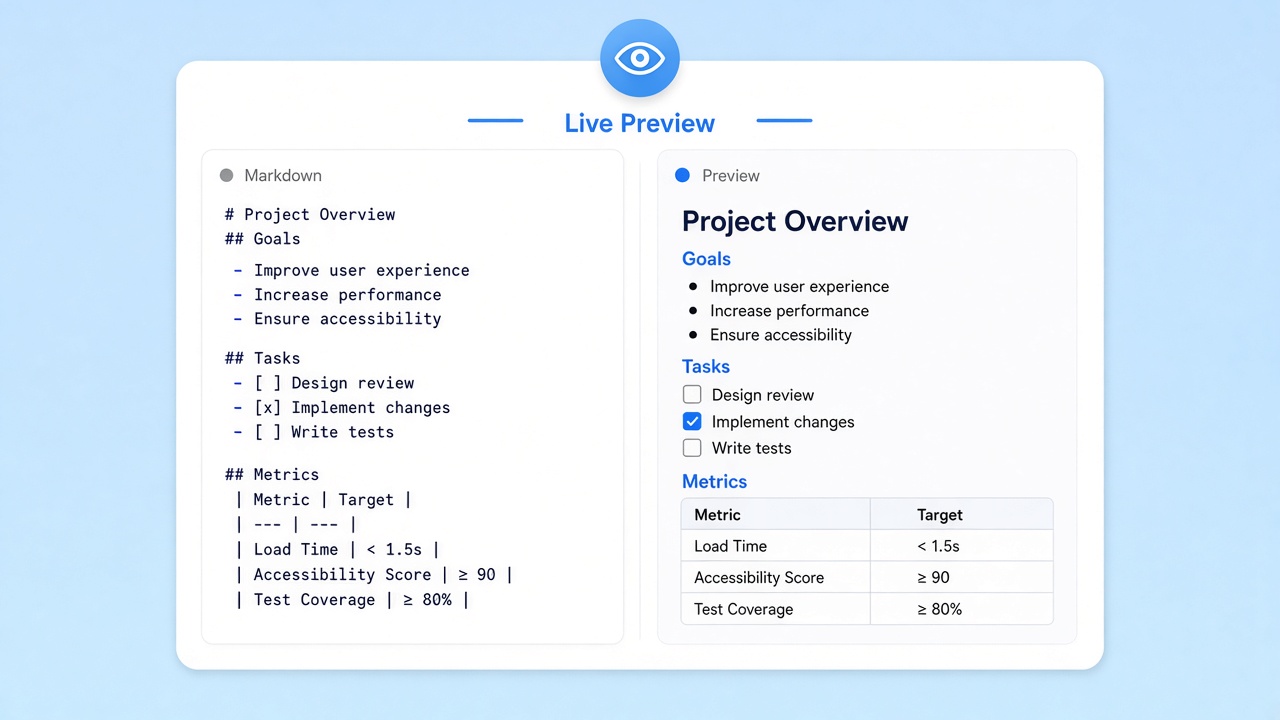 02
02Leia a prévia
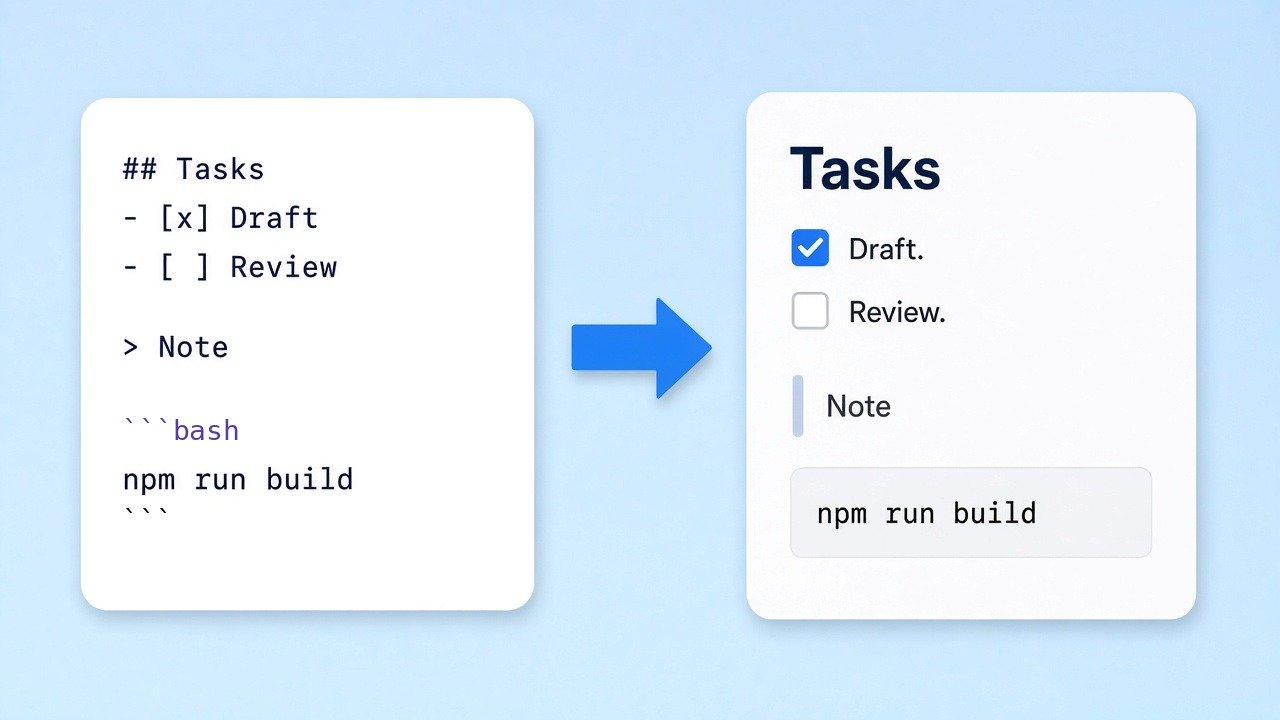
À direita você vê exatamente o que vai ser impresso: títulos, listas de tarefas, citações, tabelas e blocos de código num tema no estilo do GitHub.
Ver a prévia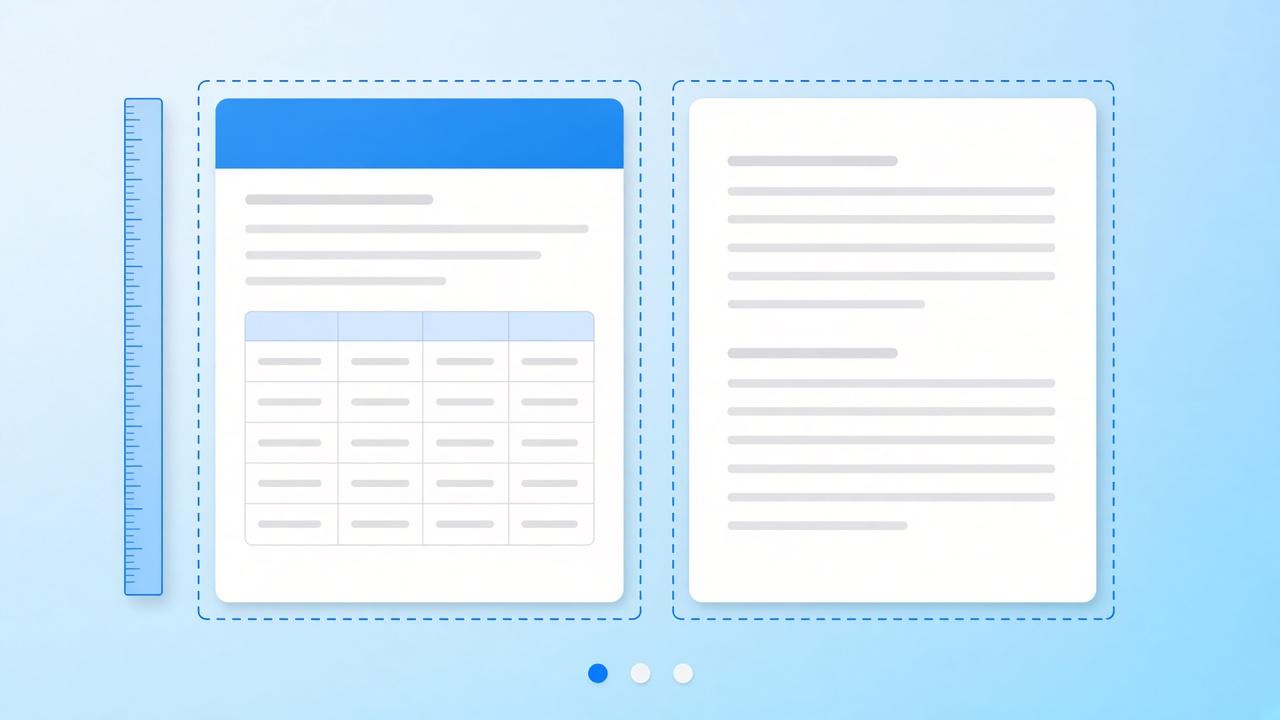 03
03Observe a paginação
Documentos longos continuam em novas páginas A4. Seções curtas e um título antes de cada tabela deixam seu Markdown em PDF fácil de ler.
Conferir o layout 04
04Salve o arquivo
Clique em Baixar e o navegador salva o resultado. Se o texto mudar, ajuste o original e exporte de novo.
Baixar agora
O que fica na página ao converter Markdown para PDF
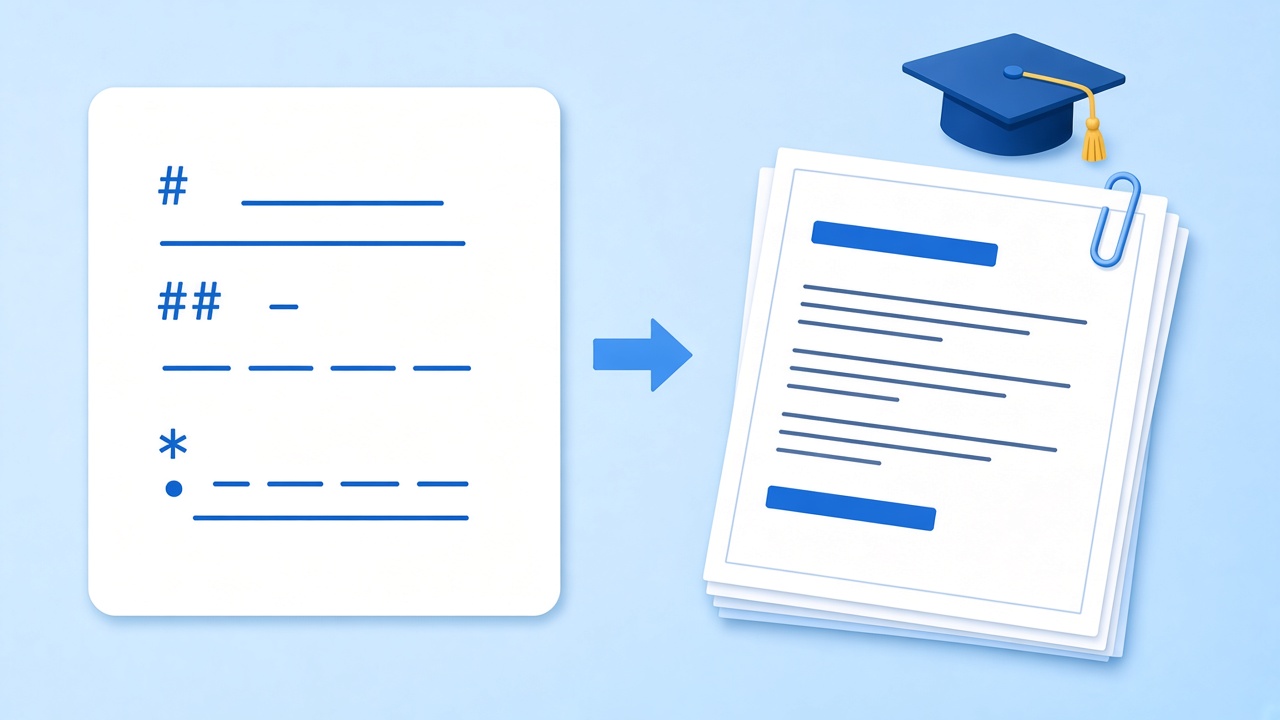
Quem quer converter Markdown para PDF quer tirar de uma sintaxe enxuta algo que ninguém precise decifrar. Uma linha com ## vira título de seção, um hífen vira marcador e um bloco de barras verticais vira uma tabela com bordas. O objetivo é um documento que pareça feito de propósito, e não um arquivo de código impresso por engano.
Esta página segue o GitHub Flavored Markdown, um superconjunto estrito do CommonMark e o dialeto que o GitHub usa nos READMEs. Na prática: listas de tarefas com caixas de seleção, blocos de código em fundo cinza, citações com uma linha à esquerda e links que mantêm a cor. O que fica certo na prévia do GitHub costuma ficar certo aqui depois de exportar o Markdown para PDF.
“Um documento formatado em Markdown deve poder ser publicado do jeito que está, como texto puro, sem parecer que foi marcado com tags ou instruções de formatação.”
- Títulos, ênfase, links e citações
- Listas de tarefas, marcadores aninhados e passos numerados
- Tabelas com cabeçalho e blocos de código em toda exportação
Limites atuais, com sinceridade
Há um tema só, A4 retrato, e nada de números de página ou sumário gerado. O texto é salvo como texto de verdade e selecionável, com fontes incorporadas; só os emojis viram pequenas imagens. Imagens de outros sites podem ser bloqueadas e aparecer vazias, e blocos de matemática ou Mermaid aparecem como código comum. Nos nossos testes, um README em inglês de 2 páginas virou um arquivo de 96 KB.
Quando vale a pena converter Markdown para PDF
Texto puro que precisa terminar no papel ou numa caixa de entrada.
Material de aula
Professores e instrutores escrevem as anotações de aula em Markdown e exportam antes do encontro, para todo mundo receber as mesmas páginas limpas.
Criar uma apostila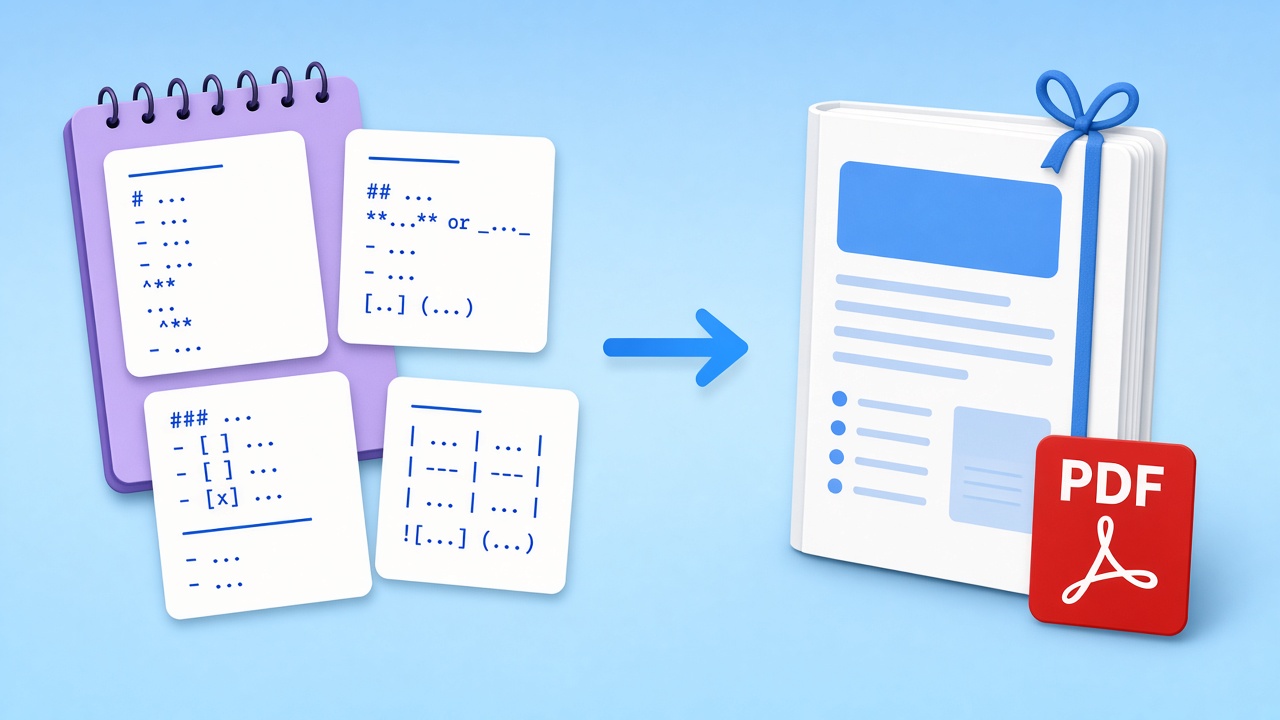
Notas num livreto
Junte algumas notas do seu cofre, cole tudo num arquivo e compartilhe um único Markdown em PDF em vez de arquivos soltos.
Trabalhar com o Obsidian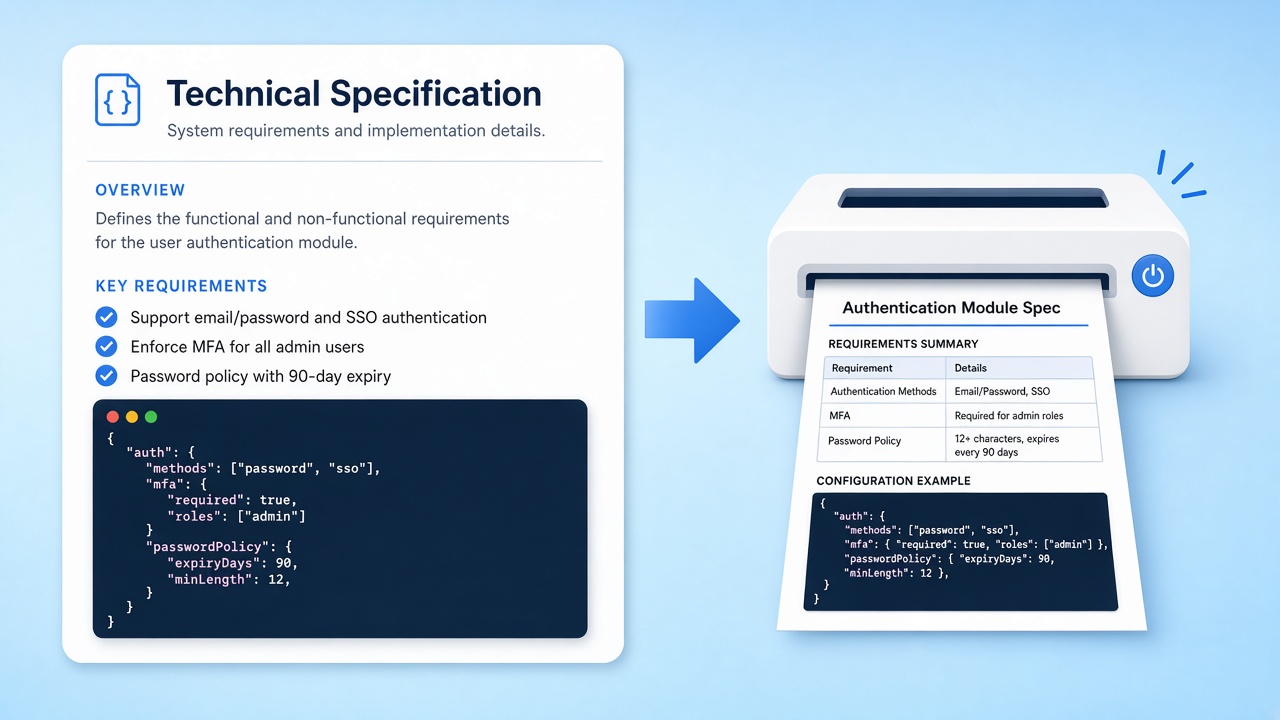
Docs para revisão
Especificações de produto e runbooks ficam no Git, mas os revisores querem algo para comentar. Exportar de Markdown para PDF dá a eles uma versão fixa enquanto você continua escrevendo.
Exportar uma especificação
Converter Markdown para PDF sem upload
A renderização e a exportação acontecem no seu navegador. Seu texto nunca é enviado aos nossos servidores, então você pode processar sem risco contratos, planos internos e tudo o que ainda é rascunho. Não há cadastro, e nada fica salvo depois que a aba é fechada.

Tem um documento e precisa do texto de volta?
A ferramenta inversa lê documentos com camada de texto e devolve Markdown editável, com títulos, listas e agora também tabelas como grades de Markdown. Células mescladas são separadas, e digitalizações precisariam de OCR, que a ferramenta não faz.
Ferramentas relacionadas
Páginas que combinam com a exportação de Markdown para PDF, a um clique.
Pronto para converter Markdown para PDF?
Cole o texto, dê uma olhada na prévia e baixe páginas prontas para imprimir. Grátis, privado e sem instalar nada.
Abrir o editorFontes
- Markdown project page — Daring Fireball, 2004
- GitHub Flavored Markdown Spec — GitHub
- CommonMark Spec 0.31.2 — CommonMark, 2024
Perguntas frequentes
Layout, privacidade e limites atuais, com respostas claras.
Que sintaxe é suportada ao converter Markdown para PDF?
GitHub Flavored Markdown: títulos, ênfase, links, citações, listas aninhadas e de tarefas, tabelas e blocos de código. Blocos de matemática e Mermaid ainda não são renderizados.
Tem sumário ou números de página?
Não, nenhum dos dois é gerado por enquanto. Se você precisar de um sumário, escreva à mão no início do arquivo, com links para os títulos.
Posso mudar o tema, as margens ou o tamanho do papel?
Ainda não. Toda exportação de Markdown para PDF usa um tema no estilo do GitHub em A4 retrato.
Posso selecionar ou buscar o texto do arquivo?
Sim. O arquivo contém texto de verdade com fontes incorporadas, então dá para selecionar, buscar e copiar. Os emojis são salvos como pequenas imagens.
Meu texto é enviado para algum lugar?
Não. A conversão de Markdown para PDF acontece no seu navegador, e seu texto nunca chega aos nossos servidores.
Por que falta uma imagem na exportação?
Imagens de outros sites podem ter o carregamento bloqueado no navegador. Use fontes que permitam isso e confira a prévia antes de baixar.
Como evito quebras de página no lugar errado?
Adicione um div com page-break-after: always onde uma nova página deve começar; a exportação respeita isso. Os títulos ficam junto da linha seguinte, mas blocos de código muito longos ainda podem ser divididos.