Conversor grátis no navegador
Converter PDF para Markdown
Atualizado em · Equipe pdftomd.tools
Com esta ferramenta você pode converter PDF para Markdown: o texto do arquivo vira Markdown editável. Ela usa o pdf.js da Mozilla direto no navegador, mantém títulos, listas e tabelas e não envia nada. Depois é só colar o resultado nas suas notas, na documentação ou num chat com uma IA.
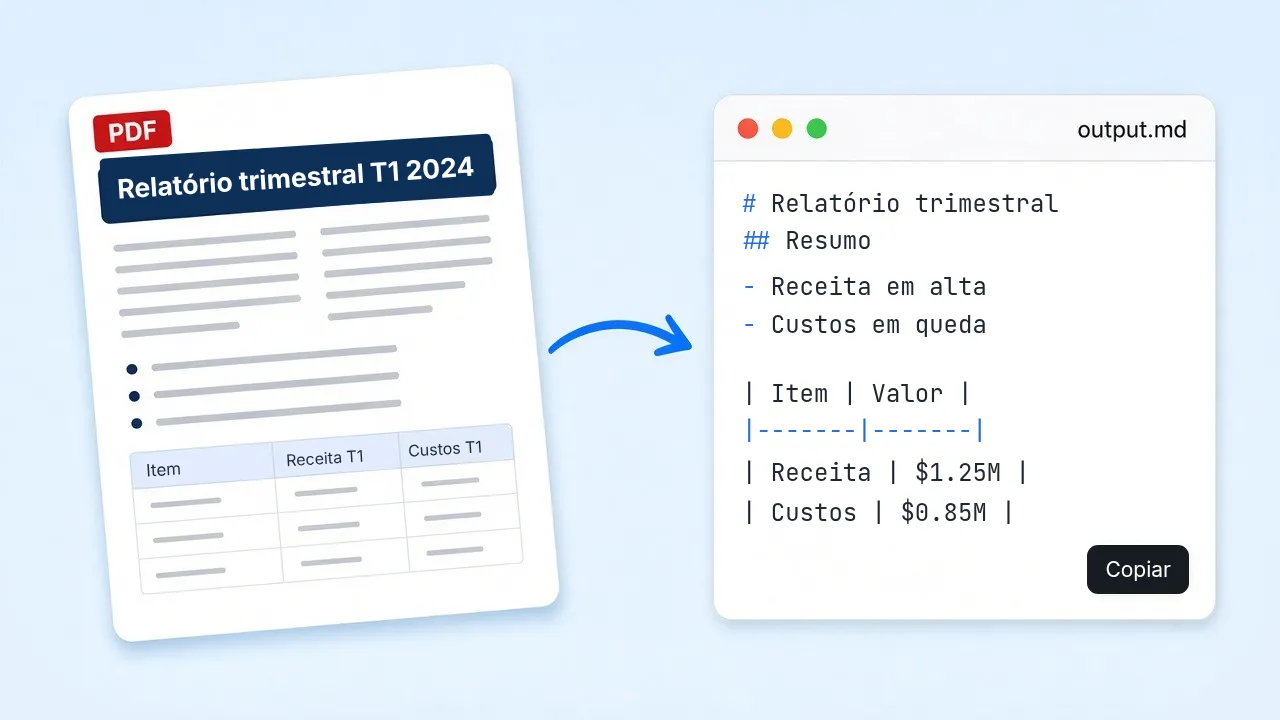
Na área de trabalho abaixo você pode converter para Markdown qualquer PDF que escolher. Arraste o arquivo, confira o Markdown na prévia e depois copie ou baixe. Só troque a direção se quiser gerar de novo um documento para impressão a partir do Markdown.
PDF de origem
Solte um PDF aqui ou clique para escolher
Só PDFs com texto. Digitalizações precisariam de OCR, e esta ferramenta não faz OCR.
Prévia do Markdown
O Markdown vai aparecer aqui.
De PDF para Markdown, passo a passo
Quatro passos curtos, todos nesta aba.
 01
01Soltar o arquivo
Solte um documento com camada de texto na área de envio ou clique para escolher. A conversão de PDF para Markdown fica no seu dispositivo.
Ir para a ferramenta 02
02Ler e montar
Dê um instante para a página ler o arquivo e montar o Markdown.
Ir para a ferramenta 03
03Conferir e copiar
Olhe a prévia, corrija uma linha se precisar e depois copie ou salve o Markdown.
Ir para a ferramenta 04
04Trocar a direção
Precisa do caminho inverso? Abra o conversor de Markdown para PDF e continue sem instalar outro aplicativo de desktop.
Markdown para PDF
O que significa converter um PDF para Markdown?
Converter um PDF para Markdown é transformar um arquivo em Portable Document Format, padronizado como ISO 32000, em Markdown: o formato de texto puro que John Gruber publicou em 2004 e que hoje está em READMEs, wikis e muitos aplicativos de escrita. As pessoas procuram isso quando precisam de uma estrutura que possam editar, versionar ou entregar a um modelo de linguagem, em vez de um layout de impressão engessado. A troca: você ganha texto editável, não uma cópia da página pixel por pixel.
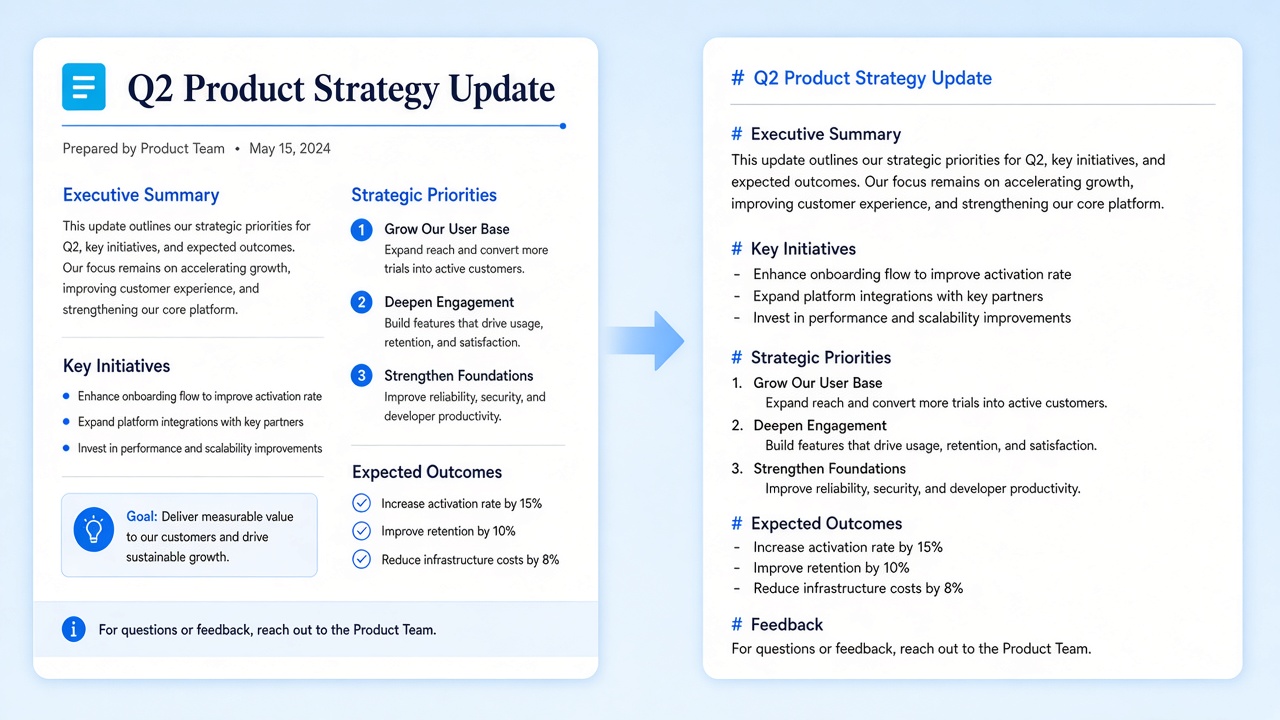
Nosso jeito gratuito de passar de PDF para Markdown mantém títulos, parágrafos, listas e tabelas, desde que a origem tenha uma camada de texto de verdade. Nos nossos testes, um relatório de 11 páginas exportado em PDF e convertido de volta manteve os 12 títulos de segundo nível, 4 tabelas e 48 parágrafos. Digitalizações que são só imagem não passam por OCR e por isso saem vazias.
- Títulos, parágrafos, listas e tabelas simples
- Blocos de código a partir de texto monoespaçado
- Melhores resultados com arquivos que têm camada de texto de verdade
Que estrutura sobrevive à conversão
Quando você manda converter um PDF para Markdown, a hierarquia se mantém se a origem usa títulos maiores; também ficam as listas com marcadores e numeradas, as tabelas simples e o texto monoespaçado como blocos de código. Negrito e itálico ainda não são levados. Esta passada gratuita não exporta as figuras: em documentos com muitas imagens, planeje uma etapa separada para elas ao lado da exportação do texto.
Por que converter um PDF para Markdown
Onde um Markdown limpo poupa mais retrabalho.
Preparar para modelos
Converta o PDF para Markdown antes de colar no ChatGPT ou no Claude, para que os tokens vão para a estrutura e não para o ruído do layout. Mais detalhes na página para LLMs.
página para LLMs
Notas no cofre
Depois da conversão, guarde arquivos limpos ao lado do resto da sua biblioteca do Obsidian. Mais detalhes na página do Obsidian.
página do Obsidian
Docs no repositório
Leve especificações para o Git passando de PDF para Markdown e continue trabalhando em texto puro. Mais detalhes no guia de Python.
guia de Python
Escrita técnica
Continue escrevendo em Markdown depois de uma conversão rápida, em vez de brigar com um programa de diagramação engessado.
Abrir ferramenta
Privacidade: conversão no navegador
Seu arquivo não sai desta aba: a ferramenta da página inicial lê o arquivo com pdf.js no navegador e não envia nada para os nossos servidores. Assim seus rascunhos não vão parar no disco de outra pessoa, que é o que se espera de uma conversão local de PDF para Markdown. Num computador compartilhado, feche a aba quando terminar.
Converter o Markdown de volta para PDF
Use o conversor inverso quando você começa no Markdown e no fim só precisa de um arquivo para imprimir. Ele grava texto real e selecionável, não uma captura da página. Esta página inicial serve para converter PDF para Markdown; para a outra direção, troque de ferramenta.
Ferramentas relacionadas
Páginas para o próximo passo, cada uma a um clique.
Converter PDF para Markdown agora
Quando você quiser: vá até a ferramenta, solte o arquivo e finalize o Markdown numa única tela. O caminho gratuito no navegador não pede conta.
Abrir o conversorFontes
- Introducing Markdown — Daring Fireball, 2004
- ISO 32000-2:2020 (PDF 2.0) — ISO, 2020
- GitHub Flavored Markdown Spec — GitHub
- pdf.js — Mozilla
Perguntas frequentes
Respostas curtas sobre privacidade, digitalizações e tabelas.
Posso converter PDF para Markdown de graça aqui?
Sim. A ferramenta online da página inicial é gratuita e roda no seu navegador. Uma conversão simples não exige conta.
Meu arquivo é enviado?
Não. A página inicial lê o arquivo localmente. Nesse caminho online nada é enviado para os nossos servidores.
A ferramenta converte páginas digitalizadas?
Não. Digitalizações que são só imagem precisariam de OCR, e esta ferramenta não faz isso. Para resultados confiáveis de PDF para Markdown, use arquivos com camada de texto.
PDF para MD é o mesmo que PDF para Markdown?
Sim. MD é a extensão dos arquivos Markdown. Converter um PDF para MD ou para Markdown é a mesma tarefa: entra um arquivo .pdf, sai um arquivo .md.
Minhas tabelas são mantidas?
Quase sempre. Se a origem tem tabelas de texto de verdade, sai uma tabela GFM com barras verticais; nos nossos testes, os 12 arquivos de teste de tabelas passaram. Layouts complexos podem precisar de um pequeno ajuste depois.
Posso voltar depois?
Sim. Depois da conversão, abra o conversor inverso quando precisar de novo de um arquivo para imprimir.
Por que converter direto no navegador?
É rápido de testar, privado por padrão e dá conta da maioria das notas e documentos, sem instalar outro aplicativo de desktop.