ブラウザで使える無料の変換ツール
PDFをMarkdownに変換
更新日 · pdftomd.tools チーム
このツールでPDFをMarkdownに変換すると、ファイルのテキストが編集できるMarkdownになります。Mozillaの pdf.js を使ってブラウザ内で動き、見出し・リスト・表を保ったまま、何もアップロードしません。結果はノート、ドキュメント、AIチャットにそのまま貼り付けられます。
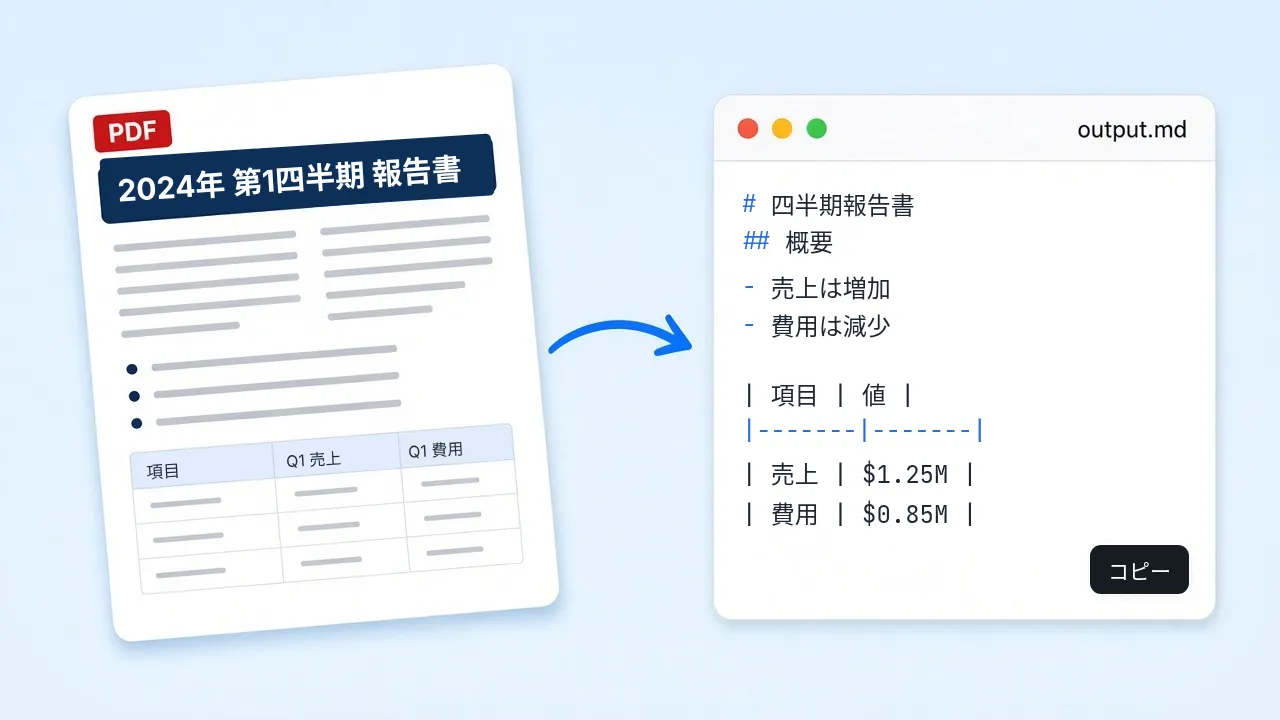
下の作業エリアで、選んだPDFをその場で変換できます。ファイルをドラッグし、プレビューでMarkdownを確認して、コピーかダウンロードをするだけです。Markdownから印刷用のファイルに戻したいときだけ、方向を切り替えてください。
元のPDF
ここにPDFをドロップ、またはクリックして選択
テキストを含むPDFのみ対応。スキャンにはOCRが必要ですが、このツールにはOCR機能はありません。
Markdownプレビュー
ここにMarkdownが表示されます。
PDF→Markdown 変換の流れ
このブラウザのタブだけで完結する4つのステップ。



PDF Markdown 変換とは
PDFをMarkdownに変換するとは、ISO 32000として標準化された Portable Document Format のファイルを、Markdownに変えることです。Markdownは John Gruberが2004年に公開した プレーンテキストの書式で、今ではREADME、Wiki、多くの執筆アプリで使われています。固定された印刷レイアウトではなく、編集やバージョン管理ができ、言語モデルにも渡せる構造がほしいときに使われます。編集できるテキストが手に入る代わりに、ピクセル単位のページ割りは目指していません。
この無料のPDF→Markdown 変換は、元のファイルに本物のテキスト層があれば、見出し・段落・リスト・表を保ちます。私たちのテストでは、PDFに書き出してから戻した11ページのレポートで、第2レベルの見出し12個、表4個、段落48個がすべて残りました。画像だけのスキャンはOCRで読まないため、空になります。
- 見出し、段落、リスト、シンプルな表
- 等幅フォントのテキストはコードブロックに
- 本物のテキスト層があるファイルで最良の結果
変換で残る構造
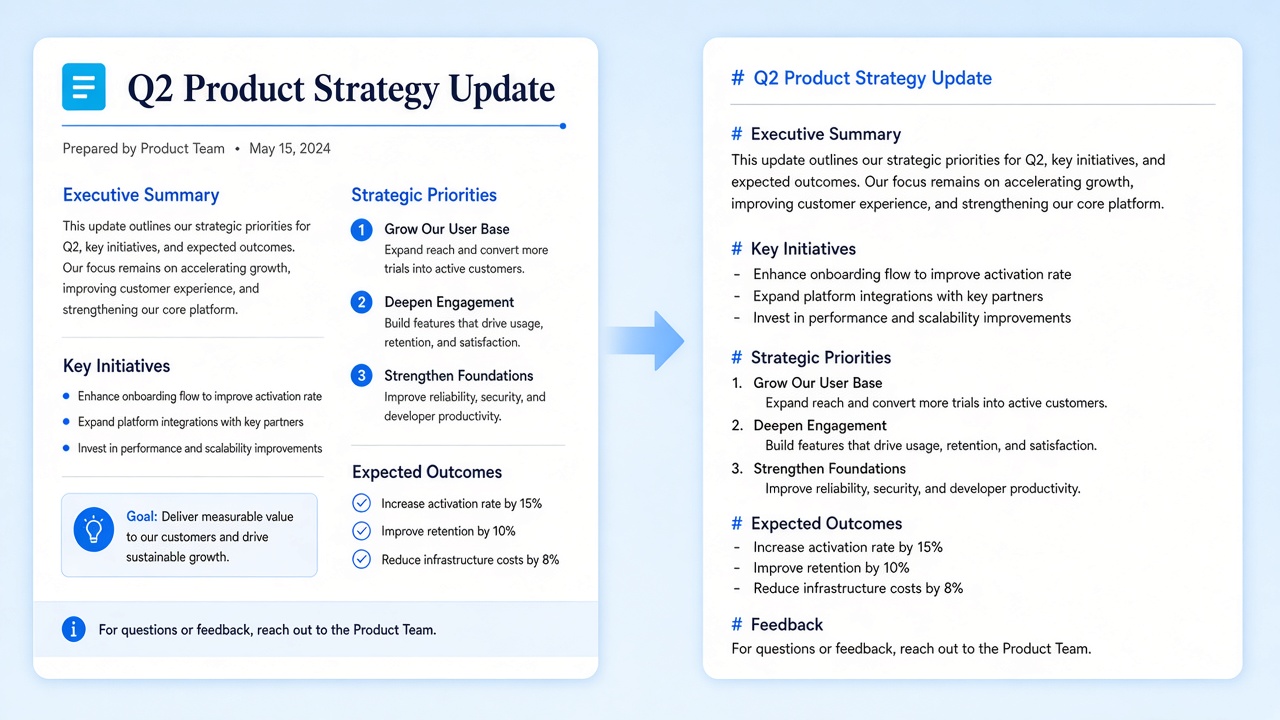
元の文書が見出しを大きな文字で組んでいれば、アウトラインは残ります。箇条書きと番号付きリスト、シンプルな表、等幅のテキスト(コードブロックとして)も残ります。太字と斜体はまだ引き継ぎません。この無料の変換では図版は書き出さないので、画像の多い文書ではテキストの書き出しとは別に画像の作業を予定してください。
PDFをMarkdownにすると便利な場面
きれいなMarkdownが後の手間を最も減らす場面。
モデルに渡す前の下ごしらえ
ChatGPTやClaudeに貼り付ける前にMarkdownにしておけば、トークンがレイアウトのノイズではなく構造に使われます。詳しくはLLM向けのページへ。
LLM向けのページ
Vaultのノート
変換したきれいなファイルを、Obsidianのライブラリにそのまま並べられます。詳しくはObsidianのページへ。
Obsidianのページ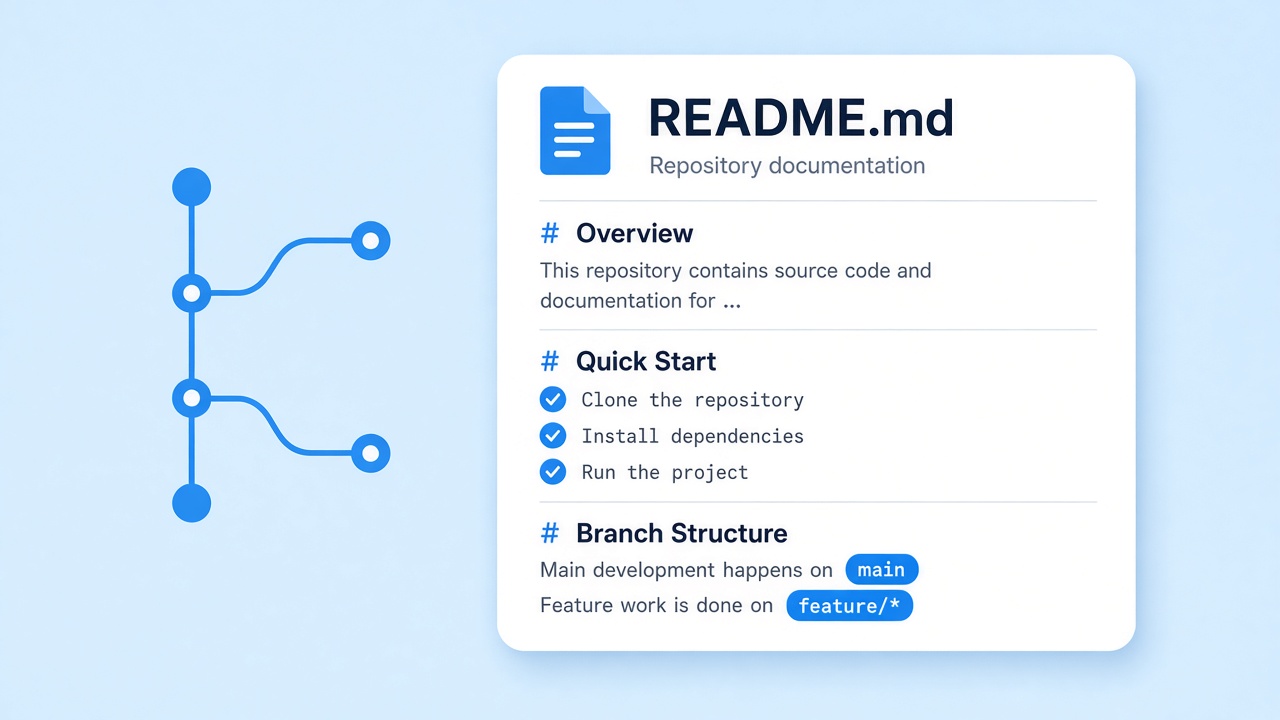
リポジトリのドキュメント
仕様書をMarkdownにしてGitに入れ、その後はプレーンテキストで作業します。詳しくはPythonガイドへ。
Pythonガイド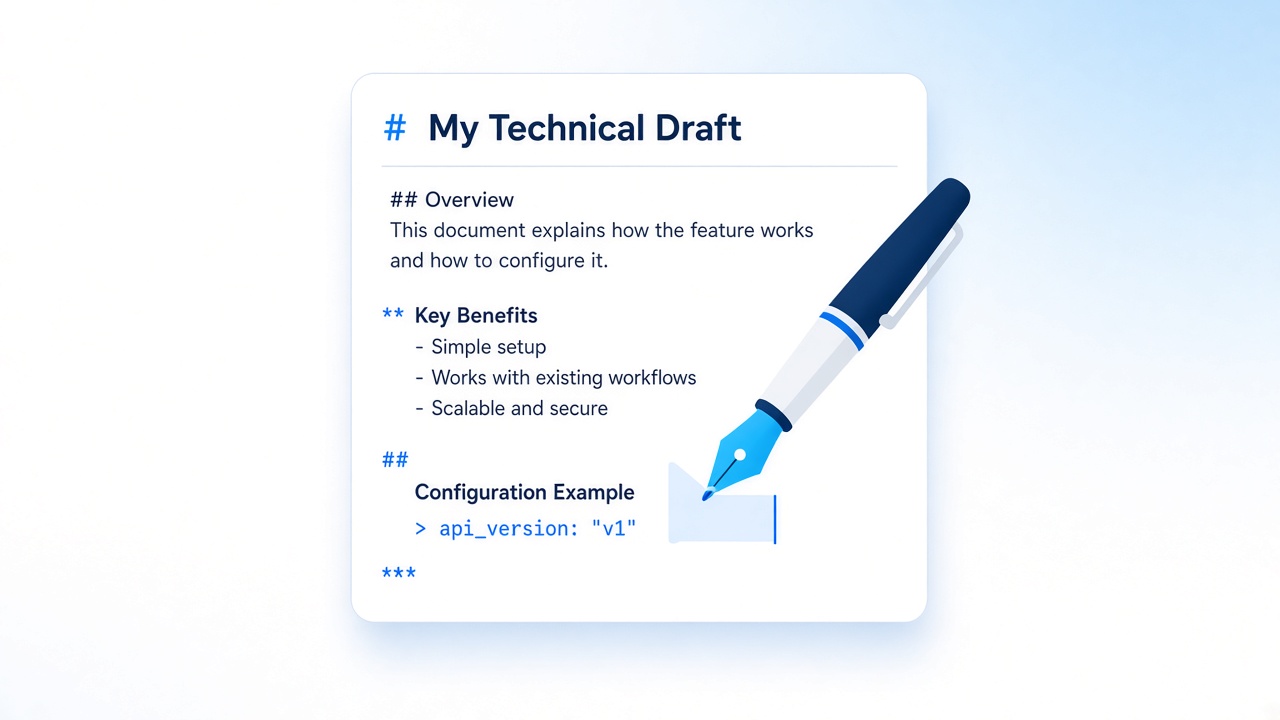
テクニカルライティング
固いレイアウトソフトと格闘する代わりに、さっと変換してMarkdownで書き進めます。
ツールを開く
プライバシー:ブラウザ内で変換
ファイルはこのタブから出ません。ホームページのツールはブラウザ内のpdf.jsで読み取り、私たちのサーバーには何も送りません。下書きが他人のディスクに残ることはなく、ローカルで変換するツールに期待される通りの動きです。共用のパソコンでは、作業が終わったらタブを閉じてください。

MarkdownをPDFに戻す
Markdownで書き始めて、最後に印刷できるファイルだけが必要なら、逆方向の変換ツールを使ってください。ページのスクリーンショットではなく、選択できる本物のテキストを書き出します。このホームページはPDFからMarkdownを作るためのもので、逆方向はツールを切り替えます。
関連ツール
次の作業に使えるページ。どれもワンクリックです。
今すぐPDFをMarkdownに変換
準備ができたら、ツールに移動してファイルをドロップし、1つの画面でMarkdownを仕上げましょう。ブラウザでの無料の変換にアカウントは要りません。
変換ツールを開く出典
- Introducing Markdown — Daring Fireball, 2004
- ISO 32000-2:2020 (PDF 2.0) — ISO, 2020
- GitHub Flavored Markdown Spec — GitHub
- pdf.js — Mozilla
よくある質問
プライバシー、スキャン、表についての短い回答。
ここで無料で変換できますか?
はい。ホームページのオンラインツールは無料で、ブラウザ内で動きます。シンプルな変換にアカウントは不要です。
ファイルはアップロードされますか?
いいえ。ホームページはファイルをローカルで読み取ります。このオンラインの方法では、私たちのサーバーに何も送られません。
スキャンしたページも変換できますか?
いいえ。画像だけのスキャンにはOCRが必要ですが、このツールはOCRを行いません。確実な結果のために、テキスト層のあるファイルを使ってください。
PDF→MDとPDF→Markdownは同じですか?
はい。MDはMarkdownのファイル拡張子です。どちらも、.pdfファイルを入れて.mdファイルを取り出す同じ作業を指します。
表は残りますか?
多くの場合は残ります。元のファイルに本物のテキストの表があれば GFM のパイプテーブルになります。私たちのテストでは、表のテスト用ファイル12個すべてが合格しました。複雑なレイアウトは、あとで少し手直しが必要な場合があります。
あとで元に戻せますか?
はい。印刷できるファイルがまた必要になったら、逆方向の変換ツールを開いてください。
なぜブラウザで直接変換するのですか?
すぐに試せて、初期設定のままプライバシーが守られ、別のデスクトップアプリを入れなくてもほとんどのノートや文書には十分だからです。