浏览器里的免费转换器
PDF转Markdown
更新于 · pdftomd.tools 团队
这个 PDF转Markdown 工具会把文件里的文字变成可编辑的 Markdown。它直接在浏览器里用 Mozilla 的 pdf.js 运行,保留标题、列表和表格,不上传任何内容。结果可以直接粘贴到笔记、文档或 AI 对话里。
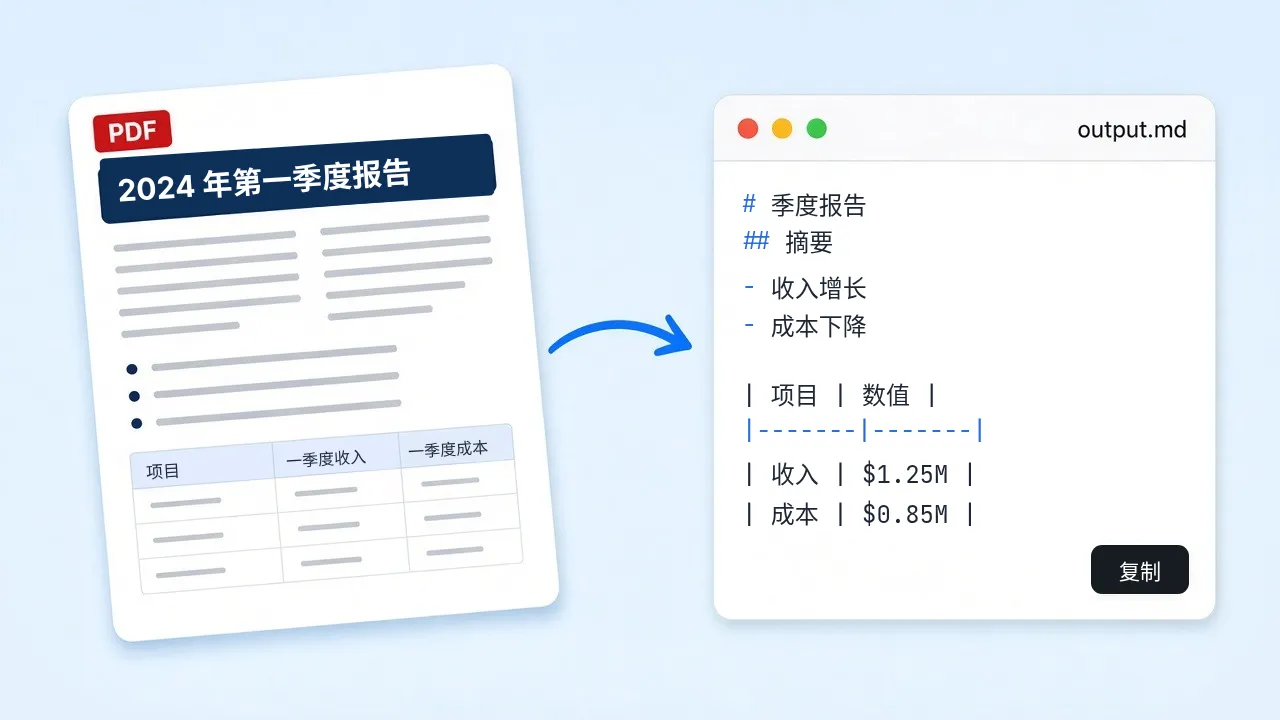
在下面的工作区里,你选的任何 PDF 都能转成 Markdown。把文件拖进来,在预览里检查结果,然后复制或下载。只有想把 Markdown 重新变成可打印的文档时,才需要切换方向。
源 PDF
把 PDF 拖到这里,或点击选择
仅支持带文字层的 PDF。扫描件需要 OCR,本工具不做 OCR。
Markdown 预览
Markdown 会显示在这里。
转换只需四步
四个简单步骤,全部在当前标签页里完成。



PDF转Markdown 是什么意思?
所谓把 PDF 转成 Markdown,就是把一份 Portable Document Format 文件(已标准化为 ISO 32000)变成 Markdown。Markdown 是 John Gruber 在 2004 年发布的纯文本格式,如今 README、Wiki 和很多写作软件都在用它。当你需要可以编辑、做版本管理或交给大模型的结构,而不是固定的打印版式时,就会用到这种转换。代价是:你得到的是可编辑的文字,而不是像素级还原的页面。
只要源文件有真正的文字层,我们的免费转换就能保留标题、段落、列表和表格。在我们的测试中,一份 11 页的报告导出成 PDF 再转回来,12 个二级标题、4 个表格和 48 个段落全部保留。纯图片的扫描件不会经过 OCR,所以结果是空白的。
- 标题、段落、列表和简单表格
- 等宽字体的文字转成代码块
- 有真实文字层的文件效果最好
转换后能保留哪些结构
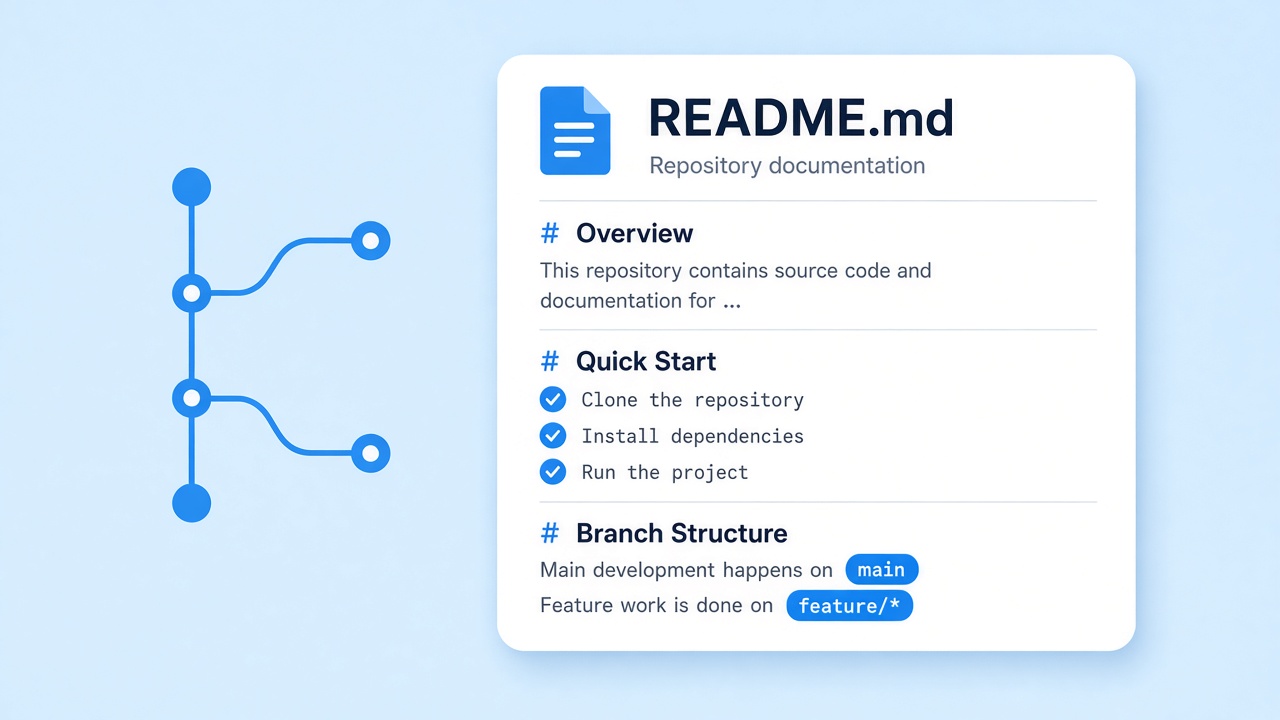
只要源文件把标题设得比正文大,转换后文档层级就会保留;无序列表和有序列表、简单表格、等宽文字形成的代码块也会保留。粗体和斜体暂时不会带过来。这个免费流程不导出插图;图片很多的文档,请在导出文字之外另外安排处理图片的步骤。
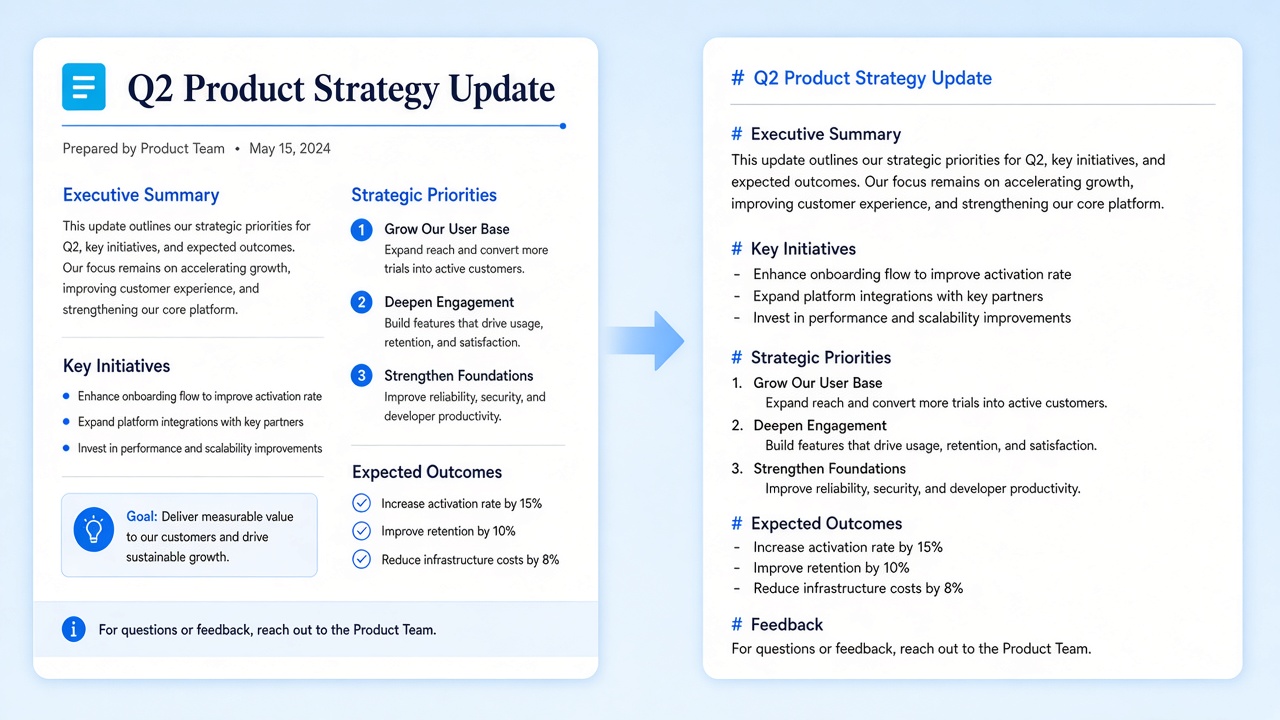
为什么要把 PDF 转成 Markdown
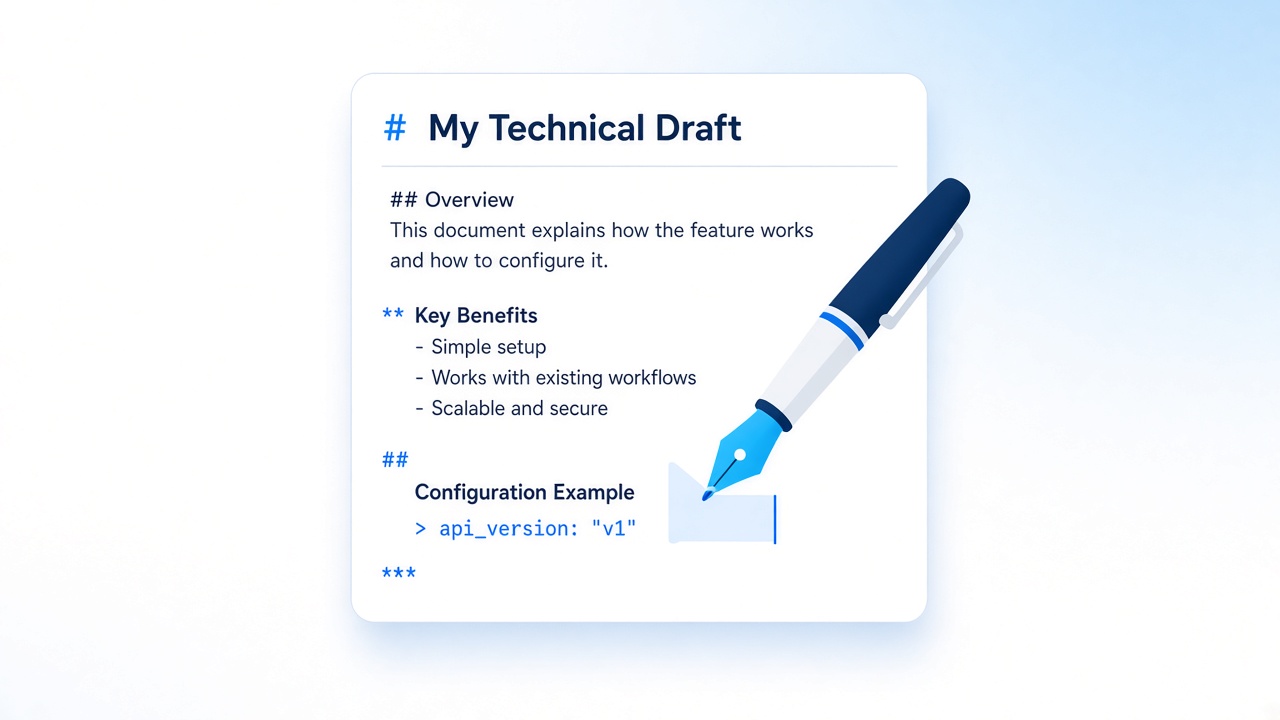
干净的 Markdown 最能省去返工的地方。

隐私:在浏览器里完成转换
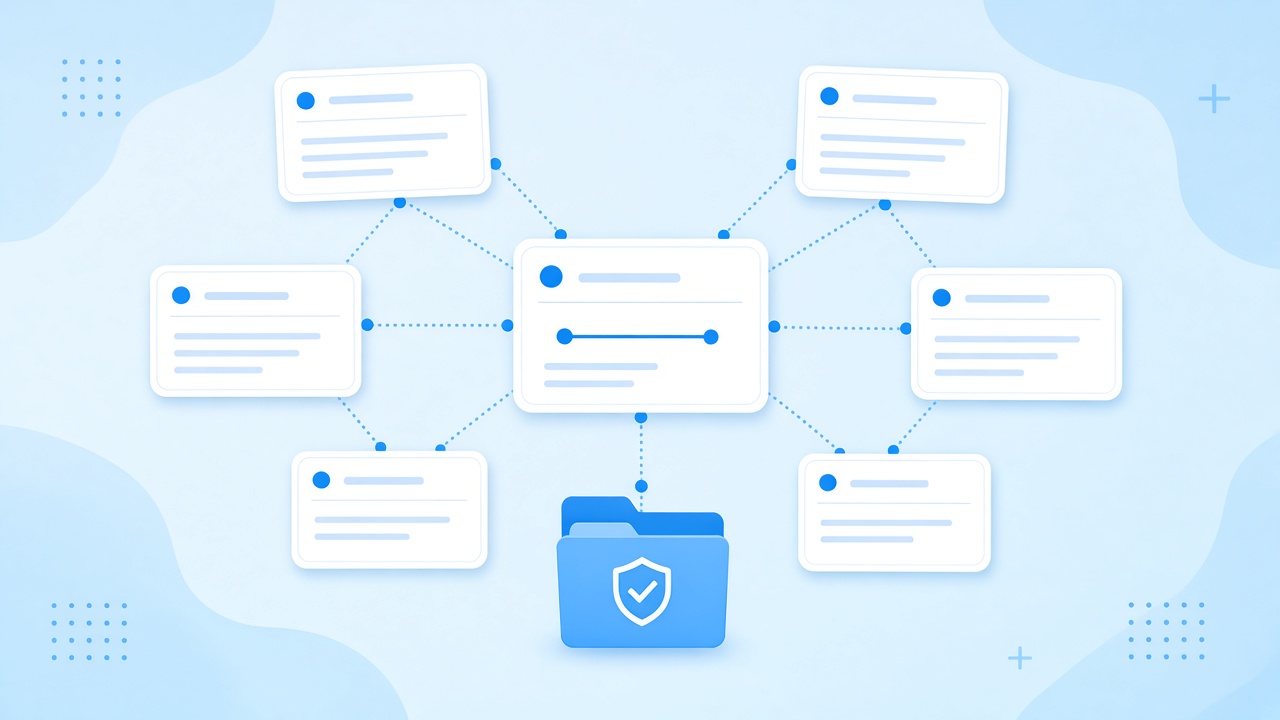
文件不会离开这个标签页:首页的工具用 pdf.js 在浏览器里读取文件,不向我们的服务器发送任何内容。你的草稿不会落到别人的硬盘上,这正是本地转换应有的样子。如果用的是公用电脑,处理完记得关掉标签页。

把 Markdown 再转回 PDF
如果你从 Markdown 开始写,最后只需要一份可打印的文件,就用反向转换器。它写入的是可选中的真实文字,而不是页面截图。这个首页负责把 PDF 转成 Markdown,另一个方向请换用对应工具。
相关工具
下一步要用的页面,都只差一次点击。
参考来源
- Introducing Markdown — Daring Fireball, 2004
- ISO 32000-2:2020 (PDF 2.0) — ISO, 2020
- GitHub Flavored Markdown Spec — GitHub
- pdf.js — Mozilla
常见问题
关于隐私、扫描件和表格的简短回答。
在这里做 PDF转Markdown 免费吗?
免费。首页的在线工具不收费,在你的浏览器里运行,简单转换不需要账号。
我的文件会被上传吗?
不会。首页在本地读取文件,这种在线方式不会把任何内容发到我们的服务器。
能转换扫描的页面吗?
不能。纯图片的扫描件需要 OCR,而本工具不做 OCR。想要稳定的结果,请使用带文字层的文件。
PDF转MD 和 PDF转Markdown 是一回事吗?
是的。MD 就是 Markdown 文件的扩展名,两种说法指同一件事:放进一个 .pdf 文件,得到一个 .md 文件。
表格能保留吗?
大多数情况可以。源文件里有真正的文字表格时,会生成用竖线分隔的 GFM 表格;在我们的测试中,12 个表格测试文件全部通过。复杂版式之后可能需要稍作修改。
之后还能转回去吗?
可以。转换完成后,需要可打印文件时打开反向转换器即可。
为什么直接在浏览器里转换?
试起来快,默认保护隐私,应付大多数笔记和文档也够用,还不用另装桌面软件。