Convertitore gratuito nel browser
Convertire PDF in Markdown
Aggiornato il · Team di pdftomd.tools
Con questo strumento puoi convertire PDF in Markdown: il testo del file diventa Markdown modificabile. Usa pdf.js di Mozilla direttamente nel browser, mantiene titoli, elenchi e tabelle e non carica nulla. Poi incolla il risultato negli appunti, nella documentazione o in una chat con un’IA.
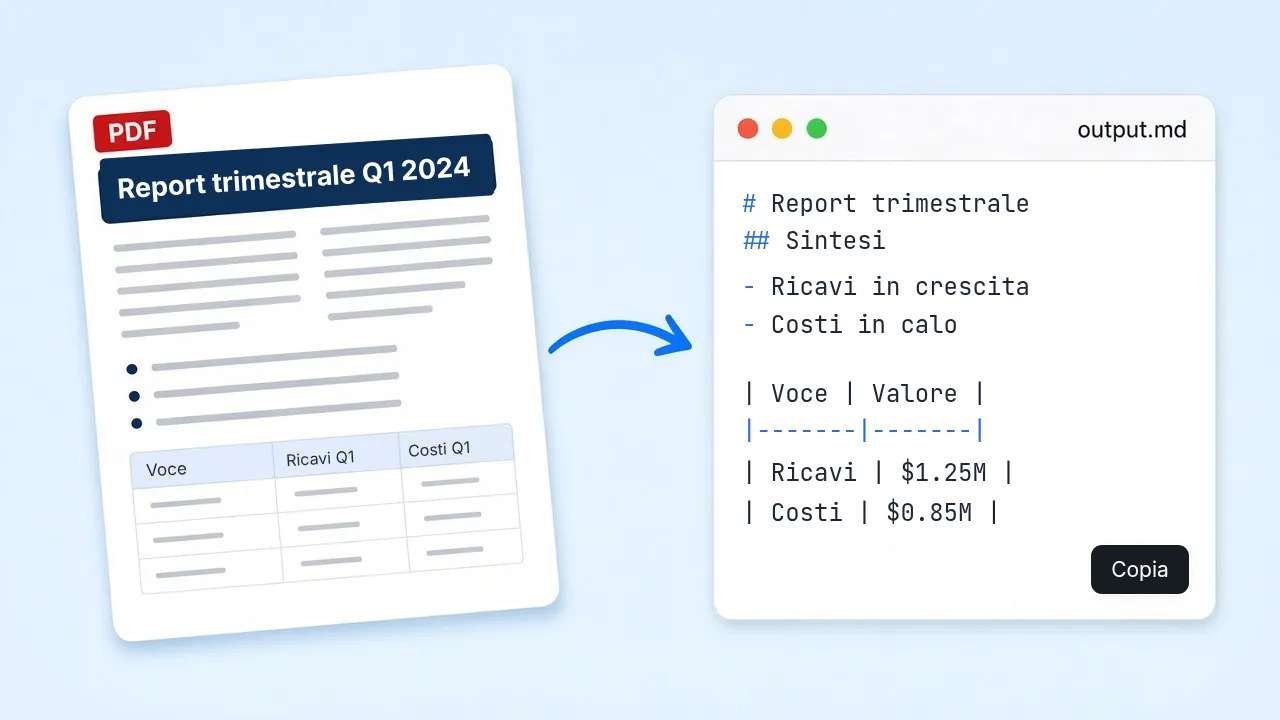
Nell’area di lavoro qui sotto puoi convertire in Markdown qualsiasi PDF tu scelga. Trascina il file, controlla il Markdown nell’anteprima, poi copialo o scaricalo. Cambia direzione solo se vuoi ricavare di nuovo un documento stampabile dal Markdown.
PDF di origine
Trascina qui un PDF o fai clic per sceglierlo
Solo PDF con testo. Le scansioni richiederebbero l’OCR, che questo strumento non esegue.
Anteprima Markdown
Qui comparirà il Markdown.
Da PDF a Markdown, passo dopo passo
Quattro passaggi brevi, tutti in questa scheda.
 01
01Trascina il file
Trascina un documento con livello di testo nell’area di caricamento o fai clic per sceglierlo. La conversione da PDF a Markdown resta sul tuo dispositivo.
Vai allo strumento 02
02Lettura e ricostruzione
Lascia alla pagina un momento per leggere il file e comporre il Markdown.
Vai allo strumento 03
03Controlla e copia
Scorri l’anteprima, correggi una riga se serve, poi copia o salva il Markdown.
Vai allo strumento 04
04Cambia direzione
Ti serve il percorso inverso? Apri il convertitore da Markdown a PDF e continua senza installare un’altra app desktop.
Markdown in PDF
Che cosa vuol dire convertire un PDF in Markdown?
Convertire un PDF in Markdown significa trasformare un file in Portable Document Format, standardizzato come ISO 32000, in Markdown: il formato di testo semplice che John Gruber ha pubblicato nel 2004 e che oggi si trova nei README, nei wiki e in molte app di scrittura. Lo si cerca quando serve una struttura da modificare, versionare o passare a un modello linguistico, invece di un layout di stampa rigido. Il compromesso: ottieni testo modificabile, non una copia della pagina al pixel.
Il nostro modo gratuito di passare da PDF a Markdown mantiene titoli, paragrafi, elenchi e tabelle, purché la fonte abbia un vero livello di testo. Nei nostri test, un report di 11 pagine esportato in PDF e riconvertito ha conservato tutti i 12 titoli di secondo livello, 4 tabelle e 48 paragrafi. Le scansioni fatte solo di immagini non passano per l’OCR e quindi restano vuote.
- Titoli, paragrafi, elenchi e tabelle semplici
- Blocchi di codice dal testo a spaziatura fissa
- Risultati migliori con file che hanno un vero livello di testo
Quale struttura sopravvive alla conversione
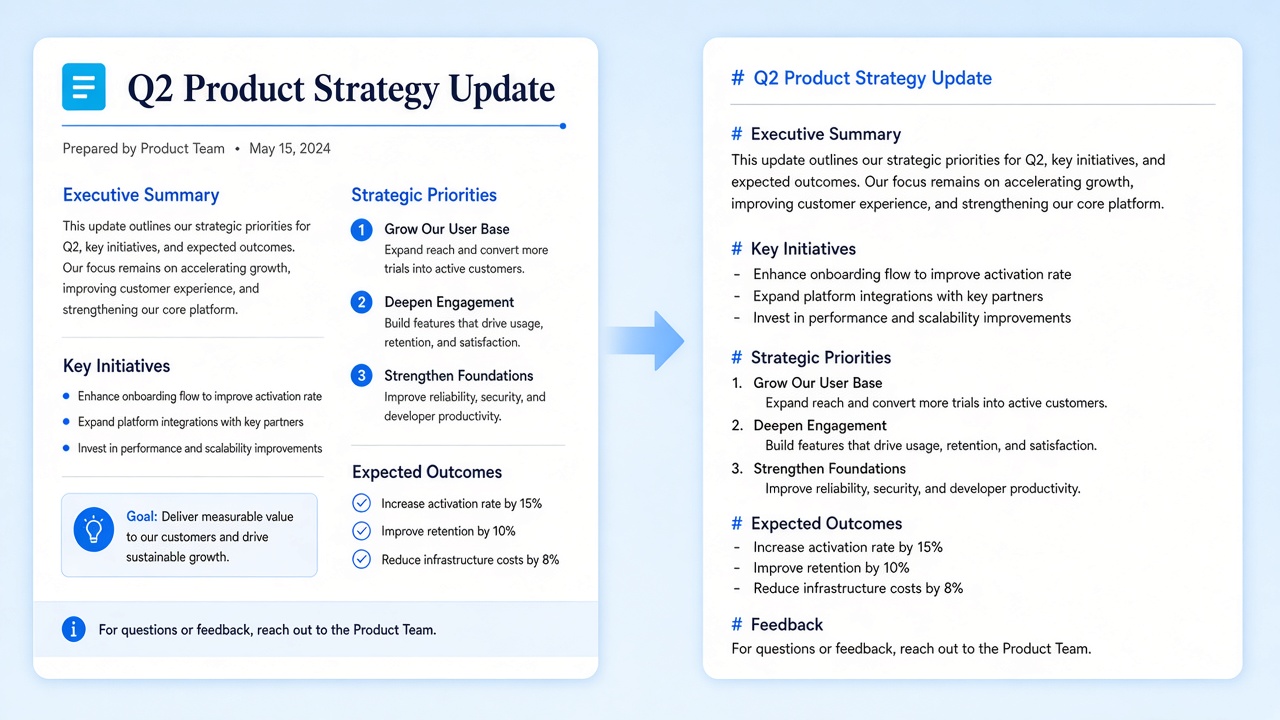
Quando fai convertire un PDF in Markdown, lo schema resta se la fonte mostra i titoli più grandi; in più elenchi puntati e numerati, tabelle semplici e testo a spaziatura fissa come blocchi di codice. Grassetto e corsivo non vengono ancora riportati. Questo passaggio gratuito non esporta le figure: per documenti ricchi di immagini, prevedi un passaggio separato per le immagini accanto all’esportazione del testo.
Perché convertire un PDF in Markdown
Dove un Markdown pulito fa risparmiare più ritocchi.
Preparare per i modelli
Converti il PDF in Markdown prima di incollarlo in ChatGPT o Claude, così i token vanno alla struttura e non al rumore del layout. Maggiori dettagli nella pagina per gli LLM.
pagina per gli LLM
Note nel vault
Dopo la conversione, metti file puliti accanto al resto della tua libreria Obsidian. Maggiori dettagli nella pagina Obsidian.
pagina Obsidian
Documentazione nel repository
Porta le specifiche in Git passando da PDF a Markdown e poi lavora in testo semplice. Maggiori dettagli nella guida Python.
guida Python
Scrittura tecnica
Continua a scrivere in Markdown dopo una conversione rapida, invece di combattere con un programma di impaginazione rigido.
Apri lo strumento
Privacy: conversione nel browser
Il tuo file non lascia questa scheda: lo strumento della home lo legge con pdf.js nel browser e non invia nulla ai nostri server. Così le bozze non finiscono sul disco di qualcun altro, come ci si aspetta da una conversione locale da PDF a Markdown. Se usi un computer condiviso, chiudi la scheda a lavoro finito.
Riconvertire il Markdown in PDF
Usa il convertitore inverso quando parti dal Markdown e alla fine ti serve solo un file stampabile. Scrive vero testo selezionabile, non uno screenshot della pagina. Questa home serve a convertire PDF in Markdown; per l’altra direzione cambia strumento.
Strumenti correlati
Pagine per il passo successivo, ognuna a un clic.
Convertire PDF in Markdown adesso
Quando sei pronto: vai allo strumento, trascina il file e completa il Markdown su un’unica schermata. La strada gratuita nel browser non chiede alcun account.
Apri il convertitoreFonti
- Introducing Markdown — Daring Fireball, 2004
- ISO 32000-2:2020 (PDF 2.0) — ISO, 2020
- GitHub Flavored Markdown Spec — GitHub
- pdf.js — Mozilla
Domande frequenti
Risposte brevi su privacy, scansioni e tabelle.
Posso convertire PDF in Markdown gratis qui?
Sì. Lo strumento online della home è gratuito e funziona nel tuo browser. Per una conversione semplice non serve un account.
Il mio file viene caricato?
No. La home legge il file in locale. Con questa strada online non viene inviato nulla ai nostri server.
Lo strumento converte le pagine scansionate?
No. Le scansioni fatte solo di immagini richiederebbero l’OCR, che questo strumento non esegue. Per risultati affidabili da PDF a Markdown usa file con livello di testo.
PDF in MD è lo stesso che PDF in Markdown?
Sì. MD è l’estensione dei file Markdown. Convertire un PDF in MD o in Markdown indica lo stesso lavoro: entra un file .pdf, esce un file .md.
Le mie tabelle restano?
Quasi sempre. Se la fonte contiene vere tabelle di testo, nasce una tabella GFM con barre verticali; nei nostri test tutti i 12 file di prova con tabelle sono passati. I layout complessi possono richiedere una piccola correzione dopo.
Posso tornare indietro dopo?
Sì. Dopo la conversione apri il convertitore inverso quando ti serve di nuovo un file stampabile.
Perché convertire direttamente nel browser?
Si prova in un attimo, è privato per impostazione predefinita e basta per la maggior parte di appunti e documenti, senza installare un’altra app desktop.