Esportazione pronta per la stampa
Convertire Markdown in PDF
Aggiornato il · Team di pdftomd.tools
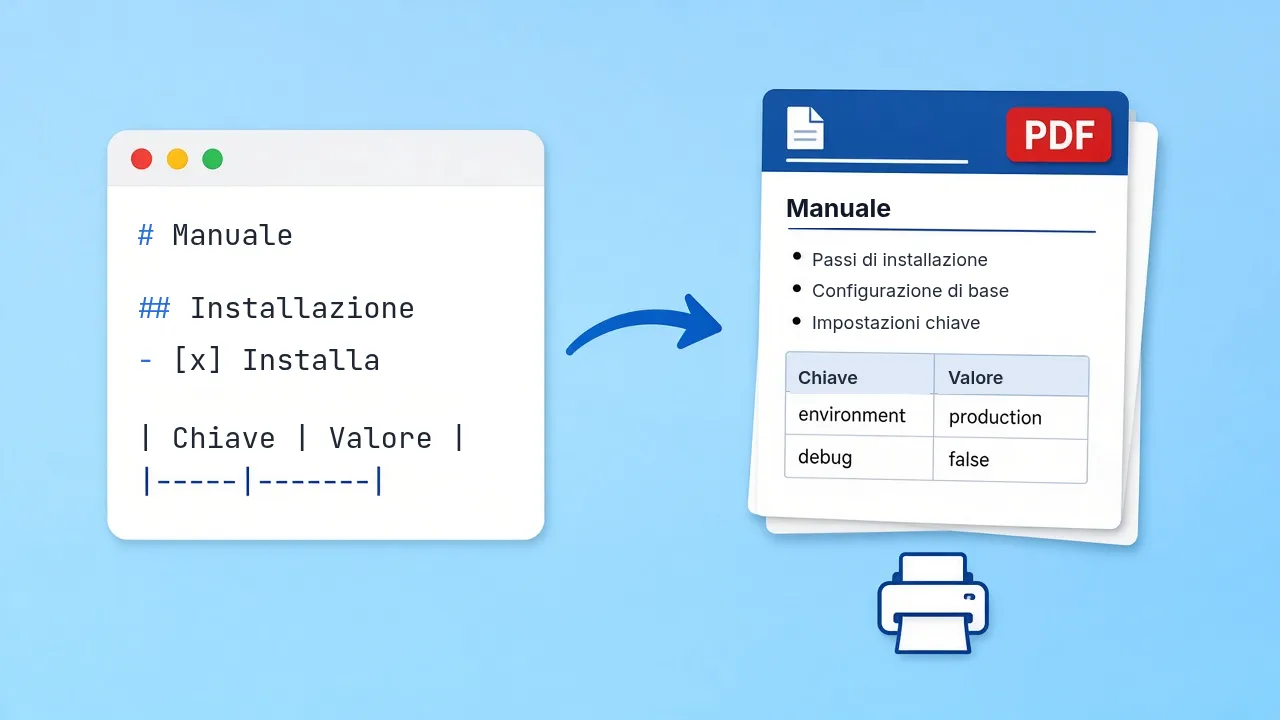
Su questa pagina puoi convertire Markdown in PDF e trasformare un testo semplice in un documento A4 curato: il GitHub Flavored Markdown viene reso con una tipografia pulita, tabelle vere e blocchi di codice su sfondo grigio, e salvato in pagine da stampare o allegare.
Incolla il testo o carica un file .md, controlla l’anteprima da Markdown a PDF dal vivo e scarica. Tutto avviene in questa scheda.
Sorgente Markdown
Anteprima formattata
Qui comparirà l’anteprima.
Come convertire Markdown in PDF qui
Quattro passaggi, dalla bozza nell’editor alla pagina nella stampante.
 01
01Porta il testo
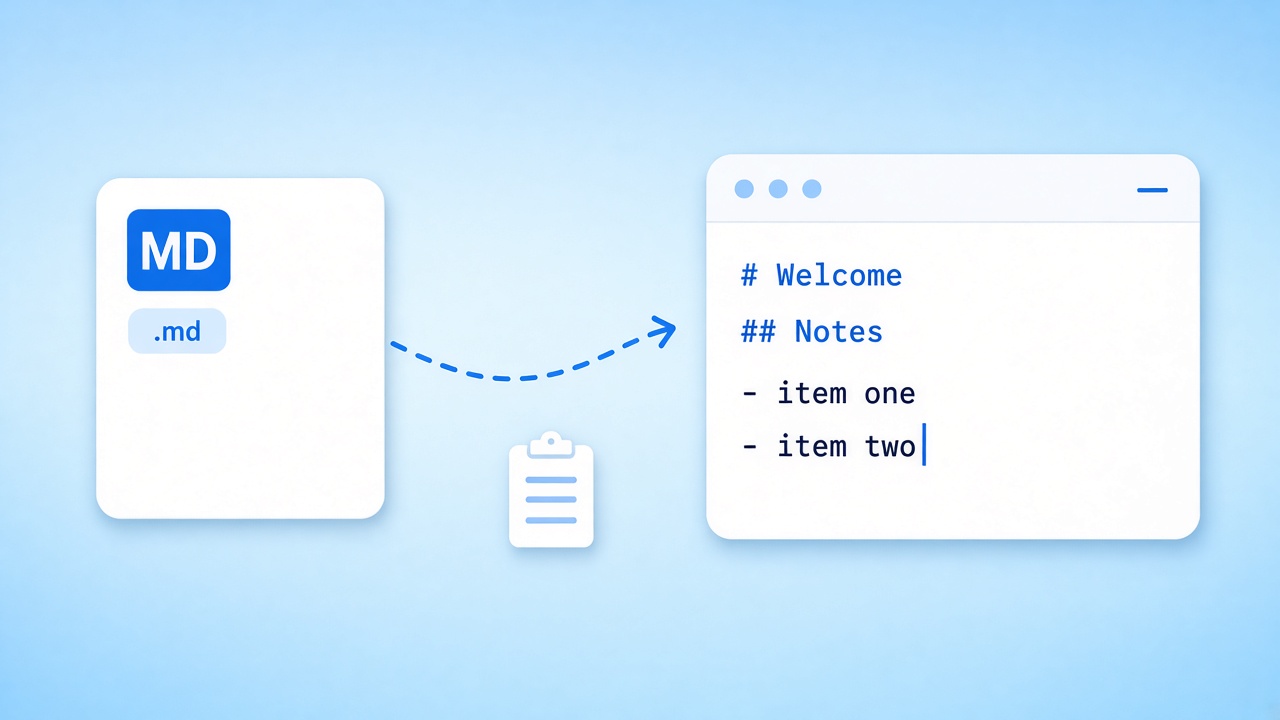
Incolla da qualsiasi editor, carica l’esempio o carica un file .md, .markdown o .txt. L’anteprima del tuo Markdown in PDF parte appena c’è del testo.
Apri l’editor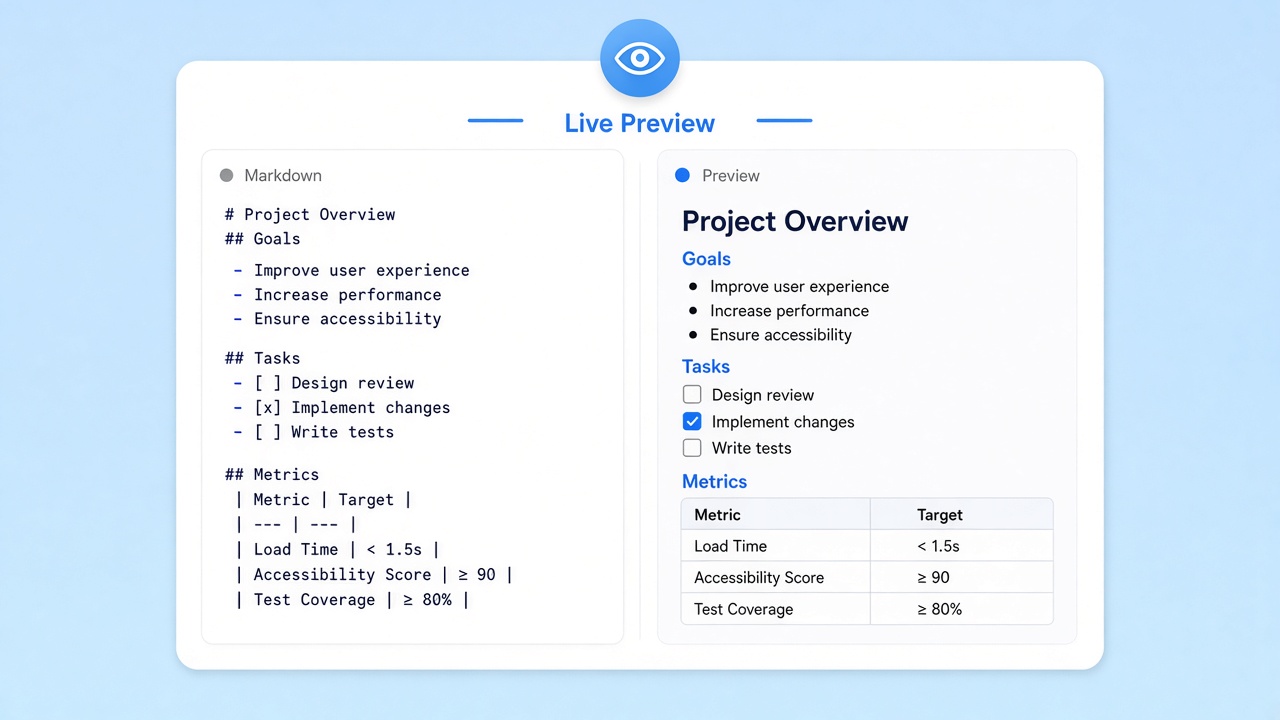 02
02Leggi l’anteprima
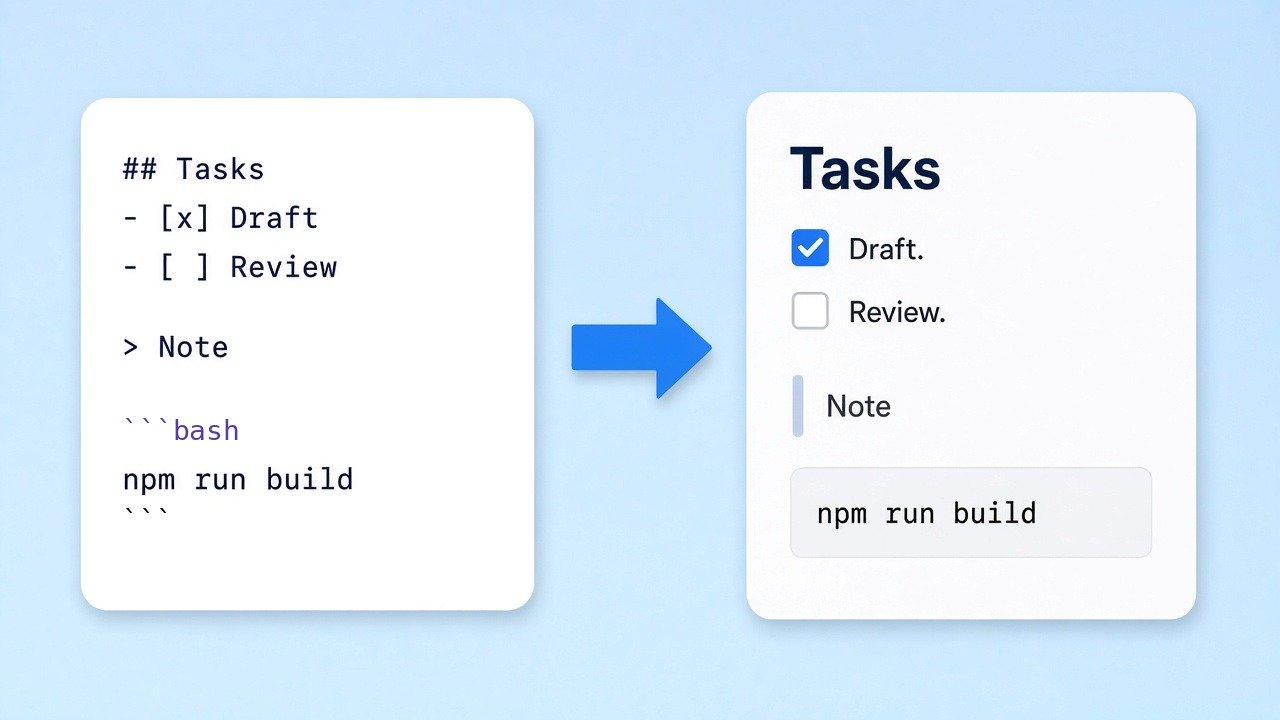
A destra vedi esattamente cosa verrà stampato: titoli, liste di attività, citazioni, tabelle e blocchi di codice con un tema in stile GitHub.
Guarda l’anteprima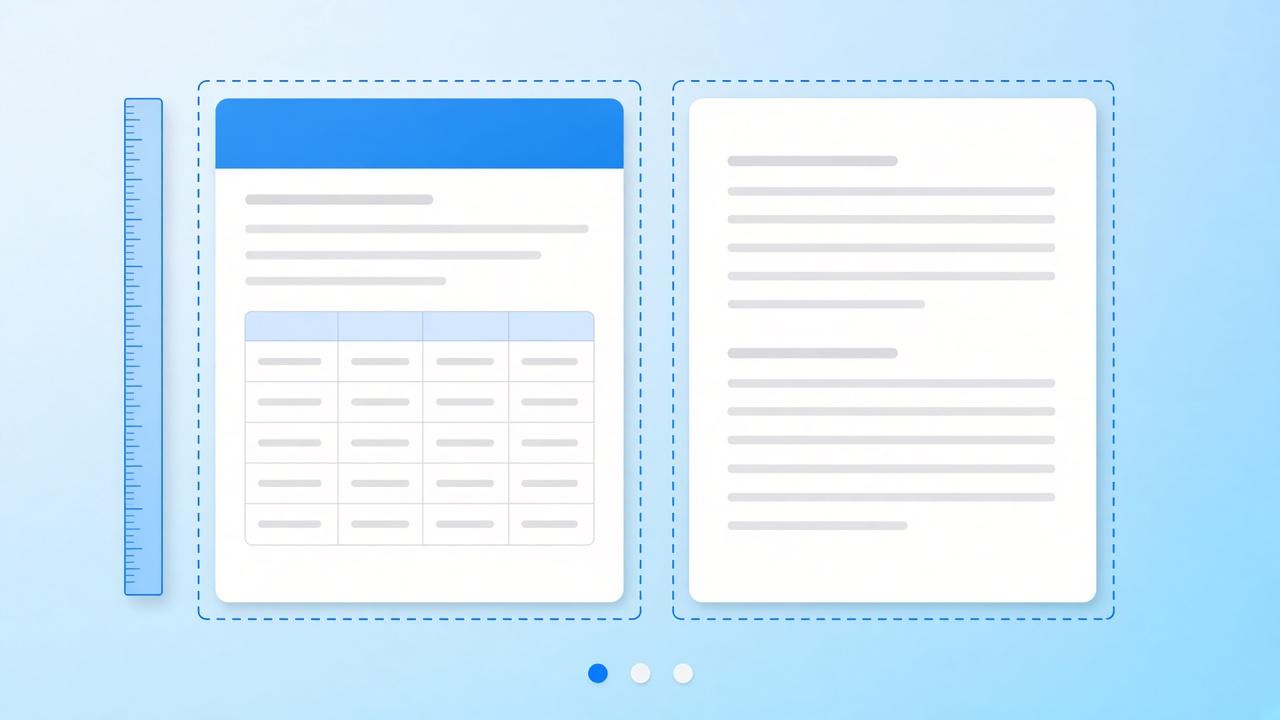 03
03Controlla l’impaginazione
I documenti lunghi proseguono su nuove pagine A4. Sezioni brevi e un titolo prima di ogni tabella mantengono leggibile il passaggio da Markdown a PDF.
Controlla l’impaginazione 04
04Salva il file
Clicca Scarica e il browser salva il risultato. Se il testo cambia, modifica la sorgente ed esporta di nuovo.
Scarica ora
Cosa resta sulla pagina quando converti Markdown in PDF
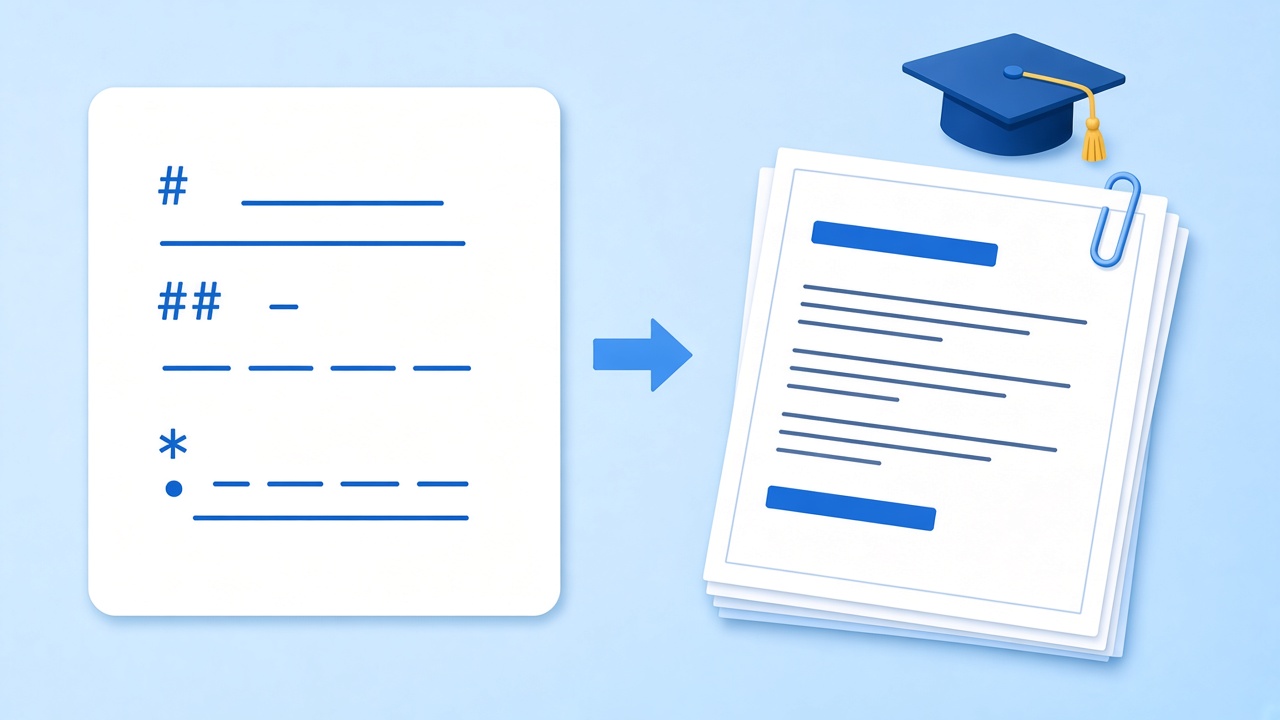
Chi vuole convertire Markdown in PDF cerca di ottenere da una sintassi leggera qualcosa che nessuno debba decifrare. Una riga con ## diventa un titolo di sezione, un trattino un punto elenco e un blocco di barre verticali una tabella con bordi. L’obiettivo è un documento che sembri voluto, non un file di codice stampato per sbaglio.
Questa pagina segue il GitHub Flavored Markdown, un sovrainsieme rigoroso di CommonMark e il dialetto che GitHub usa per i README. In pratica: liste di attività con caselle, blocchi di codice su sfondo grigio, citazioni con una linea a sinistra e link che mantengono il colore. Ciò che appare bene nell’anteprima di GitHub di solito appare bene anche qui dopo l’esportazione da Markdown a PDF.
“Un documento formattato in Markdown dovrebbe poter essere pubblicato così com’è, come testo semplice, senza sembrare marcato con tag o istruzioni di formattazione.”
- Titoli, enfasi, link e citazioni
- Liste di attività, elenchi annidati e passaggi numerati
- Tabelle con intestazione e blocchi di codice in ogni esportazione
I limiti attuali, con onestà
C’è un solo tema, A4 verticale, e niente numeri di pagina né indice generato. Il testo viene salvato come testo vero e selezionabile con font incorporati; solo le emoji diventano piccole immagini. Le immagini di altri siti possono essere bloccate e apparire vuote, e i blocchi matematici o Mermaid vengono mostrati come codice normale. Nei nostri test un README inglese di 2 pagine è diventato un file da 96 KB.
Quando conviene convertire Markdown in PDF
Testo semplice che deve finire su carta o in una casella di posta.
Materiale didattico
Docenti e formatori scrivono gli appunti delle lezioni in Markdown e li esportano prima della sessione, così tutti ricevono le stesse pagine pulite.
Crea una dispensa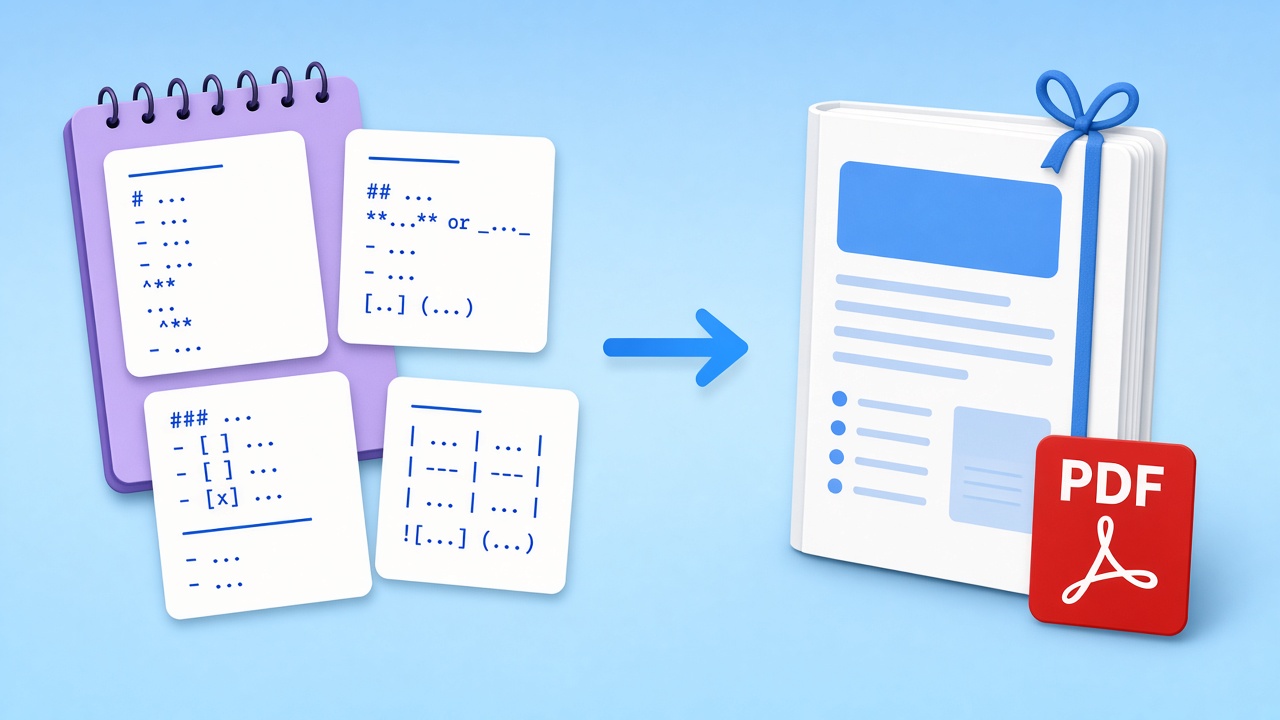
Note in un fascicolo
Raccogli alcune note dal tuo vault, uniscile e condividi un unico documento da Markdown a PDF invece di file sparsi.
Lavorare con Obsidian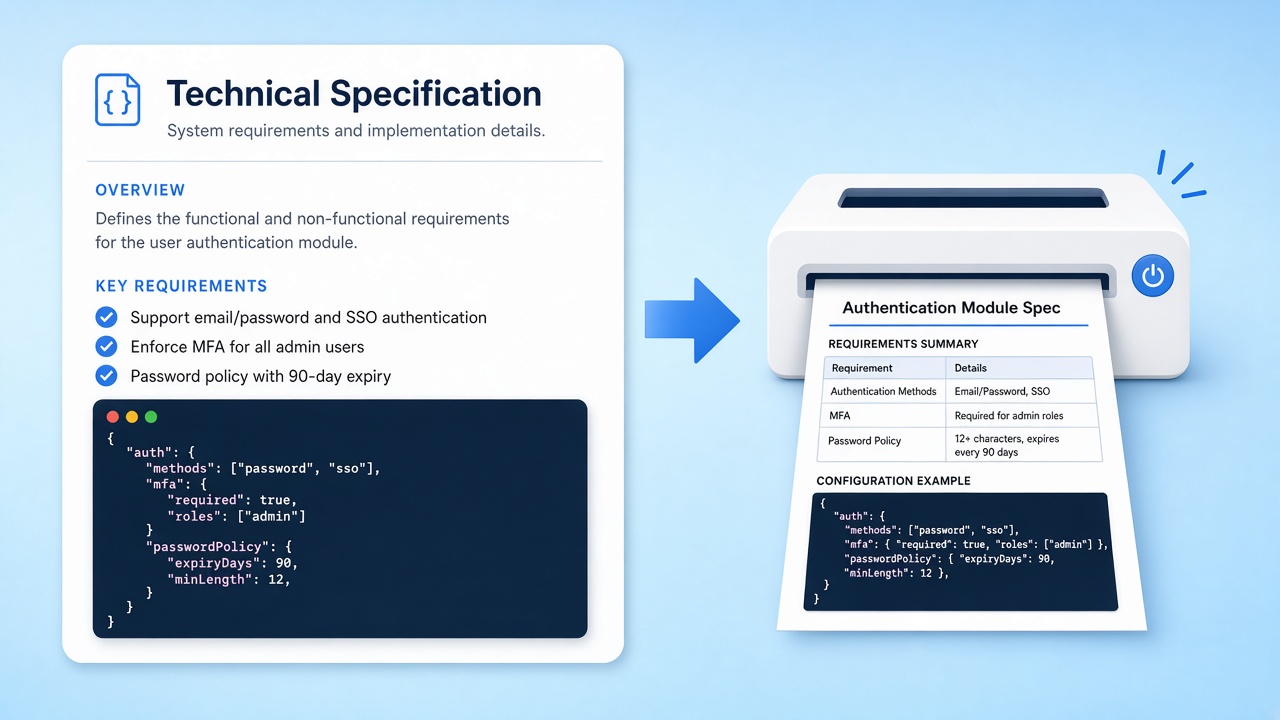
Documenti da revisionare
Specifiche di prodotto e runbook vivono in Git, ma i revisori vogliono qualcosa da annotare. Un’esportazione da Markdown in PDF dà loro una versione fissa mentre tu continui a scrivere.
Esporta una specifica
Convertire Markdown in PDF senza caricare nulla
Resa ed esportazione avvengono nel tuo browser. Il tuo testo non viene mai inviato ai nostri server, quindi puoi trattare senza rischi contratti, piani interni e tutto ciò che è ancora in bozza. Nessun account, e dopo aver chiuso la scheda non resta salvato nulla.

Hai un documento e ti serve di nuovo il testo?
Lo strumento inverso legge i documenti con livello di testo e restituisce Markdown modificabile, con titoli, elenchi e ora anche tabelle come griglie Markdown. Le celle unite vengono separate, e le scansioni richiederebbero l’OCR, che lo strumento non esegue.
Strumenti correlati
Pagine che si abbinano bene all’esportazione da Markdown in PDF, a un clic.
Pronto a convertire Markdown in PDF?
Incolla il testo, dai un’occhiata all’anteprima e scarica pagine pronte per la stampa. Gratis, privato, senza installare nulla.
Apri l’editorFonti
- Markdown project page — Daring Fireball, 2004
- GitHub Flavored Markdown Spec — GitHub
- CommonMark Spec 0.31.2 — CommonMark, 2024
Domande frequenti
Impaginazione, privacy e limiti attuali, con risposte chiare.
Quale sintassi è supportata quando converto Markdown in PDF?
GitHub Flavored Markdown: titoli, enfasi, link, citazioni, elenchi annidati e liste di attività, tabelle e blocchi di codice. I blocchi matematici e Mermaid non vengono ancora resi.
C’è un indice o ci sono i numeri di pagina?
No, al momento non viene generato nessuno dei due. Se ti serve un indice, scrivilo a mano in cima al file, con link ai titoli.
Posso cambiare tema, margini o formato della carta?
Non ancora. Ogni esportazione da Markdown in PDF usa un tema in stile GitHub su A4 verticale.
Posso selezionare o cercare il testo nel file?
Sì. Il file contiene testo vero con font incorporati, quindi puoi selezionare, cercare e copiare. Le emoji vengono salvate come piccole immagini.
Il mio testo viene caricato da qualche parte?
No. Il passaggio da Markdown a PDF avviene nel tuo browser, e il tuo testo non raggiunge mai i nostri server.
Perché manca un’immagine nell’esportazione?
Le immagini di altri siti possono essere bloccate nel browser. Usa fonti che lo consentono e controlla l’anteprima prima di scaricare.
Come evito interruzioni di pagina nel posto sbagliato?
Aggiungi un div con page-break-after: always dove deve iniziare una nuova pagina; l’esportazione lo rispetta. I titoli restano con la riga successiva, ma i blocchi di codice molto lunghi possono comunque essere divisi.