인쇄용 내보내기
마크다운 PDF 변환
업데이트 · pdftomd.tools 팀
이 페이지에서 마크다운 PDF 변환으로 일반 텍스트를 단정한 A4 문서로 만들 수 있습니다. GitHub Flavored Markdown을 깔끔한 타이포그래피, 진짜 표, 회색 배경의 코드 블록으로 렌더링하고, 인쇄하거나 첨부할 수 있는 페이지로 저장합니다.
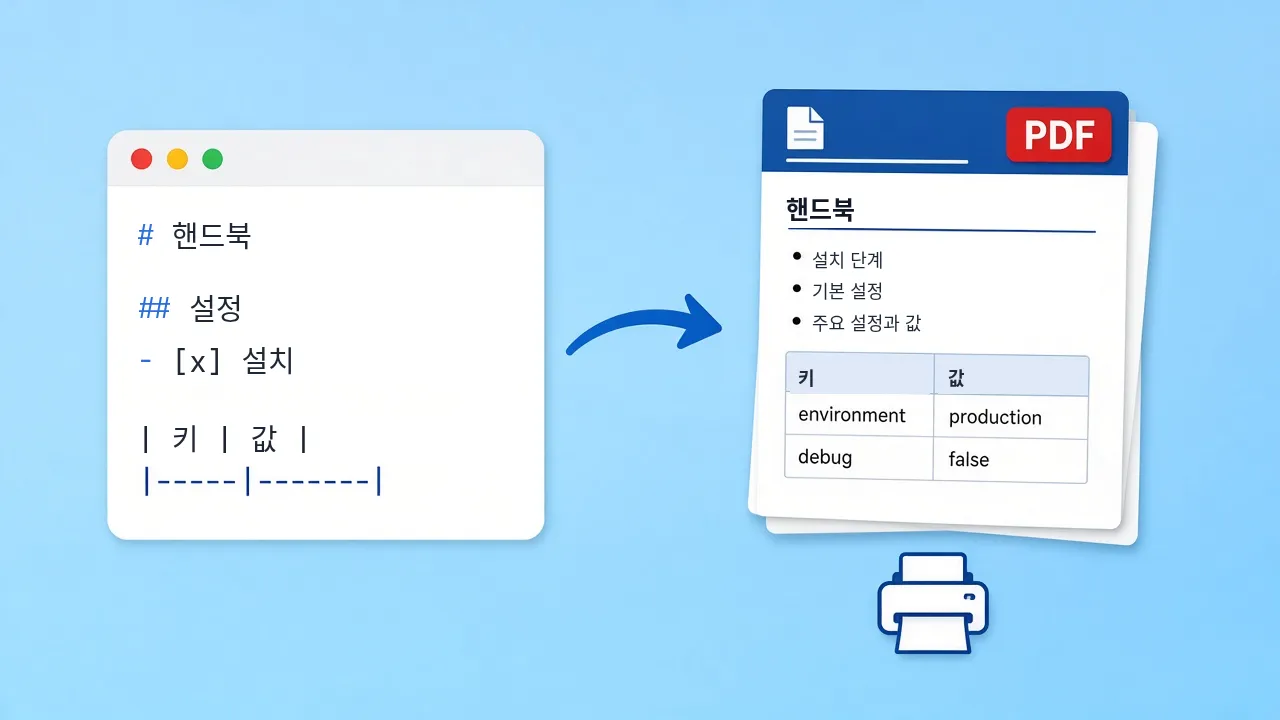
텍스트를 붙여 넣거나 .md 파일을 올리고, 실시간 미리보기를 확인한 뒤 내려받으세요. 모든 과정이 이 탭 안에서 끝납니다.
Markdown 원문
렌더링 미리보기
여기에 미리보기가 표시됩니다.
여기서 마크다운을 PDF로 바꾸는 방법
편집기 속 초안에서 프린터에서 나온 페이지까지 네 단계입니다.
 01
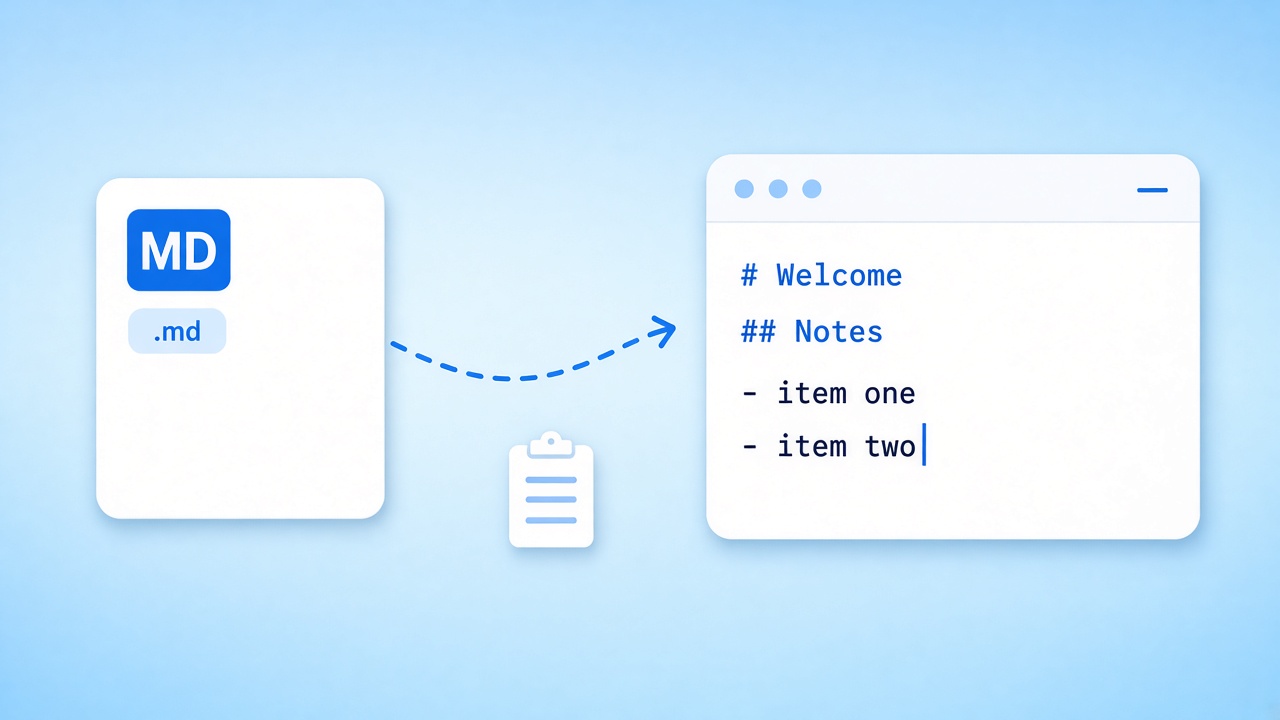
01텍스트 가져오기
어떤 편집기에서든 붙여 넣거나, 예시를 불러오거나, .md·.markdown·.txt 파일을 올리세요. 텍스트가 들어오면 바로 미리보기가 시작됩니다.
편집기 열기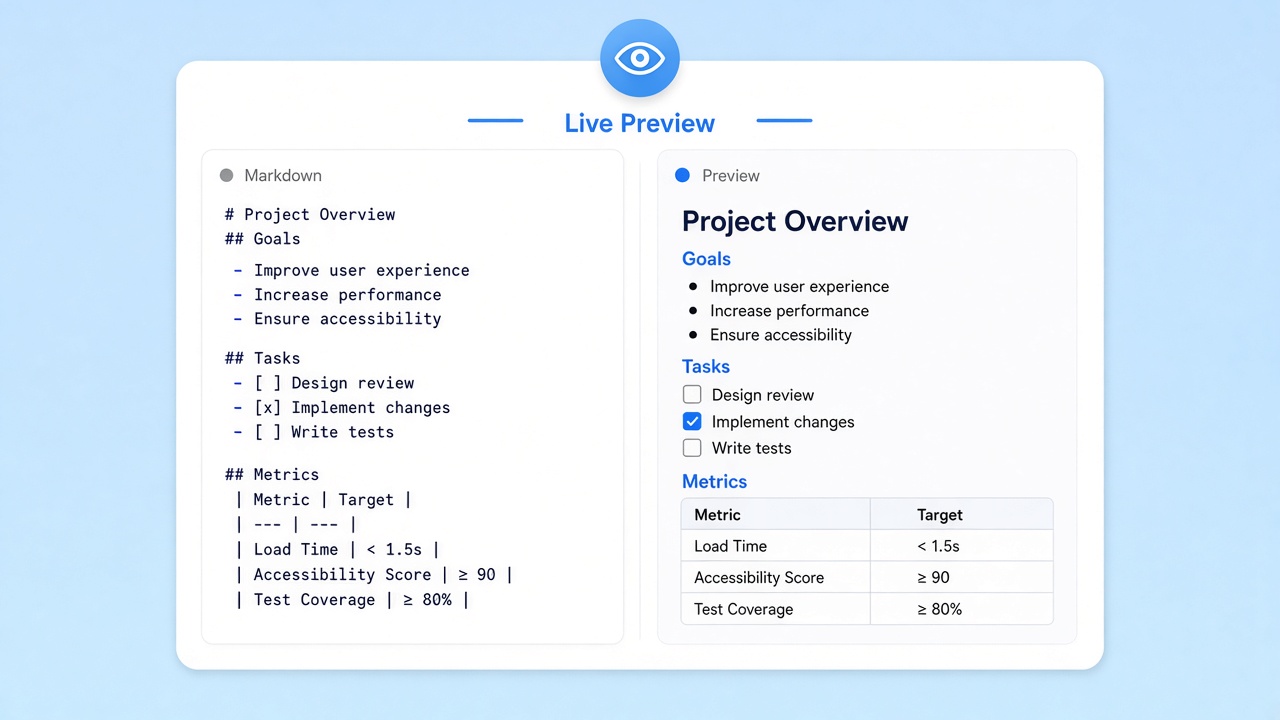 02
02미리보기 읽기
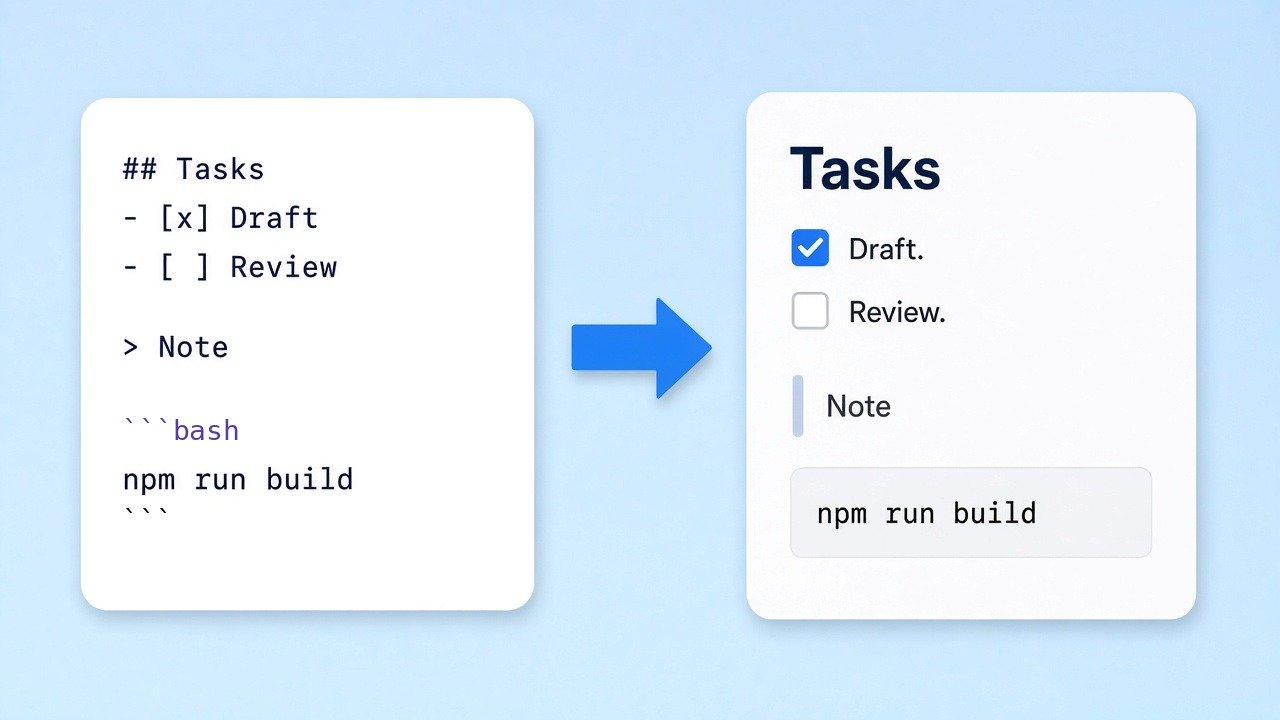
오른쪽에 인쇄될 모습이 그대로 보입니다. 제목, 할 일 목록, 인용문, 표, 코드 블록이 GitHub 스타일 테마로 표시됩니다.
미리보기 보기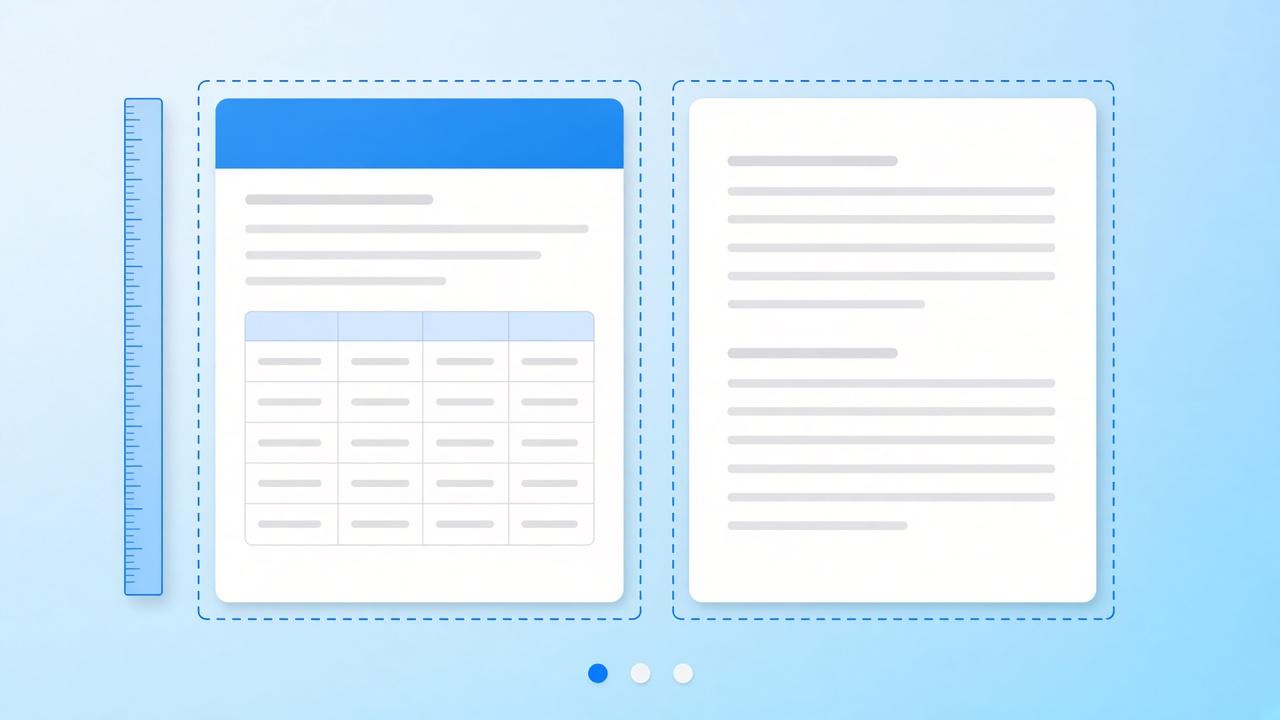 03
03페이지 흐름 보기
긴 문서는 새 A4 페이지로 이어집니다. 섹션을 짧게 나누고 표 앞에 제목을 하나 두면 레이아웃이 읽기 쉬워집니다.
레이아웃 확인 04
04파일 저장
다운로드를 누르면 브라우저가 결과를 저장합니다. 내용이 바뀌면 원문을 고친 뒤 다시 내보내세요.
지금 다운로드
마크다운 PDF 변환 후 페이지에 남는 것
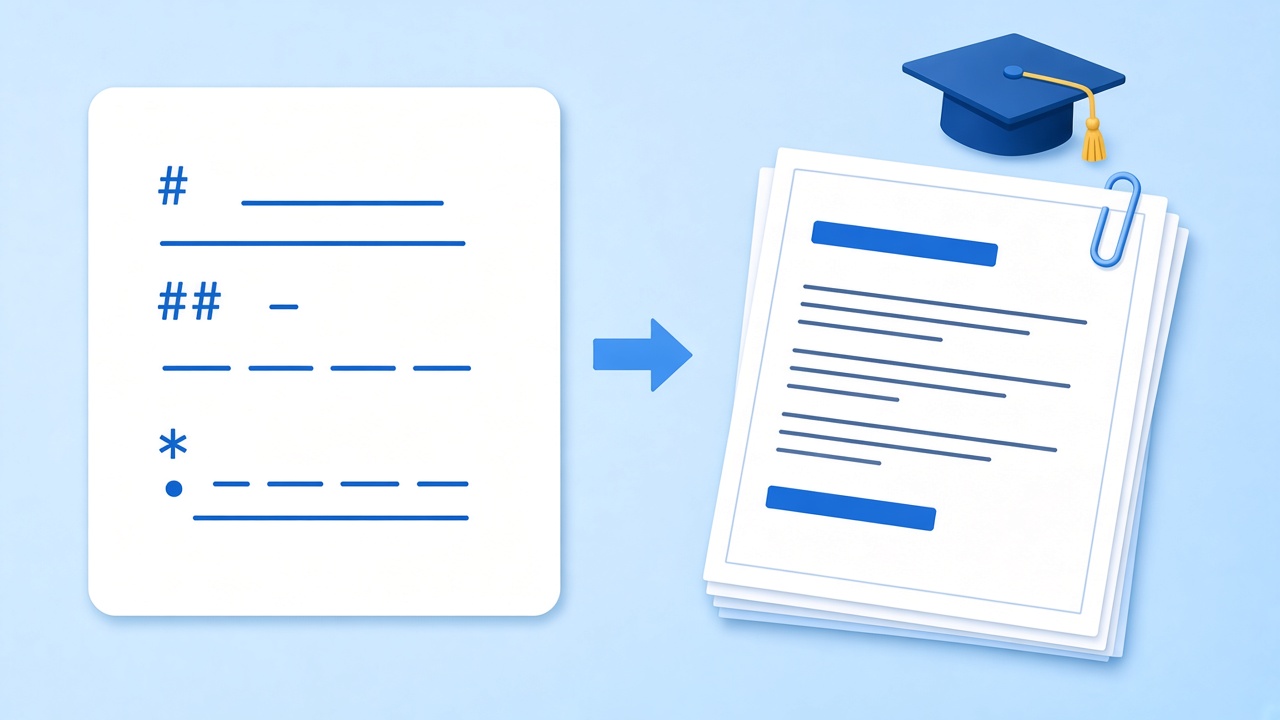
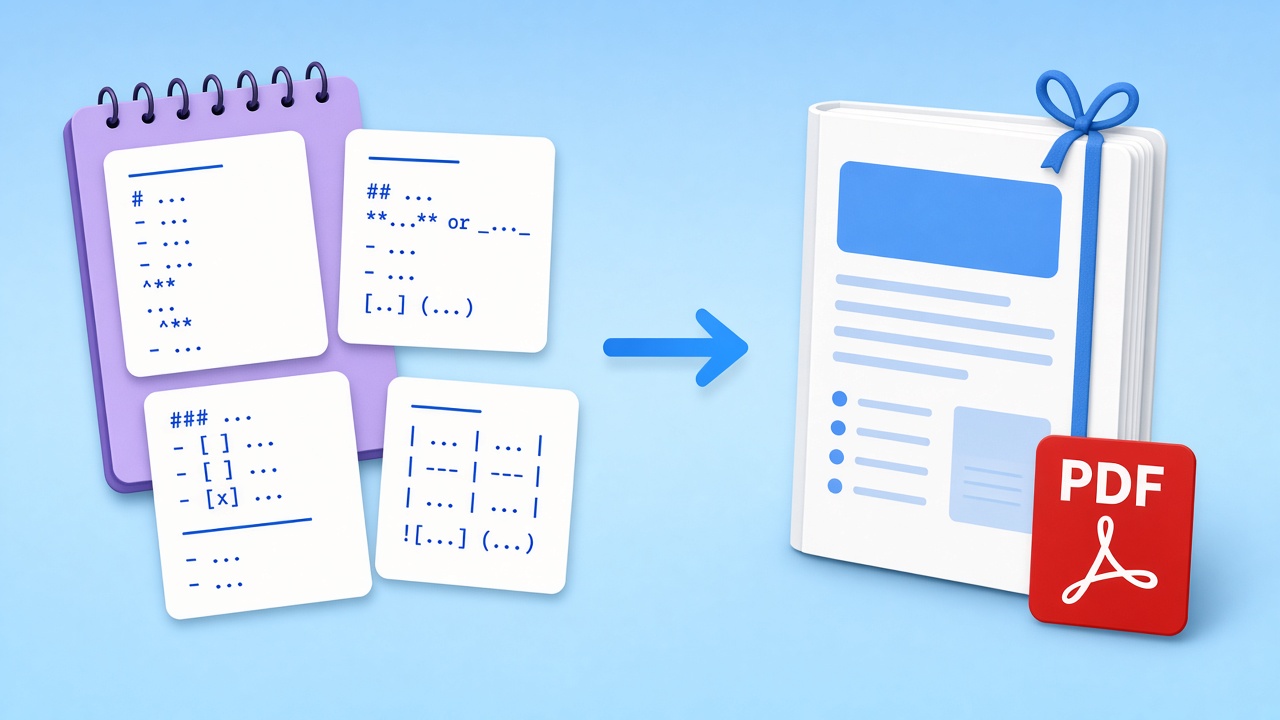
마크다운을 PDF로 바꾸려는 이유는 가벼운 문법에서 누구도 해독할 필요 없는 결과물을 얻기 위해서입니다. ##가 붙은 줄은 섹션 제목이 되고, 하이픈은 글머리 기호가, 세로 막대로 된 블록은 테두리가 있는 표가 됩니다. 실수로 인쇄한 코드 파일이 아니라 의도해서 만든 문서처럼 보이는 것이 목표입니다.
이 페이지는 CommonMark의 엄격한 상위 집합이자 GitHub가 README에 쓰는 방언인 GitHub Flavored Markdown을 따릅니다. 즉 체크 상자가 있는 할 일 목록, 회색 배경의 코드 블록, 왼쪽 선이 있는 인용문, 색이 유지되는 링크를 지원합니다. GitHub 미리보기에서 제대로 보이는 문서는 대개 여기서 내보낸 뒤에도 제대로 보입니다.
“마크다운으로 서식을 지정한 문서는 태그나 서식 지시문으로 표시한 것처럼 보이지 않고, 있는 그대로 일반 텍스트로 게시할 수 있어야 한다.”
- 제목, 강조, 링크, 인용문
- 할 일 목록, 중첩 목록, 번호 매긴 단계
- 모든 결과물에 머리글 행이 있는 표와 코드 블록
현재의 한계, 솔직하게
테마는 하나, 용지는 A4 세로이며 페이지 번호나 자동 목차는 없습니다. 텍스트는 글꼴이 포함된 실제 텍스트로 저장되어 선택할 수 있고, 이모지만 작은 이미지로 들어갑니다. 다른 사이트의 이미지는 막혀서 빈칸으로 나올 수 있고, 수식과 Mermaid 블록은 일반 코드로 표시됩니다. 저희 테스트에서 2쪽짜리 영어 README는 96KB 파일이 되었습니다.
마크다운 PDF 변환이 빛나는 곳
종이나 받은편지함으로 가야 하는 일반 텍스트입니다.
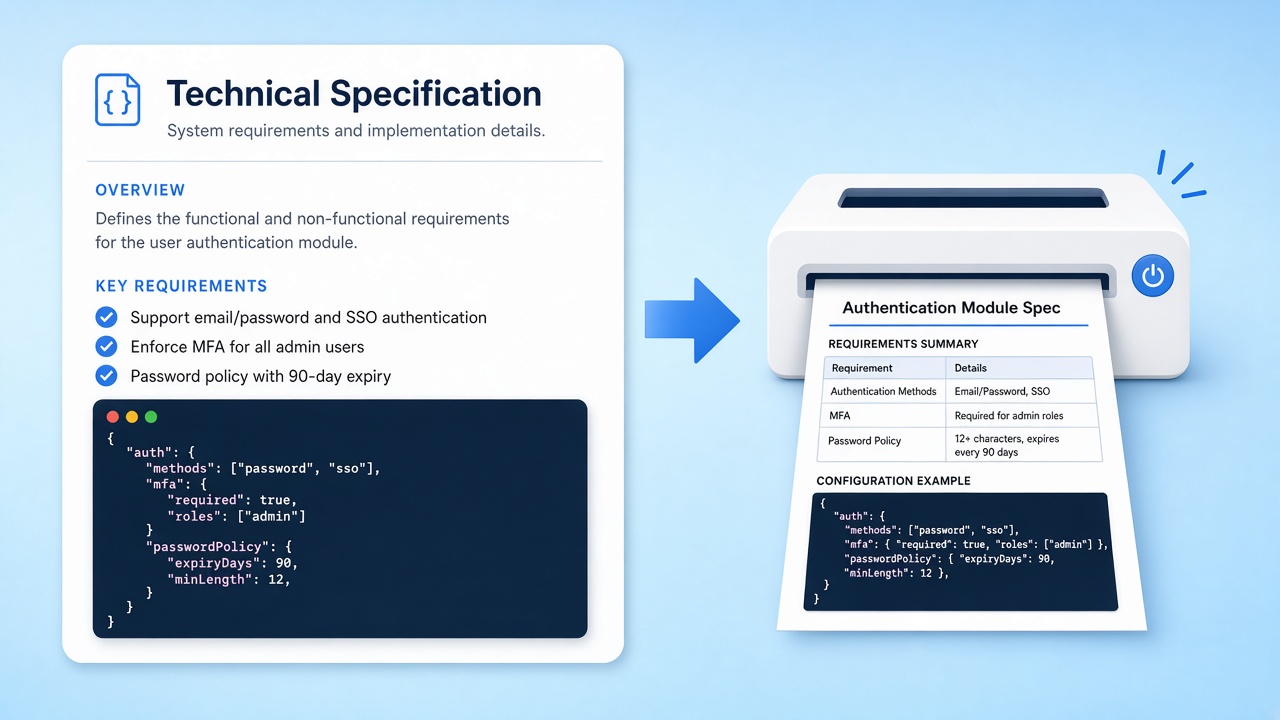

업로드 없는 마크다운 PDF 변환
렌더링과 내보내기는 브라우저 안에서 이루어집니다. 텍스트가 저희 서버로 전송되지 않으므로 계약서, 내부 계획, 아직 초안인 문서도 안심하고 처리할 수 있습니다. 계정이 없고, 탭을 닫으면 아무것도 남지 않습니다.

문서에서 텍스트를 다시 꺼내야 하나요?
반대 방향 도구는 텍스트 레이어가 있는 문서를 읽어 편집 가능한 마크다운으로 돌려드립니다. 제목, 목록, 그리고 이제 표도 마크다운 표로 만들어 줍니다. 병합된 셀은 나뉘며, 스캔 문서는 OCR이 필요한데 이 도구는 OCR을 하지 않습니다.
관련 도구
이 내보내기와 잘 어울리는 페이지를 한 번의 클릭으로 엽니다.
출처
- Markdown project page — Daring Fireball, 2004
- GitHub Flavored Markdown Spec — GitHub
- CommonMark Spec 0.31.2 — CommonMark, 2024
자주 묻는 질문
레이아웃, 개인정보, 현재 한계에 대한 명확한 답변입니다.
마크다운을 PDF로 바꿀 때 어떤 문법을 지원하나요?
GitHub Flavored Markdown의 제목, 강조, 링크, 인용문, 중첩 목록과 할 일 목록, 표, 코드 블록을 지원합니다. 수식과 Mermaid 블록은 아직 렌더링되지 않습니다.
목차나 페이지 번호가 있나요?
아니요, 지금은 둘 다 만들어지지 않습니다. 목차가 필요하면 파일 맨 앞에 제목으로 가는 링크를 넣어 직접 작성하세요.
테마, 여백, 용지 크기를 바꿀 수 있나요?
아직은 안 됩니다. 모든 결과물은 A4 세로에 GitHub 스타일 테마를 씁니다.
파일 안의 텍스트를 선택하거나 검색할 수 있나요?
네. 파일에는 글꼴이 포함된 실제 텍스트가 들어 있어 선택, 검색, 복사가 가능합니다. 이모지는 작은 이미지로 저장됩니다.
제 텍스트가 어딘가에 업로드되나요?
아니요. 변환은 브라우저 안에서 이루어지며, 텍스트는 저희 서버에 닿지 않습니다.
내보낸 파일에 이미지가 왜 빠졌나요?
다른 사이트의 이미지는 브라우저에서 불러오기가 막힐 수 있습니다. 이를 허용하는 출처를 쓰고, 내려받기 전에 미리보기를 확인하세요.
어색한 페이지 나누기를 어떻게 피하나요?
새 페이지를 시작할 위치에 page-break-after: always가 지정된 div를 넣으세요. 내보내기가 이를 따릅니다. 제목은 다음 줄과 함께 유지되지만, 아주 긴 코드 블록은 그래도 나뉠 수 있습니다.