구조까지 살리는 추출
온라인 PDF MD 변환기
업데이트 · pdftomd.tools 팀
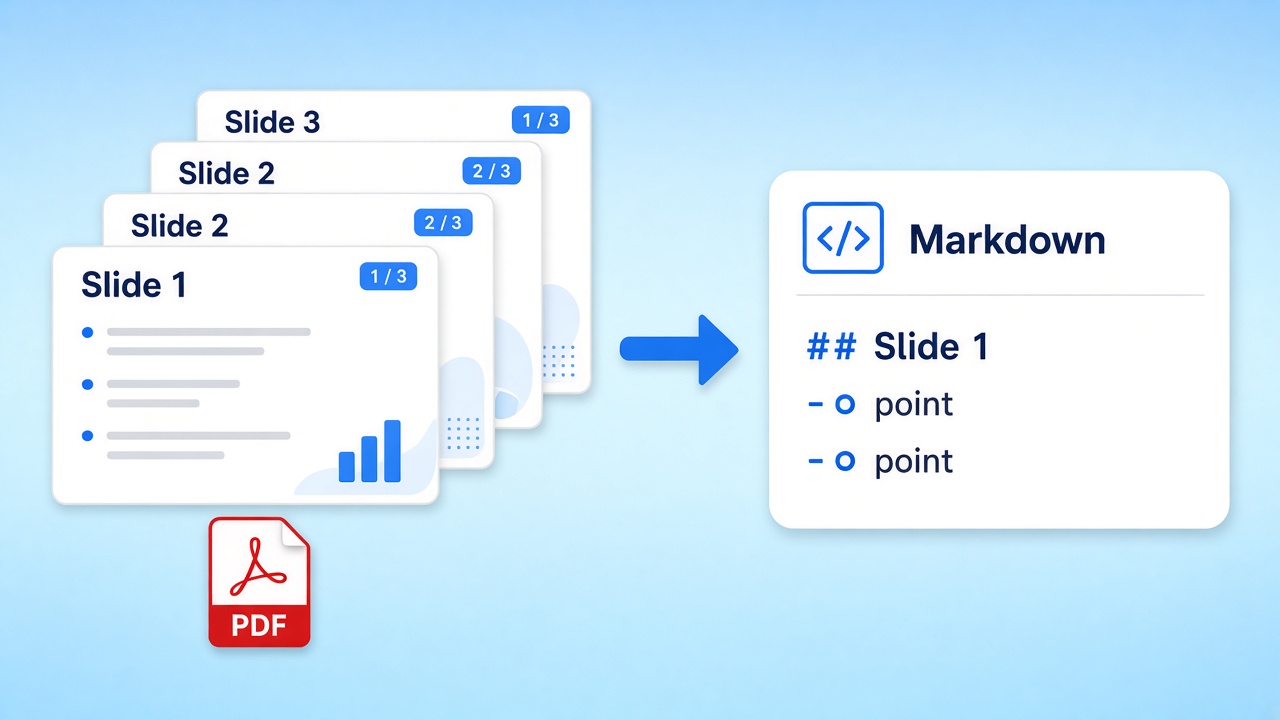
PDF MD 변환기는 텍스트 레이어가 있는 PDF를, 문서 구조가 이미 갖춰진 Markdown으로 바꿉니다. 이 변환기는 글자 크기와 목록 기호를 분석해 제목, 목록, 문단을 다시 만듭니다. 그래서 구조를 다시 입력하는 대신 내용만 손보면 됩니다.
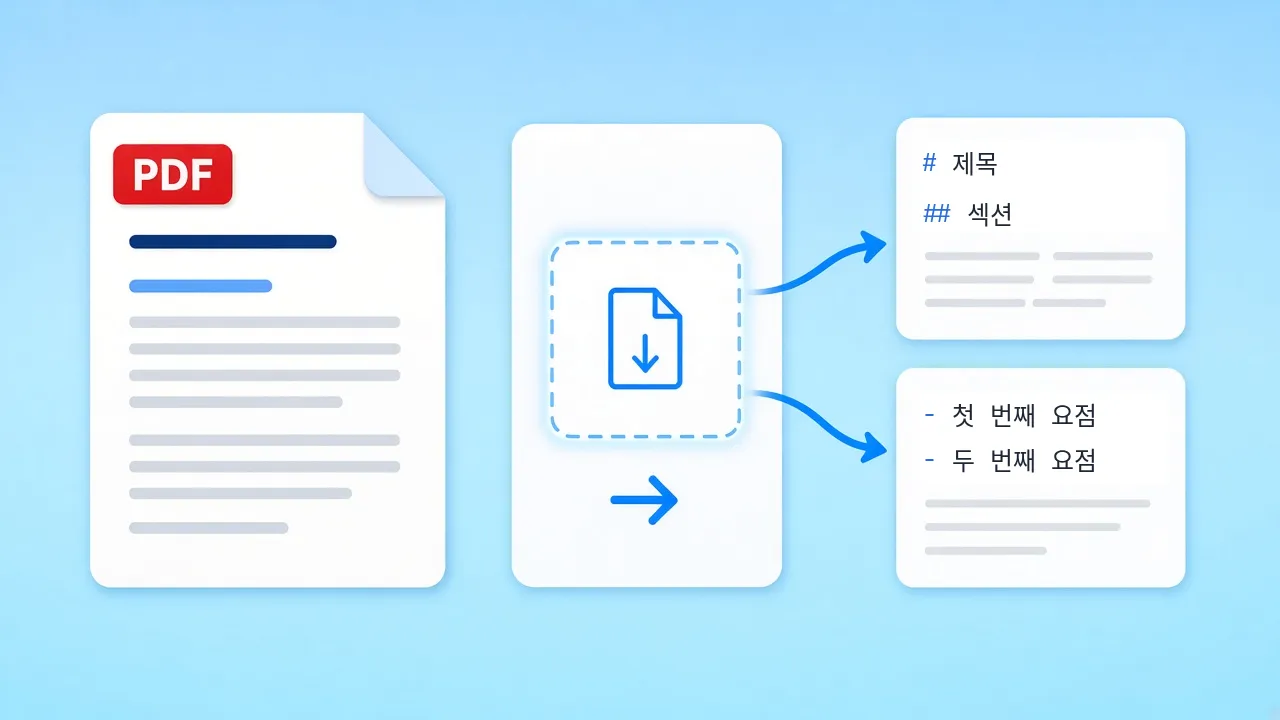
아래 변환기는 한 번에 파일 하나를 처리합니다. 문서를 놓고 미리보기를 읽은 다음 복사하거나 .md로 저장하세요. 모든 과정이 이 탭 안에서 진행됩니다.
원본 PDF
PDF를 여기에 놓거나 클릭해서 선택하세요
텍스트가 있는 PDF만 됩니다. 스캔본은 OCR이 필요한데, 이 도구는 OCR을 하지 않습니다.
Markdown 미리보기
여기에 Markdown이 표시됩니다.
PDF MD 변환기가 한 페이지를 읽는 방법
파일이 들어오면 브라우저에서 네 단계가 차례로 실행됩니다.
 01
01텍스트 레이어 불러오기
pdf.js가 파일을 로컬에서 열고, 텍스트 조각마다 위치와 크기를 읽습니다. 픽셀을 추측하지 않기 때문에 진짜 텍스트가 있는 곳에서만 변환이 됩니다.
파일 놓기 02
02줄 만들기
같은 기준선에 있는 조각을 한 줄로 잇고, 줄들을 위에서 아래로 읽는 순서대로 정렬합니다.
실제로 보기 03
03구조 알아내기
눈에 띄게 큰 줄은 최대 4단계 제목이 됩니다. 글머리표와 번호는 목록 항목, 열에 맞춰 정렬된 줄은 표가 되고, 나머지는 문단으로 들어갑니다.
미리보기 확인 04
04Markdown 쓰기
페이지를 깔끔한 파일 하나로 합치고, 페이지 나누기로 잘린 문단은 다시 잇습니다. 결과는 클릭 한 번으로 복사하거나 다운로드합니다.
복사 또는 다운로드
PDF MD 변환기가 지켜야 할 것
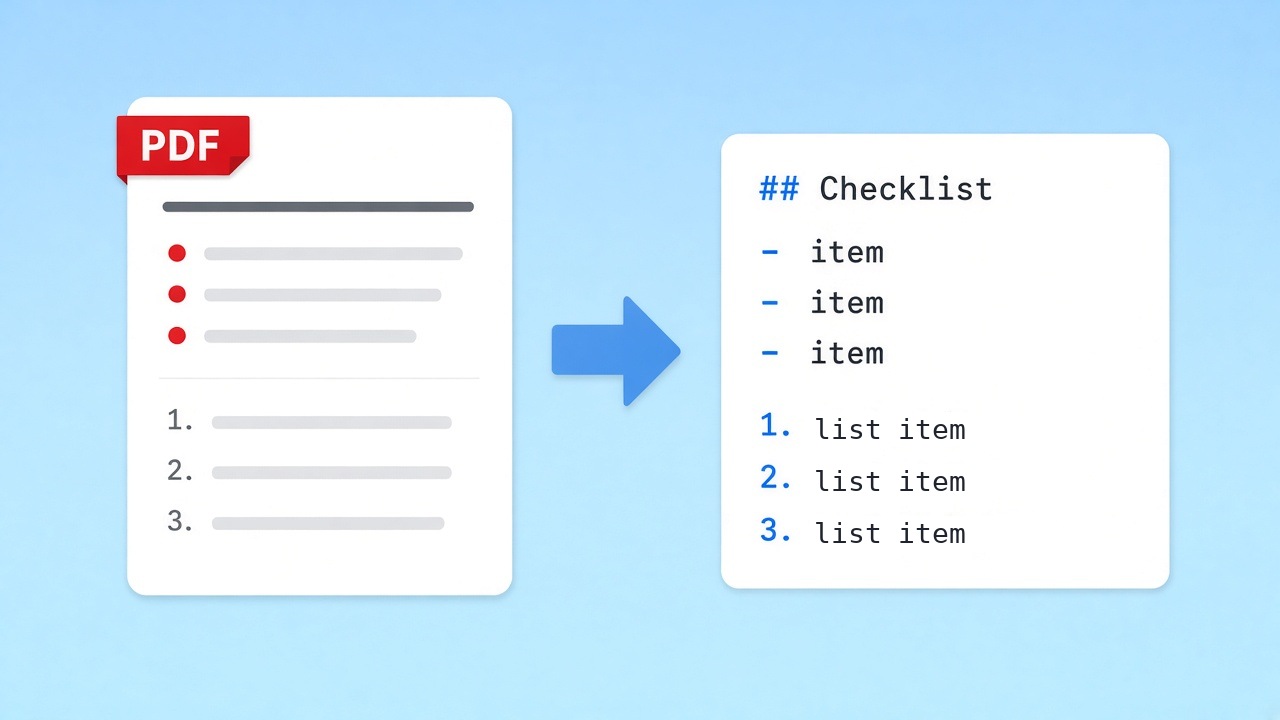
PDF MD 변환기는 돌려주는 문서 구조로 평가합니다. ISO 32000에 정의된 PDF는 단어를 제목이나 목록이 아니라 위치가 정해진 조각으로 저장합니다. 그래서 그냥 복사해 붙이면 긴 텍스트 덩어리가 되고, PDF를 MD로 변환하려면 구조 인식이 꼭 필요합니다. 이 변환기는 시각적 단서로 계층을 다시 세웁니다. 제목은 상대적인 글자 크기로, 글머리표는 줄 앞의 기호로, 번호 단계는 점이나 괄호가 붙은 숫자로 알아냅니다.
출력은 일부러 단순한 CommonMark입니다. 제목은 #, 목록은 - 또는 1.을 쓰고, 문단은 빈 줄로 나눕니다. 그래서 Git diff, 정적 사이트 생성기, 메모 앱과 잘 맞습니다. 대문자로 된 짧은 줄은 섹션 제목으로 처리합니다.
- 상대적인 글자 크기로 정한 최대 4단계 제목
- 기호로 알아보는 글머리표 목록과 번호 목록
- GitHub Flavored Markdown 표
- 페이지 경계를 넘어 다시 이어 붙인 문단
아직 사람이 한 번 봐야 하는 부분
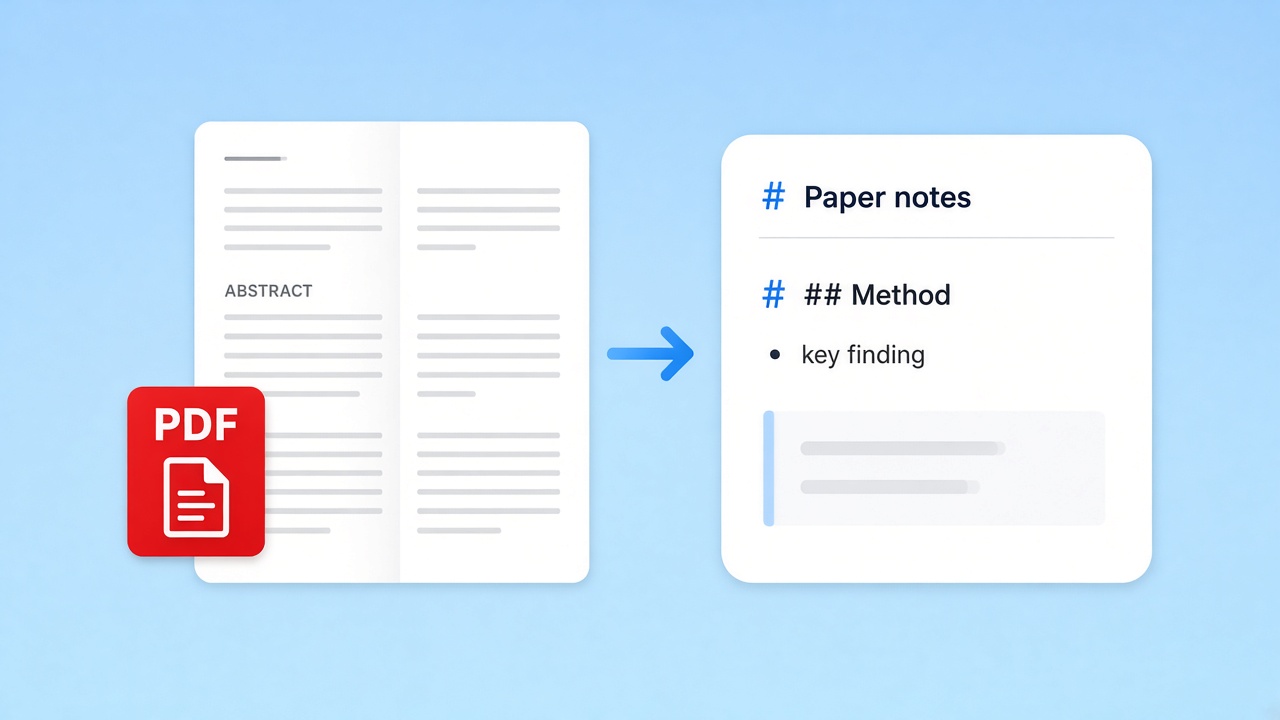
표는 열이 가지런하거나 선으로 그려져 있으면 GitHub Flavored Markdown 표로 돌아오고, 첫 행이 머리글이 됩니다. 병합된 셀은 나뉘고, 회전된 표는 일반 줄로 처리됩니다. 굵게, 기울임, 링크는 일반 텍스트가 되고 이미지는 건너뜁니다. 2단 레이아웃은 줄이 섞일 수 있고, 스캔한 페이지에는 텍스트 레이어가 아예 없습니다. 이럴 때는 변환기가 경고를 띄웁니다.
PDF MD 변환기를 쓰는 사람들
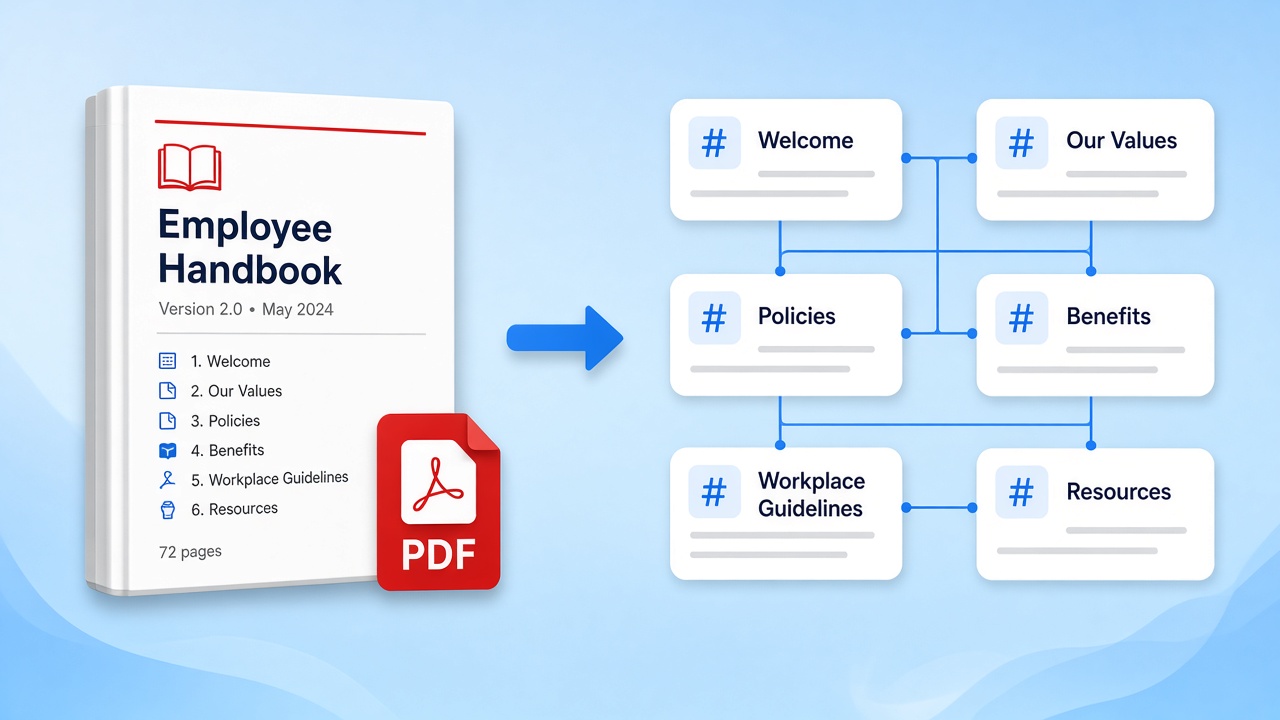
구조가 있는 긴 문서일수록 변환할 가치가 큽니다.

내 기기를 떠나지 않는 PDF MD 변환기
이 변환기는 pdf.js로 모든 작업을 브라우저 탭 안에서 처리합니다. 파일은 저희 서버로 업로드되지 않습니다. 공용 컴퓨터라면 작업 후 탭을 닫으세요.
Markdown에서 다시 문서로
고친 텍스트를 인쇄용으로 만들어야 한다면, 반대쪽 도구가 GitHub 스타일로 Markdown을 렌더링해 브라우저에서 A4 파일로 저장합니다.
관련 도구
이 변환기가 끝나는 곳에서 이어지는 페이지.
출처
- ISO 32000-2:2020 (PDF 2.0) — ISO, 2020
- CommonMark Spec 0.31.2 — CommonMark, 2024
- GitHub Flavored Markdown Spec — GitHub
- pdf.js — Mozilla
자주 묻는 질문
변환이 어떻게 동작하고, 무엇을 지키고, 어디서 멈추는지.
PDF MD 변환기는 제목을 어떻게 찾나요?
줄마다 글자 크기를 본문의 일반적인 크기와 비교합니다. 눈에 띄게 큰 줄은 #부터 ####까지의 제목이 되고, 대문자로 된 짧은 줄은 섹션 제목이 됩니다.
표도 유지되나요?
텍스트 레이어가 있는 표는 대부분 유지됩니다. 저희 테스트에서는 표 테스트 파일 12개가 모두 통과했습니다. 선이 있는 격자와, 테두리 없이 열이 가지런한 표는 첫 행을 머리글로 하는 GitHub Flavored Markdown 표가 됩니다. 병합된 셀은 나뉘고 회전된 표는 일반 텍스트로 나옵니다.
스캔한 페이지도 MD로 변환되나요?
아니요. 스캔본에는 텍스트 레이어가 없고, OCR 기능도 없습니다. 파일이 이미지로 보이면 변환기가 경고를 표시합니다.
페이지 수나 파일 크기 제한이 있나요?
정해진 상한은 없습니다. 아주 큰 파일은 기기 메모리에 따라 달라집니다.
변환기가 제 파일을 업로드하나요?
아니요. 파일은 브라우저에서 pdf.js로 읽히며 저희 서버로 보내지지 않습니다.
페이지 나누기는 어떻게 처리되나요?
페이지 표시 없이 하나의 파일로 합칩니다. 다음 페이지로 이어지는 문단은 문장 중간에서 끊겼다면 다시 잇고, 그렇지 않으면 빈 줄로 페이지를 나눕니다.
여러 파일을 한 번에 변환할 수 있나요?
이 페이지는 한 번에 파일 하나를 처리합니다. 일괄 변환 페이지에서는 여러 파일을 변환해 Markdown을 ZIP 하나에 담아 줍니다.