Extracción con estructura
Convertidor de PDF a MD en línea
Actualizado el · Equipo de pdftomd.tools
Un convertidor de PDF a MD transforma un PDF con capa de texto en Markdown que ya trae su esquema. Este analiza el tamaño de letra y las viñetas para reconstruir títulos, listas y párrafos. Así editas contenido en lugar de volver a teclear la estructura.
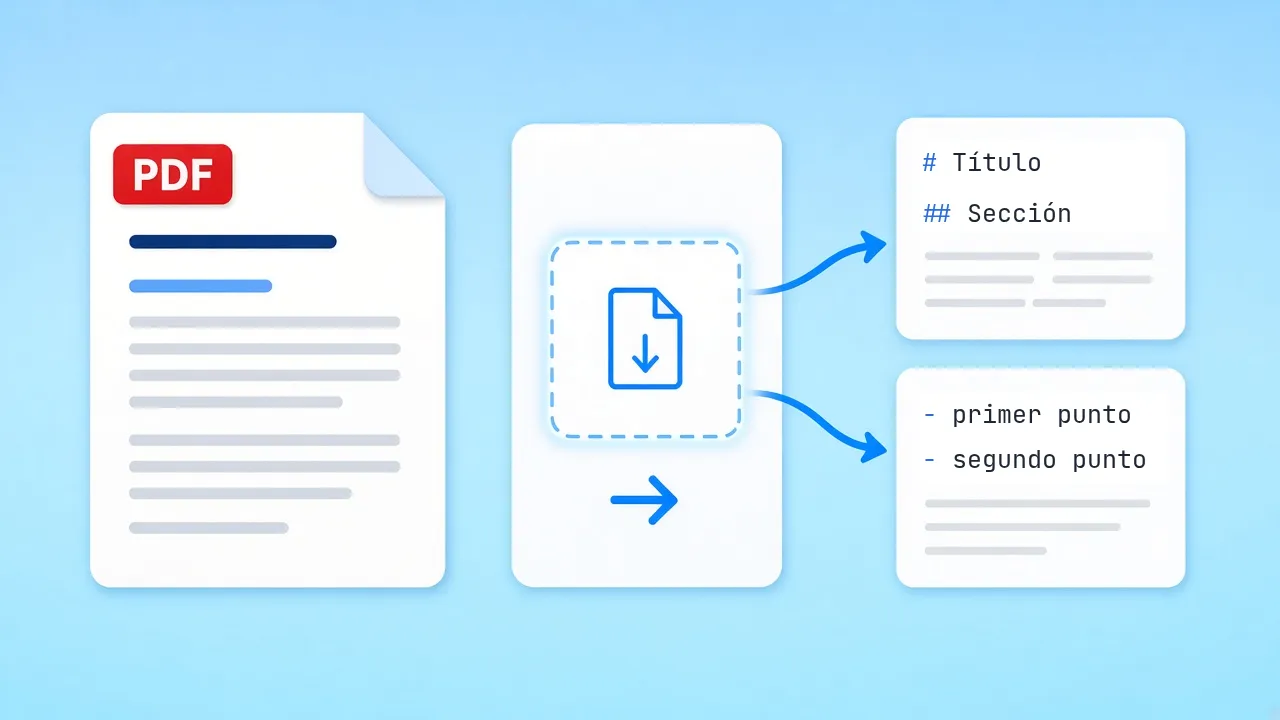
El convertidor de PDF a MD de abajo procesa un archivo cada vez. Suelta el documento, lee la vista previa de PDF a MD y luego cópiala o guárdala como .md. Todo ocurre en esta pestaña.
PDF de origen
Suelta un PDF aquí o haz clic para elegirlo
Solo PDF con texto. Los escaneos necesitarían OCR, y esta herramienta no lo hace.
Vista previa del Markdown
Aquí aparecerá el Markdown.
Cómo lee una página el convertidor de PDF a MD
En cuanto llega un archivo, el navegador hace cuatro pasadas de PDF a MD.
 01
01Cargar la capa de texto
pdf.js abre el archivo en local y lee cada fragmento de texto con su posición y tamaño. No se adivinan píxeles: el paso de PDF a MD solo funciona donde hay texto real.
Soltar un archivo 02
02Formar líneas
Los fragmentos que comparten línea base se unen en líneas, y las líneas se ordenan según la lectura, de arriba abajo.
Verlo en acción 03
03Detectar la estructura
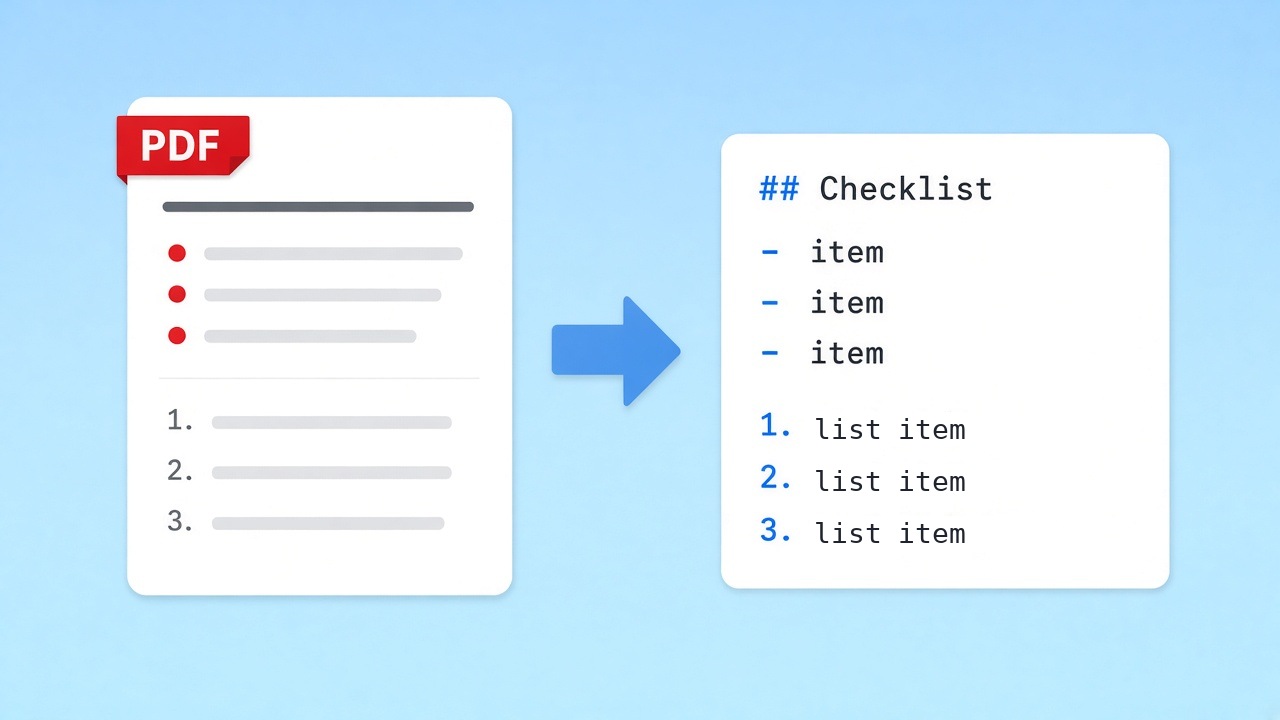
Las líneas claramente más grandes pasan a ser títulos, hasta cuatro niveles. Las viñetas y los números se vuelven elementos de lista, las líneas alineadas en columnas una tabla, y el resto forma párrafos.
Revisar la vista previa 04
04Escribir el Markdown
Las páginas se unen en un archivo limpio y un párrafo cortado por un salto de página se vuelve a juntar. Copias o descargas el resultado con un clic.
Copiar o descargar
Qué debe conservar un convertidor de PDF a MD
Un convertidor de PDF a MD se mide por el esquema que devuelve. Un PDF, definido en la norma ISO 32000, guarda las palabras como fragmentos posicionados, no como títulos y listas. Por eso copiar y pegar da un muro de texto, y por eso pasar de PDF a MD exige detectar la estructura. Nuestro convertidor reconstruye la jerarquía a partir de pistas visuales: tamaño relativo para los títulos, símbolos al inicio para las viñetas y cifras seguidas de punto o paréntesis para los pasos numerados.
La salida es CommonMark sencillo a propósito. Los títulos usan #, las listas - o 1., y los párrafos van separados por líneas en blanco. Así el archivo se lleva bien con los diffs de Git, los generadores de sitios estáticos y las aplicaciones de notas. Las líneas cortas en mayúsculas se tratan como títulos de sección.
- Títulos de hasta cuatro niveles según el tamaño relativo
- Listas con viñetas y numeradas según sus marcadores
- Tablas en GitHub Flavored Markdown
- Párrafos unidos de nuevo entre páginas
Dónde el paso de PDF a MD aún pide una revisión humana
Las tablas vuelven como GitHub Flavored Markdown cuando sus columnas están alineadas o dibujadas con líneas; la primera fila hace de encabezado. Las celdas combinadas se separan y las tablas giradas quedan como líneas simples. La negrita, la cursiva y los enlaces pasan a texto simple, y las imágenes se omiten. Los diseños a dos columnas pueden mezclar líneas, y las páginas escaneadas no tienen capa de texto; en ese caso el convertidor te avisa.
Quién usa un convertidor de PDF a MD
Documentos largos y estructurados en los que compensa pasar de PDF a MD.
Leer artículos científicos
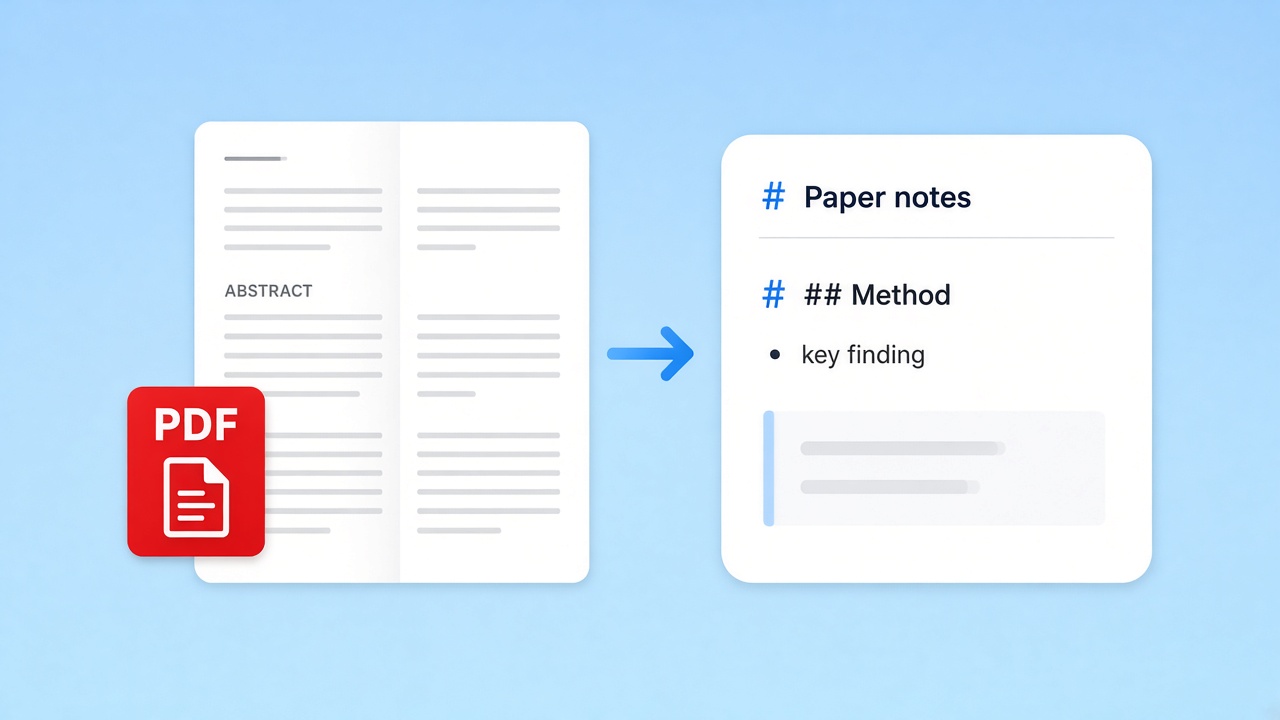
Pasa un artículo por el convertidor, conserva su esquema y anota el Markdown en tu app de notas en lugar de en un visor bloqueado.
Guía de Obsidian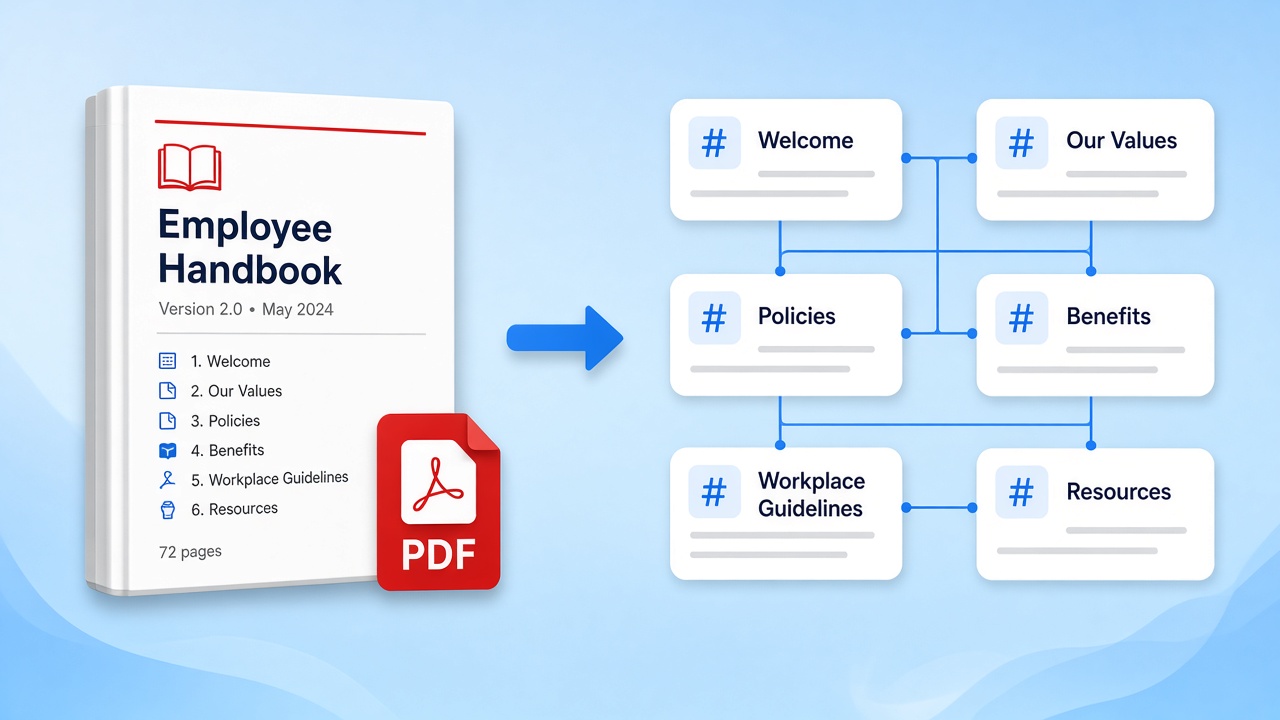
Manuales a la wiki
Lleva un manual del empleado o una guía de producto a una wiki. El convertidor de PDF a MD conserva los títulos de capítulo, así que dividirlo en páginas es rápido.
Convertir un manual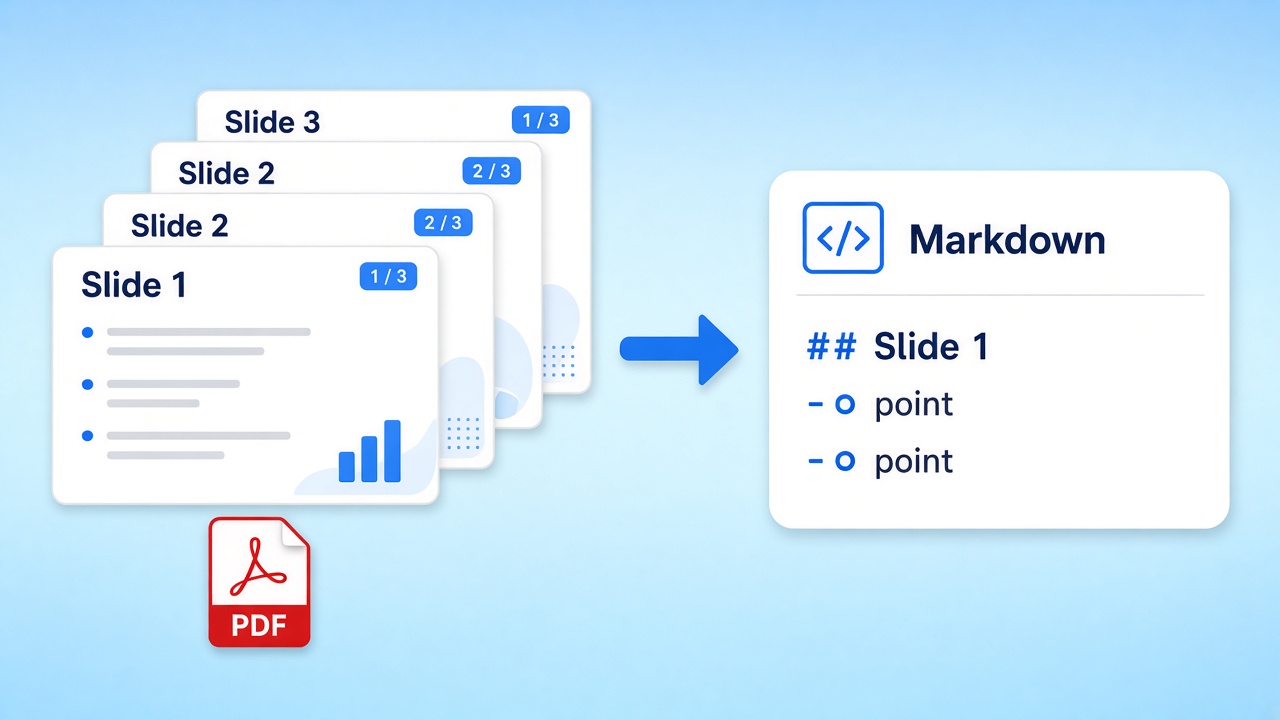
Diapositivas como esquema
Las presentaciones exportadas se convierten en un esquema con viñetas para un documento, un guion o un prompt. Los títulos de las diapositivas siguen siendo títulos.
Texto para prompts
Un convertidor de PDF a MD que se queda en tu dispositivo
Este convertidor lo hace todo en tu pestaña con pdf.js. El archivo nunca se sube a nuestros servidores. En un ordenador compartido, cierra la pestaña al terminar.
Del Markdown al documento
¿Necesitas una versión imprimible del texto editado? La herramienta inversa renderiza el Markdown al estilo de GitHub y guarda un archivo A4 en el navegador.
Herramientas relacionadas
Páginas que siguen donde termina este convertidor.
Abre ahora el convertidor de PDF a MD
Elige un archivo con capa de texto, suéltalo y obtén un borrador estructurado de PDF a MD. Gratis, privado y sin instalar nada.
Abrir el convertidorFuentes
- ISO 32000-2:2020 (PDF 2.0) — ISO, 2020
- CommonMark Spec 0.31.2 — CommonMark, 2024
- GitHub Flavored Markdown Spec — GitHub
- pdf.js — Mozilla
Preguntas frecuentes
Cómo se comporta la conversión, qué conserva y dónde se detiene.
¿Cómo encuentra los títulos el convertidor de PDF a MD?
Compara el tamaño de letra de cada línea con el tamaño habitual del texto. Las líneas claramente más grandes pasan a títulos de # a ####, y las líneas cortas en mayúsculas pasan a títulos de sección.
¿Se conservan mis tablas?
Sí, en la mayoría de tablas con capa de texto; en nuestras pruebas pasaron los 12 archivos de prueba de tablas. Las cuadrículas con líneas y las tablas sin bordes con columnas alineadas pasan a tablas GitHub Flavored Markdown, con la primera fila como encabezado. Las celdas combinadas se separan y las tablas giradas llegan como texto simple.
¿El paso de PDF a MD funciona con páginas escaneadas?
No. Los escaneos no tienen capa de texto y no hay OCR. El convertidor muestra un aviso cuando un archivo parece hecho de imágenes.
¿Hay límite de páginas o de tamaño?
No hay un tope fijo; los archivos muy grandes dependen de la memoria de tu dispositivo.
¿El convertidor sube mi archivo?
No. El archivo se lee con pdf.js en tu navegador y nunca se envía a nuestros servidores.
¿Qué pasa con los saltos de página?
Las páginas se unen en un solo archivo sin marcas de página. Un párrafo que sigue en la página siguiente se vuelve a juntar si el corte cae a mitad de frase; si no, una línea en blanco separa las páginas.
¿Puedo convertir varios archivos a la vez?
Esta página procesa un archivo cada vez. La página por lotes convierte varios archivos y reúne el Markdown en un ZIP.