Convertidor gratis en el navegador
Convertir PDF a Markdown
Actualizado el · Equipo de pdftomd.tools
Con esta herramienta puedes convertir PDF a Markdown: el texto del archivo se vuelve Markdown editable. Funciona con pdf.js de Mozilla directamente en el navegador, conserva títulos, listas y tablas y no sube nada. Después pega el resultado en tus notas, tu documentación o un chat con una IA.
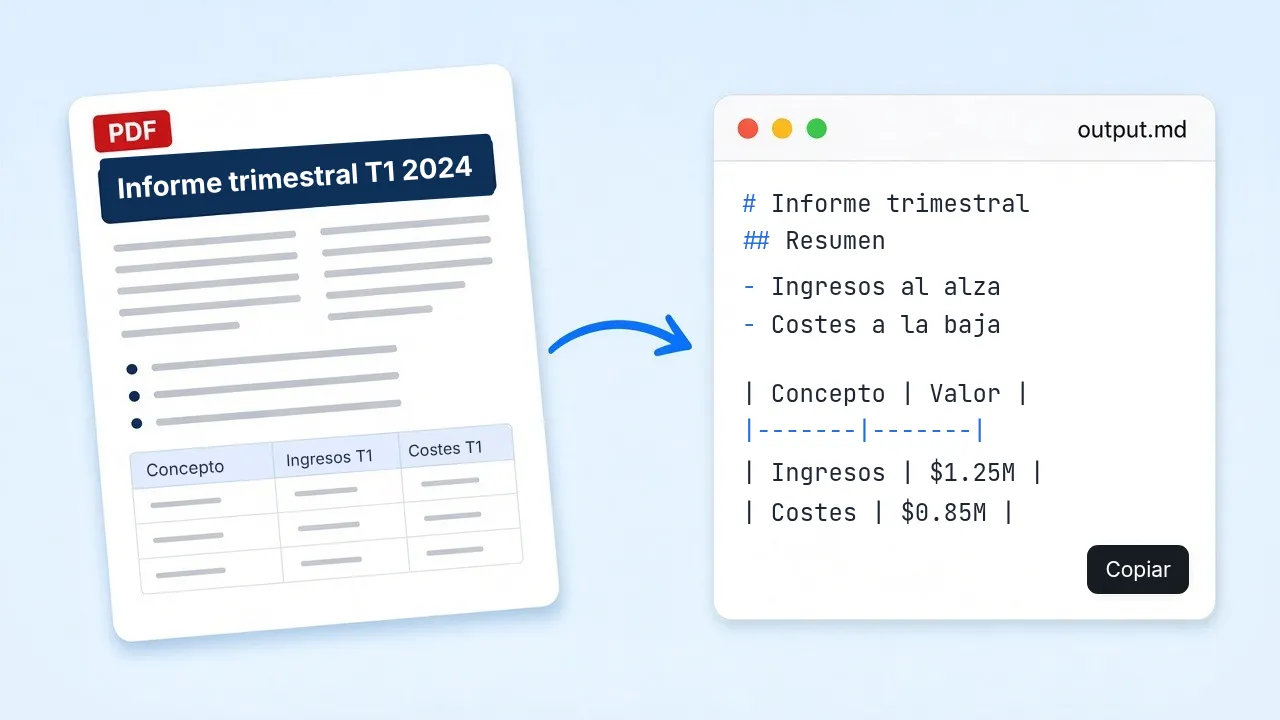
En el área de trabajo de abajo puedes convertir a Markdown cualquier PDF que elijas. Arrastra el archivo, revisa el Markdown en la vista previa y luego cópialo o descárgalo. Cambia de dirección solo si quieres volver a sacar un documento imprimable a partir de Markdown.
PDF de origen
Suelta un PDF aquí o haz clic para elegirlo
Solo PDF con texto. Los escaneos necesitarían OCR, y esta herramienta no lo hace.
Vista previa del Markdown
Aquí aparecerá el Markdown.
De PDF a Markdown paso a paso
Cuatro pasos cortos, todos en esta pestaña.
 01
01Soltar el archivo
Suelta un documento con capa de texto en la zona de carga o haz clic para elegirlo. La conversión de PDF a Markdown se queda en tu dispositivo.
Ir a la herramienta 02
02Leer y reconstruir
Dale un momento a la página para leer el archivo y montar el Markdown.
Ir a la herramienta 03
03Revisar y copiar
Mira la vista previa, corrige alguna línea si hace falta y luego copia o guarda el Markdown.
Ir a la herramienta 04
04Cambiar de dirección
¿Necesitas el camino inverso? Abre el convertidor de Markdown a PDF y sigue sin instalar otra aplicación de escritorio.
Markdown a PDF
¿Qué significa convertir un PDF a Markdown?
Convertir un PDF a Markdown es pasar un archivo en Portable Document Format, normalizado como ISO 32000, a Markdown: el formato de texto plano que John Gruber publicó en 2004 y que hoy está en los README, las wikis y muchas aplicaciones de escritura. Se busca cuando necesitas una estructura que puedas editar, versionar o pasar a un modelo de lenguaje, en lugar de un diseño de impresión rígido. La contrapartida: obtienes texto editable, no una copia exacta de la página píxel a píxel.
Nuestra forma gratuita de pasar de PDF a Markdown conserva títulos, párrafos, listas y tablas siempre que el origen tenga una capa de texto real. En nuestras pruebas, un informe de 11 páginas exportado a PDF y convertido de vuelta mantuvo sus 12 títulos de segundo nivel, 4 tablas y 48 párrafos. Los escaneos que solo son imágenes no pasan por OCR, así que salen vacíos.
- Títulos, párrafos, listas y tablas sencillas
- Bloques de código a partir de texto monoespaciado
- Mejores resultados con archivos que tienen una capa de texto real
Qué estructura sobrevive a la conversión
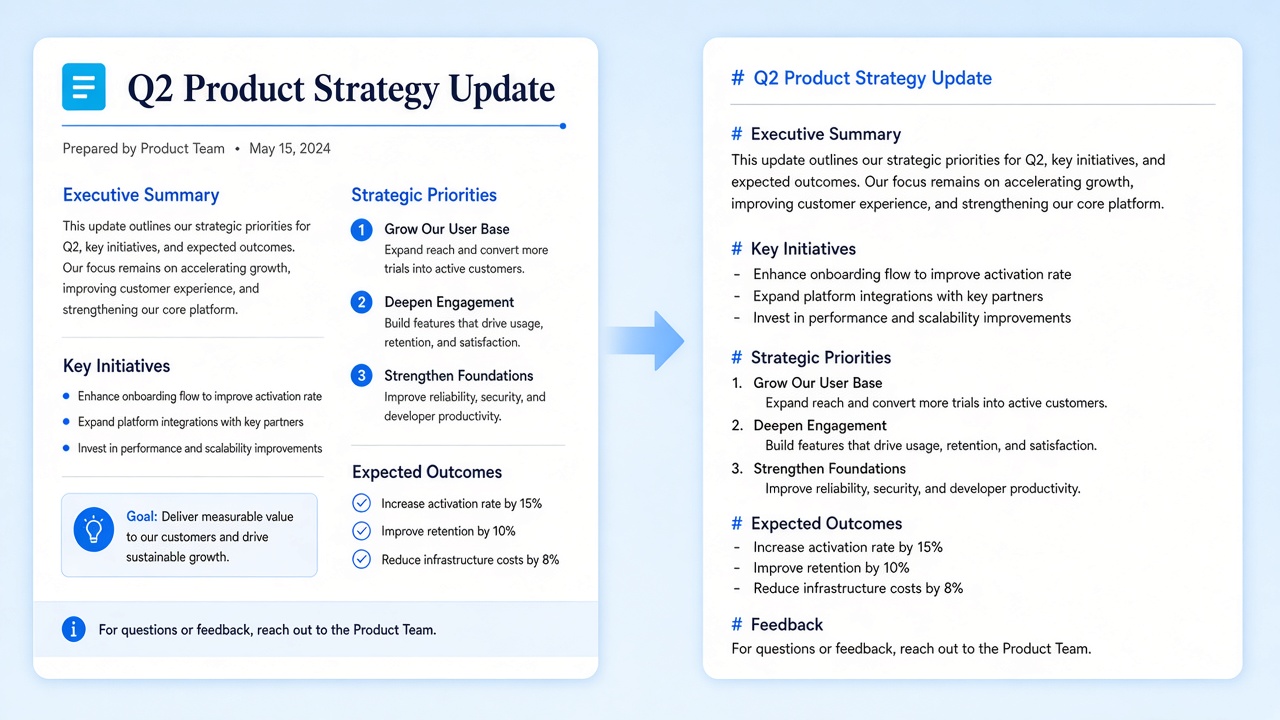
Cuando conviertes un PDF a Markdown, el esquema se mantiene si el origen pone los títulos más grandes; también las listas con viñetas y numeradas, las tablas sencillas y el texto monoespaciado como bloques de código. La negrita y la cursiva todavía no se trasladan. Esta pasada gratuita no exporta las figuras: si el documento tiene muchas imágenes, planifica un paso aparte para ellas junto a la exportación del texto.
Para qué convertir un PDF a Markdown
Donde un Markdown limpio ahorra más retoques.
Preparar para modelos
Convierte el PDF a Markdown antes de pegarlo en ChatGPT o Claude, para que los tokens se vayan en estructura y no en ruido de maquetación. Más detalles en la página para LLM.
página para LLM
Notas en la bóveda
Tras la conversión, guarda archivos limpios junto al resto de tu biblioteca de Obsidian. Más detalles en la página de Obsidian.
página de Obsidian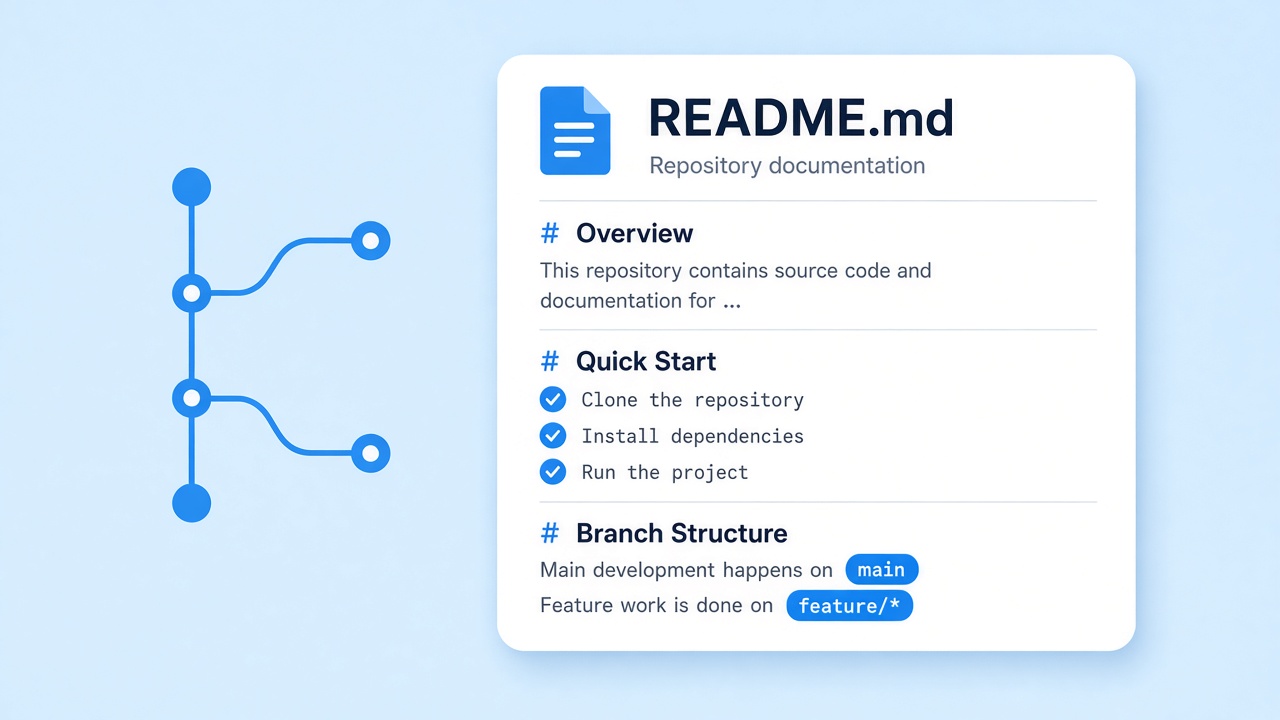
Documentación en el repositorio
Lleva especificaciones a Git pasando de PDF a Markdown y sigue trabajando en texto plano. Más detalles en la guía de Python.
guía de Python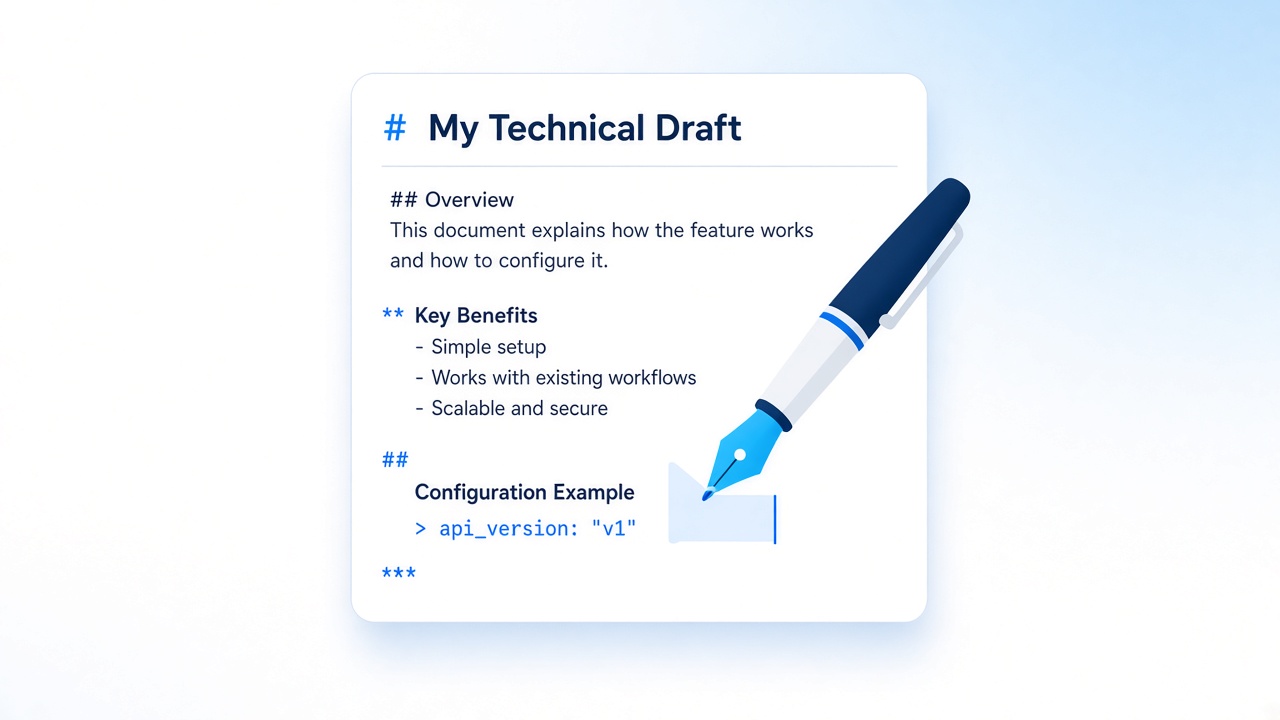
Redacción técnica
Sigue escribiendo en Markdown tras una conversión rápida, en lugar de pelearte con un programa de maquetación rígido.
Abrir herramienta
Privacidad: conversión en el navegador
Tu archivo no sale de esta pestaña: la herramienta de la página de inicio lo lee con pdf.js en el navegador y no envía nada a nuestros servidores. Así tus borradores no acaban en el disco de otra persona, que es lo que esperas de una conversión local de PDF a Markdown. Si usas un ordenador compartido, cierra la pestaña al terminar.
Volver a convertir Markdown a PDF
Usa el convertidor inverso cuando empiezas en Markdown y al final solo necesitas un archivo imprimable. Escribe texto real y seleccionable, no una captura de la página. Esta página de inicio sirve para convertir PDF a Markdown; para la otra dirección, cambia de herramienta.
Herramientas relacionadas
Páginas para el siguiente paso, cada una a un clic.
Convertir PDF a Markdown ahora
Cuando quieras: ve a la herramienta, suelta el archivo y termina el Markdown en una sola pantalla. La opción gratuita en el navegador no pide cuenta.
Abrir el convertidorFuentes
- Introducing Markdown — Daring Fireball, 2004
- ISO 32000-2:2020 (PDF 2.0) — ISO, 2020
- GitHub Flavored Markdown Spec — GitHub
- pdf.js — Mozilla
Preguntas frecuentes
Respuestas cortas sobre privacidad, escaneos y tablas.
¿Puedo convertir PDF a Markdown gratis aquí?
Sí. La herramienta en línea de la página de inicio es gratuita y funciona en tu navegador. Para una conversión sencilla no necesitas cuenta.
¿Se sube mi archivo?
No. La página de inicio lee el archivo en local. Con esta opción en línea no se envía nada a nuestros servidores.
¿Puede convertir páginas escaneadas?
No. Los escaneos que solo son imágenes necesitarían OCR, y esta herramienta no lo hace. Para resultados fiables de PDF a Markdown, usa archivos con capa de texto.
¿PDF a MD es lo mismo que PDF a Markdown?
Sí. MD es la extensión de los archivos Markdown. Convertir un PDF a MD o a Markdown es la misma tarea: entra un archivo .pdf y sale un archivo .md.
¿Se conservan mis tablas?
Casi siempre. Si el origen tiene tablas de texto reales, se crea una tabla GFM con barras verticales; en nuestras pruebas pasaron los 12 archivos de prueba de tablas. Los diseños complejos pueden necesitar un pequeño retoque después.
¿Puedo volver atrás después?
Sí. Tras la conversión, abre el convertidor inverso cuando necesites otra vez un archivo imprimable.
¿Por qué convertir directamente en el navegador?
Es rápido de probar, privado por defecto y basta para la mayoría de notas y documentos, sin instalar otra aplicación de escritorio.