Convertir PDF a Markdown sin perder el formato
Por Equipo de pdftomd.tools · Actualizado el · 10 min de lectura
Respuesta corta: solo se puede convertir PDF a Markdown sin perder el formato en la parte de la estructura que Markdown sabe representar: títulos, listas, tablas y código. Comprueba que el archivo tenga una capa de texto real, pásalo por una herramienta gratuita para convertir PDF a Markdown y revisa títulos, listas y tablas antes de usar el resultado. El aspecto visual, como fuentes, colores y espaciado exacto, nunca se traslada.

Qué «formato» sobrevive en Markdown (y cuál no)
Un PDF describe cómo se ve una página. El formato, definido en la ISO 32000-2, guarda glifos en posiciones de la página, además de fuentes, líneas e imágenes. Por sí mismo no sabe que «esto es un título», salvo que el autor haya añadido etiquetas, y la mayoría de los archivos que circulan no tienen etiquetas útiles. Markdown es lo contrario: registra qué es cada bloque (un título, un elemento de lista, una fila de tabla) y deja el aspecto a quien lo muestre.
Así que, cuando alguien pregunta cómo convertir PDF a Markdown sin perder el formato, la respuesta honesta es que el «formato» se divide en dos grupos. La estructura se puede reconstruir. El aspecto no, porque Markdown no tiene sintaxis para él.
| Formato en el PDF | En Markdown | Notas |
|---|---|---|
| Títulos (fuente más grande) | Sí | Reconstruidos según el tamaño de fuente; revisa los niveles |
| Listas con viñetas y numeradas | Sí | La numeración se reescribe, no se copia |
| Tablas | Sí, como tablas con barras verticales | Una fila de encabezado, sin celdas combinadas |
| Enlaces | Solo las URL impresas | Los enlaces ocultos tras palabras no se leen |
| Código en fuente monoespaciada | Sí, como bloque de código | El nombre del lenguaje es desconocido |
| Negrita y cursiva | No con nuestra herramienta | Haría falta analizar el grosor de la fuente |
| Imágenes y gráficos | No | Expórtalos por separado |
| Fuentes, colores, maquetación | No | Markdown no tiene sintaxis para eso |
“El objetivo principal de diseño de la sintaxis de formato de Markdown es que sea lo más legible posible.”
Ese objetivo es la razón de que el cambio merezca la pena. Renuncias al aspecto exacto de la página y a cambio obtienes texto plano que se lee bien, genera diffs de Git limpios y se pega en una wiki o en un modelo de chat. La especificación CommonMark define la sintaxis básica, y GitHub Flavored Markdown añade tablas y listas de tareas.
Primero revisa el PDF: capa de texto, columnas, fuentes
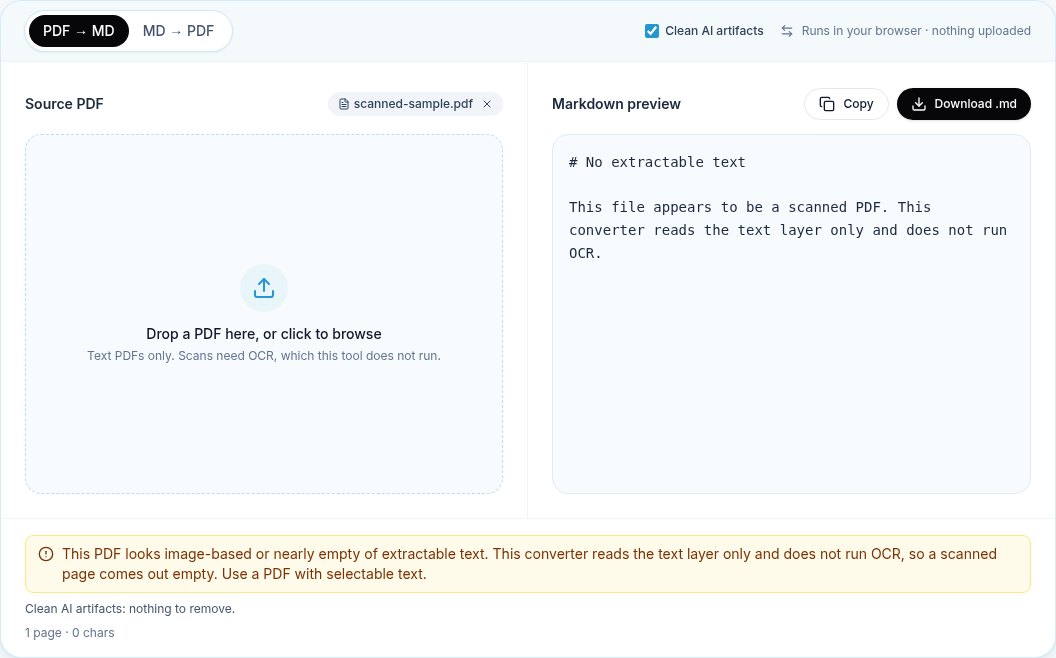
Para convertir PDF a Markdown sin perder el formato, empieza antes de convertir: dos minutos de revisión ahorran una hora de arreglos. Abre el archivo en cualquier visor y comprueba la capa de texto: intenta seleccionar una frase y pegarla en otro sitio. Si funciona, la página tiene texto real. Si se selecciona toda la página como un bloque, o nada, tienes un PDF escaneado, es decir, una foto de una página sin caracteres legibles.
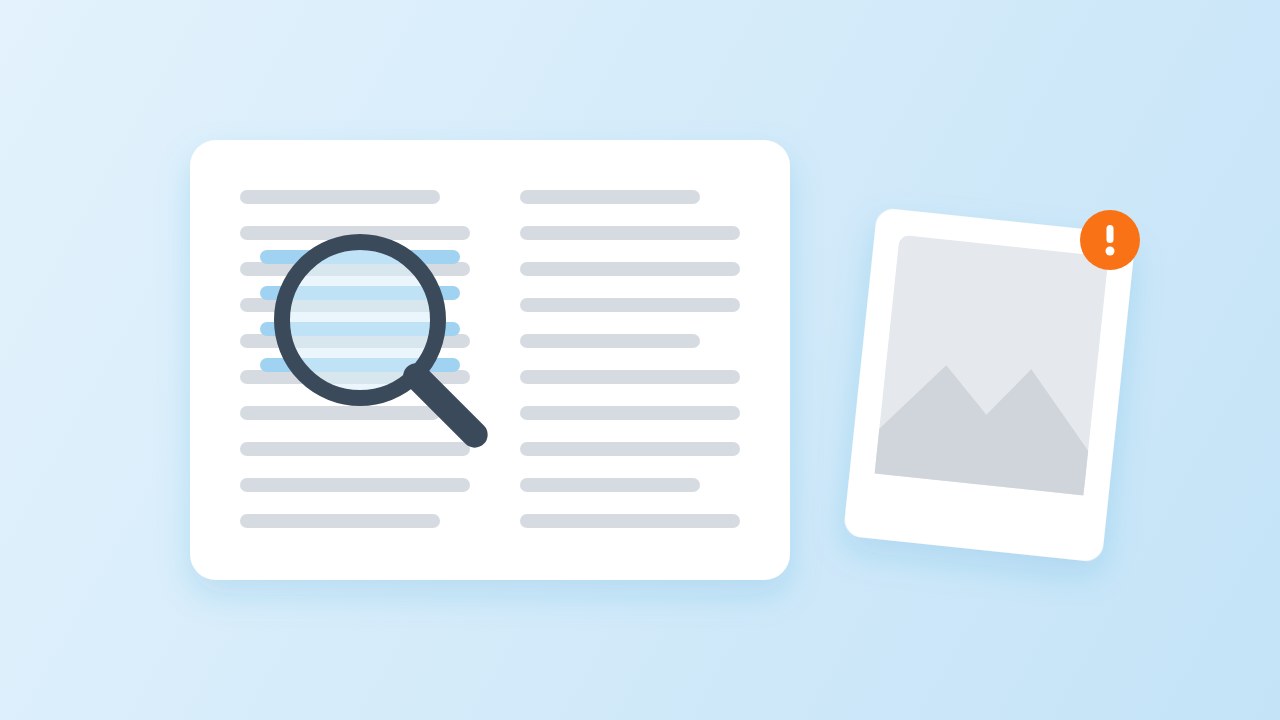
En la línea de comandos, pdffonts (de Poppler) lista las fuentes de un archivo. Una lista vacía en una página llena de palabras es una señal clara de escaneo. Después fíjate en tres rasgos de la maquetación que deciden lo limpio que saldrá el resultado:
- Columnas. Los artículos y boletines a dos columnas obligan al conversor a adivinar el orden de lectura.
- Estilo de los títulos. Los títulos con fuente más grande son fáciles de detectar. Los que solo van en negrita al tamaño del texto parecen párrafos normales para una detección basada en el tamaño.
- Fuentes. El código en fuente monoespaciada puede convertirse en un bloque de código. Las codificaciones de fuente poco habituales pueden convertir las letras en cuadros o símbolos ilegibles, y eso no lo arregla ningún conversor.
Paso a paso: convertir PDF a Markdown sin perder el formato
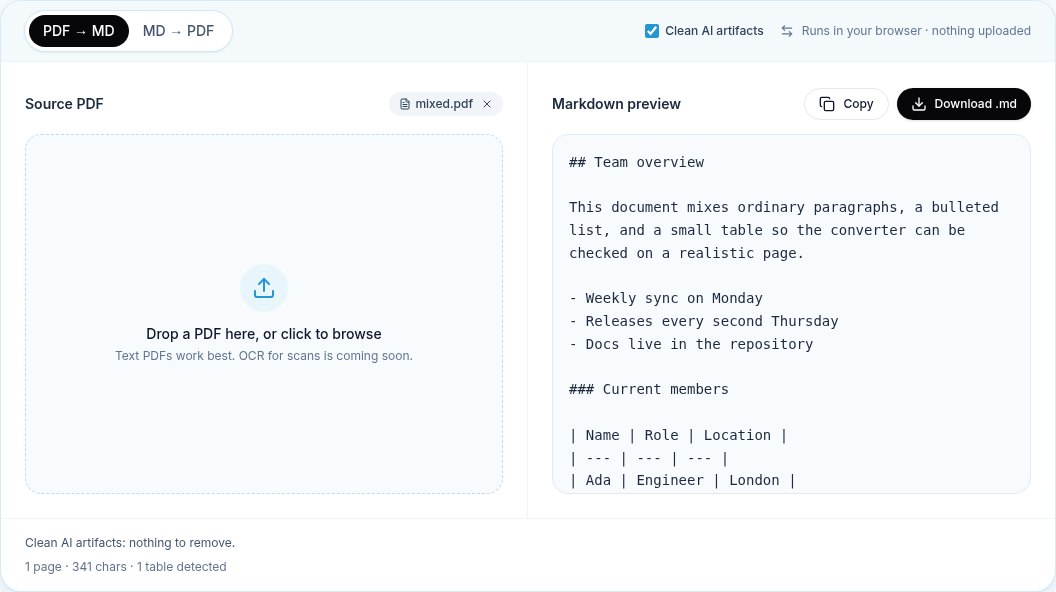
Esta rutina funciona con cualquier conversor de capa de texto. Usamos el nuestro porque podemos explicar exactamente qué hace: lee la capa de texto con pdf.js, agrupa las palabras en líneas y reconstruye títulos, listas, tablas y código según su tamaño y posición. El archivo no se sube.
- Abre el conversor y suelta el archivo. Deja activado «Limpiar restos de IA», salvo que necesites el texto en bruto.
- Lee el resumen bajo la vista previa. Muestra páginas, caracteres y cuántas tablas encontró. Muchas páginas con muy pocos caracteres indican que algunas son escaneos.
- Recorre la vista previa de arriba abajo. Mira primero los niveles de título, luego las listas y después las tablas.
- Copia o descarga el archivo .md y ábrelo en tu editor junto a una vista previa.
- Corrige lo que señale la lista de abajo, y luego haz el commit o pega el resultado.
Si conviertes sobre todo informes y manuales, la página del convertidor de PDF a MD explica con más detalle las reglas de títulos y listas. Para archivos que son sobre todo tablas, lee nuestra guía para convertir tablas de PDF a Markdown.
Títulos, listas y tablas: qué revisar
Los títulos, las listas y las tablas sostienen casi toda la estructura de un documento, así que son los que deciden si se conserva el formato que les importa a los lectores.
Títulos
Para conservar los títulos al convertir, el conversor compara la altura de cada línea con la del texto principal. El nuestro asigna # a #### a los tamaños más grandes y también trata como títulos las líneas cortas en mayúsculas. Revisa dos cosas: que el título del documento sea el único # y que secciones y subsecciones no hayan intercambiado niveles. Un título de capítulo apenas más grande que el texto principal puede perder un nivel.
Listas
Los elementos de lista salen de la viñeta (•, –, *) o de un número seguido de punto o paréntesis. Los elementos numerados se escriben 1. cada vez, que Markdown muestra como 1, 2, 3. Fíjate en los elementos que pasan a una segunda línea: en un PDF esa segunda línea es solo más texto, pero debe quedarse en el mismo elemento.
Tablas
Las tablas son la parte que más a menudo necesita trabajo manual. Las cuadrículas con líneas y las columnas bien alineadas suelen convertirse bien. En nuestras pruebas con 12 diseños de tabla, los ocho diseños de una sola tabla y la página con dos tablas volvieron con las filas esperadas, y la página de texto a dos columnas no dio ninguna tabla, como debía. Una tabla girada 90 grados no se detectó. Las celdas combinadas se separan, porque una tabla con barras verticales no puede representarlas.
Qué se pierde: negrita/cursiva, figuras, columnas
Ninguna herramienta puede convertir PDF a Markdown sin perder algún tipo de formato. Algunas pérdidas vienen del propio formato y otras son límites de una herramienta concreta, y conviene saber cuál es cuál.
- Negrita y cursiva. Markdown tiene
**negrita**y*cursiva*, así que es un límite de la herramienta, no del formato. Nuestro conversor todavía no detecta el énfasis; saca las palabras sin marcar. Añade el énfasis donde tenga significado, por ejemplo en las advertencias. - Figuras y gráficos. Son dibujos o imágenes incrustadas, no texto. Se omiten. Exporta por separado las imágenes que necesites y enlázalas con
. - Notas al pie. El texto de la nota se queda, pero no la relación entre la llamada y la nota. Rehaz a mano las importantes.
- Diseños a varias columnas. Las columnas pueden mezclarse cuando el orden de lectura es ambiguo. Revisa la primera página de cada sección.
- Espaciado exacto y saltos de página. Los límites de página se eliminan, y un párrafo cortado por un salto de página se vuelve a unir cuando es seguro.
Los encabezados y pies de página repetidos y los números de página son un caso especial: es un formato del que normalmente quieres librarte. Nuestro conversor elimina las líneas que se repiten arriba o abajo en la mayoría de las páginas, así que «Informe anual · Página 7» no aparece en mitad de un párrafo.
Lista de revisión tras la conversión
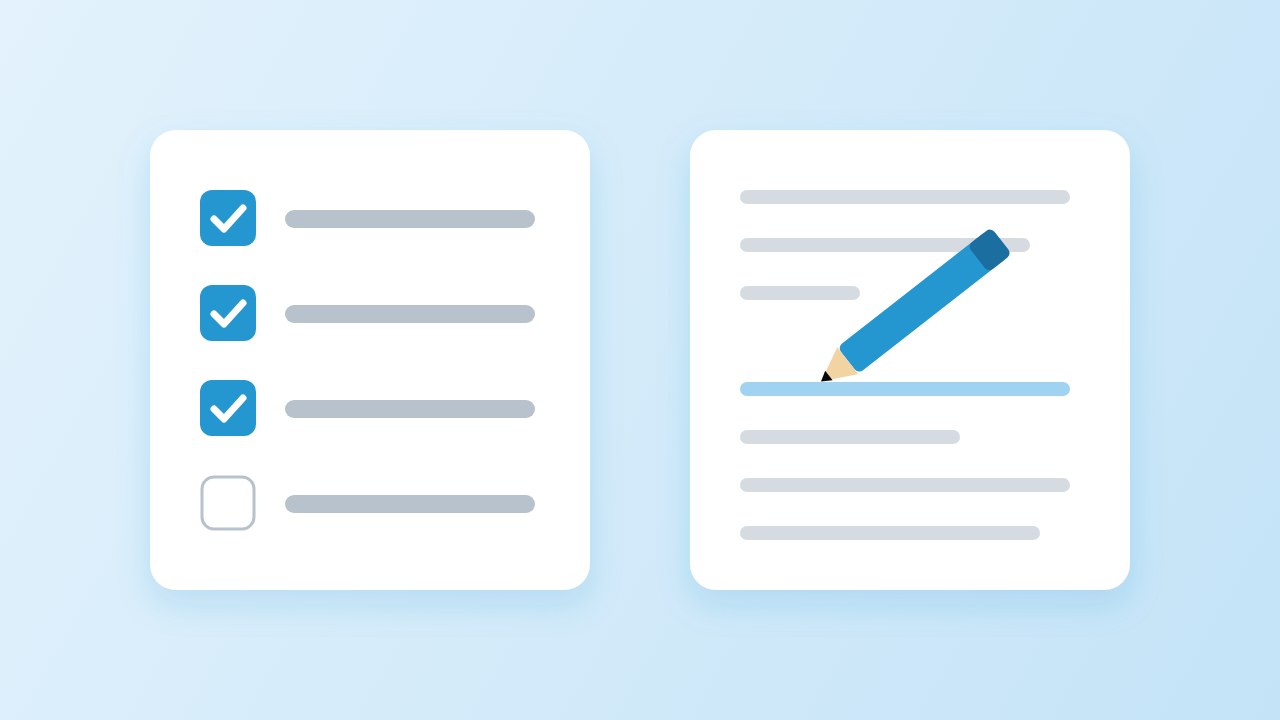
El último paso para convertir PDF a Markdown sin perder el formato es una revisión rápida. Repasa esta lista en tu editor con la vista previa abierta; en un informe normal lleva unos minutos.
- Un título
#arriba y luego##para las secciones. Corrige cualquier nivel que salte. - Ningún título salido de un encabezado suelto o del pie de una imagen.
- Elementos de lista completos, con las líneas partidas dentro del elemento al que pertenecen.
- Cada tabla tiene una fila de encabezado y el mismo número de celdas en todas las filas.
- Celdas combinadas o vacías rellenadas o explicadas en una nota bajo la tabla.
- Énfasis añadido donde cambia el significado.
- Marcadores o enlaces de imagen añadidos donde había una figura.
- Enlaces añadidos: nuestro conversor mantiene las URL impresas como texto, pero no lee los enlaces ocultos tras palabras.
Para un modelo de chat o un índice RAG, lo que más cuenta son los títulos, porque se convierten en los límites de los fragmentos; nuestra guía para LLM trata ese caso.
Cuándo encaja mejor otra herramienta (OCR, modelos de maquetación)
Un conversor de capa de texto sirve para archivos exportados desde un procesador de texto, un programa de presentaciones o un sistema de composición. En tres situaciones es mejor cambiar de herramienta que pelearse con el resultado.
- Escaneos. Un PDF escaneado necesita OCR primero. OCRmyPDF añade una capa de texto con búsqueda a los archivos escaneados; después un conversor de texto puede leerlos.
- Maquetaciones complejas. Para artículos densos con fórmulas, páginas a varias columnas y muchas tablas, herramientas con modelos de maquetación como Docling declaran soporte para maquetación, orden de lectura y estructura de tablas. Se ejecutan en local con Python y cuestan más de instalar.
- Escaneos y texto mezclados, en grandes volúmenes. marker puede combinar la capa de texto con OCR y ayuda opcional de un LLM. Revisa la licencia de los pesos de los modelos antes de un uso comercial.
Elijas lo que elijas, mantén el paso de revisión: ninguna herramienta puede conservar un formato que el archivo nunca guardó. Nuestra página Acerca de enumera lo que nuestro conversor no hace, incluido el OCR.
Fuentes
- ISO 32000-2:2020 Document management — Portable document format — Part 2: PDF 2.0 — ISO, 2020
- CommonMark Spec, version 0.31.2 — CommonMark, 2024
- GitHub Flavored Markdown Spec — GitHub, 2019
- Markdown — Daring Fireball (John Gruber), 2004
- pdf.js — Mozilla
- pdffonts(1) manual page — Poppler / Debian
- OCRmyPDF — OCRmyPDF project
- Docling — Docling project
Preguntas frecuentes
¿Se puede convertir PDF a Markdown sin perder el formato?
Puedes conservar la estructura: títulos, listas, tablas, código y las URL impresas en la página. El aspecto visual (fuentes, colores, columnas, espaciado exacto) no, porque Markdown no tiene sintaxis para eso. La negrita y la cursiva existen en Markdown, pero nuestro conversor todavía no las detecta.
¿Por qué mis títulos salieron como párrafos normales?
La mayoría de los conversores, incluido el nuestro, detectan los títulos por el tamaño de fuente. Un título en negrita pero del mismo tamaño que el texto parece un párrafo. Añade los # a mano o mira si el documento original se puede volver a exportar con estilos de título reales.
¿Cómo sé si mi PDF tiene capa de texto?
Intenta seleccionar y copiar una frase. Si se pega como texto, hay capa de texto. En la línea de comandos, pdffonts archivo.pdf lista las fuentes del archivo; ninguna fuente en una página llena de palabras suele indicar un escaneo.
¿Qué pasa con las tablas al convertir?
Las tablas detectadas se convierten en tablas con barras verticales al estilo de GitHub con una fila de encabezado. Las celdas combinadas se separan en la primera celda seguida de celdas vacías, y una tabla de varias páginas vuelve como una tabla por página. Las soluciones están en nuestra guía de tablas.
¿Funciona convertir un PDF escaneado?
No con un conversor de capa de texto. Un escaneo no tiene caracteres legibles, así que nuestra herramienta muestra «No hay texto legible». Pasa primero un OCR, por ejemplo con OCRmyPDF, y luego convierte el resultado. El OCR añade sus propios errores, así que con un escaneo es menos probable conservar el formato.
¿Se sube mi archivo al convertirlo?
No con nuestro conversor. pdf.js lee el PDF en la pestaña de tu navegador. Nuestra página de privacidad explica qué recoge el sitio.

