PDF in Markdown umwandeln, ohne die Formatierung zu verlieren
Von pdftomd.tools-Team · Aktualisiert am · 9 Min. Lesezeit
Kurze Antwort: Eine PDF lässt sich nur für die Struktur in Markdown umwandeln, ohne Formatierung zu verlieren, die Markdown auch abbilden kann: Überschriften, Listen, Tabellen und Code. Prüfe, ob die Datei eine echte Textebene hat, wandle sie mit einem kostenlosen Konverter von PDF in Markdown um und kontrolliere dann Überschriften, Listen und Tabellen, bevor du das Ergebnis nutzt. Optische Gestaltung wie Schriften, Farben und exakte Abstände kommt nie mit.

Welche „Formatierung“ Markdown übersteht (und welche nicht)
Eine PDF beschreibt, wie eine Seite aussieht. Das Format, definiert in ISO 32000-2, speichert Glyphen an Positionen auf einer Seite, dazu Schriften, Linien und Bilder. Es kennt von sich aus kein „das ist eine Überschrift“, außer der Autor hat Tags hinzugefügt, und die meisten Dateien da draußen haben keine brauchbaren Tags. Markdown ist das Gegenteil: Es hält fest, was jeder Block ist (eine Überschrift, ein Listenpunkt, eine Tabellenzeile), und überlässt das Aussehen dem, was es darstellt.
Wenn also jemand fragt, wie man eine PDF in Markdown umwandelt, ohne die Formatierung zu verlieren, lautet die ehrliche Antwort: „Formatierung“ zerfällt in zwei Gruppen. Struktur lässt sich nachbauen. Aussehen nicht, weil Markdown dafür keine Syntax hat.
| Formatierung in der PDF | In Markdown | Hinweise |
|---|---|---|
| Überschriften (größere Schrift) | Ja | Aus der Schriftgröße nachgebaut; Ebenen prüfen |
| Aufzählungen und nummerierte Listen | Ja | Nummerierung wird neu geschrieben, nicht kopiert |
| Tabellen | Ja, als Pipe-Tabellen | Eine Kopfzeile, keine verbundenen Zellen |
| Links | Nur gedruckte URLs | Linkziele hinter Wörtern werden nicht gelesen |
| Code in Festbreitenschrift | Ja, als Codeblock | Der Sprachname ist unbekannt |
| Fett und kursiv | Nicht mit unserem Tool | Bräuchte eine Analyse der Schriftstärke |
| Bilder und Diagramme | Nein | Separat exportieren |
| Schriften, Farben, Seitenlayout | Nein | Markdown hat dafür keine Syntax |
“Das übergeordnete Designziel der Formatierungssyntax von Markdown ist, sie so lesbar wie möglich zu machen.”
Dieses Designziel ist der Grund, warum sich der Tausch lohnt. Du gibst das exakte Aussehen der Seite auf und bekommst Klartext, der sich gut liest, saubere Git-Diffs erzeugt und sich in ein Wiki oder ein Chat-Modell einfügen lässt. Die CommonMark-Spezifikation definiert die Kernsyntax, und GitHub Flavored Markdown ergänzt Tabellen und Aufgabenlisten.
Zuerst die PDF prüfen: Textebene, Spalten, Schriften
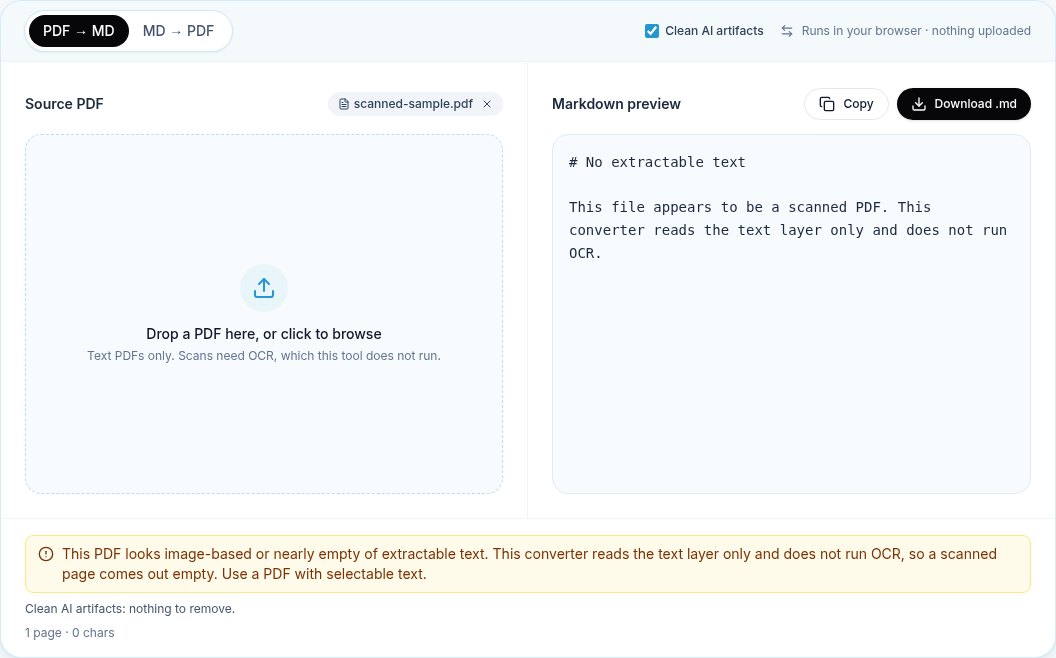
Willst du eine PDF in Markdown umwandeln, ohne Formatierung zu verlieren, fang vor der Umwandlung an: zwei Minuten Prüfen sparen eine Stunde Reparieren. Öffne die Datei in einem beliebigen Viewer und prüf kurz die Textebene: Versuch, einen Satz zu markieren und irgendwo einzufügen. Klappt das, hat die Seite echten Text. Wird die ganze Seite als ein Block markiert oder gar nichts, hast du eine gescannte PDF, also ein Foto einer Seite ohne auslesbare Zeichen.
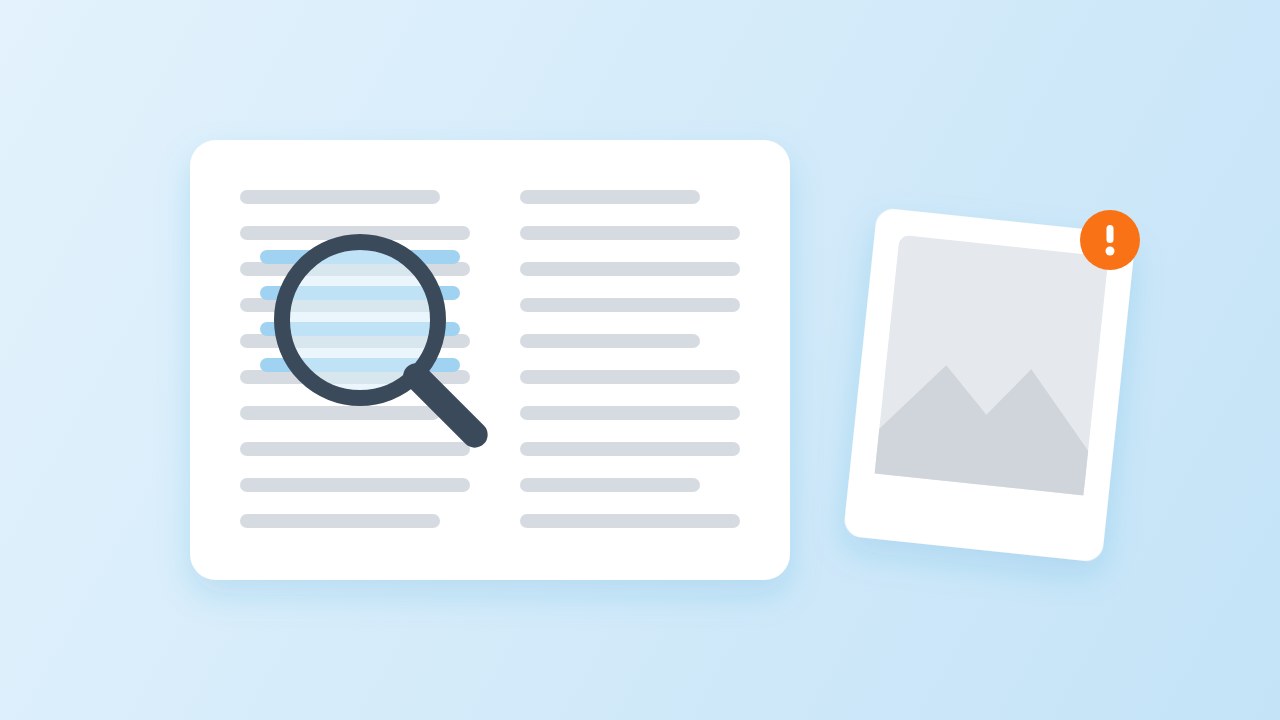
Auf der Kommandozeile listet pdffonts aus Poppler die Schriften einer Datei auf. Eine leere Liste bei einer Seite voller Wörter ist ein starkes Zeichen für einen Scan. Achte dann auf drei Layout-Merkmale, die bestimmen, wie sauber die Ausgabe wird:
- Spalten. Zweispaltige Paper und Newsletter zwingen den Konverter, die Lesereihenfolge zu erraten.
- Stil der Überschriften. In größerer Schrift gesetzte Überschriften sind leicht zu erkennen. Überschriften, die nur fett in Textgröße sind, sehen für eine größenbasierte Erkennung wie normale Absätze aus.
- Schriften. Code in Festbreitenschrift kann zu einem Codeblock werden. Ungewöhnliche Schriftkodierungen können Buchstaben in Kästchen oder unlesbare Symbole verwandeln, und das repariert kein Konverter.
Schritt für Schritt: PDF in Markdown umwandeln, ohne Formatierung zu verlieren
Diese Routine funktioniert mit jedem Konverter für die Textebene. Wir nutzen unseren, weil wir genau erklären können, was er tut: Er liest die Textebene mit pdf.js, fasst Wörter zu Zeilen zusammen und baut Überschriften, Listen, Tabellen und Code aus ihrer Größe und Position nach. Die Datei wird nicht hochgeladen.
- Öffne den Konverter und leg die Datei ab. Lass „KI-Artefakte entfernen“ eingeschaltet, außer du brauchst den rohen Text.
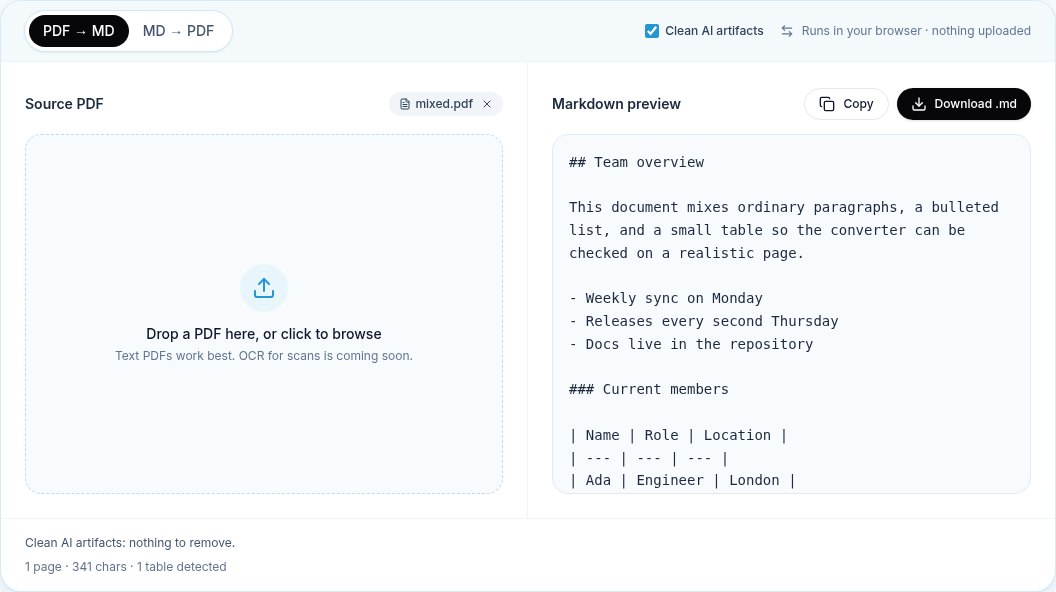
- Lies die Zusammenfassung unter der Vorschau. Sie zeigt Seiten, Zeichen und wie viele Tabellen gefunden wurden. Viele Seiten mit sehr wenigen Zeichen heißen, dass manche Seiten Scans sind.
- Überfliege die Vorschau von oben nach unten. Schau zuerst auf die Überschriftenebenen, dann auf Listen, dann auf Tabellen.
- Kopiere die .md-Datei oder lade sie herunter und öffne sie in deinem Editor neben einer Vorschau.
- Korrigiere, was die Checkliste unten findet, und committe oder füge das Ergebnis dann ein.
Wandelst du vor allem Berichte und Handbücher um, erklärt die Seite zum PDF-zu-MD-Konverter die Regeln für Überschriften und Listen genauer. Für Dateien, die hauptsächlich aus Tabellen bestehen, lies unseren Ratgeber, wie du PDF-Tabellen in Markdown umwandelst.
Überschriften, Listen und Tabellen: worauf du achten solltest
Überschriften, Listen und Tabellen tragen den Großteil der Struktur eines Dokuments; sie entscheiden also, ob die Formatierung erhalten bleibt, auf die es den Lesern ankommt.
Überschriften
Damit Überschriften beim Umwandeln erhalten bleiben, vergleicht der Konverter die Höhe jeder Zeile mit dem Fließtext. Unserer ordnet die größten Stufen # bis #### zu und behandelt außerdem kurze Zeilen in Großbuchstaben als Überschriften. Prüfe zwei Dinge: dass der Titel das einzige # ist und dass Abschnitte und Unterabschnitte nicht die Ebenen getauscht haben. Ein Kapiteltitel, der nur wenig größer als der Fließtext gesetzt ist, kann eine Ebene verlieren.
Listen
Aufzählungen ergeben sich aus dem Zeichen (•, –, *) oder aus einer Zahl mit Punkt oder Klammer. Nummerierte Punkte werden jedes Mal als 1. geschrieben, was Markdown als 1, 2, 3 darstellt. Achte auf Listenpunkte, die in eine zweite Zeile umbrochen sind: In einer PDF ist die zweite Zeile nur weiterer Text, sie sollte aber im selben Punkt bleiben.
Tabellen
Tabellen sind der Teil, der am ehesten Handarbeit braucht. Linierte Raster und sauber ausgerichtete Spalten lassen sich meist gut umwandeln. In unseren Tests mit 12 Tabellenlayouts kamen alle acht Layouts mit einer Tabelle und die Seite mit zwei Tabellen mit den erwarteten Zeilen zurück, und die zweispaltige Textseite ergab richtigerweise keine Tabelle. Eine um 90 Grad gedrehte Tabelle wurde nicht erkannt. Verbundene Zellen werden aufgelöst, weil eine Pipe-Tabelle sie nicht abbilden kann.
Was verloren geht: fett/kursiv, Abbildungen, Spalten
Kein Tool kann eine PDF in Markdown umwandeln, ohne irgendeine Art von Formatierung zu verlieren. Manche Verluste stecken im Format, andere sind Grenzen eines bestimmten Tools, und es hilft zu wissen, was was ist.
- Fett und kursiv. Markdown kennt
**fett**und*kursiv*, das ist also eine Grenze des Tools, nicht des Formats. Unser Konverter erkennt Hervorhebungen noch nicht; er gibt die Wörter ohne Markierung aus. Ergänze Hervorhebungen dort, wo sie Bedeutung tragen, etwa bei Warnungen. - Abbildungen und Diagramme. Das sind Zeichnungen oder eingebettete Bilder, kein Text. Sie werden übersprungen. Exportiere die Bilder, die du brauchst, separat und verlinke sie mit
. - Fußnoten. Der Text der Fußnote bleibt, die Verbindung zwischen Markierung und Fußnote nicht. Baue wichtige von Hand nach.
- Mehrspaltige Layouts. Spalten können sich vermischen, wenn die Lesereihenfolge nicht eindeutig ist. Prüfe die erste Seite jedes Abschnitts.
- Exakte Abstände und Seitenumbrüche. Seitengrenzen werden entfernt, und ein vom Seitenumbruch zerschnittener Absatz wird wieder zusammengefügt, wo das sicher ist.
Laufende Kopf- und Fußzeilen und Seitenzahlen sind ein Sonderfall: Diese Formatierung willst du meistens loswerden. Unser Konverter entfernt Zeilen, die sich oben oder unten auf den meisten Seiten wiederholen; „Jahresbericht · Seite 7“ taucht also nicht mitten in einem Absatz auf.
Checkliste zum Nacharbeiten
Der letzte Schritt, um eine PDF in Markdown umzuwandeln, ohne Formatierung zu verlieren, ist eine kurze Durchsicht. Geh diese Liste in deinem Editor mit geöffneter Vorschau durch; bei einem typischen Bericht dauert das ein paar Minuten.
- Ein
#-Titel oben, dann##für Abschnitte. Korrigiere jede springende Ebene. - Keine Überschrift aus einer verirrten Kopfzeile oder Bildbeschriftung.
- Listenpunkte vollständig, umbrochene Zeilen im Punkt, zu dem sie gehören.
- Jede Tabelle hat eine Kopfzeile und in jeder Zeile gleich viele Zellen.
- Verbundene oder leere Zellen ausgefüllt oder in einer Notiz unter der Tabelle erklärt.
- Hervorhebungen dort ergänzt, wo sie die Bedeutung ändern.
- Bildplatzhalter oder Links dort eingefügt, wo eine Abbildung war.
- Links ergänzt: Unser Konverter behält gedruckte URLs als Text, liest aber keine Linkziele hinter Wörtern.
Für ein Chat-Modell oder einen RAG-Index zählen Überschriften am meisten, weil sie zu Chunk-Grenzen werden; unser Ratgeber für LLMs behandelt diesen Fall.
Wann ein anderes Tool besser passt (OCR, Layoutmodelle)
Ein Konverter für die Textebene passt zu Dateien, die aus einer Textverarbeitung, einem Folienprogramm oder einem Satzsystem exportiert wurden. In drei Situationen wechselst du besser das Tool, statt mit der Ausgabe zu kämpfen.
- Scans. Eine gescannte PDF braucht zuerst OCR. OCRmyPDF fügt gescannten Dateien eine durchsuchbare Textebene hinzu; danach kann ein Text-Konverter sie lesen.
- Komplexe Layouts. Für dichte Paper mit Formeln, mehrspaltigen Seiten und vielen Tabellen beschreiben Tools mit Layoutmodellen wie Docling Unterstützung für Seitenlayout, Lesereihenfolge und Tabellenstruktur. Sie laufen lokal in Python und sind aufwendiger einzurichten.
- Gemischte Scans und Text in großen Mengen. marker kann die Textebene mit OCR und optionaler LLM-Hilfe kombinieren. Prüfe vor kommerzieller Nutzung die Lizenzbedingungen für die Modellgewichte.
Was du auch wählst, behalte den Prüfschritt: Kein Tool kann Formatierung erhalten, die die Datei nie gespeichert hat. Unsere Seite Über uns listet auf, was unser Konverter nicht kann, darunter OCR.
Quellen
- ISO 32000-2:2020 Document management — Portable document format — Part 2: PDF 2.0 — ISO, 2020
- CommonMark Spec, version 0.31.2 — CommonMark, 2024
- GitHub Flavored Markdown Spec — GitHub, 2019
- Markdown — Daring Fireball (John Gruber), 2004
- pdf.js — Mozilla
- pdffonts(1) manual page — Poppler / Debian
- OCRmyPDF — OCRmyPDF project
- Docling — Docling project
FAQ
Kann man eine PDF in Markdown umwandeln, ohne die Formatierung zu verlieren?
Die Struktur kannst du behalten: Überschriften, Listen, Tabellen, Code und alle auf der Seite gedruckten URLs. Die optische Gestaltung wie Schriften, Farben, Spalten und exakte Abstände nicht, weil Markdown dafür keine Syntax hat. Fett und kursiv gibt es in Markdown, unser Konverter erkennt sie aber noch nicht.
Warum sind meine Überschriften als normale Absätze herausgekommen?
Die meisten Konverter, auch unserer, erkennen Überschriften an der Schriftgröße. Eine Überschrift, die fett, aber so groß wie der Fließtext ist, sieht wie ein Absatz aus. Ergänze die #-Zeichen von Hand oder prüfe, ob sich das Quelldokument mit echten Überschriften-Formatvorlagen neu exportieren lässt.
Woran erkenne ich, ob meine PDF eine Textebene hat?
Versuch, einen Satz zu markieren und zu kopieren. Wird er als Text eingefügt, gibt es eine Textebene. Auf der Kommandozeile listet pdffonts datei.pdf die Schriften der Datei; keine Schriften bei einer Seite voller Wörter bedeuten meist einen Scan.
Was passiert beim Umwandeln mit Tabellen?
Erkannte Tabellen werden zu Pipe-Tabellen im GitHub-Stil mit einer Kopfzeile. Verbundene Zellen werden in die erste Zelle mit leeren Zellen dahinter aufgelöst, und eine Tabelle über mehrere Seiten kommt als eine Tabelle pro Seite zurück. Lösungen stehen in unserem Ratgeber zu Tabellen.
Funktioniert das Umwandeln einer gescannten PDF?
Nicht mit einem Konverter für die Textebene. Ein Scan hat keine lesbaren Zeichen, unser Tool meldet deshalb „Kein auslesbarer Text“. Lass zuerst OCR laufen, zum Beispiel mit OCRmyPDF, und wandle das Ergebnis um. OCR bringt eigene Fehler mit; bei einem Scan ist es also unwahrscheinlicher, dass die Formatierung erhalten bleibt.
Wird meine Datei beim Umwandeln hochgeladen?
Nicht mit unserem Konverter. Die PDF wird von pdf.js in deinem Browser-Tab gelesen. Unsere Datenschutzseite erklärt, was die Website erhebt.

