Notizen für den Vault
PDF in Obsidian importieren
Aktualisiert am · pdftomd.tools-Team
So kannst du eine PDF in Obsidian importieren, und zwar als echte Notiz: Ein Paper, eine Anleitung oder ein Handout wird zu Klartext mit Überschriften, Listen und Tabellen, bereit für deinen Vault.
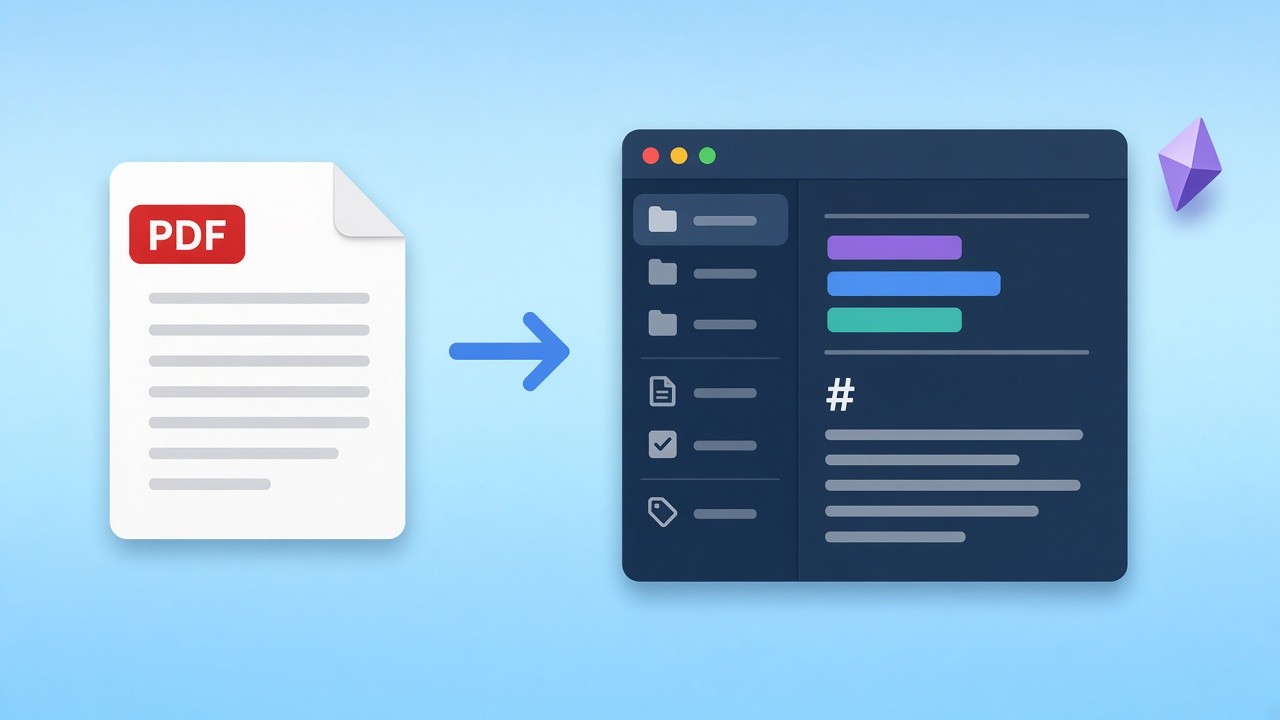
Leg unten eine Datei mit Textebene ab. Das Markdown erscheint rechts; kopiere es in eine neue Notiz oder lade die .md-Datei herunter und verschiebe sie in deinen Vault-Ordner.
Quell-PDF
PDF hier ablegen oder klicken zum Auswählen
Nur PDFs mit Text. Scans bräuchten OCR, und das kann dieses Tool nicht.
Markdown-Vorschau
Hier erscheint das Markdown.
PDF in Obsidian importieren in vier Schritten
Jeder Schritt läuft auf deinem eigenen Gerät und dauert ein paar Sekunden.
 01
01Quelle ablegen
Wähle eine Datei mit Textebene statt eines Scans. Für PDF zu Markdown braucht es echte Textebenen, um Wörter, Größen und Positionen zu lesen.
Datei wählen 02
02Struktur entstehen lassen
Große Schrift wird zu Überschriften, Aufzählungszeichen zu Listen, bündige Spalten zu Tabellen. Alle Seiten landen in einer Notiz.
In Aktion ansehen 03
03Frontmatter ergänzen
Füge die Vorlage von dieser Seite über dem Text ein und trage Titel, Quelle und Tags ein.
Vorlage kopieren 04
04Im Vault speichern
Lade die .md-Datei in deinen Vault-Ordner herunter oder füge den Text in eine neue Notiz ein. Obsidian erkennt sie sofort.
Notiz speichern
Warum umwandeln, statt die Datei anzuhängen?
Sobald du die PDF in Markdown umwandelst, wird der Text zu einer gewöhnlichen Notiz: Jede Überschrift lässt sich mit [[Notiz#Überschrift]] verlinken, Backlinks zeigen, wo eine Idee wieder auftaucht, und die Graph-Ansicht verbindet die Quelle mit den Notizen, die du darüber schreibst. Eine an den Vault angehängte PDF bleibt eine geschlossene Kiste: Du kannst nicht auf einen ihrer Abschnitte verlinken, und deine Markierungen bleiben im Viewer.
Einfache Dateien halten außerdem länger. Eine Notiz in Obsidian ist nur Text auf der Festplatte; sie synchronisiert mit jedem Dienst, erzeugt saubere Git-Diffs und bleibt lesbar, falls du die App je verlässt. Bewahre das Original in einem Anhänge-Ordner auf und verweise in der Frontmatter darauf, damit jede Notiz und ihre Quelle zusammenbleiben.
- Überschriften funktionieren als Linkziele
- Listen und Tabellen bleiben als Klartext bearbeitbar
- Absätze bleiben über Seitenumbrüche hinweg ganz
Grenzen, bevor du eine PDF in Obsidian importierst
Scans haben keine Textebene, und das Tool führt keine OCR aus; reine Bilddateien bleiben deshalb leer. Verbundene Tabellenzellen werden aufgelöst, gedrehte Tabellen nicht erkannt, randlose Tabellen brauchen mindestens drei Zeilen, und die erste Zeile wird immer zur Kopfzeile. Eingebettete Bilder werden nicht exportiert, und zweispaltige Layouts können sich vermischen. Wiki-Links und Tags werden nicht für dich angelegt; ergänze sie nach dem Umwandeln.
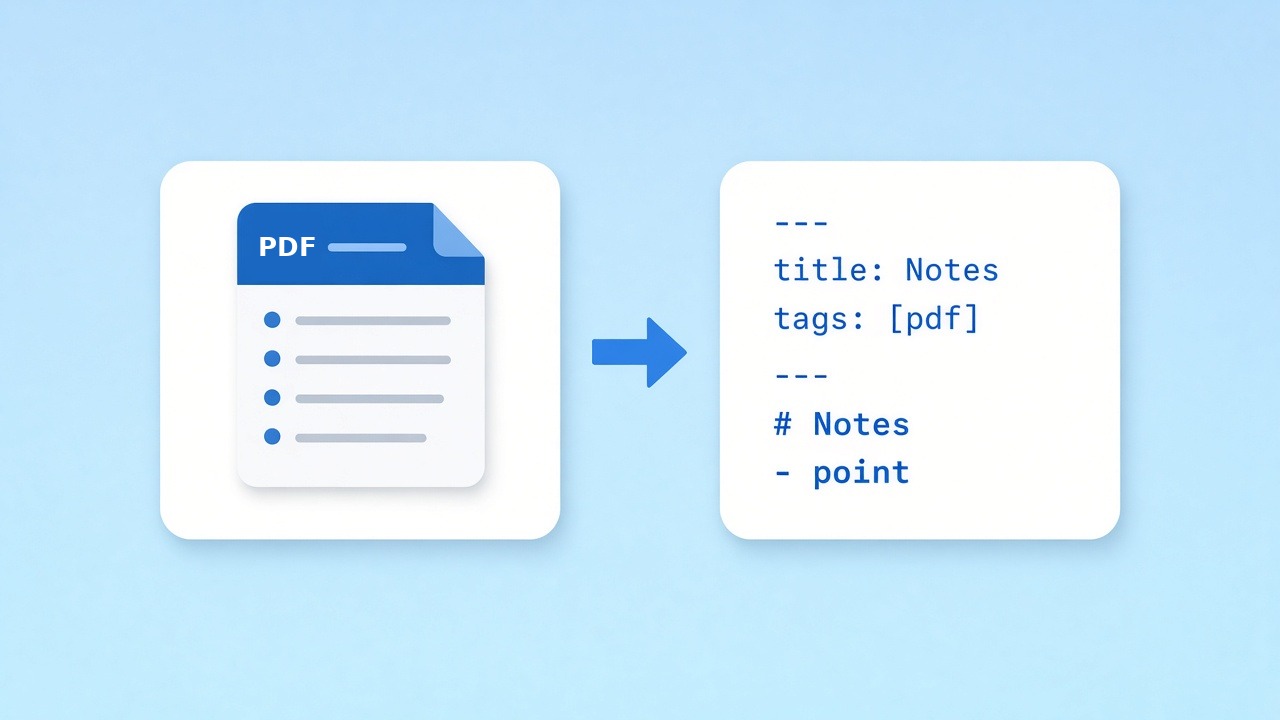
Frontmatter für importierte Notizen
Kopiere diesen Block, füge ihn ganz oben in die Notiz ein und passe die Werte an.
Frontmatter der Notiz
Obsidian zeigt diese Felder als Eigenschaften. Behalte das Feld source, damit jede Notiz auf ihre Originaldatei verweist.
---
title: Titel deiner Notiz
source: "[[original.pdf]]"
author:
year:
tags:
  - quelle/pdf
  - zu-lesen
created: JJJJ-MM-TT
---
PDFs in echten Obsidian-Vaults
Drei typische Wege, PDFs als Notizen in einen Vault zu holen.
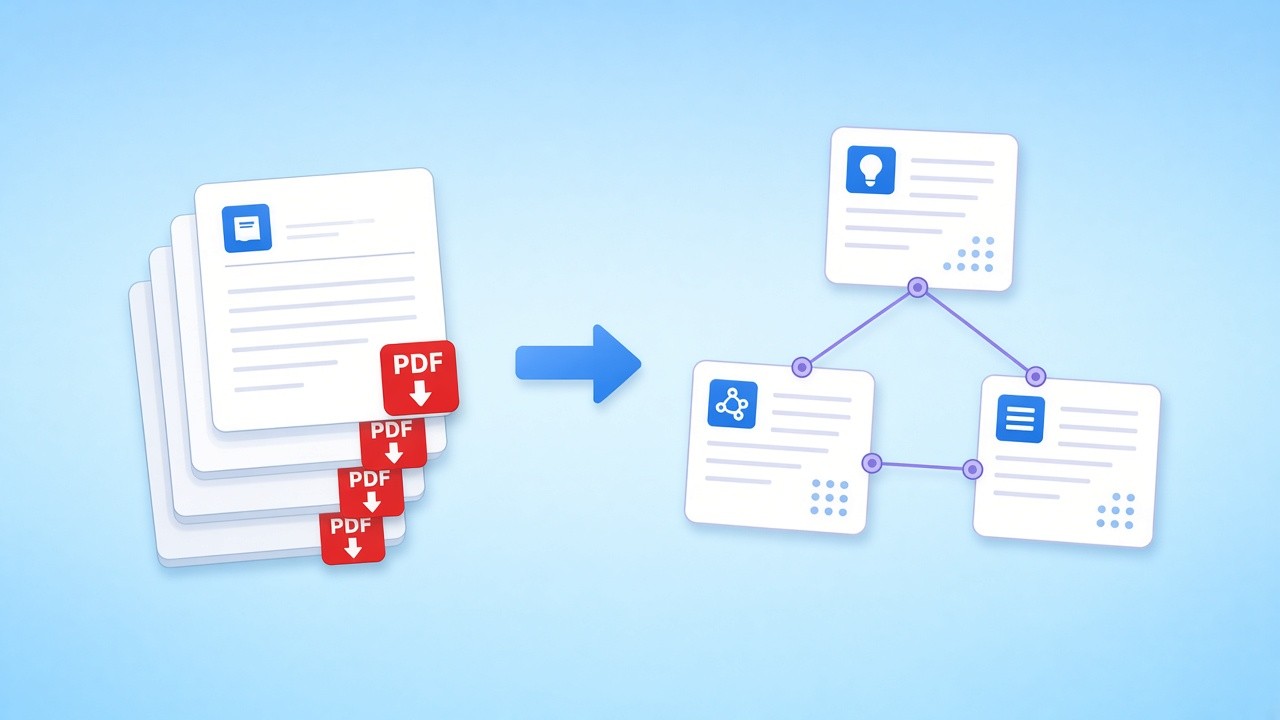
Literaturnotizen
Wandle jedes Paper so um, behalte die Abschnittsüberschriften und verlinke deine Lesenotizen genau mit der Überschrift, über die du schreibst.
Paper umwandeln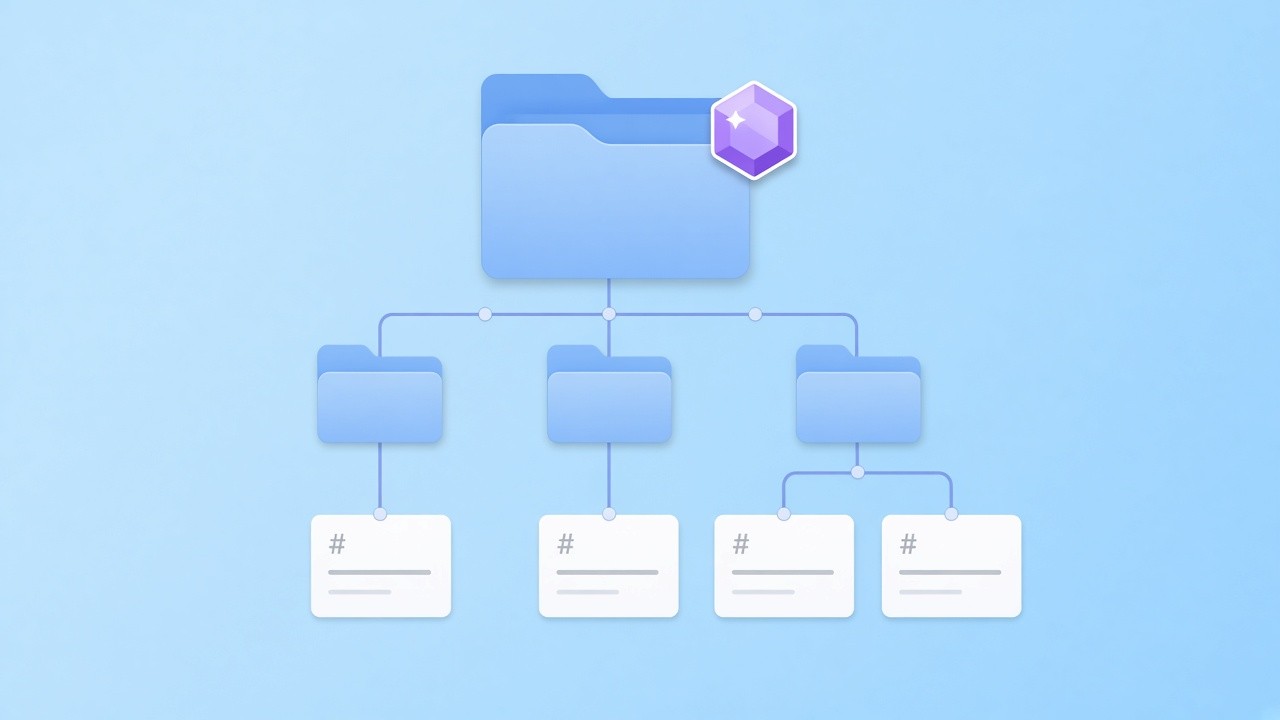
Anleitungen und Handbücher
Teile eine lange Datei an ihren ##-Überschriften in mehrere Notizen, lege sie in Ordner und verlinke sie von einer Index-Notiz aus.
Viele Dateien umwandeln
Lernen und Wiederholen
Mach aus Vorlesungsunterlagen Notizen, markiere wichtige Zeilen mit ==Hervorhebungen== und ergänze Checklisten zum Wiederholen.
Handout umwandeln
PDF in Obsidian importieren, privat
Die Umwandlung läuft mit pdf.js in deinem Browser, und die Datei erreicht unsere Server nie. Das passt zu einem lokalen Vault: Der Text geht von deiner Datei in deine Notiz, ohne über den Rechner von jemand anderem zu laufen.
Eine Notiz als Dokument drucken
Ist eine Notiz bereit zum Teilen, rendert die Gegenseite sie als A4-Seiten, wieder komplett im Browser.
Verwandte Tools
Weitere Seiten rund um PDF zu Markdown.
Jetzt PDF in Obsidian importieren
Datei ablegen, Frontmatter ergänzen und eine saubere Notiz in deinem Vault speichern. Kostenlos, privat, ohne Installation.
Datei umwandelnQuellen
- Internal links — Obsidian Help
- GitHub Flavored Markdown Spec — GitHub
- pdf.js — Mozilla
FAQ
Fragen zu Notizen, Vaults und Grenzen.
Wie kann ich eine PDF in Obsidian importieren, als Markdown?
Leg die Datei oben im Konverter ab und kopiere das Ergebnis in eine neue Notiz oder lade die .md-Datei in deinen Vault-Ordner herunter.
Ist das ein Obsidian-Plugin?
Nein. Es ist eine Webseite, es gibt also nichts zu installieren. Die Ausgabe ist eine einfache .md-Datei, die jeder Vault öffnen kann.
Bleiben Tabellen in den Notizen erhalten?
Ja, bei den meisten Tabellen mit Textebene: Sie werden zu GFM-Pipe-Tabellen, die Obsidian darstellt; in unseren Tests haben alle 12 Tabellen-Testdateien bestanden. Verbundene Zellen werden aufgelöst, gedrehte Tabellen kommen als einfache Zeilen.
Funktioniert der Import auch mit Scans?
Nein. Scans haben keine Textebene, und das Tool führt keine OCR aus; es warnt dich, wenn eine Datei nach Bildern aussieht.
Werden Bilder aus der PDF exportiert?
Nein. Die Ausgabe ist reiner Text. Bewahre das Original im Anhänge-Ordner auf und bette es mit ![[datei.pdf]] ein, wenn du die Abbildungen brauchst.
Werden Links und Tags für mich angelegt?
Nein. Ergänze [[Wiki-Links]] und Tags nach der Umwandlung selbst oder trag Tags in die Frontmatter-Vorlage oben ein.
Wird meine Datei beim Umwandeln von PDF in Markdown hochgeladen?
Nein. Die Verarbeitung passiert in deinem Browser, und die Datei verlässt dein Gerät nie.