Note per il tuo vault
Importare PDF in Obsidian
Aggiornato il · Team di pdftomd.tools
Ecco come importare un PDF in Obsidian come nota vera e propria: un articolo, una guida o una dispensa diventano testo semplice con titoli, elenchi e tabelle, pronto per il tuo vault.
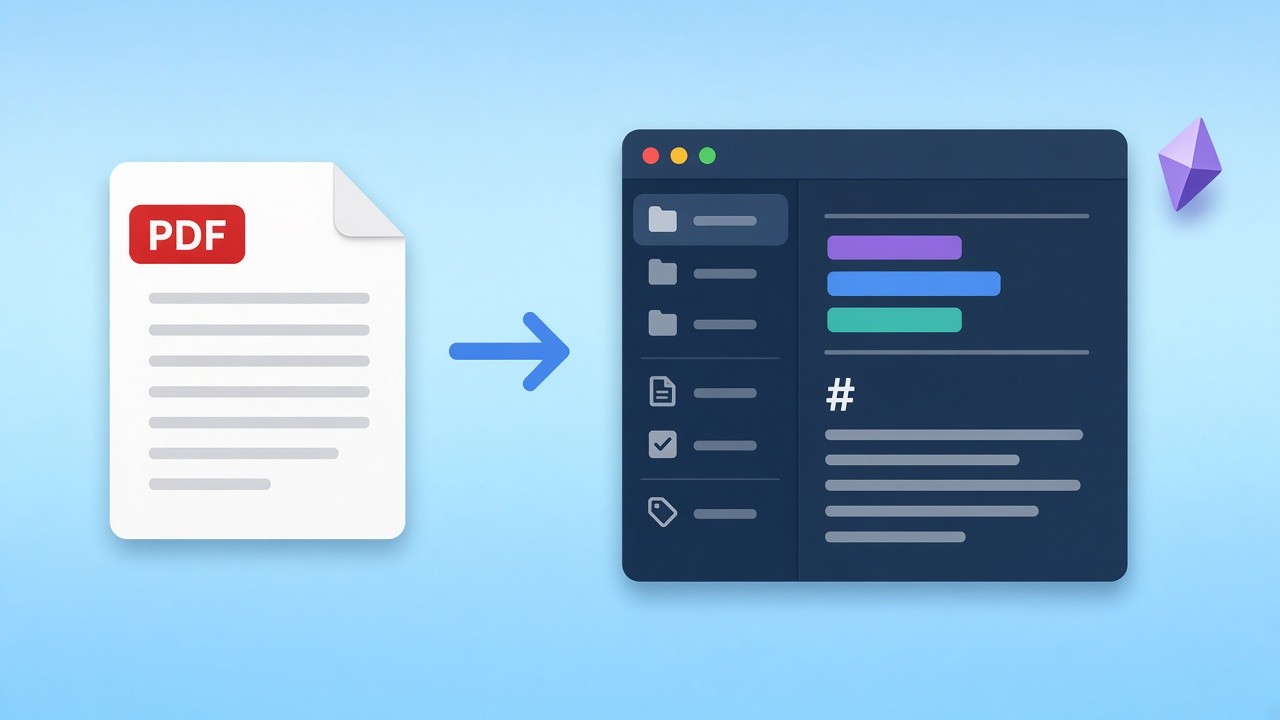
Rilascia qui sotto un file con livello di testo. Il Markdown compare a destra; copialo in una nuova nota oppure scarica il file .md e spostalo nella cartella del tuo vault.
PDF di origine
Trascina qui un PDF o fai clic per sceglierlo
Solo PDF con testo. Le scansioni richiederebbero l’OCR, che questo strumento non esegue.
Anteprima Markdown
Qui comparirà il Markdown.
Importare PDF in Obsidian in quattro passaggi
Ogni passaggio gira sul tuo dispositivo e dura pochi secondi.
 01
01Rilascia la fonte
Scegli un file con livello di testo invece di una scansione. Il passaggio da PDF a Markdown ha bisogno di un vero livello di testo per leggere parole, dimensioni e posizioni.
Scegli un file 02
02Lascia emergere la struttura
I caratteri grandi diventano titoli, i punti elenco liste, le colonne allineate tabelle. Tutte le pagine finiscono in una sola nota.
Guardalo all’opera 03
03Aggiungi il frontmatter
Incolla il modello di questa pagina sopra il testo e compila titolo, fonte e tag.
Copia il modello 04
04Salva nel vault
Scarica il file .md nella cartella del vault o incolla il testo in una nuova nota. Obsidian la riconosce subito.
Salva la nota
Perché convertire invece di allegare il file?
Appena trasformi il PDF in Markdown, il testo diventa una nota normale: ogni titolo si può collegare con [[Nota#Titolo]], i backlink mostrano dove un’idea ritorna e la vista a grafo collega la fonte alle note che scrivi su di essa. Un PDF allegato al vault resta una scatola chiusa: non puoi collegarti a una sua sezione e le tue evidenziazioni restano nel visualizzatore.
I file semplici durano anche di più. Una nota in Obsidian è solo testo sul disco; si sincronizza con qualsiasi servizio, produce diff Git puliti e resta leggibile se un giorno lasci l’app. Tieni l’originale in una cartella degli allegati e richiamalo nel frontmatter, così ogni nota resta legata alla sua fonte.
- I titoli funzionano come destinazioni dei link
- Elenchi e tabelle restano modificabili come testo semplice
- I paragrafi restano interi anche tra un’interruzione di pagina e l’altra
I limiti prima di importare un PDF in Obsidian
Le scansioni non hanno livello di testo e lo strumento non esegue l’OCR, quindi i file fatti solo di immagini restano vuoti. Le celle unite vengono separate, le tabelle ruotate non vengono riconosciute, le tabelle senza bordi richiedono almeno tre righe e la prima riga diventa sempre l’intestazione. Le immagini incorporate non vengono esportate e i layout a due colonne possono mescolarsi. Link wiki e tag non vengono creati per te; aggiungili dopo la conversione.
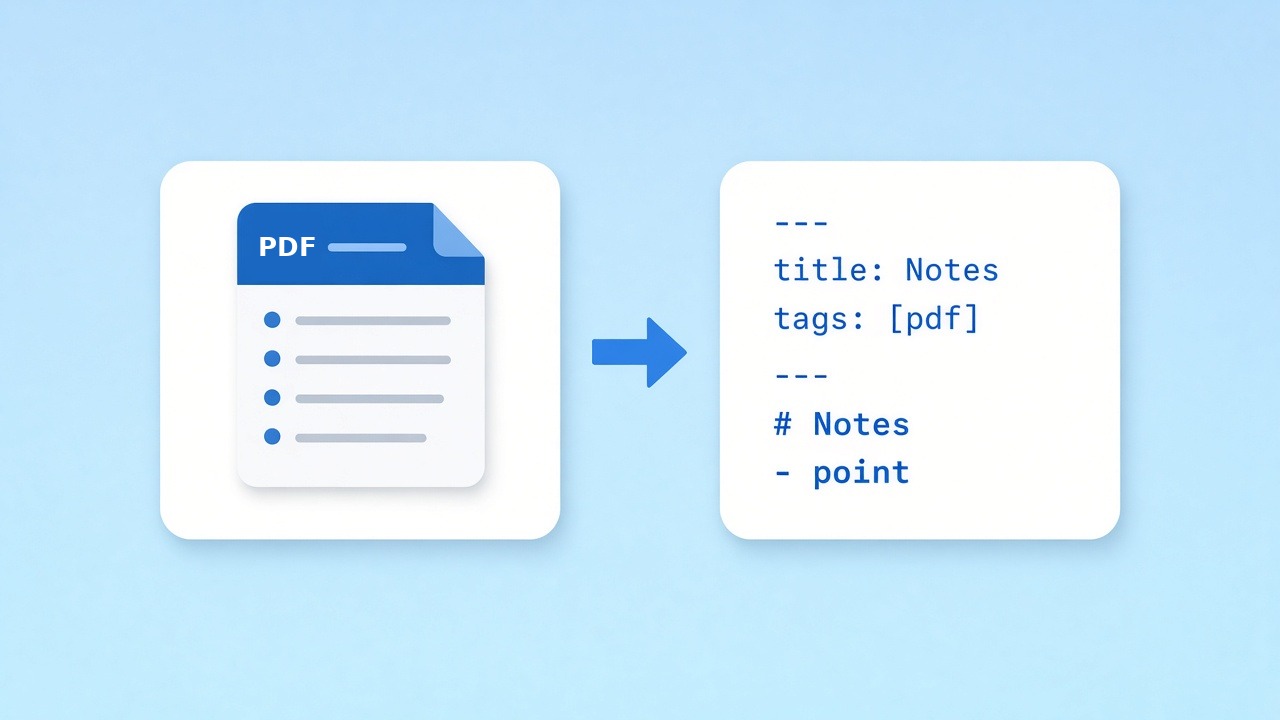
Frontmatter per le note importate
Copia questo blocco, incollalo in cima alla nota e adatta i valori.
Frontmatter della nota
Obsidian mostra questi campi come proprietà. Tieni il campo source, così ogni nota rimanda al suo file originale.
---
title: Titolo della nota
source: "[[original.pdf]]"
author:
year:
tags:
  - fonte/pdf
  - da-leggere
created: AAAA-MM-GG
---
PDF in vault Obsidian reali
Tre modi comuni per portare i PDF in un vault come note.
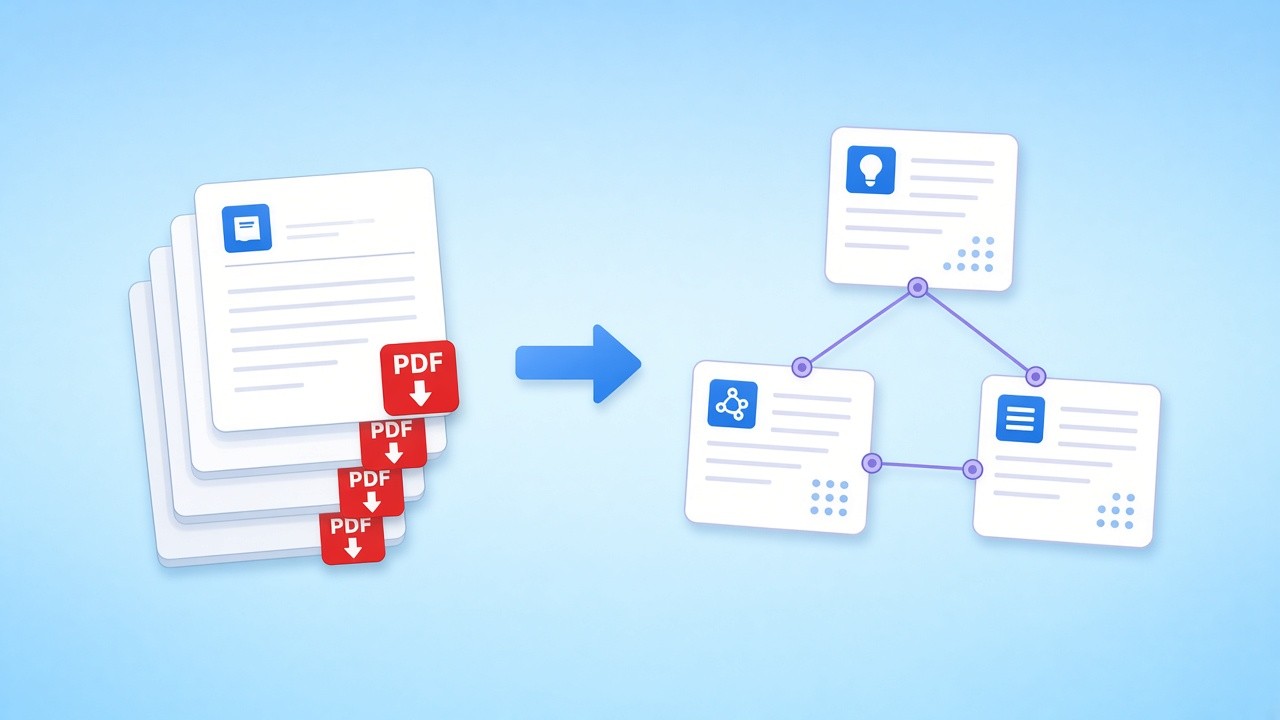
Note di lettura
Converti così ogni articolo, mantieni i titoli delle sezioni e collega le note di lettura proprio al titolo di cui stai scrivendo.
Converti un articolo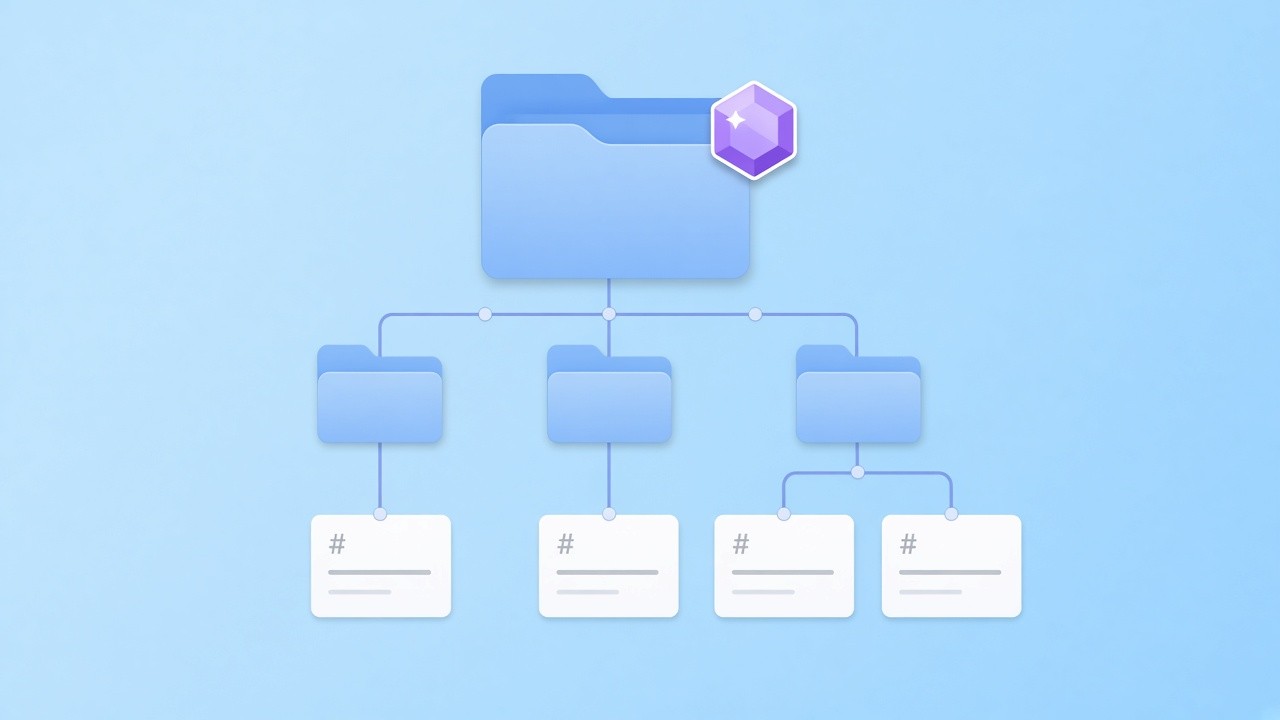
Guide e manuali
Dividi un file lungo ai suoi titoli ## in più note, mettile in cartelle e collegale da una nota indice.
Converti più file
Studiare e ripassare
Trasforma il materiale delle lezioni in note, segna le righe importanti con ==evidenziazioni== e aggiungi checklist per il ripasso.
Converti una dispensa
Importare PDF in Obsidian, in privato
La conversione gira con pdf.js nel tuo browser e il file non raggiunge mai i nostri server. Si sposa bene con un vault locale: il testo passa dal tuo file alla tua nota senza transitare dal computer di qualcun altro.
Stampare una nota come documento
Quando una nota è pronta da condividere, lo strumento opposto la rende in pagine A4, anche questo interamente nel browser.
Strumenti correlati
Altre pagine attorno al passaggio da PDF a Markdown.
Importare PDF in Obsidian adesso
Rilascia un file, aggiungi il frontmatter e salva una nota pulita nel tuo vault. Gratis, privato, senza installare nulla.
Converti un fileFonti
- Internal links — Obsidian Help
- GitHub Flavored Markdown Spec — GitHub
- pdf.js — Mozilla
Domande frequenti
Domande su note, vault e limiti.
Come posso importare un PDF in Obsidian come Markdown?
Rilascia il file nel convertitore qui sopra e copia il risultato in una nuova nota, oppure scarica il file .md nella cartella del tuo vault.
È un plugin di Obsidian?
No. È una pagina web, quindi non c’è nulla da installare. L’output è un semplice file .md che qualsiasi vault può aprire.
Le tabelle restano nelle note?
Sì, per la maggior parte delle tabelle con livello di testo: diventano tabelle con barre GFM che Obsidian mostra; nei nostri test tutti i 12 file di prova con tabelle sono passati. Le celle unite vengono separate, le tabelle ruotate arrivano come righe semplici.
L’importazione funziona con le scansioni?
No. Le scansioni non hanno livello di testo e lo strumento non esegue l’OCR; ti avvisa quando un file sembra fatto di immagini.
Le immagini del PDF vengono esportate?
No. L’output è solo testo. Tieni l’originale nella cartella degli allegati e incorporalo con ![[file.pdf]] se ti servono le figure.
Link e tag vengono creati per me?
No. Aggiungi tu [[link wiki]] e tag dopo la conversione, oppure compila i tag nel modello di frontmatter qui sopra.
Il mio file viene caricato durante la conversione da PDF a Markdown?
No. L’elaborazione avviene nel tuo browser e il file non lascia mai il tuo dispositivo.