Tanti file in una volta
Convertire più PDF in Markdown
Aggiornato il · Team di pdftomd.tools
Quando devi convertire più PDF in Markdown, l’elaborazione in blocco trasforma un intero gruppo di documenti in un solo ZIP, con un file .md per documento. Rilasci i file una volta e il browser li elabora uno dopo l’altro.
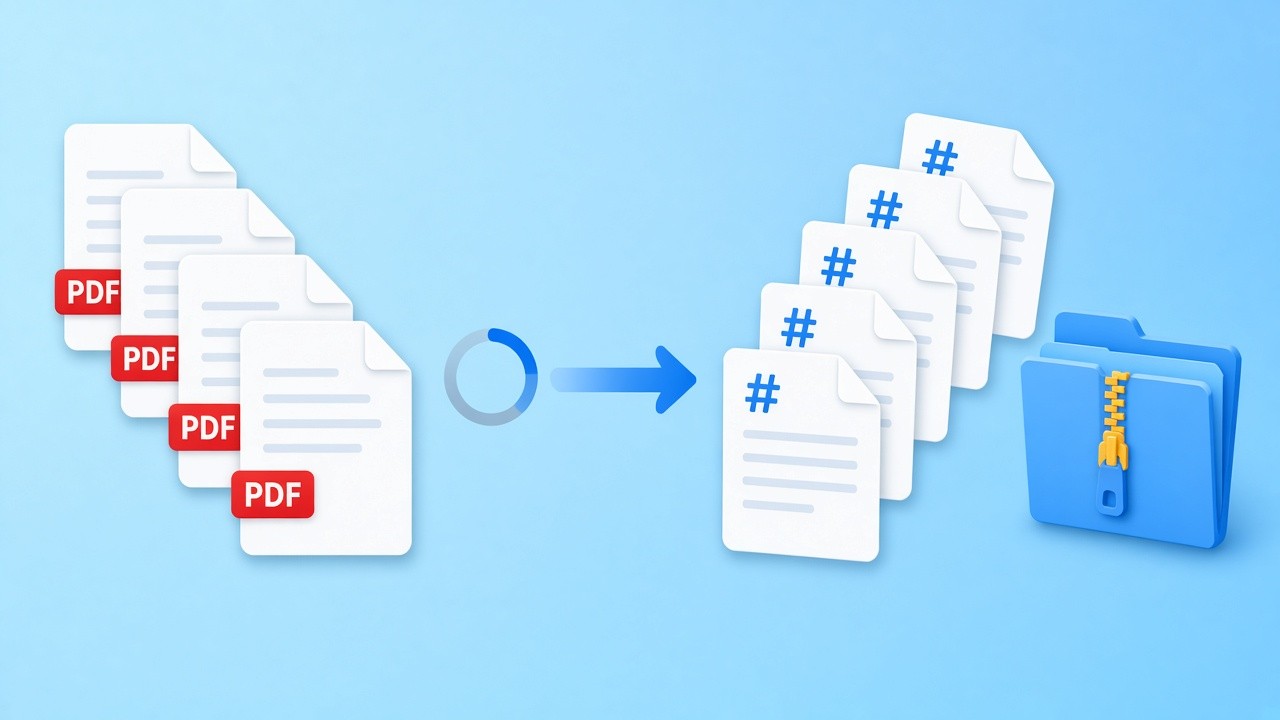
Scegli o rilascia qui sotto più file con livello di testo. Ogni risultato viene elencato con il numero di pagine e tabelle, e lo ZIP si scarica appena l’ultimo file è pronto.
File di origine
Trascina qui più PDF o fai clic per sceglierli
Ogni file diventa un .md all’interno di un unico ZIP. I PDF con testo danno i risultati migliori.
Risultati
Qui compariranno i file convertiti.
Convertire PDF in Markdown in blocco: quattro passaggi
Ogni passaggio gira sul tuo dispositivo.
 01
01Scegli i file
Seleziona più documenti insieme o rilasciali tutti assieme. Funzionano meglio le esportazioni con livello di testo; le scansioni non ce l’hanno.
Scegli i file 02
02Lascia convertire
I file vengono elaborati in ordine. Ogni passaggio da PDF a Markdown riconosce titoli, elenchi e tabelle e unisce tutte le pagine in un solo file.
Avvia il blocco 03
03Controlla l’elenco
L’elenco dei risultati mostra pagine e tabelle di ogni file e segnala tutto ciò che sembra scansionato. Così sai quali output meritano un’occhiata in più.
Vedi i risultati 04
04Scarica lo ZIP
Un archivio contiene tutti i file .md, chiamati come la loro fonte. I nomi doppi ricevono un -2 così nessun risultato viene sovrascritto.
Prendi l’archivio
Perché l’elaborazione in blocco fa risparmiare tempo
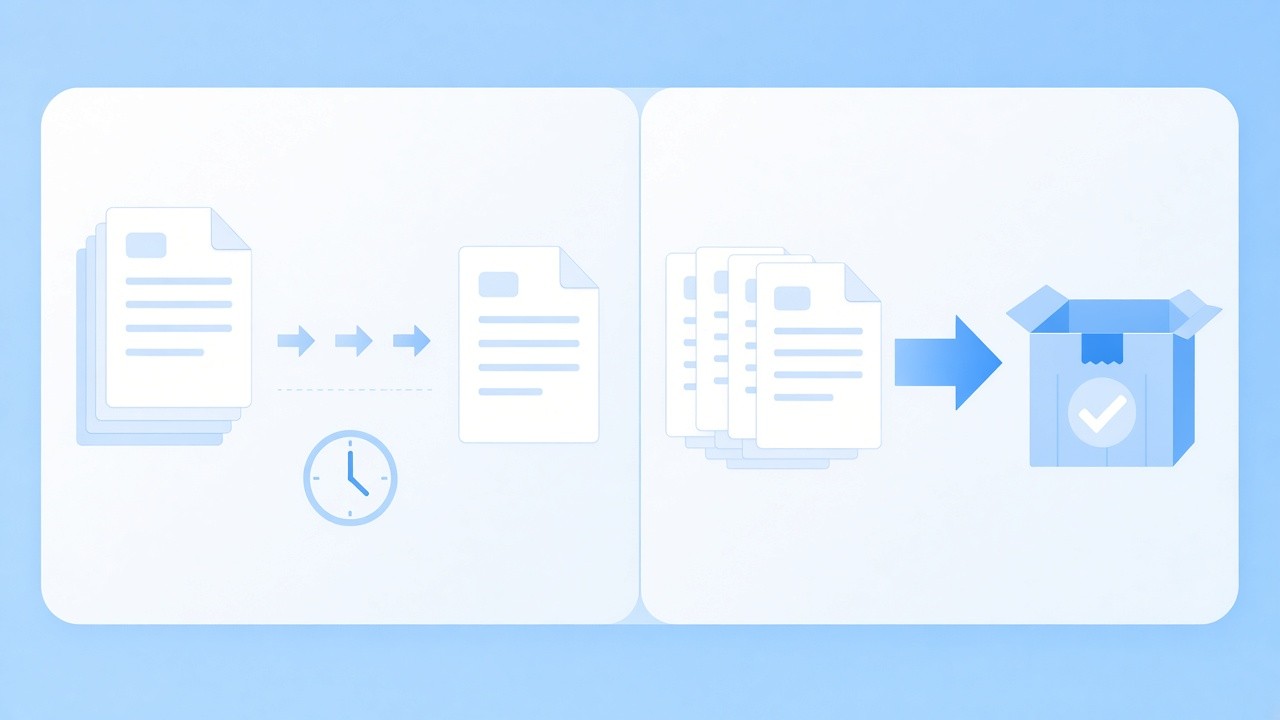
Convertire un documento è rapido; con quaranta, la ripetizione stanca. Aprire ogni file, copiare l’output, dargli un nome, salvarlo: tutto si somma. Quando fai convertire più PDF in Markdown insieme, scegli i file una volta e ricevi un archivio ordinato, con nomi che corrispondono agli originali. I file finiscono così direttamente in un repository, in un wiki o in una cartella di note.
Tutto avviene sempre nel tuo browser. I file vengono letti uno dopo l’altro con pdf.js, il che tiene sotto controllo la memoria, e niente viene inviato a un server. Non c’è un numero fisso di file; quantità molto grandi dipendono dalla memoria del tuo dispositivo. Dividi un archivio enorme in più passaggi se la scheda rallenta.
- Uno ZIP con un file Markdown per ogni fonte
- Numero di pagine e tabelle per ogni file
- I file scansionati vengono segnalati invece di restare vuoti in silenzio
I limiti dell’elaborazione in blocco
Ogni file segue le stesse regole da PDF a Markdown del convertitore singolo. Le scansioni non hanno livello di testo e lo strumento non esegue l’OCR; restano vuote e vengono segnalate. Le celle unite vengono separate, le tabelle ruotate non vengono riconosciute, le tabelle senza bordi richiedono almeno tre righe e la prima riga diventa sempre l’intestazione. I file vengono elaborati uno dopo l’altro, non in parallelo, e non ci sono ancora la scelta di una cartella né impostazioni per singolo file.
Convertire più PDF in Markdown nella pratica
Tre attività in cui conviene elaborare molti file insieme.
Migrare una knowledge base
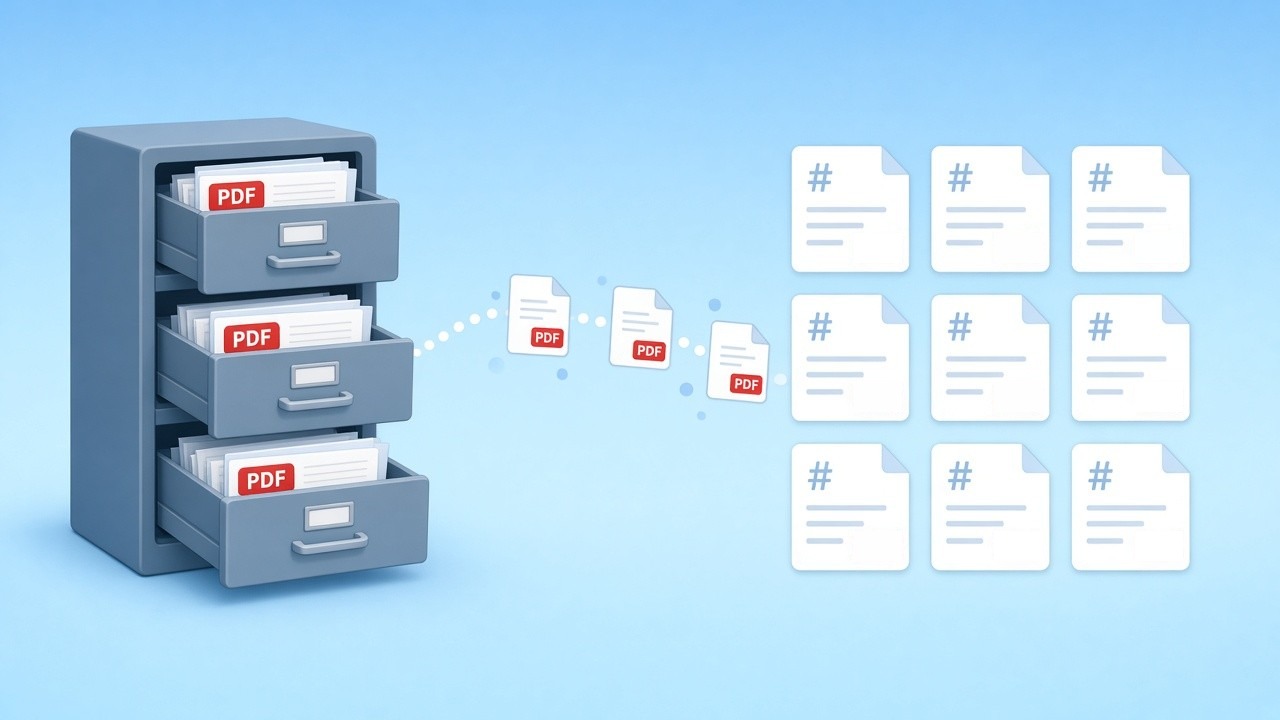
Porta un vecchio disco di rete pieno di manuali in un sito di documentazione o in un wiki. Il blocco ti dà file modificabili da committare e revisionare.
Avvia un blocco
Materiale del corso
Converti in una volta dispense e slide esportate di un semestre, poi ordina le note per settimana.
Converti le dispense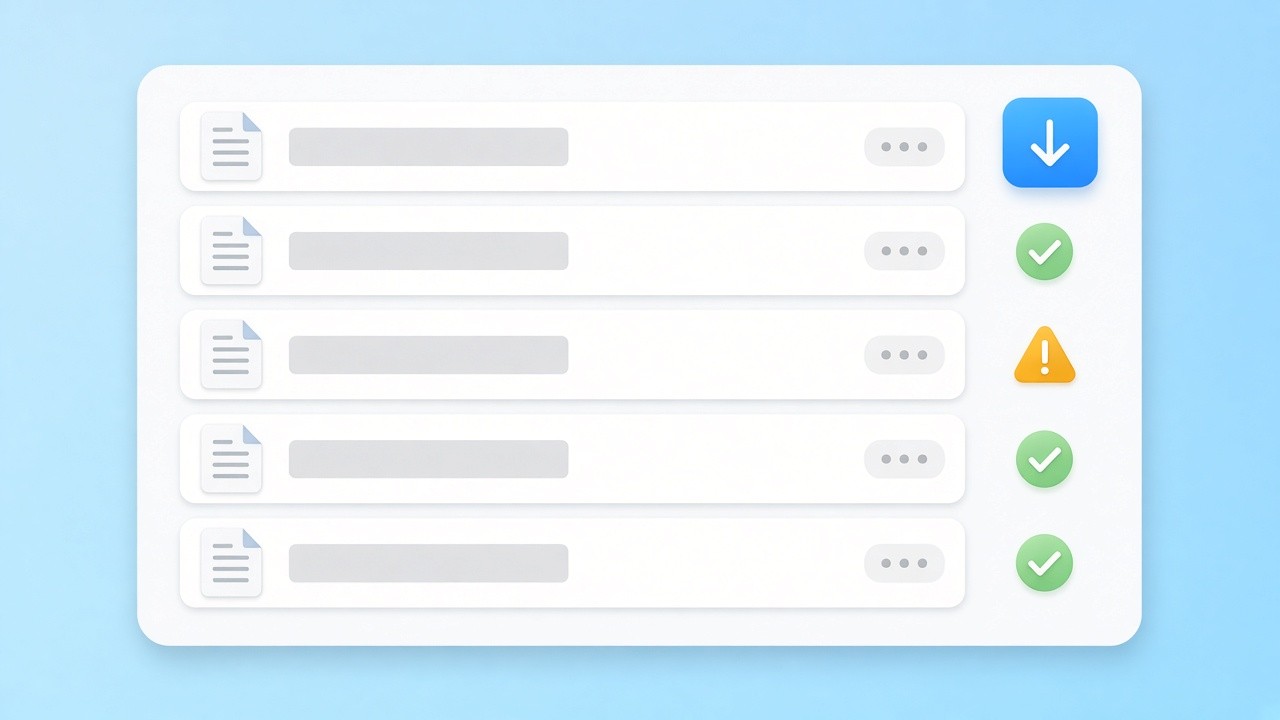
Controllare prima di condividere
L’elenco dei risultati mostra quali file sono stati convertiti bene e quali sembrano scansionati. Puoi sistemarli prima che l’archivio arrivi ad altri.
Vedi l’elenco dei risultati
Elaborazione in blocco, in privato
Ogni conversione del blocco gira con pdf.js nel tuo browser. Nessun file raggiunge i nostri server, e anche lo ZIP viene creato sul tuo dispositivo. Conta quando un blocco contiene contratti, report o elaborati di studenti.
Ti servono di nuovo delle pagine?
Se i file Markdown modificati devono tornare in stampa, lo strumento opposto rende il Markdown in pagine A4, un documento alla volta.
Strumenti correlati
Altre pagine attorno al passaggio da PDF a Markdown.
Convertire più PDF in Markdown adesso
Rilascia i documenti, controlla l’elenco e scarica uno ZIP di file Markdown puliti. Gratis, privato, senza installare nulla.
Converti più fileFonti
- pdf.js — Mozilla
- GitHub Flavored Markdown Spec — GitHub
Domande frequenti
Domande su limiti, output e privacy dell’elaborazione in blocco.
Quanti file regge un passaggio?
Non c’è un limite fisso. Quantità molto grandi dipendono dalla memoria del tuo dispositivo; dividi un archivio enorme in più passaggi se la scheda rallenta.
Cosa c’è nello ZIP?
Un risultato per ogni fonte, salvato come .md e chiamato come l’originale. I nomi doppi ricevono un -2 così nulla viene sovrascritto.
Le tabelle restano quando converto più PDF in Markdown?
Sì, per la maggior parte delle tabelle con livello di testo: diventano tabelle con barre GFM e intestazione; nei nostri test tutti i 12 file di prova con tabelle sono passati. Le celle unite vengono separate, le tabelle ruotate arrivano come righe semplici.
Cosa succede ai file scansionati?
Restano vuoti e vengono segnalati nell’elenco dei risultati: le scansioni non hanno livello di testo e lo strumento non esegue l’OCR.
Posso aggiungere un’intera cartella?
Non come cartella. Aprila nella finestra di scelta dei file, seleziona tutti i file che contiene e aggiungili in un colpo.
I file vengono caricati durante la conversione da PDF a Markdown?
No. Conversione e creazione dello ZIP avvengono entrambe nel tuo browser; niente viene inviato a un server.
Posso convertire un solo file?
Sì. Il convertitore principale da PDF a Markdown elabora un singolo file con anteprima dal vivo e pulsante Copia.