Veel bestanden tegelijk
Meerdere PDF's naar Markdown converteren
Bijgewerkt op · pdftomd.tools-team
Als je meerdere PDF's naar Markdown moet converteren, maakt batchverwerking van een hele set documenten één ZIP met per document een .md-bestand. Je zet de bestanden één keer neer en je browser werkt ze een voor een af.
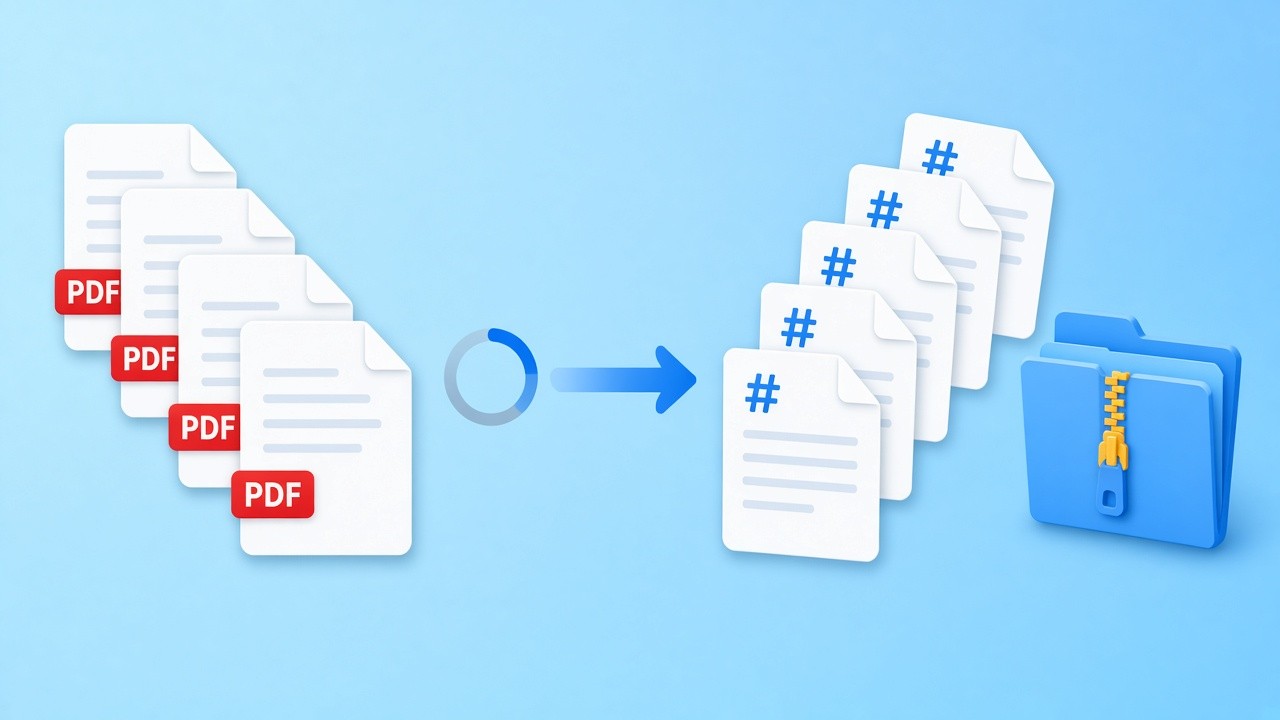
Kies hieronder meerdere bestanden met tekstlaag of zet ze neer. Elk resultaat wordt vermeld met het aantal pagina’s en tabellen, en de ZIP wordt gedownload zodra het laatste bestand klaar is.
Bronbestanden
Sleep meerdere PDF’s hierheen of klik om te kiezen
Elk bestand wordt een .md in één ZIP. PDF’s met tekst werken het best.
Resultaten
Hier verschijnen de geconverteerde bestanden.
PDF's naar Markdown in een batch: vier stappen
Elke stap draait op je eigen apparaat.
 01
01Bestanden kiezen
Selecteer meerdere documenten tegelijk of zet ze samen neer. Exports met tekstlaag werken het best; scans hebben er geen.
Bestanden kiezen 02
02Laten omzetten
De bestanden worden op volgorde verwerkt. Elke ronde van PDF naar Markdown herkent koppen, lijsten en tabellen en voegt alle pagina’s samen tot één bestand.
Batch starten 03
03Lijst controleren
De resultatenlijst toont de pagina’s en tabellen van elk bestand en markeert alles wat gescand lijkt. Zo weet je welke uitvoer een extra blik nodig heeft.
Resultaten bekijken 04
04ZIP downloaden
Eén archief bevat alle .md-bestanden, vernoemd naar hun bron. Dubbele namen krijgen een -2 erachter, zodat geen resultaat wordt overschreven.
Archief ophalen
Waarom batchverwerking tijd bespaart
Eén document omzetten gaat snel; bij veertig wordt de herhaling vervelend. Elk bestand openen, de uitvoer kopiëren, een naam geven, opslaan: het tikt aan. Als je meerdere PDF's naar Markdown laat converteren, kies je één keer en krijg je een net archief terug, met namen die bij de originelen passen. De bestanden gaan zo rechtstreeks een repository, wiki of notitiemap in.
Alles gebeurt nog steeds in je browser. De bestanden worden een voor een gelezen met pdf.js, wat het geheugengebruik beperkt houdt, en er gaat niets naar een server. Er is geen vast aantal bestanden; heel grote hoeveelheden hangen af van het werkgeheugen van je apparaat. Splits een gigantisch archief op in meerdere rondes als het tabblad trager wordt.
- Eén ZIP met per bron een Markdown-bestand
- Aantal pagina’s en tabellen voor elk bestand
- Gescande bestanden worden gemarkeerd in plaats van stilletjes leeg te blijven
Grenzen van batchverwerking
Elk bestand volgt dezelfde regels van PDF naar Markdown als de losse converter. Scans hebben geen tekstlaag en de tool doet geen OCR; ze blijven leeg en worden gemarkeerd. Samengevoegde cellen worden opgesplitst, gedraaide tabellen worden niet herkend, tabellen zonder randen hebben minstens drie rijen nodig en de eerste rij wordt altijd de kopregel. De bestanden worden een voor een verwerkt, niet parallel, en een mapkeuze of instellingen per bestand zijn er nog niet.
Meerdere PDF's naar Markdown converteren in de praktijk
Drie klussen waarbij veel bestanden tegelijk de moeite waard is.
Kennisbank verhuizen
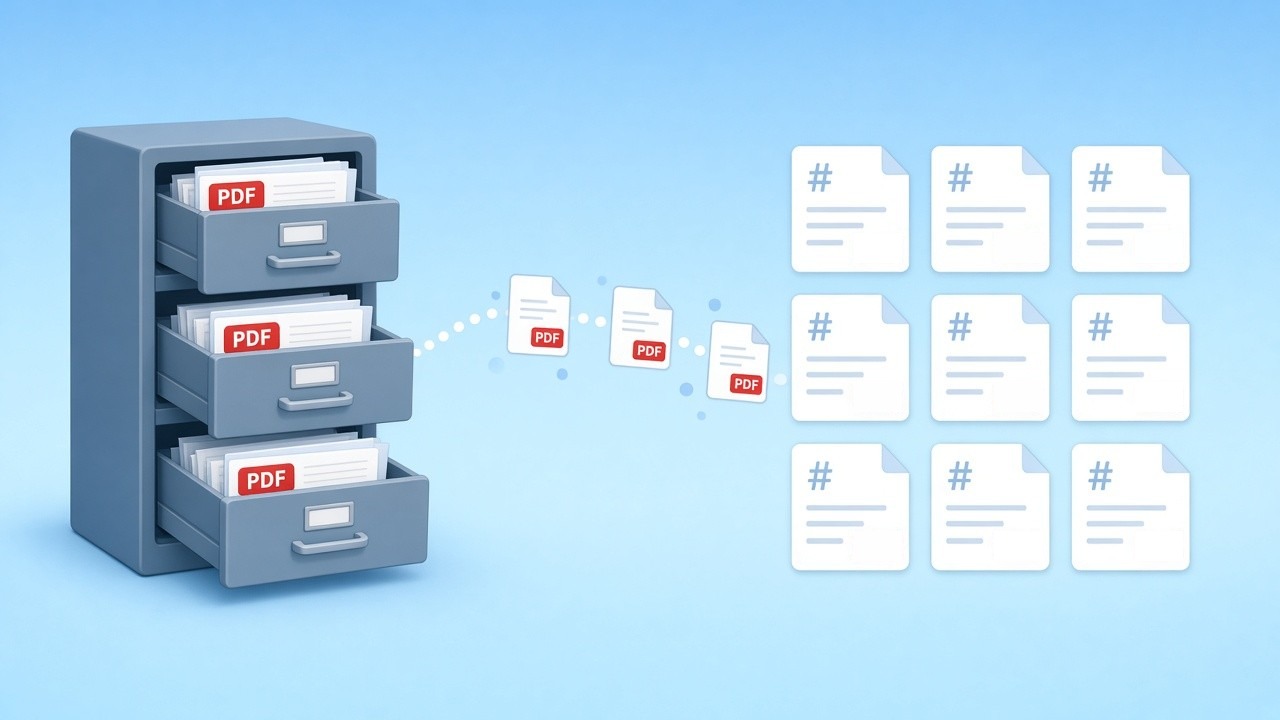
Breng een oude netwerkschijf vol handleidingen naar een documentatiesite of wiki. De batch levert bewerkbare bestanden die je kunt committen en reviewen.
Batch starten
Cursusmateriaal
Zet de hand-outs en geëxporteerde slides van een semester in één keer om en sorteer de notities daarna per week.
Hand-outs omzetten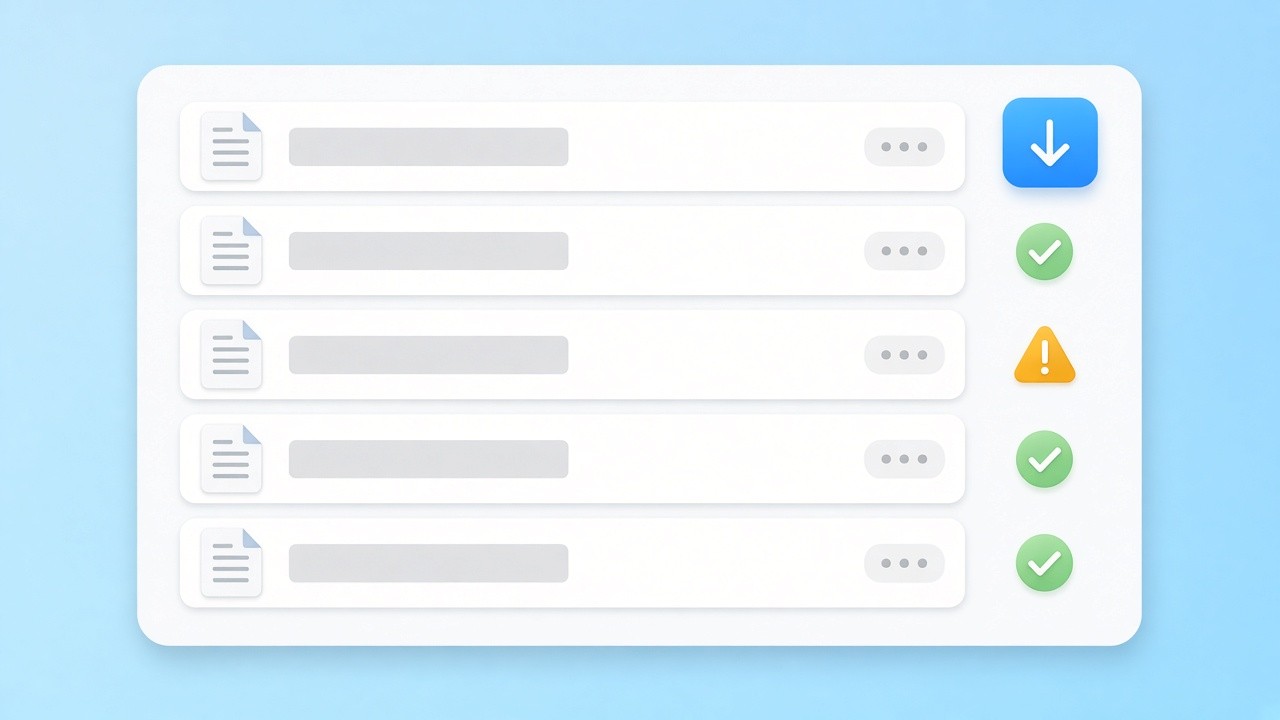
Controleren voor het delen
De resultatenlijst laat zien welke bestanden netjes zijn omgezet en welke gescand lijken. Zo herstel je ze voordat het archief naar anderen gaat.
Resultatenlijst bekijken
Batchverwerking, privé
Elke omzetting in de batch draait met pdf.js in je browser. Geen enkel bestand bereikt onze servers, en ook de ZIP ontstaat op je apparaat. Dat telt als een batch contracten, rapporten of werk van studenten bevat.
Weer pagina’s nodig?
Moeten de bewerkte Markdown-bestanden weer naar de printer, dan maakt de tool aan de andere kant er A4-pagina’s van, één document tegelijk.
Verwante tools
Meer pagina’s rond PDF naar Markdown.
Nu meerdere PDF's naar Markdown converteren
Zet de documenten neer, controleer de lijst en download een ZIP met schone Markdown-bestanden. Gratis, privé, zonder installatie.
Meerdere bestanden omzettenBronnen
- pdf.js — Mozilla
- GitHub Flavored Markdown Spec — GitHub
Veelgestelde vragen
Vragen over grenzen, uitvoer en privacy van batchverwerking.
Hoeveel bestanden kan één ronde aan?
Er is geen vaste bovengrens. Heel grote hoeveelheden hangen af van het werkgeheugen van je apparaat; splits een gigantisch archief op in meerdere rondes als het tabblad trager wordt.
Wat zit er in de ZIP?
Eén resultaat per bron, opgeslagen als .md en vernoemd naar het origineel. Dubbele namen krijgen een -2 erachter, zodat niets wordt overschreven.
Blijven tabellen behouden als ik meerdere PDF's naar Markdown converteer?
Ja, bij de meeste tabellen met tekstlaag: ze worden GFM-pipe-tabellen met kopregel; in onze tests slaagden alle 12 testbestanden met tabellen. Samengevoegde cellen worden opgesplitst, gedraaide tabellen komen als gewone regels.
Wat gebeurt er met gescande bestanden?
Ze blijven leeg en worden gemarkeerd in de resultatenlijst: scans hebben geen tekstlaag en de tool doet geen OCR.
Kan ik een hele map toevoegen?
Niet als map. Open de map in de bestandskiezer, selecteer alle bestanden erin en voeg ze in één keer toe.
Worden bestanden geüpload bij het omzetten van PDF naar Markdown?
Nee. Omzetten en het maken van de ZIP gebeuren allebei in je browser; er gaat niets naar een server.
Kan ik ook maar één bestand omzetten?
Ja. De hoofdconverter voor PDF naar Markdown verwerkt één bestand met live voorbeeld en kopieerknop.