一次處理很多檔案
批次PDF轉Markdown
更新於 · pdftomd.tools 團隊
需要批次PDF轉Markdown時,這裡可以把一整批文件變成一個 ZIP,每份文件各一個 .md 檔。檔案只要放一次,瀏覽器就會一個接一個處理。
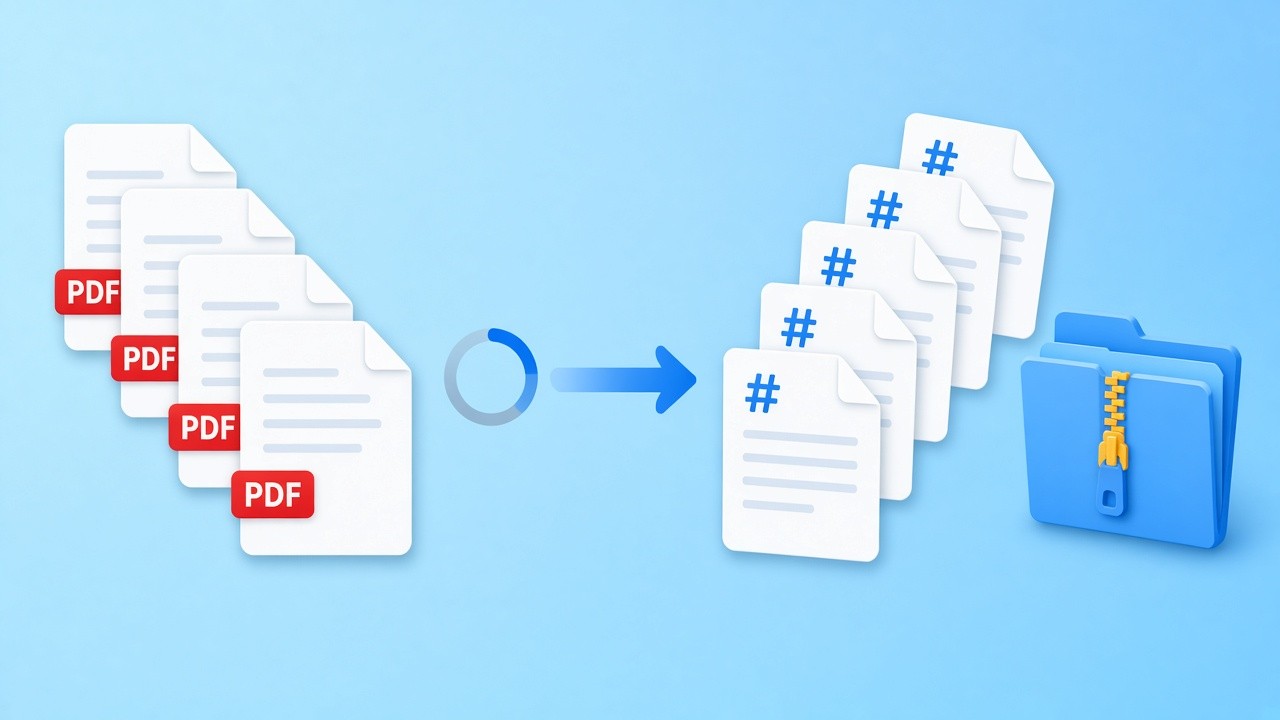
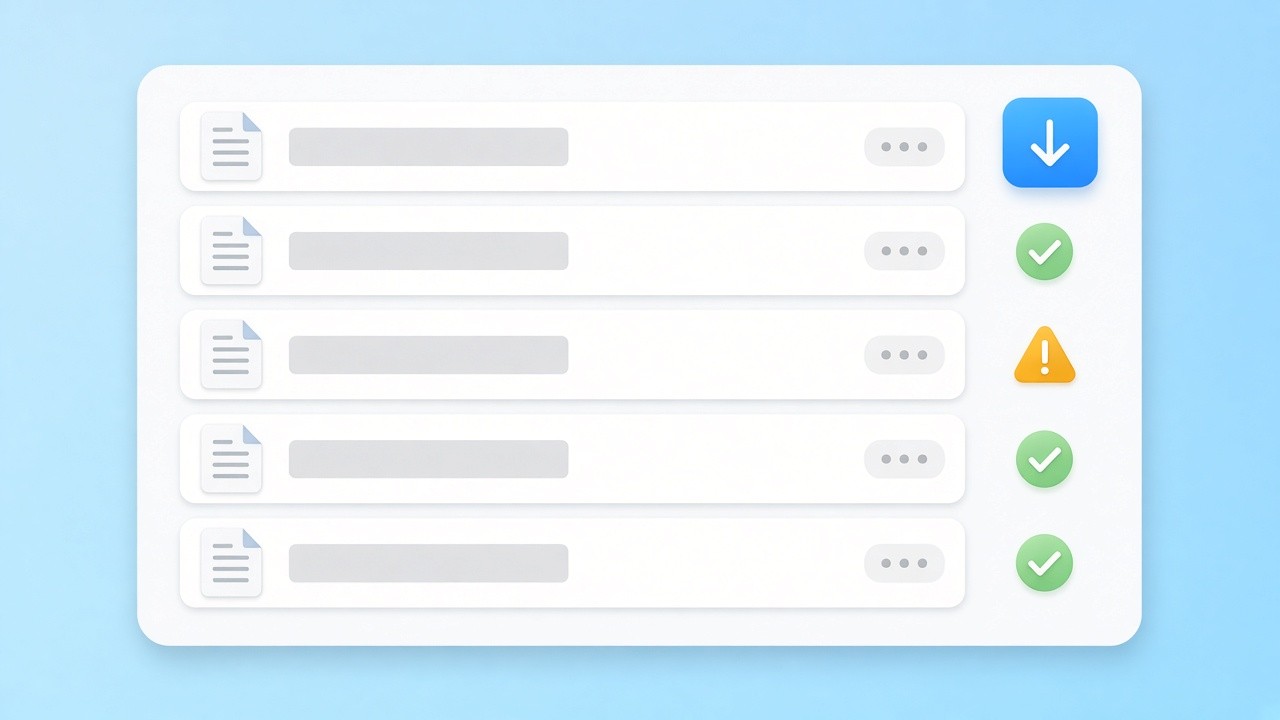
在下方選擇或拖入多個有文字層的檔案。每個結果都會列出頁數和表格數,最後一個檔案完成後,ZIP 會自動下載。
來源檔案
把多個 PDF 拖曳到這裡,或點一下選擇
每個檔案會產生一個 .md,全部打包成一個 ZIP。有文字層的 PDF 效果最好。
結果
轉換好的檔案會顯示在這裡。
四個步驟完成批次PDF轉Markdown
每一步都在你自己的裝置上執行。




為什麼批次處理能省時間
轉一份文件很快;如果有四十份,重複的動作就很煩人。打開每個檔案、複製輸出、取檔名、儲存,加起來很花時間。批次轉換只要選一次,就能拿回整理好的壓縮檔,檔名和原始檔一一對應,可以直接放進程式碼庫、Wiki 或筆記資料夾。
所有處理仍然在你的瀏覽器裡完成。檔案用 pdf.js 一個一個讀取,記憶體用量不會失控,也不會傳任何東西到伺服器。沒有固定的檔案數量上限;數量非常大時要看裝置的記憶體。如果分頁變慢,就把一大批拆成好幾次處理。
- 一個 ZIP,每個來源檔各一個 Markdown 檔
- 每個檔案的頁數和表格數
- 掃描檔會被標示出來,不會默默留白
批次處理的限制
每個檔案都套用和單檔轉換工具相同的規則。掃描檔沒有文字層,這個工具也不做 OCR;它們會留白並被標示。合併儲存格會被拆開,旋轉的表格無法辨識,沒有框線的表格至少要三列,第一列一律會成為標題列。檔案是一個一個處理,不是平行處理,目前也還不能選擇資料夾或為個別檔案設定。
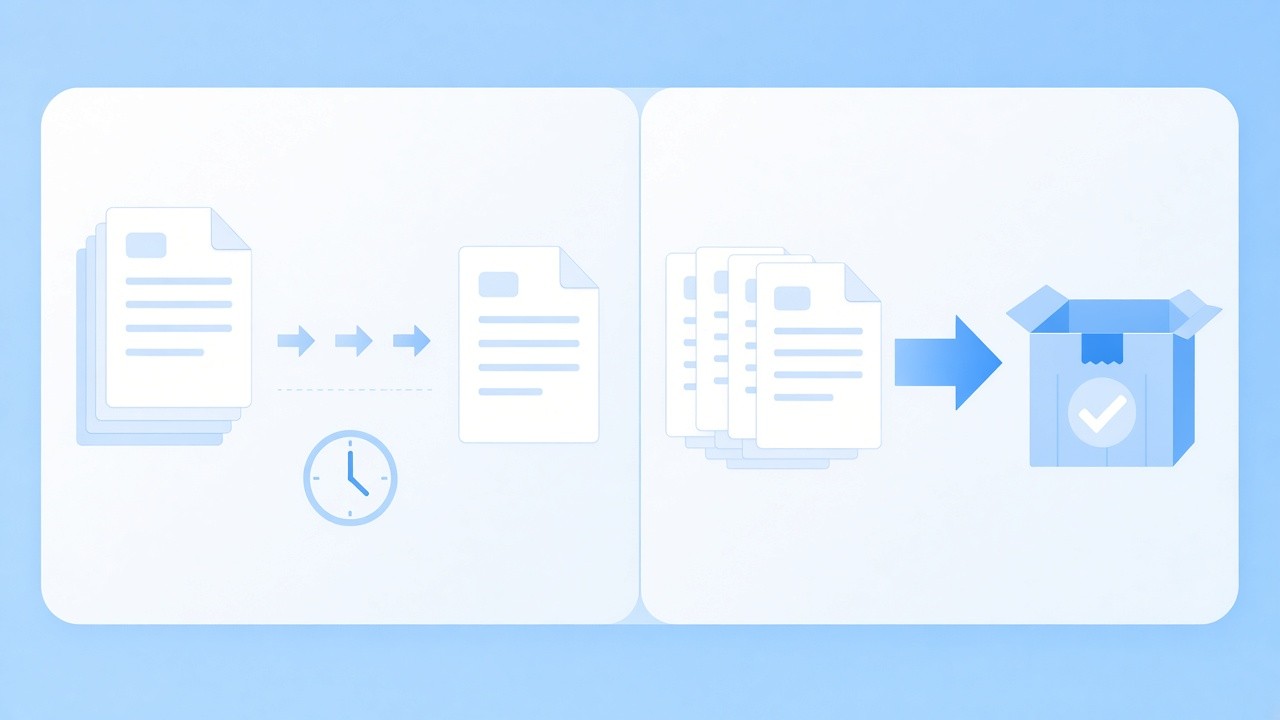
批次PDF轉Markdown 的實際用途
三種值得一次處理很多檔案的工作。
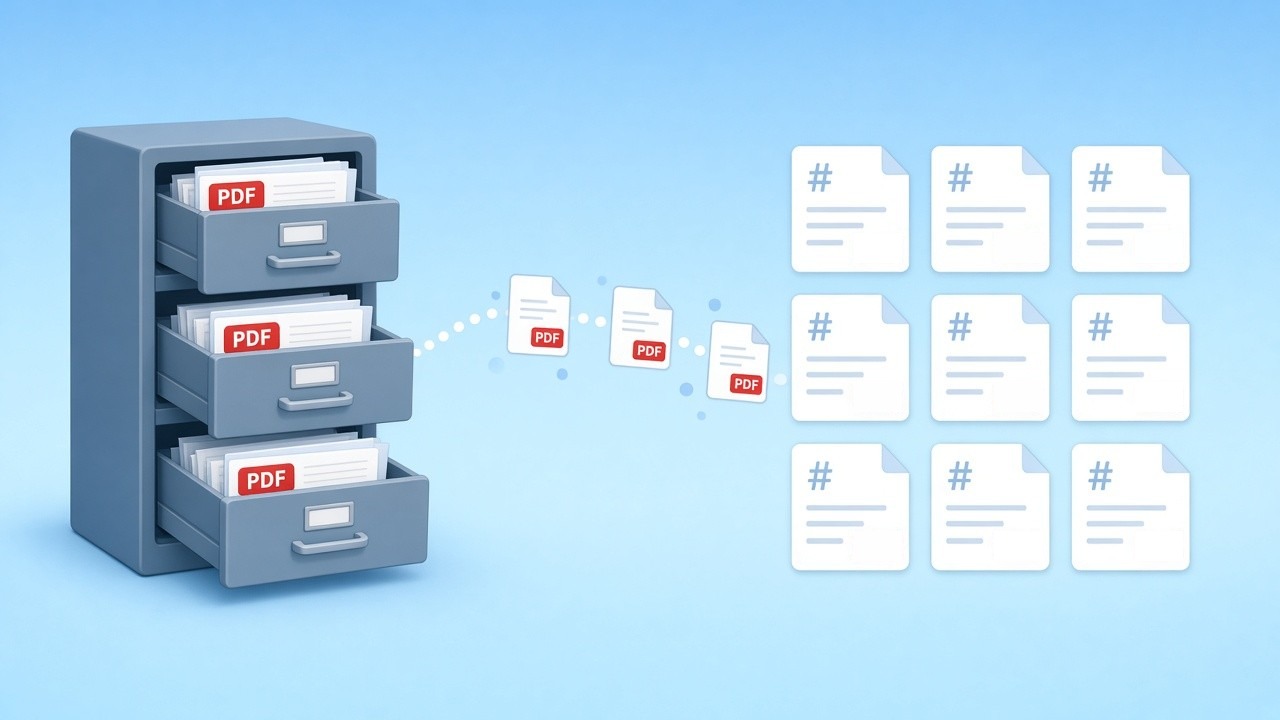


私密的批次處理
批次裡的每次轉換都由 pdf.js 在你的瀏覽器裡完成。沒有任何檔案會到達我們的伺服器,連 ZIP 也是在你的裝置上產生。一批檔案裡有合約、報告或學生作業時,這點很重要。
相關工具
更多關於 PDF 和 Markdown 的頁面。
資料來源
- pdf.js — Mozilla
- GitHub Flavored Markdown Spec — GitHub
常見問題
關於批次處理的限制、輸出和隱私。
一次可以處理幾個檔案?
沒有固定上限。數量非常大時要看裝置記憶體;分頁變慢的話,就把一大批拆成好幾次。
ZIP 裡有什麼?
每個來源檔一個結果,存成 .md,並以原始檔命名。檔名重複的會加上 -2,不會互相覆蓋。
批次轉換時表格會保留嗎?
大部分有文字層的表格會保留,變成有標題列的 GFM 直線表格;在我們的測試中,12 個含表格的測試檔全部通過。合併儲存格會被拆開,旋轉的表格會變成一般文字行。
掃描檔會怎麼樣?
它們會留白,並在結果清單裡被標示出來:掃描檔沒有文字層,這個工具也不做 OCR。
可以直接加入整個資料夾嗎?
沒辦法以資料夾加入。在檔案選擇視窗裡打開資料夾,全選裡面的檔案,一次加進來就行。
轉換時檔案會被上傳嗎?
不會。轉換和產生 ZIP 都在你的瀏覽器裡完成,不會傳任何東西到伺服器。
可以只轉一個檔案嗎?
可以。首頁的主要轉換工具可以處理單一檔案,有即時預覽和複製按鈕。