連結構一起擷取
線上 PDF轉MD工具
更新於 · pdftomd.tools 團隊
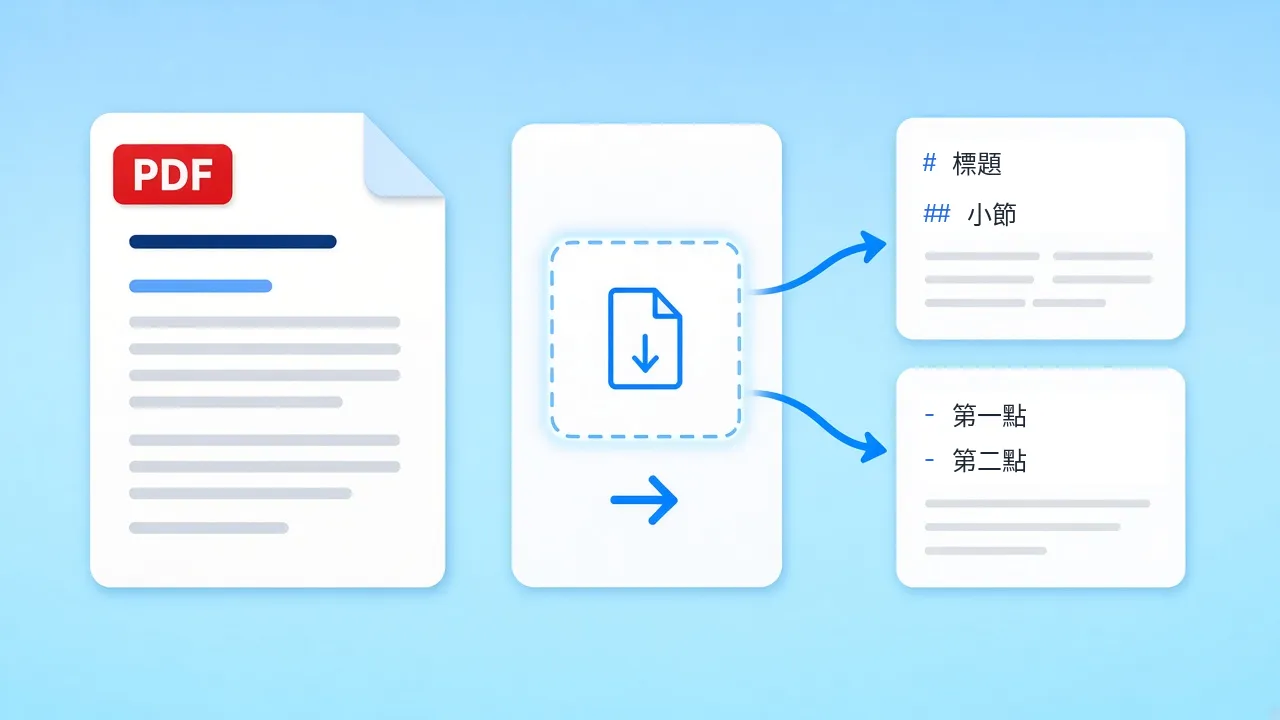
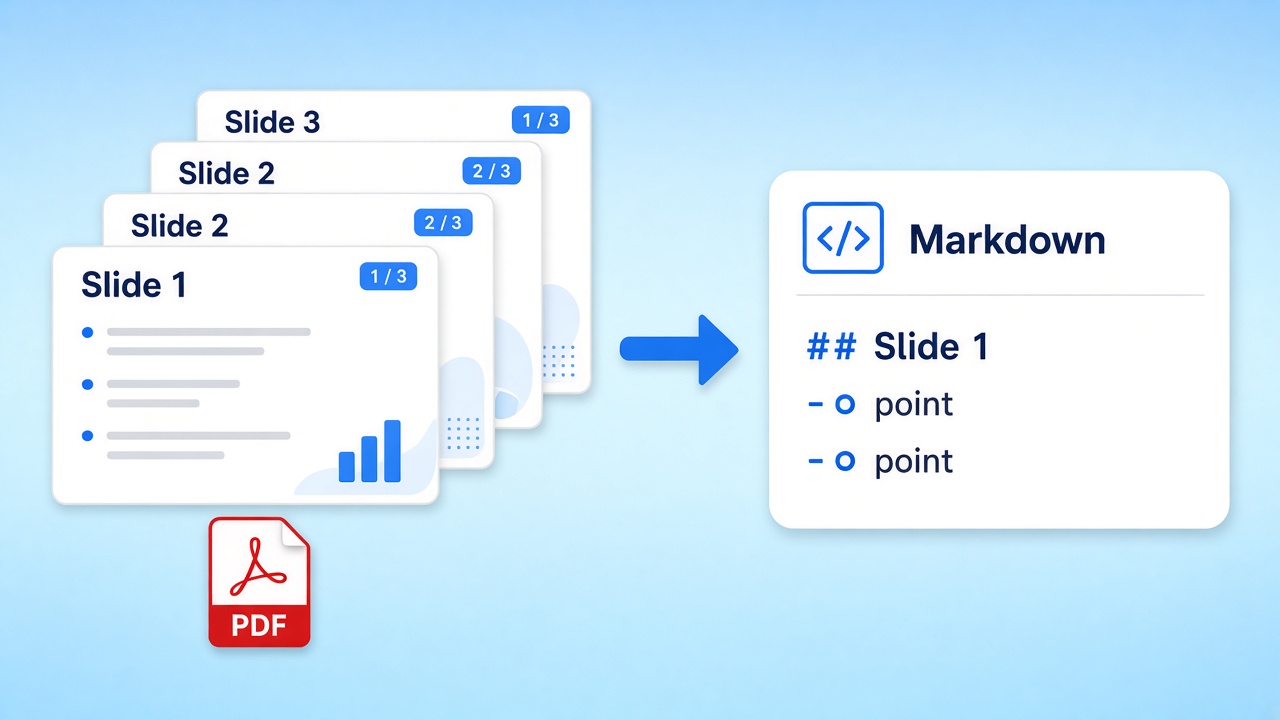
PDF轉MD工具能把有文字層的 PDF 轉成本身就帶有層級的 Markdown。它會分析字級和清單符號,重新組出標題、清單和段落。你只要修改內容,不必再手動打一次架構。
下方的轉換工具一次處理一個檔案。拖入文件、看過預覽後,複製或存成 .md。所有動作都在這個分頁裡完成。
來源 PDF
把 PDF 拖曳到這裡,或點一下選擇檔案
只支援有文字層的 PDF。掃描檔需要 OCR,這個工具不做 OCR。
Markdown 預覽
Markdown 會顯示在這裡。
PDF轉MD工具怎麼讀一頁
檔案一進來,瀏覽器就會依序跑完四個步驟。




好的 PDF轉MD工具該保留什麼
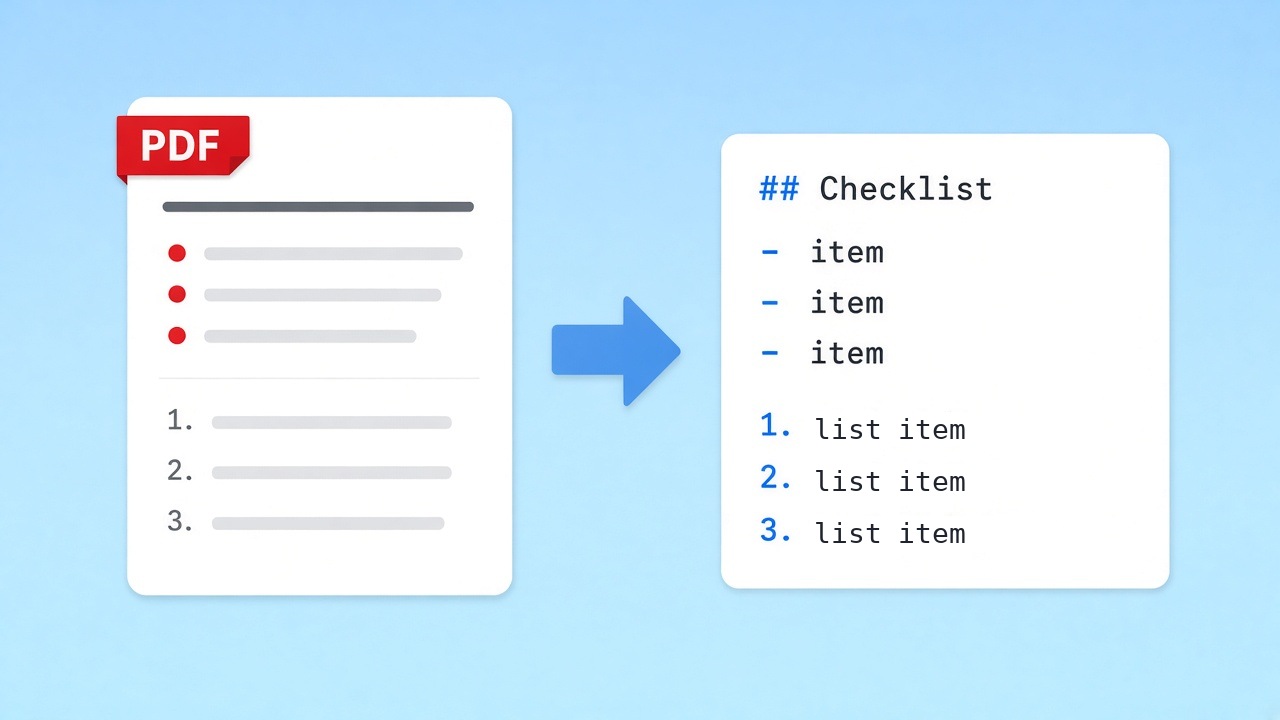
判斷 PDF轉MD工具好不好,要看它還原出來的文件架構。ISO 32000 規範定義的 PDF,是把文字存成一段段帶座標的片段,而不是標題和清單。所以直接複製貼上只會得到一大坨文字,這也是 PDF轉MD 一定要做結構辨識的原因。我們的轉換工具依照視覺線索重建層級:用相對字級判斷標題,用行首符號判斷項目清單,用帶句點或括號的數字判斷編號步驟。
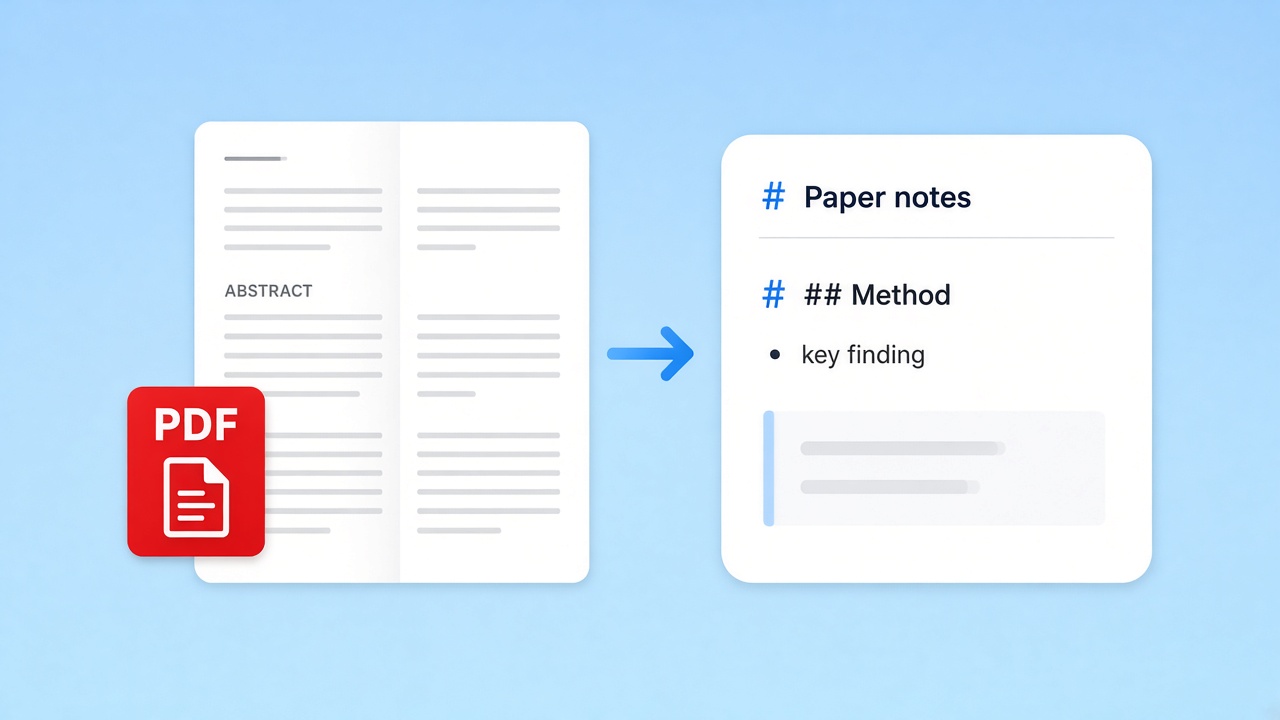
輸出刻意採用簡單的 CommonMark。標題用 #,清單用 - 或 1.,段落之間空一行。這樣的檔案跟 Git diff、靜態網站產生器和筆記軟體都很合得來。全大寫的短行會被當成小節標題。
- 依相對字級辨識最多四層標題
- 依符號辨識項目清單和編號清單
- GitHub Flavored Markdown 表格
- 跨頁的段落會重新接起來
哪些地方還需要人工看一下
表格的欄位如果對齊,或是用框線畫出來,就會轉成 GitHub Flavored Markdown 表格,第一列當作表頭。合併儲存格會被拆開,旋轉過的表格會退回成一般文字行。粗體、斜體和連結會變成一般文字,圖片會被略過。雙欄版面可能讓文字行混在一起,掃描頁則完全沒有文字層,這時轉換工具會提醒你。
誰會用 PDF轉MD工具
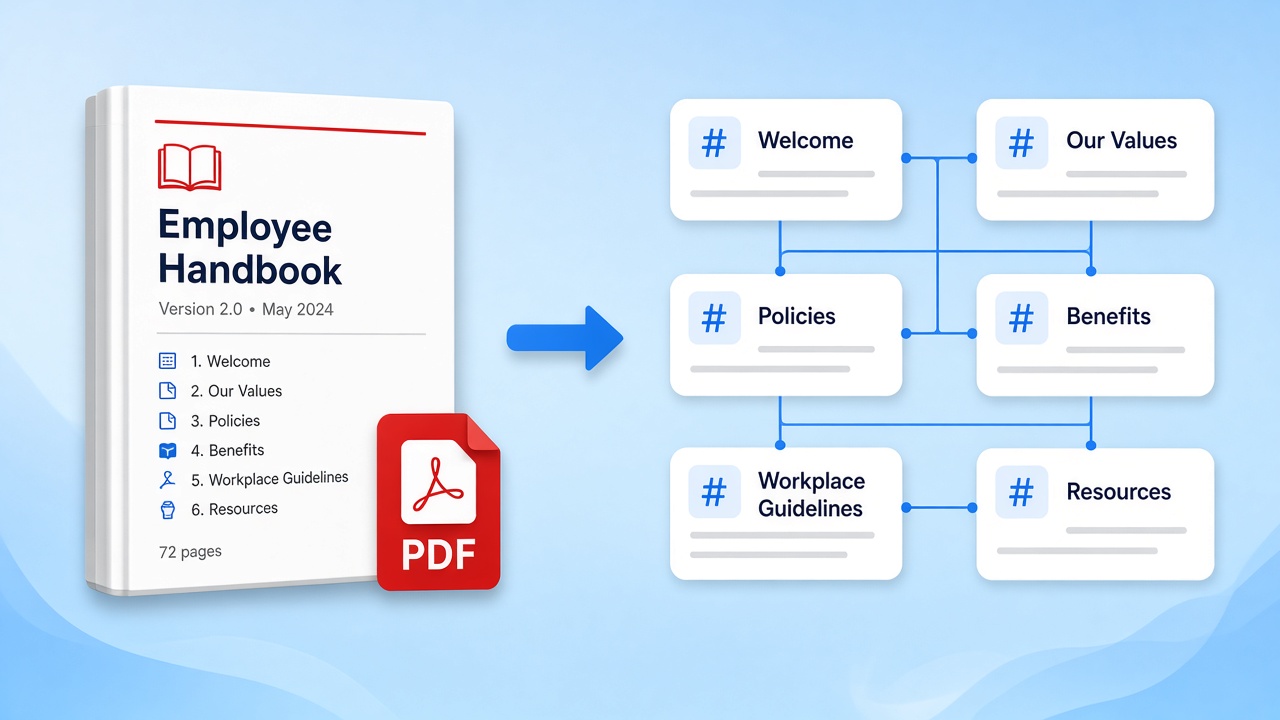
篇幅長、結構清楚的文件,最值得轉。

相關工具
接續這個轉換工具的頁面。
資料來源
- ISO 32000-2:2020 (PDF 2.0) — ISO, 2020
- CommonMark Spec 0.31.2 — CommonMark, 2024
- GitHub Flavored Markdown Spec — GitHub
- pdf.js — Mozilla
常見問題
轉換怎麼運作、會保留什麼、做到哪裡為止。
轉換工具怎麼找出標題?
它會把每一行的字級跟內文常見的字級做比較。明顯比較大的行會變成 # 到 #### 的標題,全大寫的短行會變成小節標題。
表格會保留嗎?
大部分有文字層的表格都會保留;在我們的測試中,12 個表格測試檔全部通過。有框線的格狀表格,以及沒有框線但欄位對齊的表格,會變成第一列為表頭的 GitHub Flavored Markdown 表格。合併儲存格會拆開,旋轉的表格會以一般文字輸出。
掃描頁也能 PDF轉MD 嗎?
不行。掃描檔沒有文字層,這裡也沒有 OCR。檔案看起來像圖片時,轉換工具會顯示提醒。
頁數或檔案大小有限制嗎?
沒有固定上限;特別大的檔案要看你裝置的記憶體。
轉換工具會上傳我的檔案嗎?
不會。檔案在你的瀏覽器裡用 pdf.js 讀取,從不傳到我們的伺服器。
分頁的地方會怎麼處理?
各頁會合併成一個檔案,不留分頁標記。如果段落在句子中間被分頁切斷,會重新接起來;否則就用空行把頁面隔開。
可以一次轉好幾個檔案嗎?
這個頁面一次處理一個檔案。批次頁面可以轉換多個檔案,並把 Markdown 打包成一個 ZIP。