可以直接列印的匯出
Markdown轉PDF
更新於 · pdftomd.tools 團隊
在這個頁面 Markdown轉PDF,把純文字變成一份精緻的 A4 文件:GitHub Flavored Markdown 會以清楚的排版、真正的表格和灰底程式碼區塊呈現,存成可以列印或夾帶寄出的頁面。
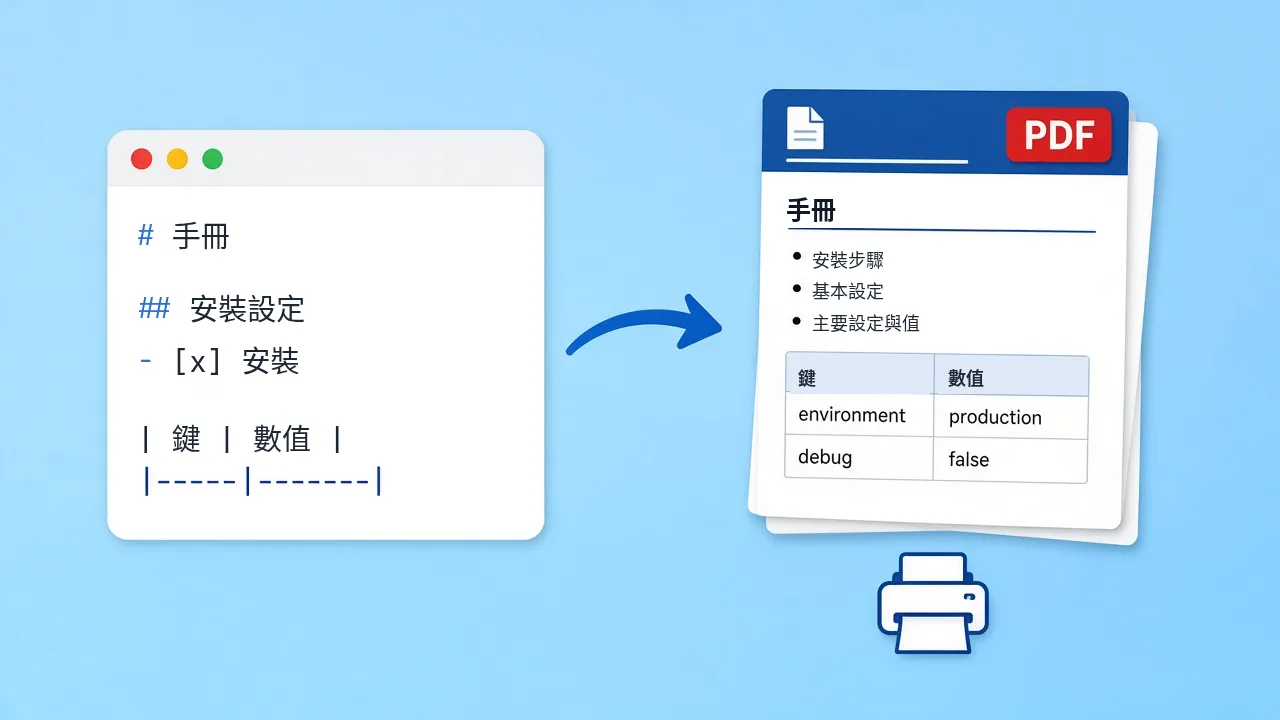
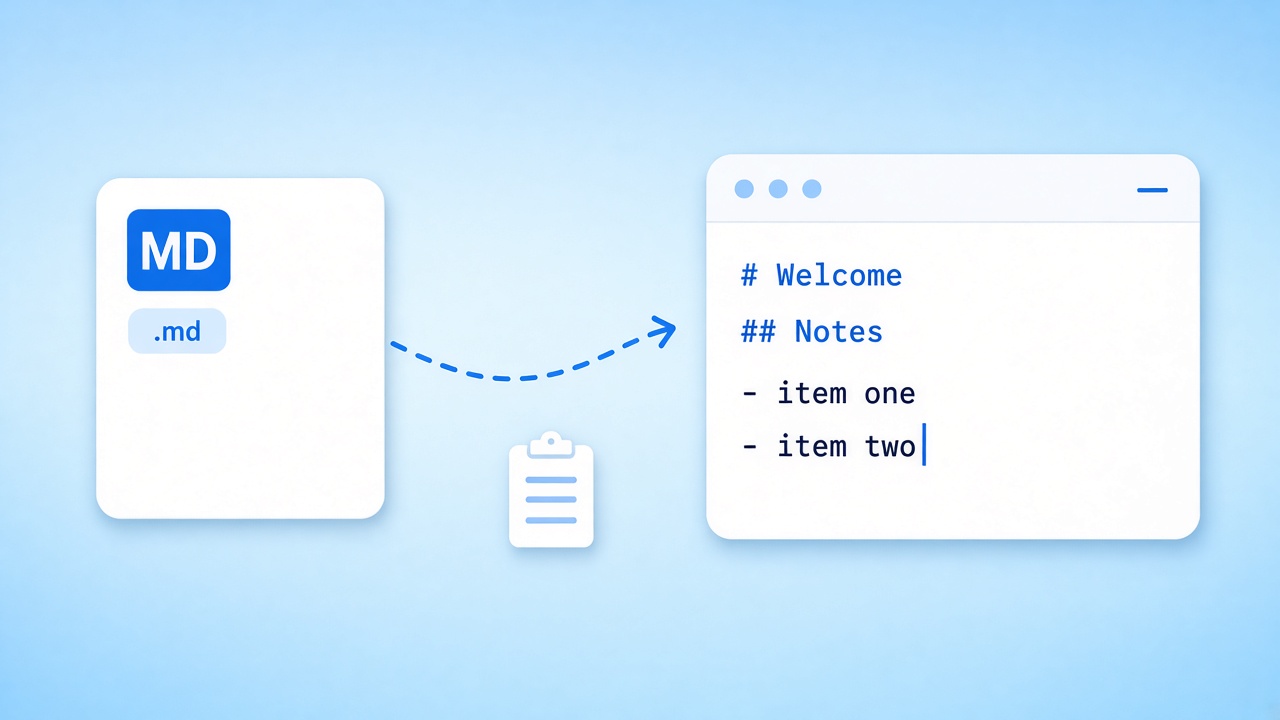
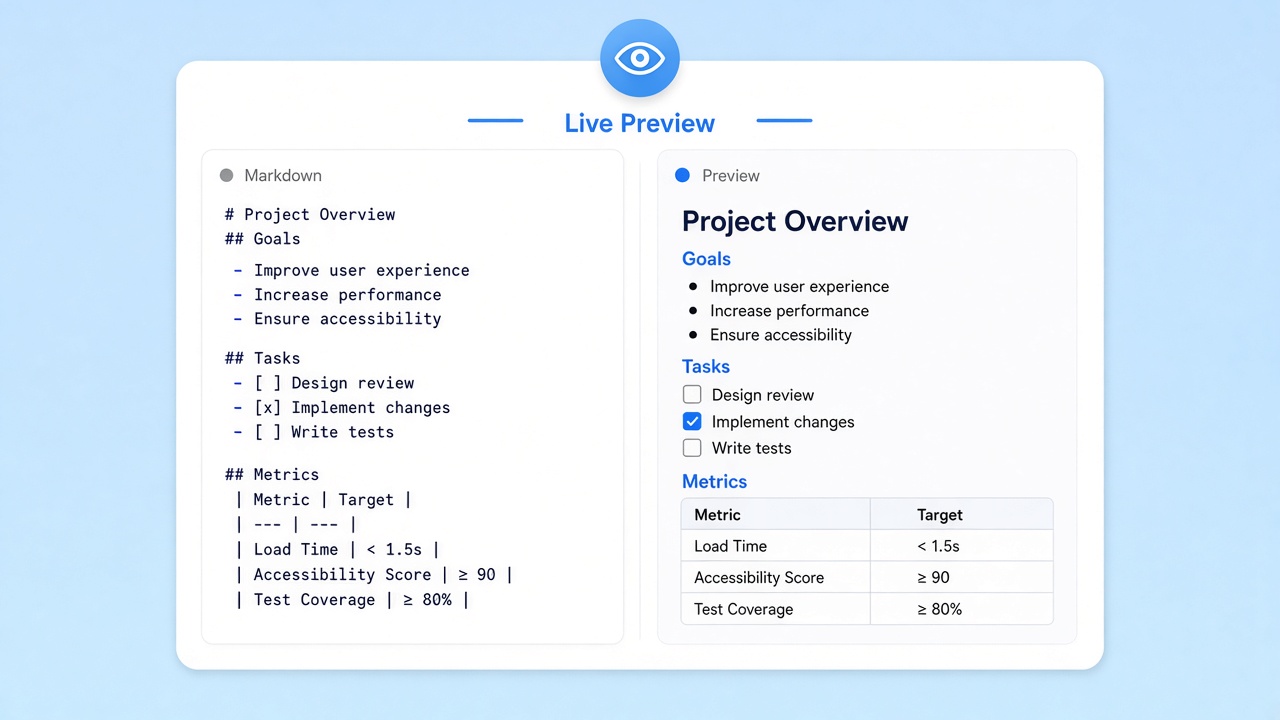
貼上文字或上傳 .md 檔,看即時預覽,再下載。全部都在這個分頁裡完成。
Markdown 原始碼
排版預覽
預覽會顯示在這裡。
在這裡怎麼 Markdown轉PDF
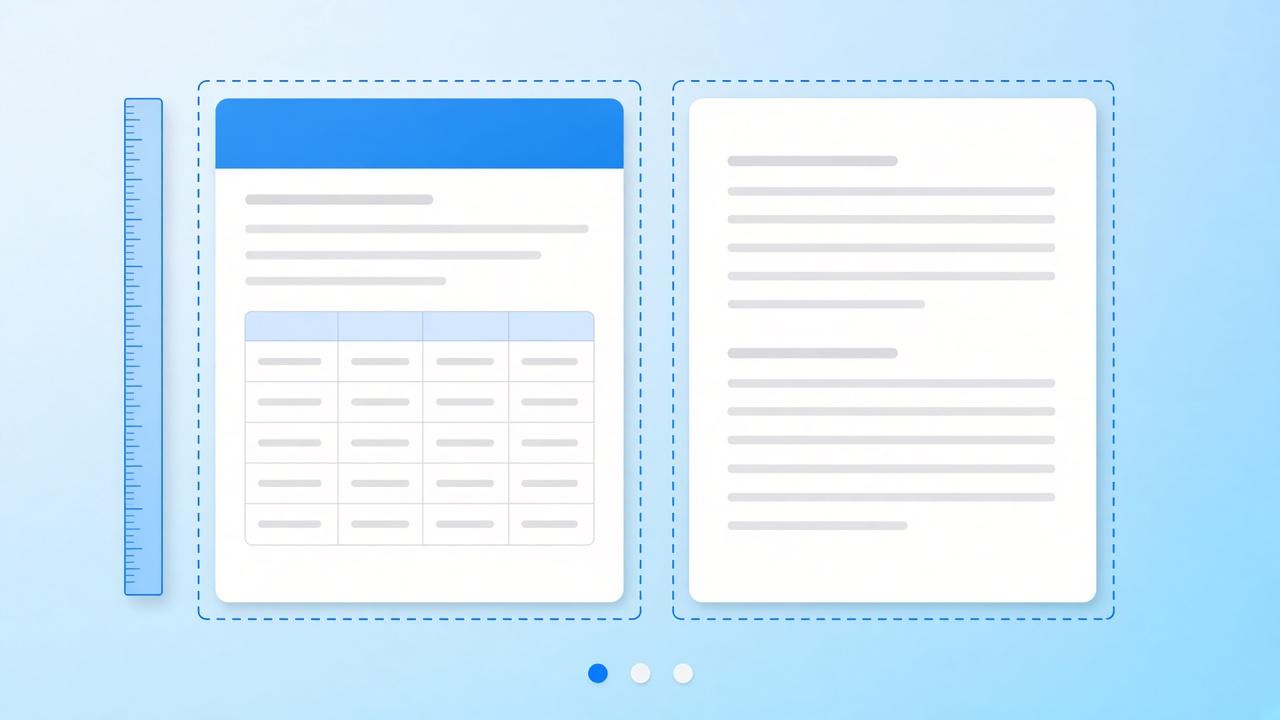
從編輯器裡的草稿到印表機印出的紙,四個步驟就夠了。
Markdown轉PDF 之後頁面上會留下什麼
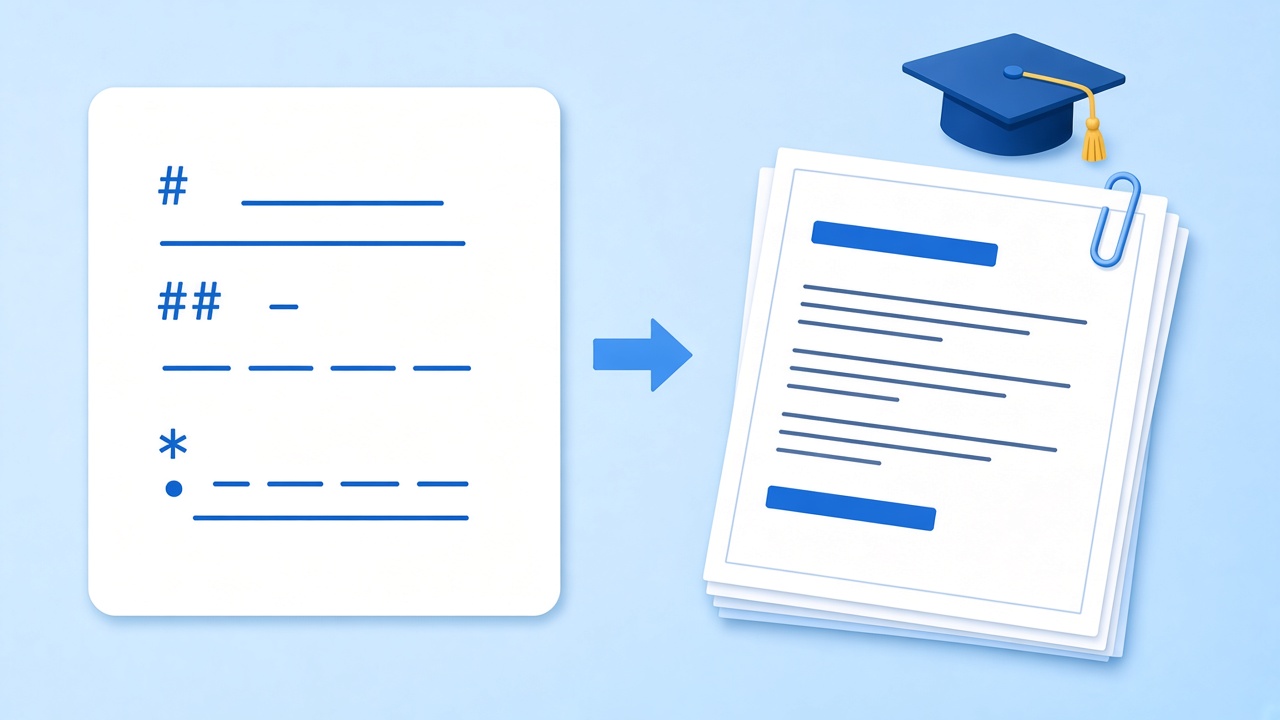
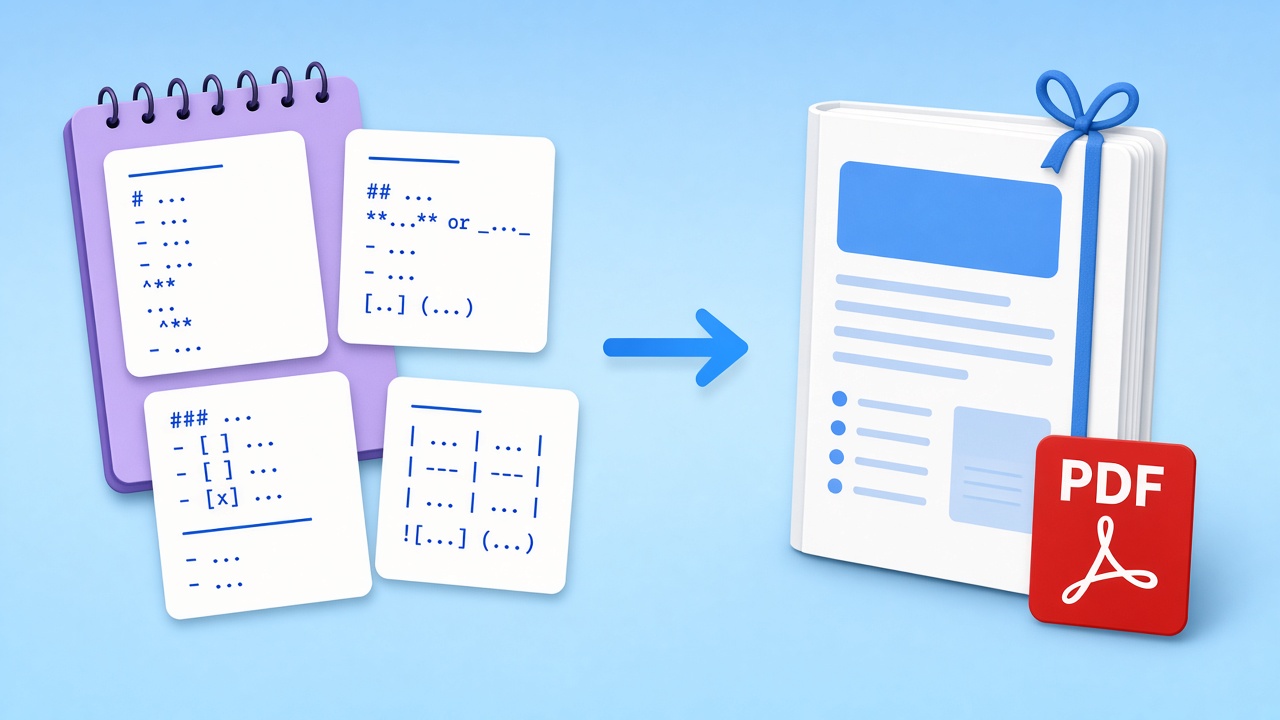
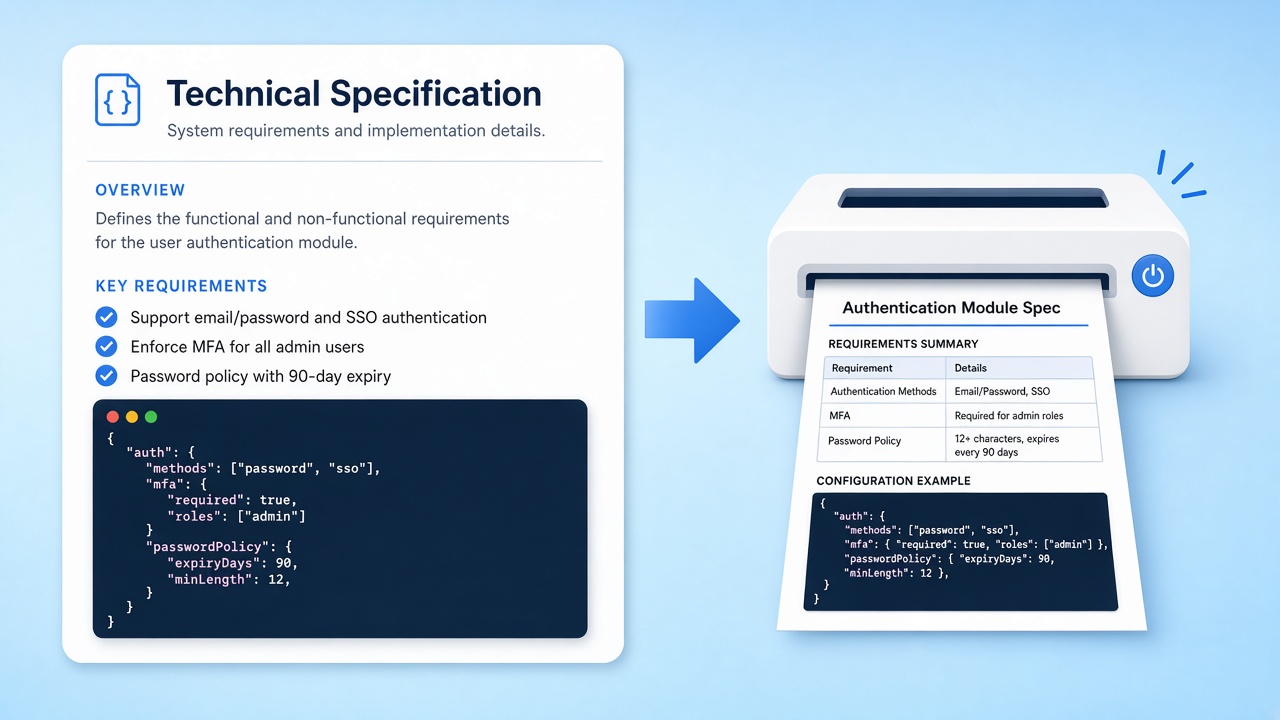
想把 Markdown 變成文件,是希望從簡潔的語法得到一份誰都不必費心解讀的成品。開頭是 ## 的那一行會變成段落標題,連字號變成項目符號,一整塊直線組成的內容變成有框線的表格。目標是一份看起來用心做出來的文件,而不是不小心印出來的程式碼檔。
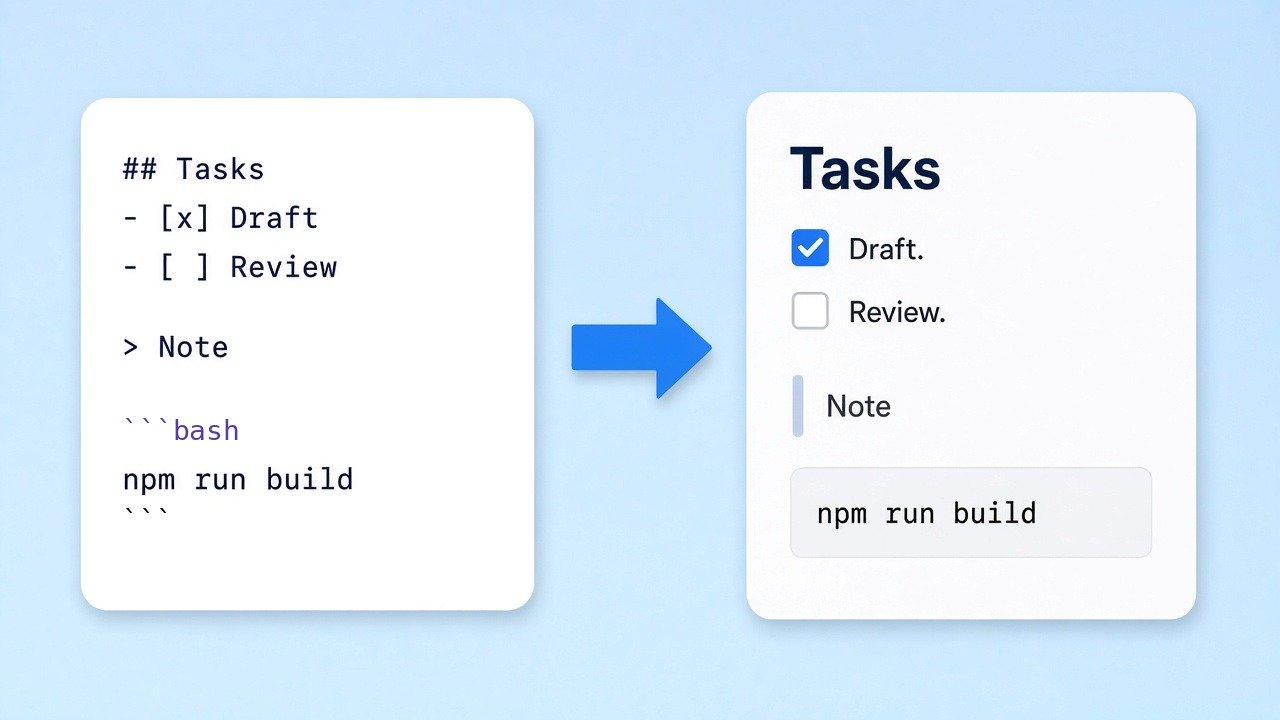
這個頁面遵循 GitHub Flavored Markdown,它是 CommonMark 的嚴格超集,也是 GitHub 在 README 裡用的方言。具體來說:有核取方塊的待辦清單、灰底程式碼區塊、左側有直線的引言,以及保留顏色的連結。在 GitHub 預覽裡看起來正常的內容,在這裡匯出後通常也一樣正常。
“以 Markdown 排版的文件,應該能原封不動地當成純文字發布,看起來也不像被標籤或格式指令標記過。”
- 標題、強調、連結和引言
- 待辦清單、巢狀清單和編號步驟
- 每次匯出都有含標題列的表格和程式碼區塊
老實說明目前的限制
只有一種主題、A4 直式,沒有頁碼,也不會自動產生目錄。文字以內嵌字型的真正文字儲存,可以選取;只有表情符號會變成小圖片。其他網站的圖片可能被擋下而顯示空白,數學式和 Mermaid 區塊會顯示成一般程式碼。在我們的測試中,一份 2 頁的英文 README 匯出後是 96 KB。
什麼時候值得 Markdown轉PDF
需要印在紙上或寄到信箱的純文字。


相關工具
和這個匯出頁面搭配的頁面,點一下就能開啟。
資料來源
- Markdown project page — Daring Fireball, 2004
- GitHub Flavored Markdown Spec — GitHub
- CommonMark Spec 0.31.2 — CommonMark, 2024
常見問題
關於版面、隱私和目前限制的清楚回答。
匯出時支援哪些語法?
GitHub Flavored Markdown:標題、強調、連結、引言、巢狀清單和待辦清單、表格以及程式碼區塊。數學式和 Mermaid 區塊目前還不會呈現。
有目錄或頁碼嗎?
沒有,目前兩者都不會產生。需要目錄的話,請在檔案開頭自己寫一個,連到各個標題。
可以改主題、邊界或紙張大小嗎?
目前還不行。每次匯出都使用 A4 直式的 GitHub 風格主題。
檔案裡的文字可以選取或搜尋嗎?
可以。檔案包含內嵌字型的真正文字,能選取、搜尋和複製。表情符號會存成小圖片。
我的文字會被上傳到哪裡嗎?
不會。轉換在你的瀏覽器裡完成,文字從來不會到達我們的伺服器。
為什麼匯出的檔案少了一張圖片?
其他網站的圖片可能會在瀏覽器裡被禁止載入。請改用允許載入的來源,並在下載前看一下預覽。
怎麼避免分頁切在奇怪的地方?
在想換頁的地方加一個有 page-break-after: always 的 div,匯出時會照著做。標題會跟下一行留在一起,但特別長的程式碼區塊還是可能被切開。