可直接打印的导出
Markdown转PDF
更新于 · pdftomd.tools 团队
在这个页面上 Markdown转PDF,把纯文本变成一份精致的 A4 文档:GitHub Flavored Markdown 以清晰的排版、真正的表格和灰底代码块渲染出来,保存为可以打印或作为附件发送的页面。
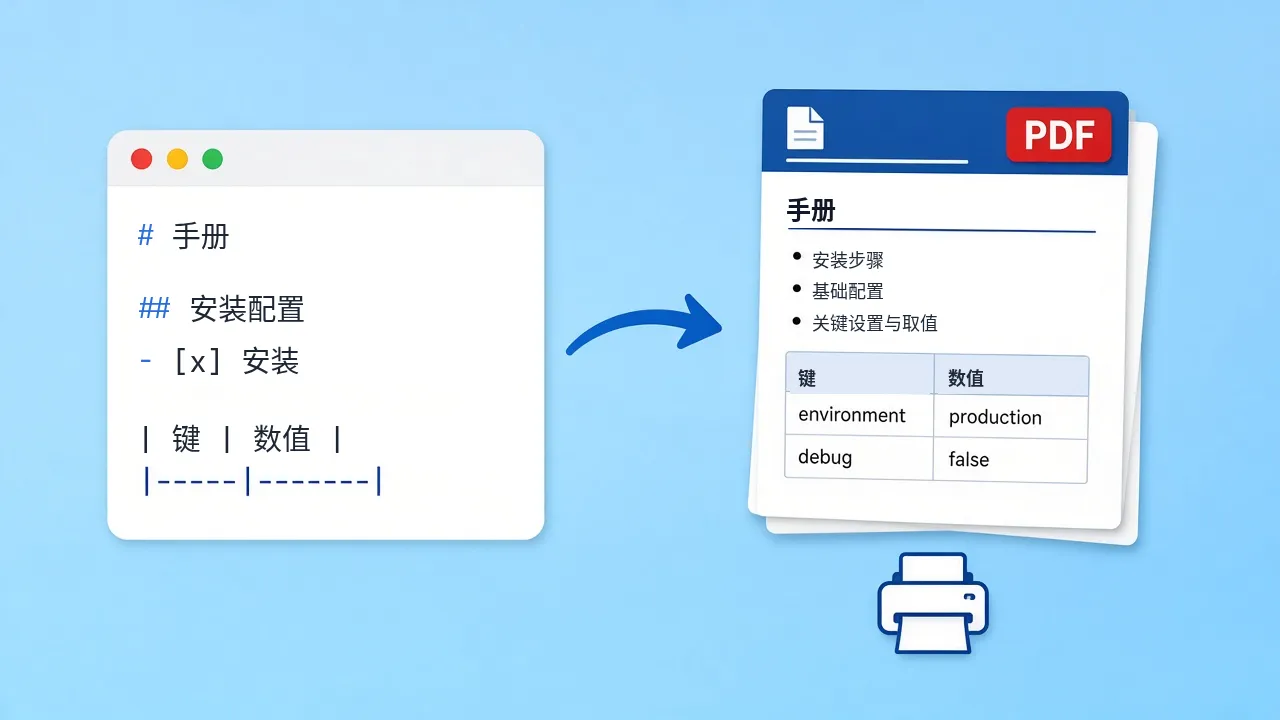
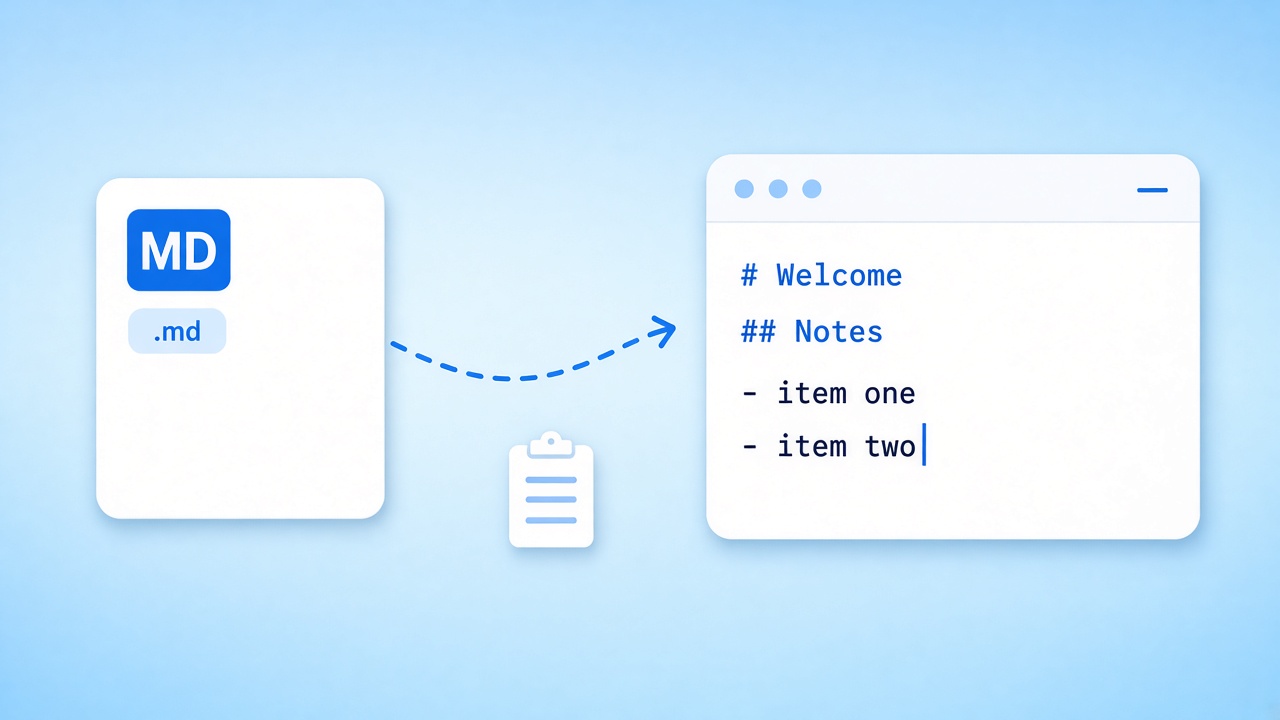
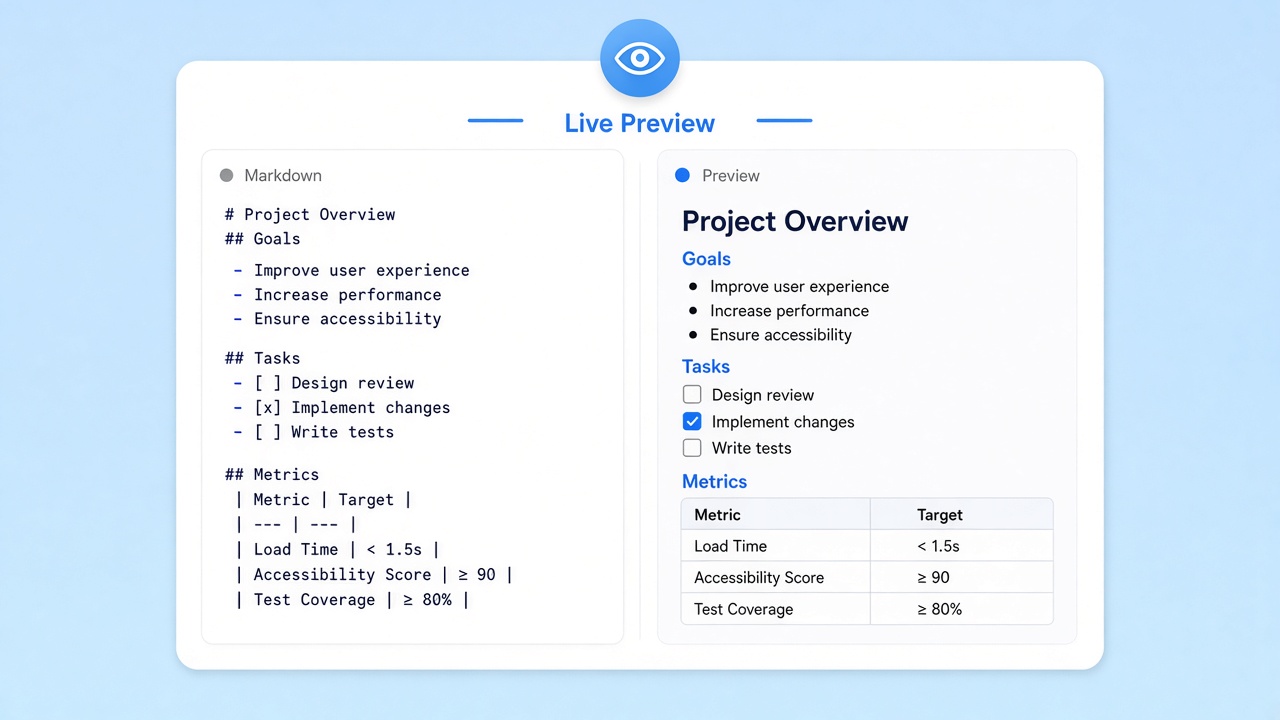
粘贴文字或上传 .md 文件,查看实时预览,然后下载。全部在这个标签页里完成。
Markdown 源文本
渲染预览
预览会显示在这里。
在这里怎样 Markdown转PDF
从编辑器里的草稿到打印机里的纸,四步就够。
Markdown转PDF 后页面上会留下什么
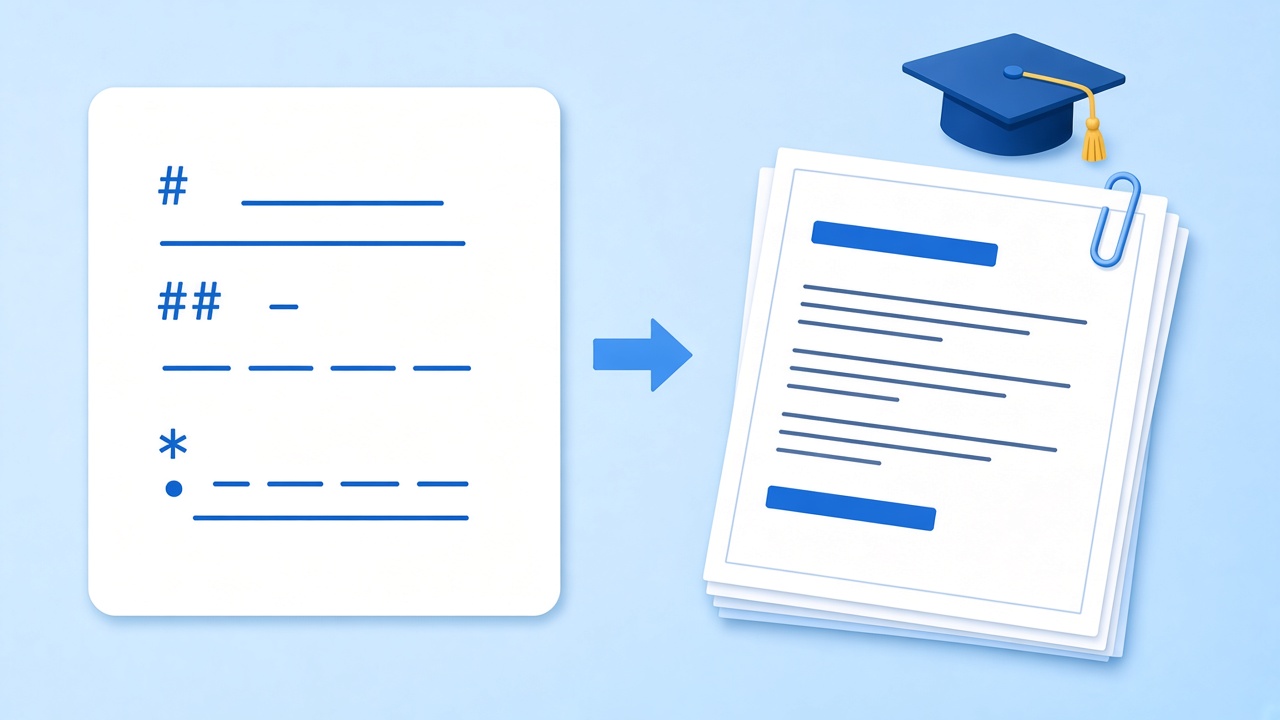
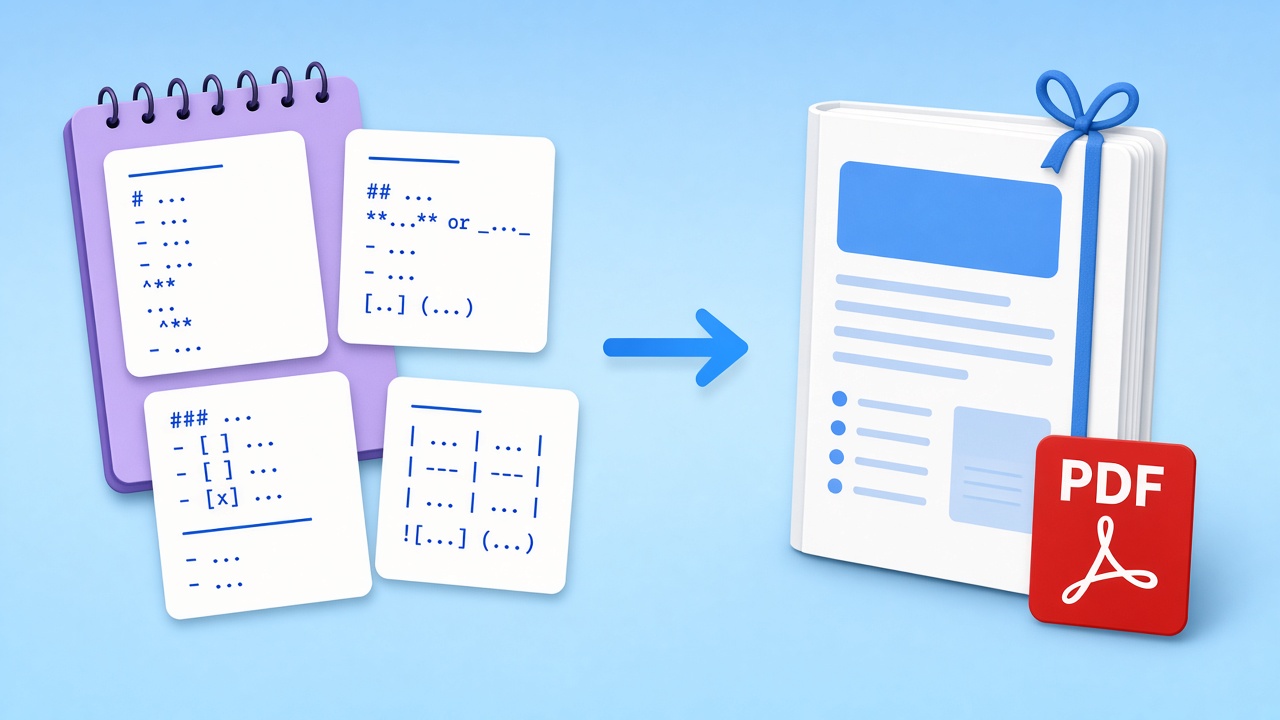
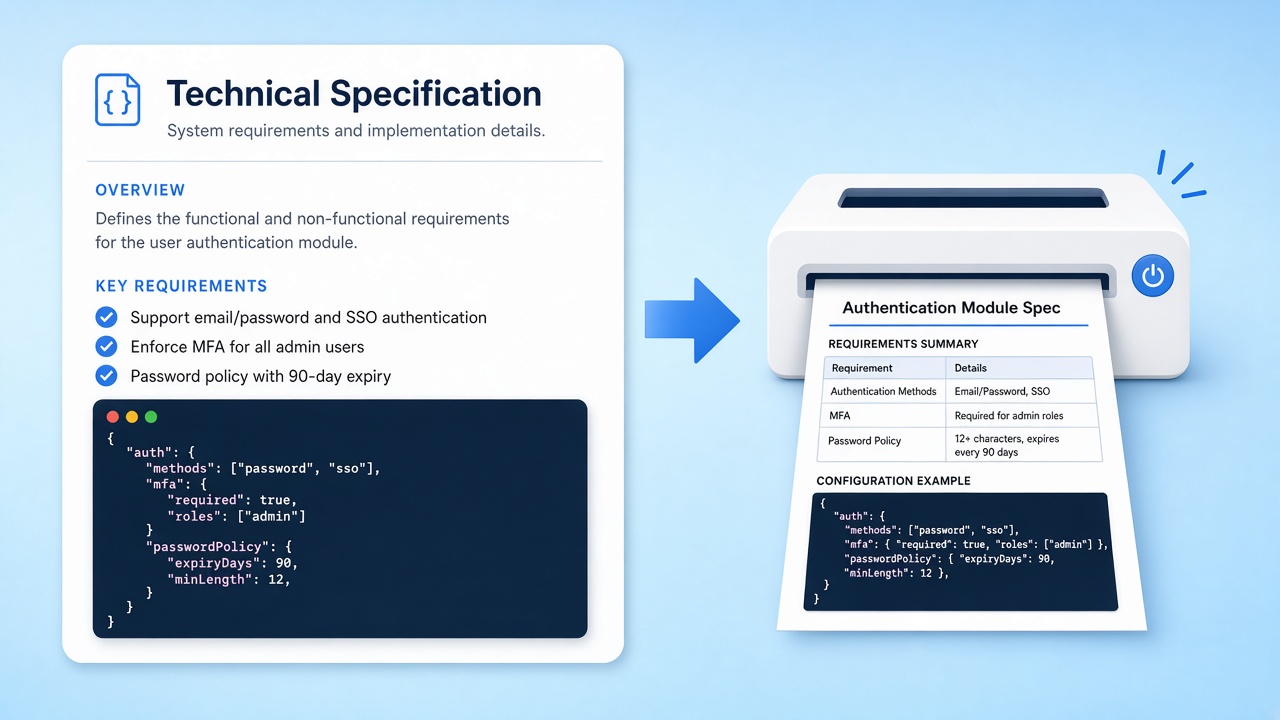
想把 Markdown 变成文档,是希望从简洁的语法得到一份谁都不用费劲解读的成品。带 ## 的一行变成小节标题,短横线变成项目符号,一块竖线组成的内容变成带边框的表格。目标是一份看起来用心制作的文档,而不是一份误打出来的代码文件。
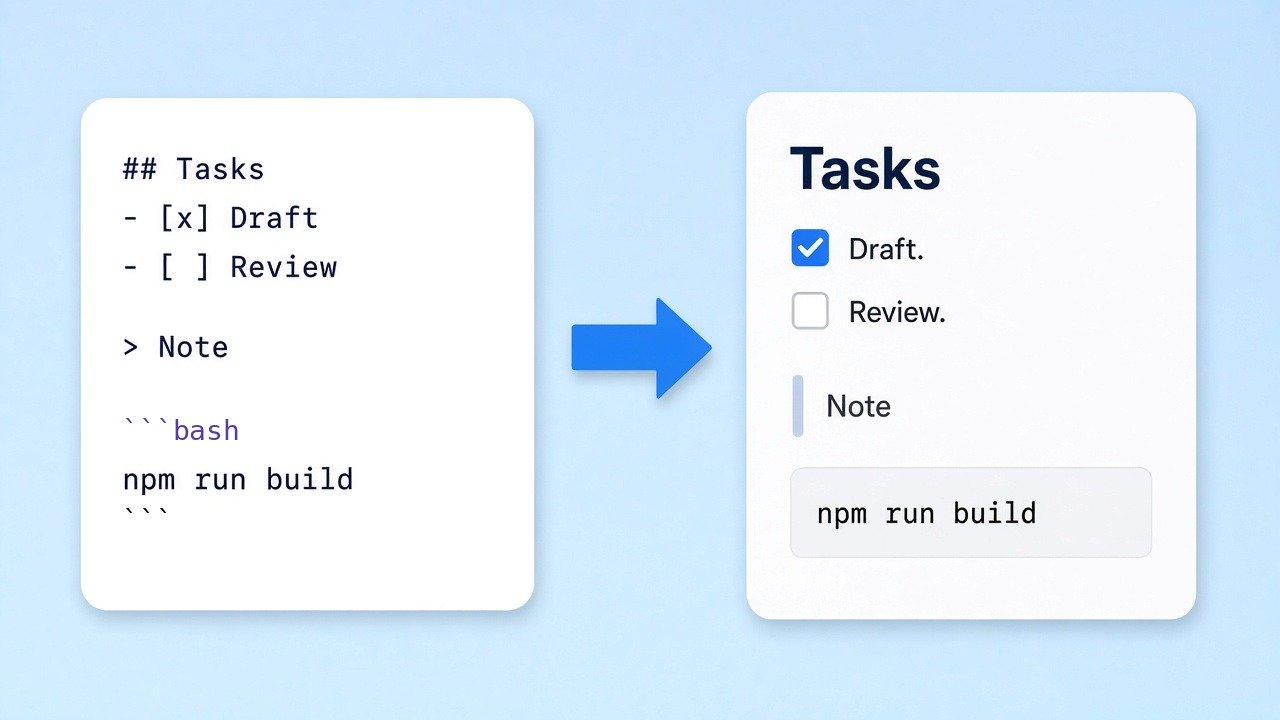
本页遵循 GitHub Flavored Markdown,它是 CommonMark 的严格超集,也是 GitHub 用于 README 的方言。具体来说:带复选框的任务列表、灰底代码块、左侧有竖线的引用,以及保留颜色的链接。在 GitHub 预览里显示正常的内容,在这里导出后通常也正常。
“用 Markdown 排版的文档应当可以原样作为纯文本发布,而看起来不像是被标签或格式指令标记过。”
- 标题、强调、链接和引用
- 任务列表、嵌套列表和编号步骤
- 每次导出都有带表头的表格和代码块
如实说明目前的限制
只有一个主题,A4 纵向,没有页码,也不会自动生成目录。文字以嵌入字体的真实文字保存,可以选中;只有 emoji 会变成小图片。其他网站的图片可能被拦截而显示为空白,数学公式和 Mermaid 代码块会显示为普通代码。在我们的测试中,一份 2 页的英文 README 导出后是 96 KB。
什么时候值得 Markdown转PDF
需要印在纸上或发到邮箱里的纯文本。


相关工具
和这个导出页面搭配的页面,点一下就能打开。
参考来源
- Markdown project page — Daring Fireball, 2004
- GitHub Flavored Markdown Spec — GitHub
- CommonMark Spec 0.31.2 — CommonMark, 2024
常见问题
关于版面、隐私和当前限制的清楚回答。
导出时支持哪些语法?
GitHub Flavored Markdown:标题、强调、链接、引用、嵌套列表和任务列表、表格以及代码块。数学公式和 Mermaid 代码块暂不渲染。
有目录或页码吗?
没有,目前两者都不会生成。需要目录的话,请在文件开头手写一个,链接到各个标题。
能改主题、页边距或纸张大小吗?
暂时不能。每次导出都使用 A4 纵向的 GitHub 风格主题。
文件里的文字能选中或搜索吗?
能。文件包含嵌入字体的真实文字,可以选中、搜索和复制。emoji 以小图片保存。
我的文字会被上传到哪里吗?
不会。转换在你的浏览器里完成,文字从不到达我们的服务器。
为什么导出的文件里少了一张图片?
其他网站的图片可能在浏览器里被禁止加载。请使用允许加载的来源,并在下载前查看预览。
怎样避免分页位置不合适?
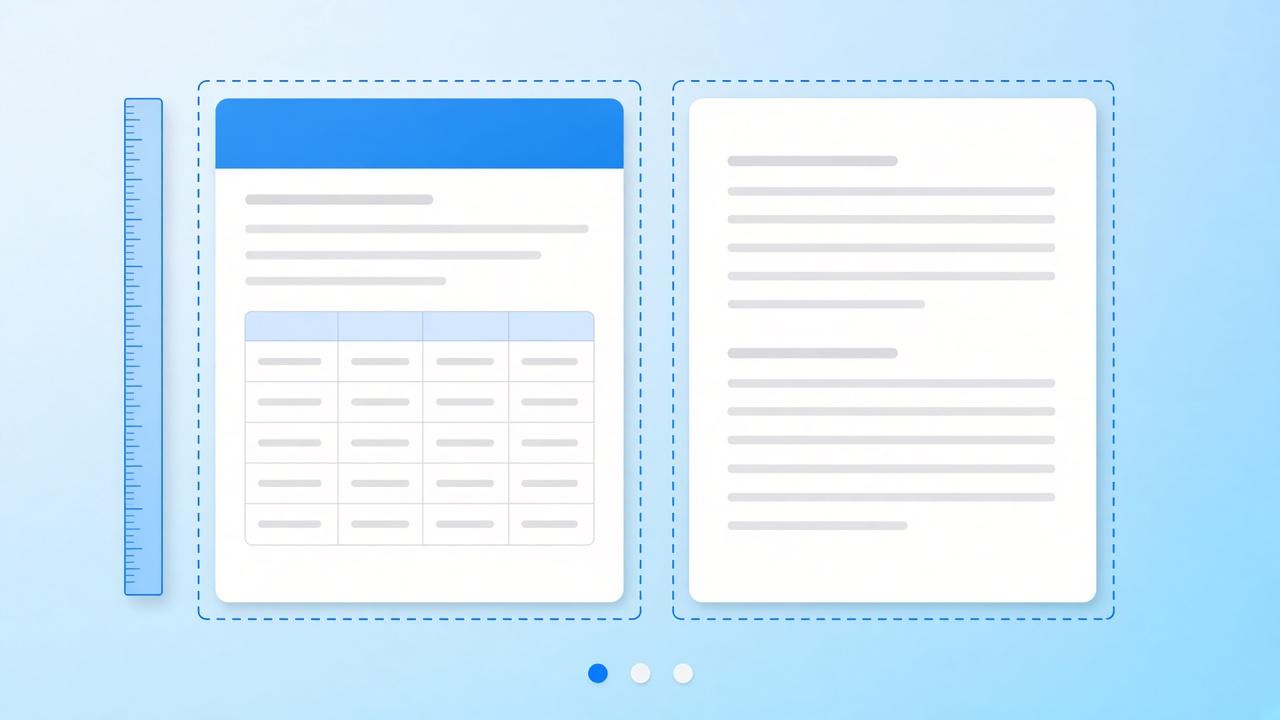
在想要换页的地方加一个带 page-break-after: always 的 div,导出时会照做。标题会和下一行保持在一起,但特别长的代码块仍可能被分开。