Printklare export
Markdown naar PDF converteren
Bijgewerkt op · pdftomd.tools-team
Op deze pagina kun je Markdown naar PDF converteren en van platte tekst een verzorgd A4-document maken: GitHub Flavored Markdown wordt weergegeven met nette typografie, echte tabellen en codeblokken op een grijze achtergrond, en opgeslagen als pagina’s die je kunt printen of meesturen.
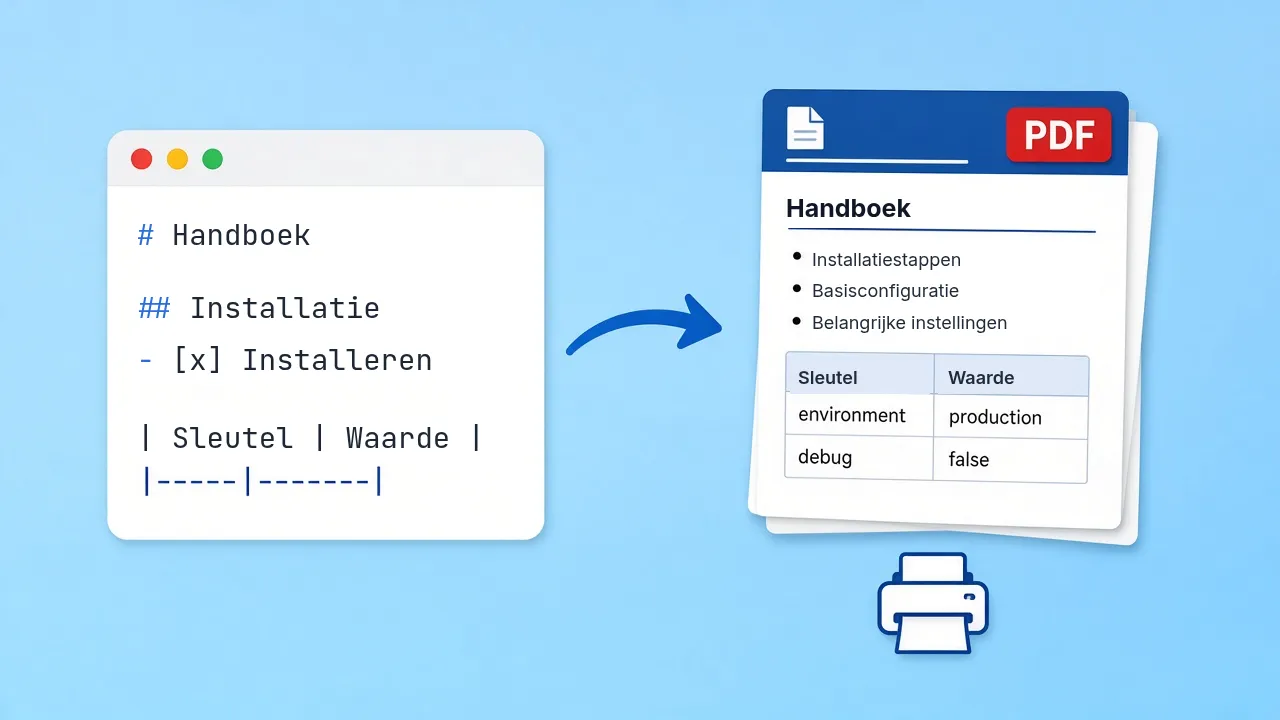
Plak tekst of upload een .md-bestand, bekijk het live voorbeeld van Markdown naar PDF en download. Alles gebeurt in dit tabblad.
Markdown-bron
Weergegeven voorbeeld
Hier verschijnt het voorbeeld.
Zo zet je hier Markdown naar PDF om
Vier stappen van concept in de editor tot pagina uit de printer.
 01
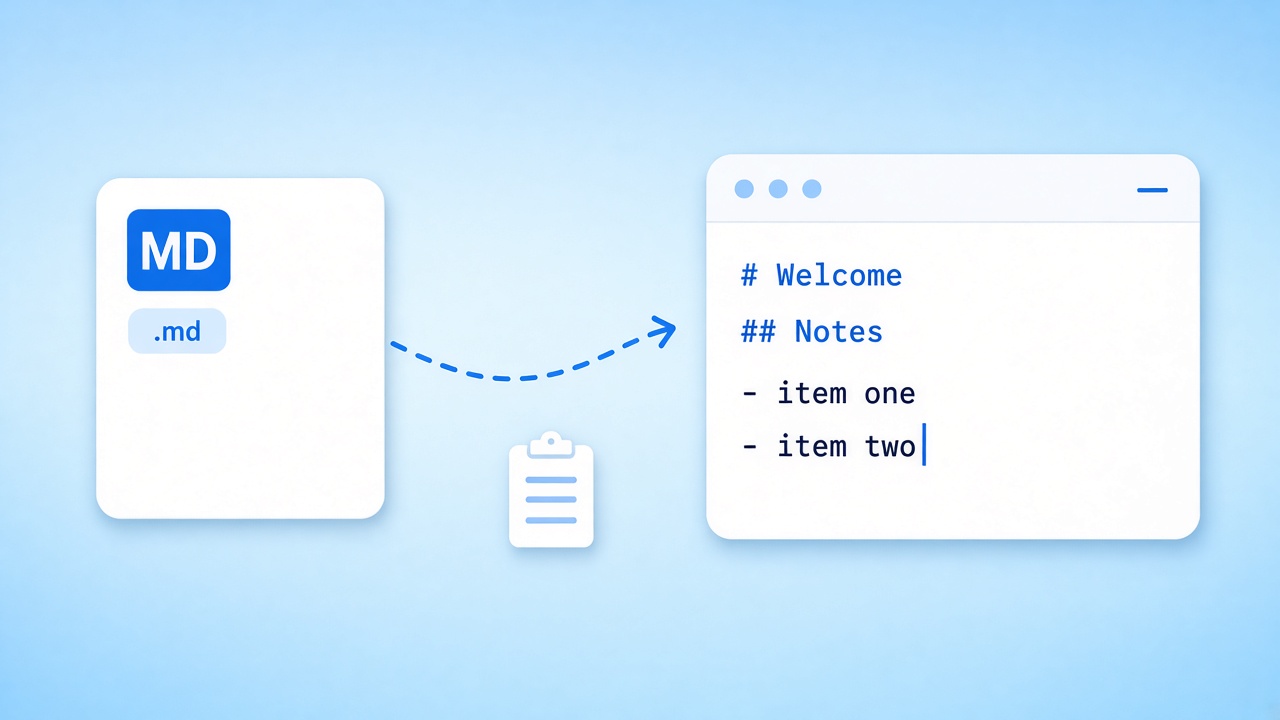
01Tekst meenemen
Plak uit een willekeurige editor, laad het voorbeeld of upload een .md-, .markdown- of .txt-bestand. Het voorbeeld van Markdown naar PDF start zodra er tekst staat.
Editor openen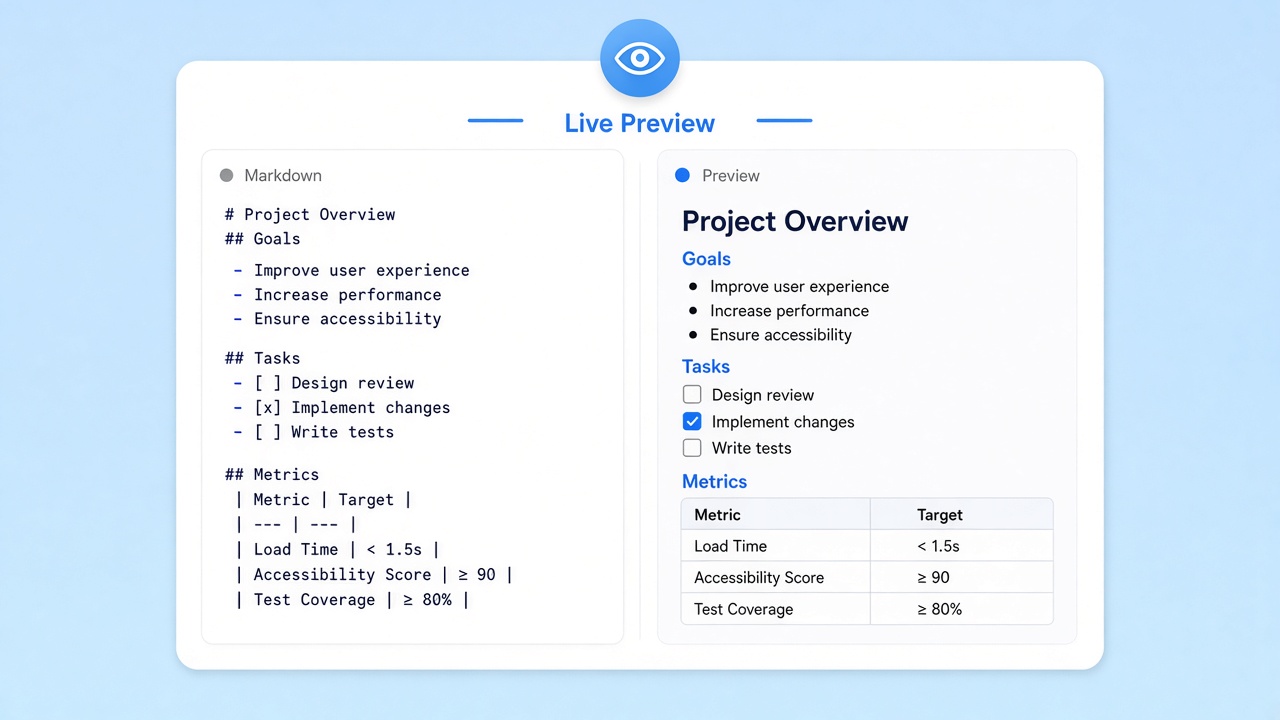 02
02Voorbeeld lezen
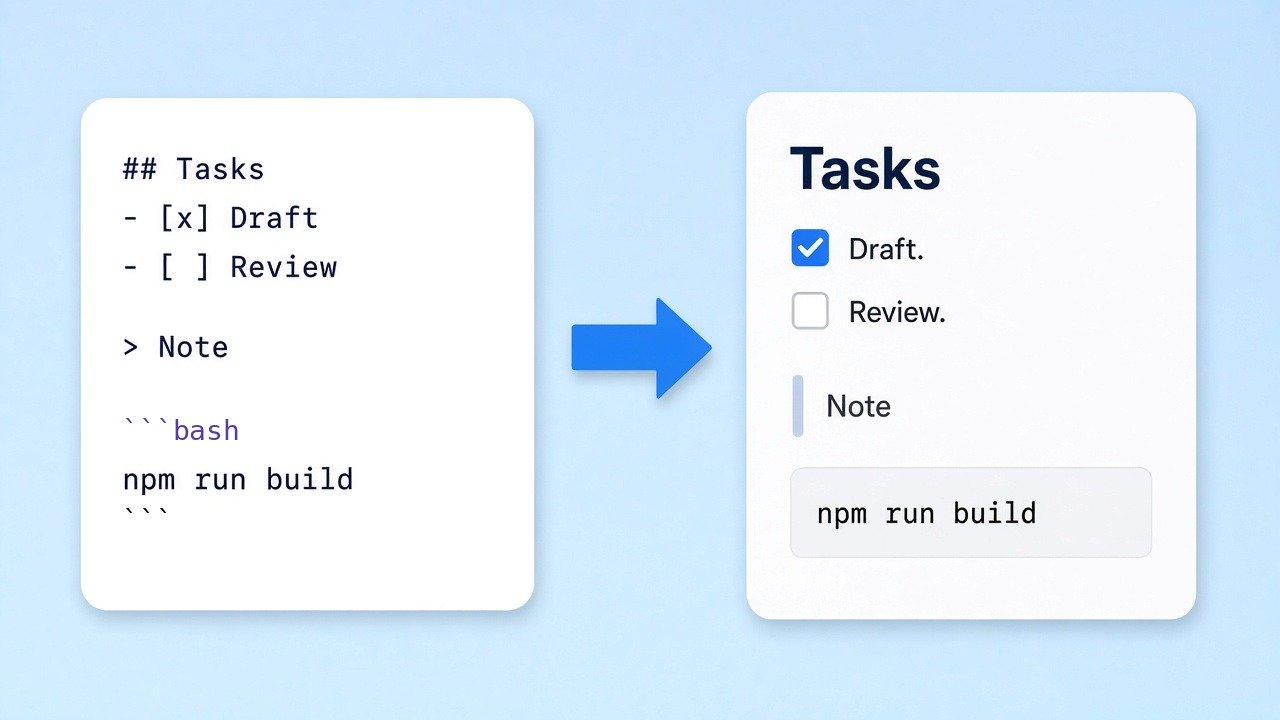
Rechts zie je precies wat er geprint wordt: koppen, takenlijsten, citaten, tabellen en codeblokken in een thema in GitHub-stijl.
Voorbeeld bekijken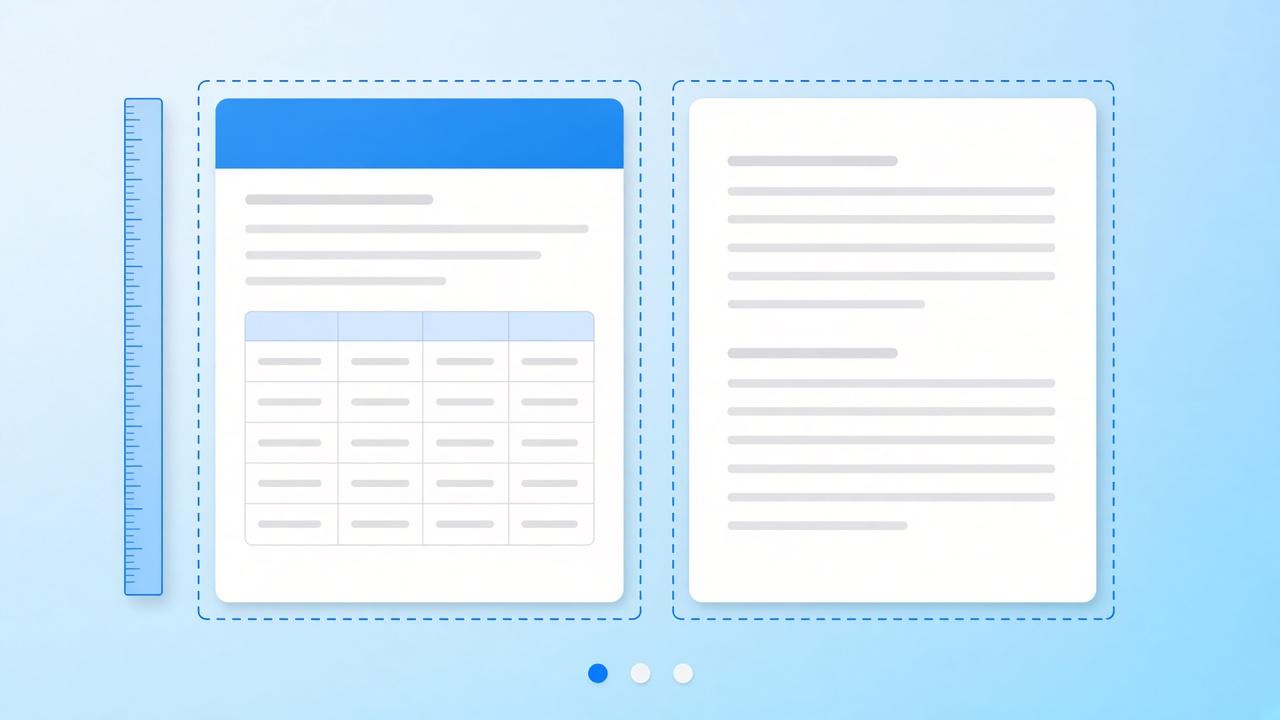 03
03Let op de paginering
Lange documenten lopen door op nieuwe A4-pagina’s. Korte secties en een kop vóór elke tabel houden je Markdown als PDF goed leesbaar.
Opmaak controleren 04
04Bestand opslaan
Klik op Downloaden en de browser slaat het resultaat op. Verandert de tekst, pas dan de bron aan en exporteer opnieuw.
Nu downloaden
Wat er op de pagina blijft als je Markdown naar PDF converteert
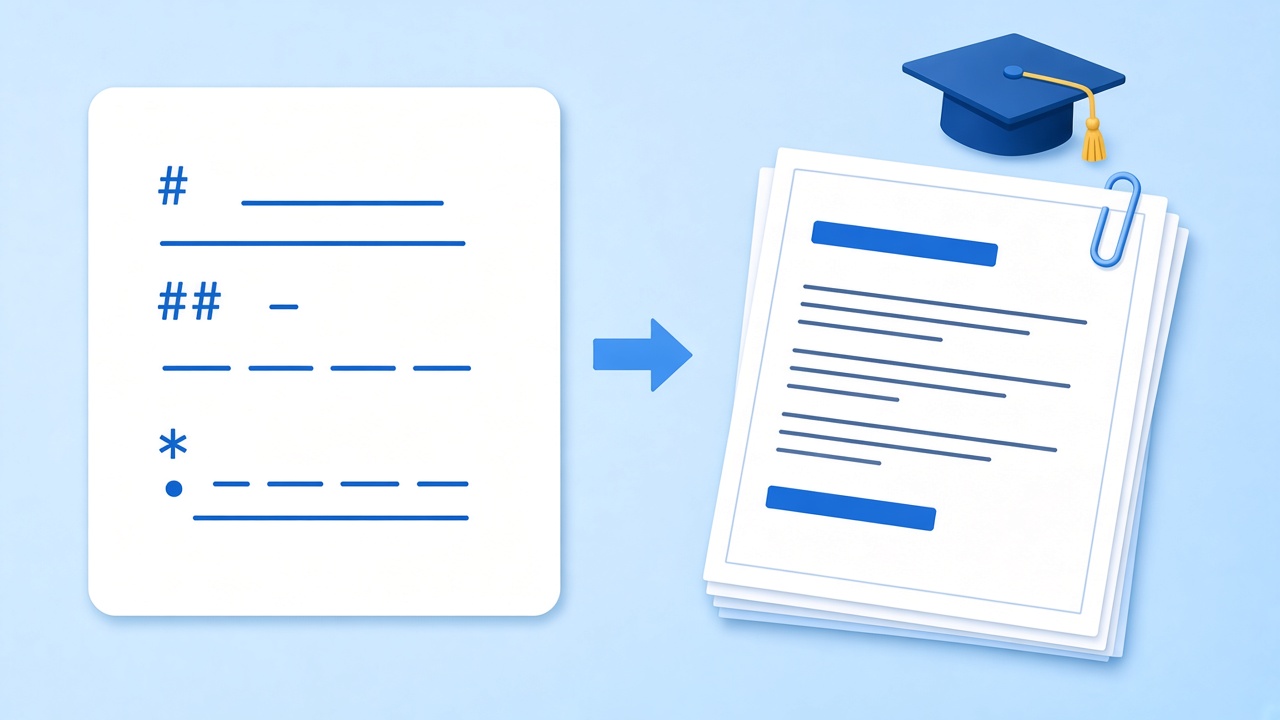
Wie Markdown naar PDF wil converteren, wil van een lichte syntaxis iets maken dat niemand hoeft te ontcijferen. Een regel met ## wordt een sectiekop, een streepje een opsommingsteken en een blok verticale strepen een tabel met randen. Het doel is een document dat er bewust uitziet, niet als een per ongeluk geprint codebestand.
Deze pagina volgt GitHub Flavored Markdown, een strikte uitbreiding van CommonMark en het dialect dat GitHub voor README’s gebruikt. Dat betekent: takenlijsten met vakjes, codeblokken op een grijze achtergrond, citaten met een lijn links en links die hun kleur houden. Wat er in het voorbeeld van GitHub goed uitziet, ziet er hier na de export van Markdown naar PDF meestal ook goed uit.
“Een in Markdown opgemaakt document moet zoals het is als platte tekst gepubliceerd kunnen worden, zonder eruit te zien alsof het met tags of opmaakinstructies is gemarkeerd.”
- Koppen, nadruk, links en citaten
- Takenlijsten, geneste opsommingen en genummerde stappen
- Tabellen met kopregel en codeblokken in elke export
Eerlijke grenzen van vandaag
Er is één thema, A4 staand, en geen paginanummers of automatisch gemaakte inhoudsopgave. Tekst wordt opgeslagen als echte, selecteerbare tekst met ingesloten lettertypen; alleen emoji worden kleine afbeeldingen. Afbeeldingen van andere websites kunnen geblokkeerd worden en leeg blijven, en wiskunde- of Mermaid-blokken worden als gewone code getoond. In onze tests werd een Engelse README van 2 pagina’s een bestand van 96 KB.
Wanneer het loont om Markdown naar PDF te converteren
Platte tekst die op papier of in een inbox moet belanden.
Lesmateriaal
Docenten en trainers schrijven hun lesnotities in Markdown en exporteren ze vóór de les, zodat iedereen dezelfde nette pagina’s krijgt.
Hand-out maken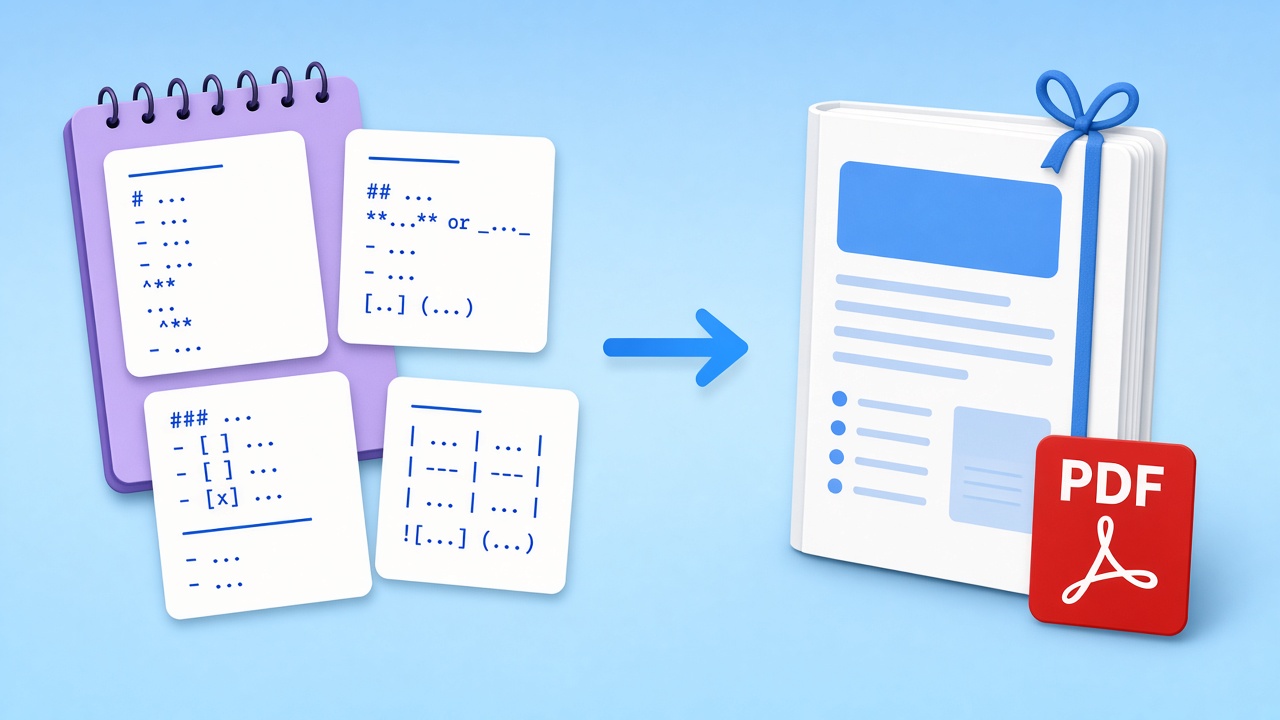
Notities als boekje
Verzamel een paar notities uit je vault, voeg ze samen en deel één document van Markdown naar PDF in plaats van losse bestanden.
Werken met Obsidian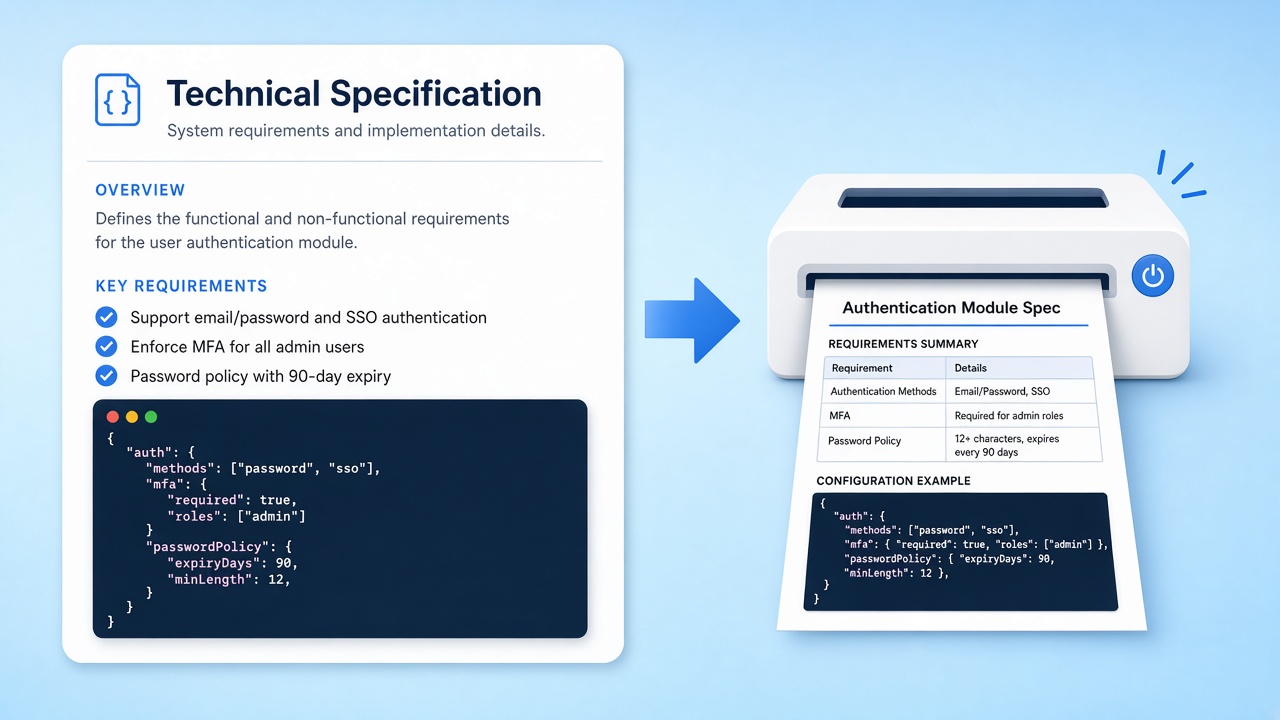
Docs voor reviews
Productspecificaties en runbooks staan in Git, maar reviewers willen iets om op te reageren. Een export van Markdown als PDF geeft ze een vaste versie terwijl jij verder schrijft.
Specificatie exporteren
Markdown naar PDF converteren zonder upload
Weergeven en exporteren gebeuren in je browser. Je tekst wordt nooit naar onze servers gestuurd, dus je kunt ook contracten, interne plannen en alles wat nog concept is veilig verwerken. Er is geen account, en na het sluiten van het tabblad is niets bewaard.

Heb je een document en wil je de tekst terug?
De omgekeerde tool leest documenten met een tekstlaag en geeft bewerkbare Markdown terug, met koppen, lijsten en inmiddels ook tabellen als Markdown-rasters. Samengevoegde cellen worden opgesplitst, en scans zouden OCR nodig hebben, wat de tool niet doet.
Verwante tools
Pagina’s die goed passen bij Markdown naar PDF, één klik verderop.
Klaar om Markdown naar PDF te converteren?
Plak de tekst, kijk even naar het voorbeeld en download printklare pagina’s. Gratis, privé, zonder installatie.
Editor openenBronnen
- Markdown project page — Daring Fireball, 2004
- GitHub Flavored Markdown Spec — GitHub
- CommonMark Spec 0.31.2 — CommonMark, 2024
Veelgestelde vragen
Opmaak, privacy en de huidige grenzen, helder beantwoord.
Welke syntaxis wordt ondersteund als ik Markdown naar PDF converteer?
GitHub Flavored Markdown: koppen, nadruk, links, citaten, geneste lijsten en takenlijsten, tabellen en codeblokken. Wiskunde- en Mermaid-blokken worden nog niet weergegeven.
Is er een inhoudsopgave of zijn er paginanummers?
Nee, geen van beide wordt op dit moment gemaakt. Heb je een inhoudsopgave nodig, schrijf die dan met de hand bovenaan het bestand, met links naar de koppen.
Kan ik het thema, de marges of het papierformaat aanpassen?
Nog niet. Elke export van Markdown naar PDF gebruikt een thema in GitHub-stijl op A4 staand.
Kan ik de tekst in het bestand selecteren of doorzoeken?
Ja. Het bestand bevat echte tekst met ingesloten lettertypen, dus je kunt selecteren, zoeken en kopiëren. Emoji worden als kleine afbeeldingen opgeslagen.
Wordt mijn tekst ergens geüpload?
Nee. Het omzetten van Markdown naar PDF gebeurt in je browser, en je tekst bereikt onze servers nooit.
Waarom ontbreekt er een afbeelding in de export?
Afbeeldingen van andere websites kunnen in de browser geblokkeerd worden. Gebruik bronnen die dat toestaan en controleer het voorbeeld voordat je downloadt.
Hoe voorkom ik onhandige pagina-eindes?
Voeg een div met page-break-after: always toe waar een nieuwe pagina moet beginnen; de export houdt zich eraan. Koppen blijven bij hun volgende regel, maar heel lange codeblokken kunnen toch worden gesplitst.