Exportación lista para imprimir
Convertir Markdown a PDF
Actualizado el · Equipo de pdftomd.tools
En esta página puedes convertir Markdown a PDF y hacer de un texto plano un documento A4 cuidado: el GitHub Flavored Markdown se renderiza con buena tipografía, tablas de verdad y bloques de código sobre fondo gris, y se guarda en páginas que puedes imprimir o adjuntar.
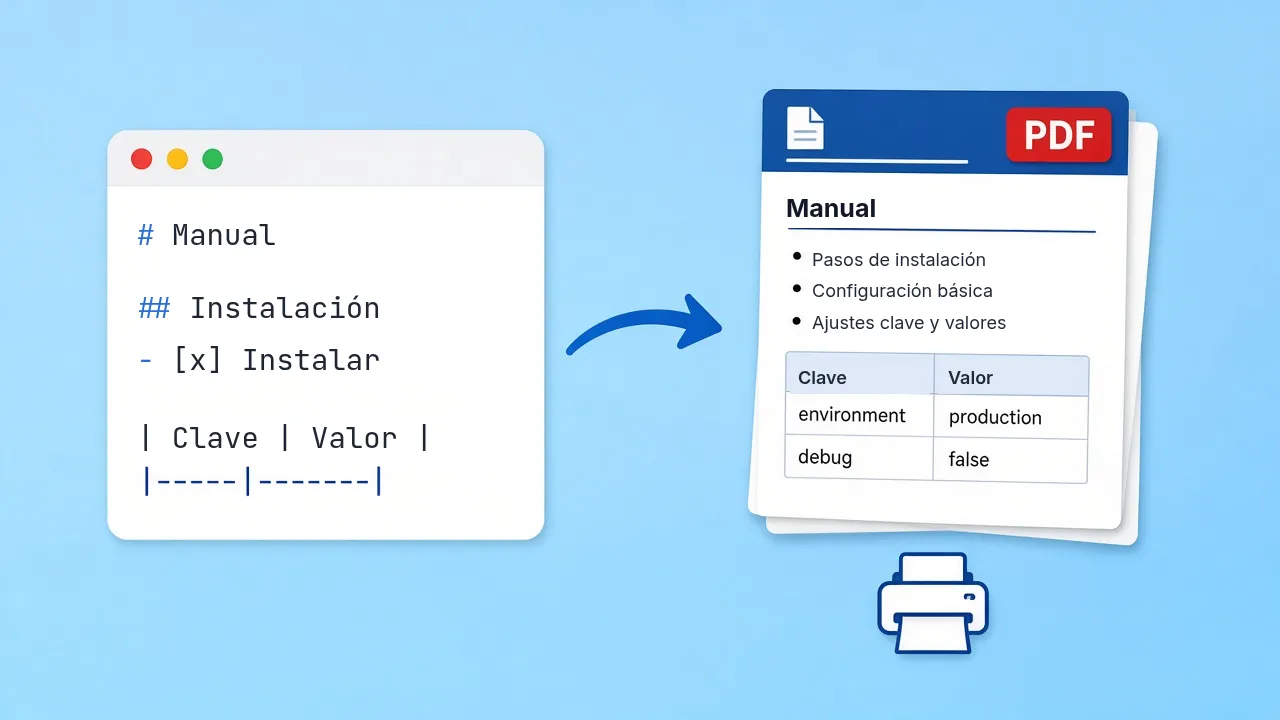
Pega texto o sube un archivo .md, revisa la vista previa de Markdown a PDF en directo y descarga. Todo ocurre en esta pestaña.
Código Markdown
Vista previa renderizada
Aquí aparecerá la vista previa.
Cómo convertir Markdown a PDF aquí
Cuatro pasos, del borrador en el editor a la página en la impresora.
 01
01Trae el texto
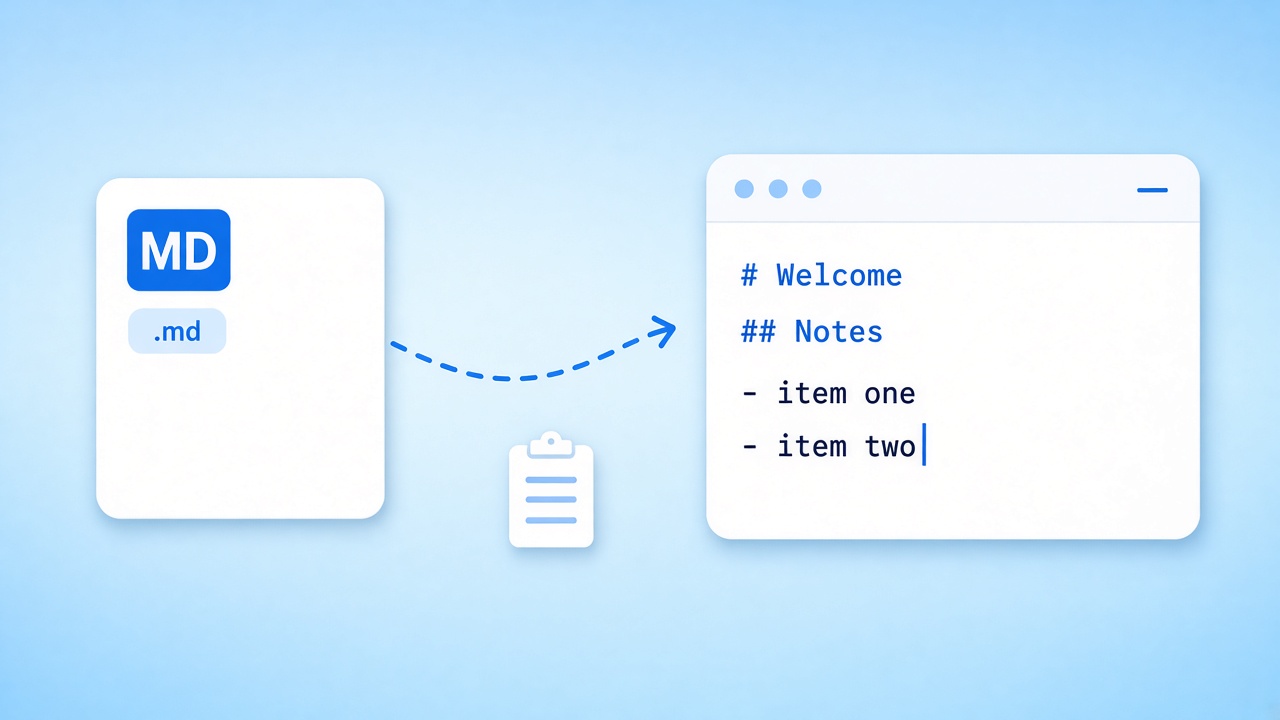
Pega desde cualquier editor, carga el ejemplo o sube un archivo .md, .markdown o .txt. La vista previa de Markdown a PDF arranca en cuanto hay texto.
Abrir el editor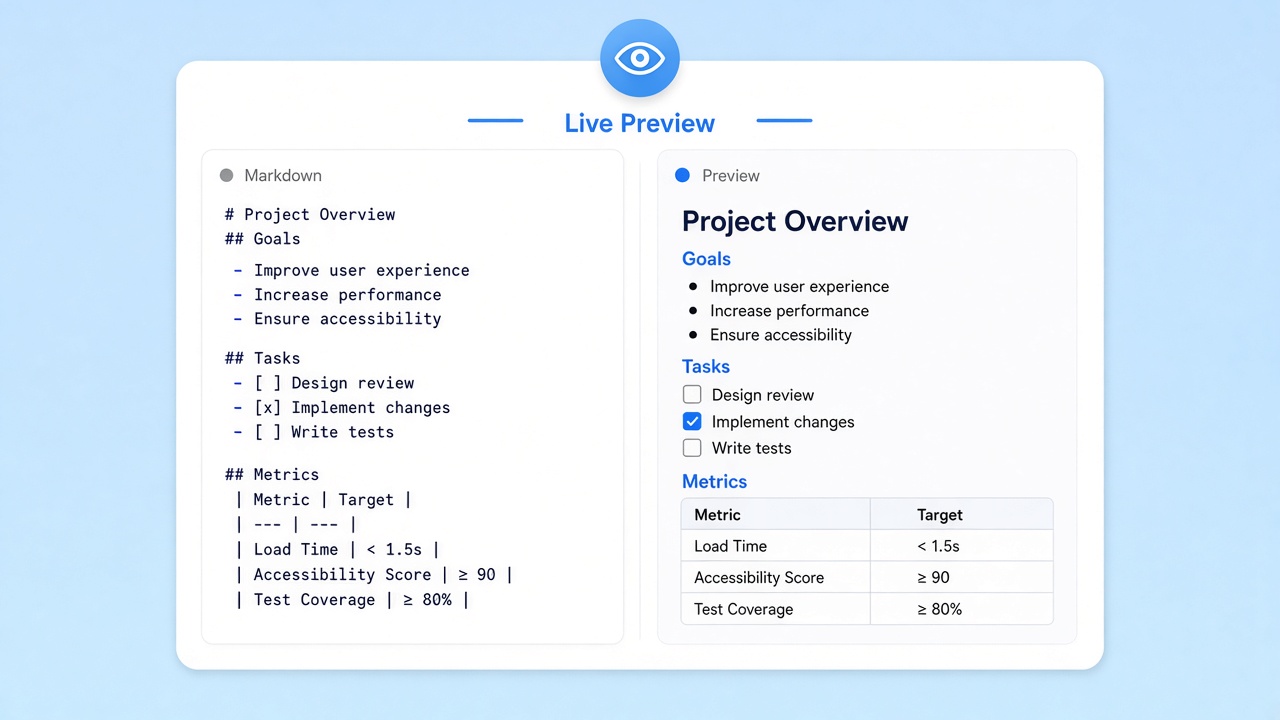 02
02Lee la vista previa
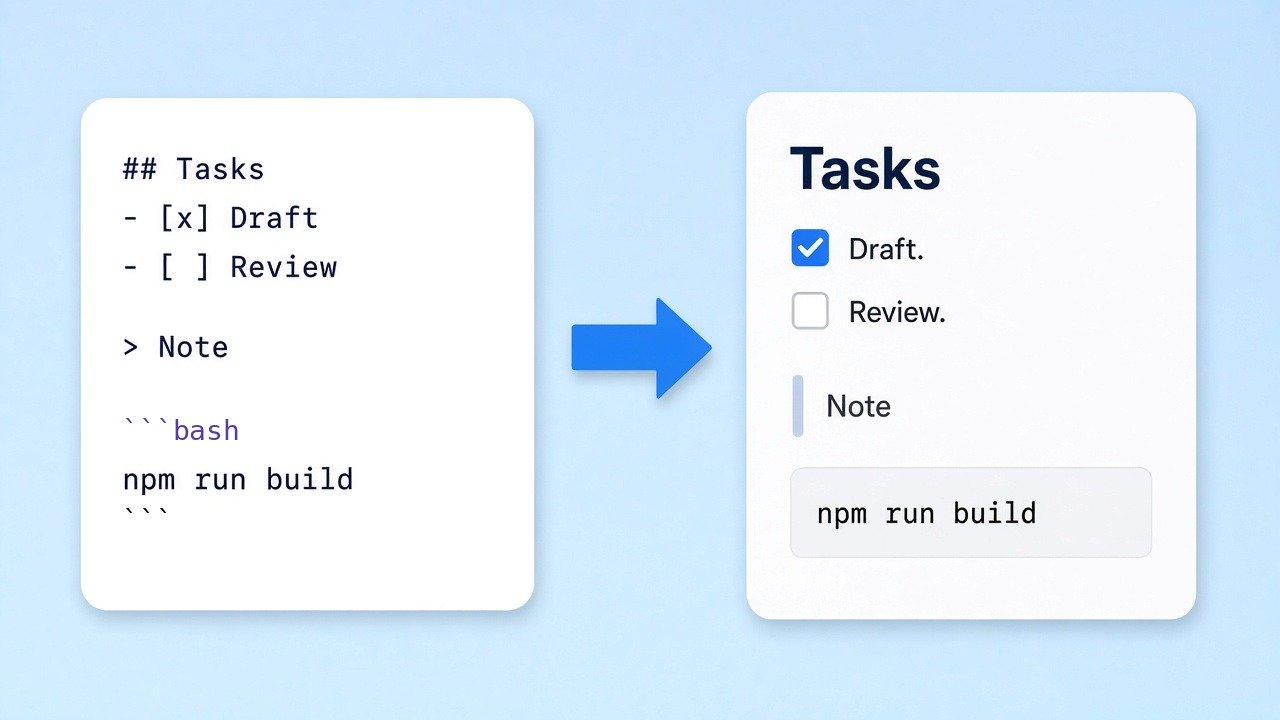
A la derecha ves exactamente lo que se imprimirá: títulos, listas de tareas, citas, tablas y bloques de código con un tema al estilo de GitHub.
Ver la vista previa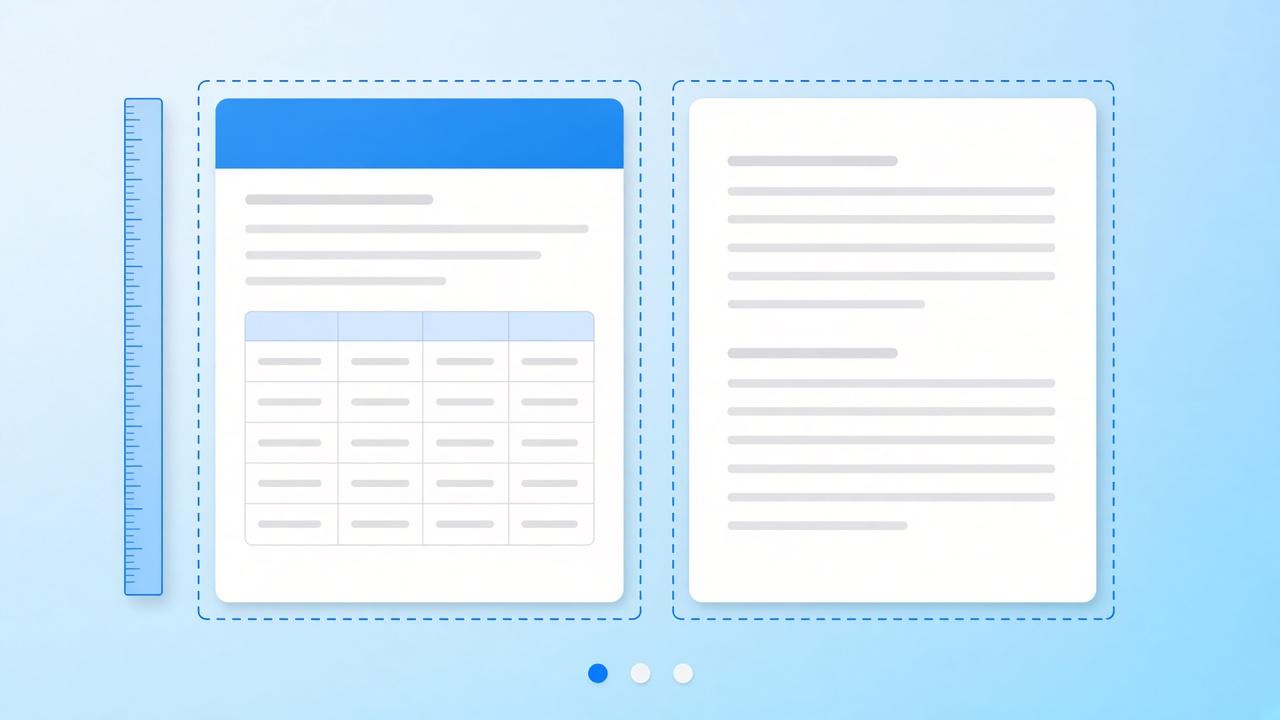 03
03Vigila la paginación
Los documentos largos siguen en nuevas páginas A4. Secciones cortas y un título antes de cada tabla mantienen legible tu Markdown a PDF.
Revisar el diseño 04
04Guarda el archivo
Pulsa Descargar y el navegador guarda el resultado. Si cambia el texto, ajusta el origen y vuelve a exportar.
Descargar ahora
Qué queda en la página al convertir Markdown a PDF
Quien quiere convertir Markdown a PDF busca sacar de una sintaxis ligera algo que nadie tenga que descifrar. Una línea con ## se convierte en título de sección, un guion en viñeta y un bloque de barras verticales en una tabla con bordes. El objetivo es un documento que parezca hecho a propósito, no un archivo de código impreso por error.
Esta página sigue GitHub Flavored Markdown, un superconjunto estricto de CommonMark y el dialecto que GitHub usa para los README. Es decir: listas de tareas con casillas, bloques de código sobre fondo gris, citas con una línea a la izquierda y enlaces que conservan su color. Lo que se ve bien en la vista previa de GitHub suele verse bien aquí después de pasar el Markdown a PDF.
“Un documento con formato Markdown debería poder publicarse tal cual, como texto plano, sin que parezca que lo han marcado con etiquetas o instrucciones de formato.”
- Títulos, énfasis, enlaces y citas
- Listas de tareas, viñetas anidadas y pasos numerados
- Tablas con encabezado y bloques de código en cada exportación
Límites actuales, con sinceridad
Hay un solo tema, A4 vertical, y ni números de página ni índice generado. El texto se guarda como texto real y seleccionable con fuentes incrustadas; solo los emojis quedan como imágenes pequeñas. Las imágenes de otros sitios pueden bloquearse y salir vacías, y los bloques de matemáticas o Mermaid se muestran como código normal. En nuestras pruebas, un README en inglés de 2 páginas dio un archivo de 96 KB.
Cuándo vale la pena convertir Markdown a PDF
Texto plano que tiene que acabar en papel o en una bandeja de entrada.
Material de clase
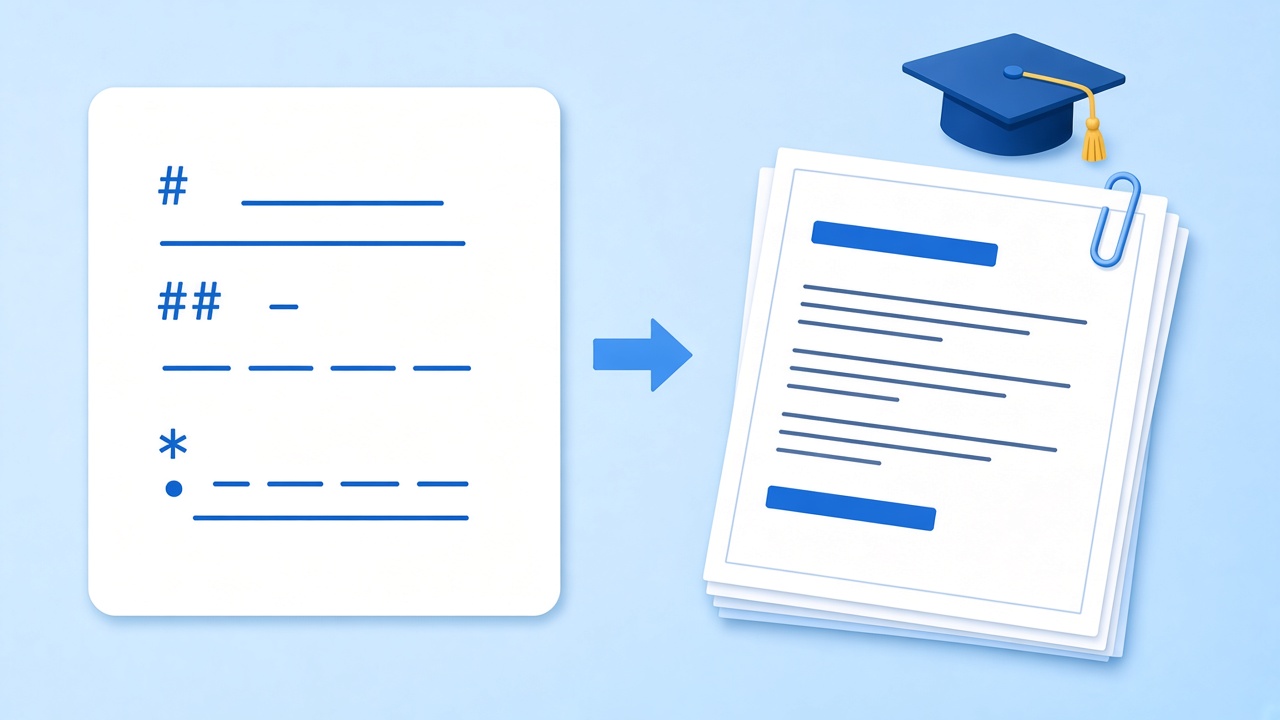
Profesores y formadores escriben sus apuntes en Markdown y los exportan antes de la sesión, para que todos tengan las mismas páginas limpias.
Crear material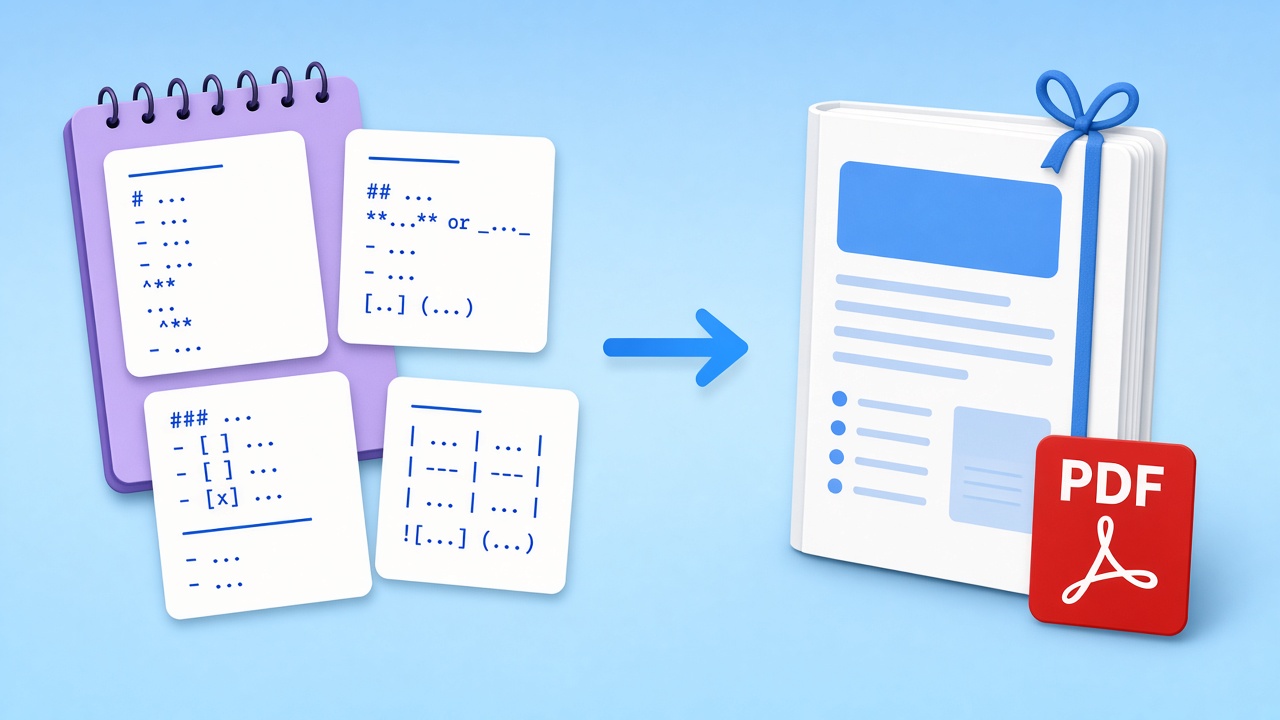
Notas en cuadernillo
Reúne unas cuantas notas de tu bóveda, únelas y comparte un solo documento de Markdown a PDF en lugar de archivos sueltos.
Trabajar con Obsidian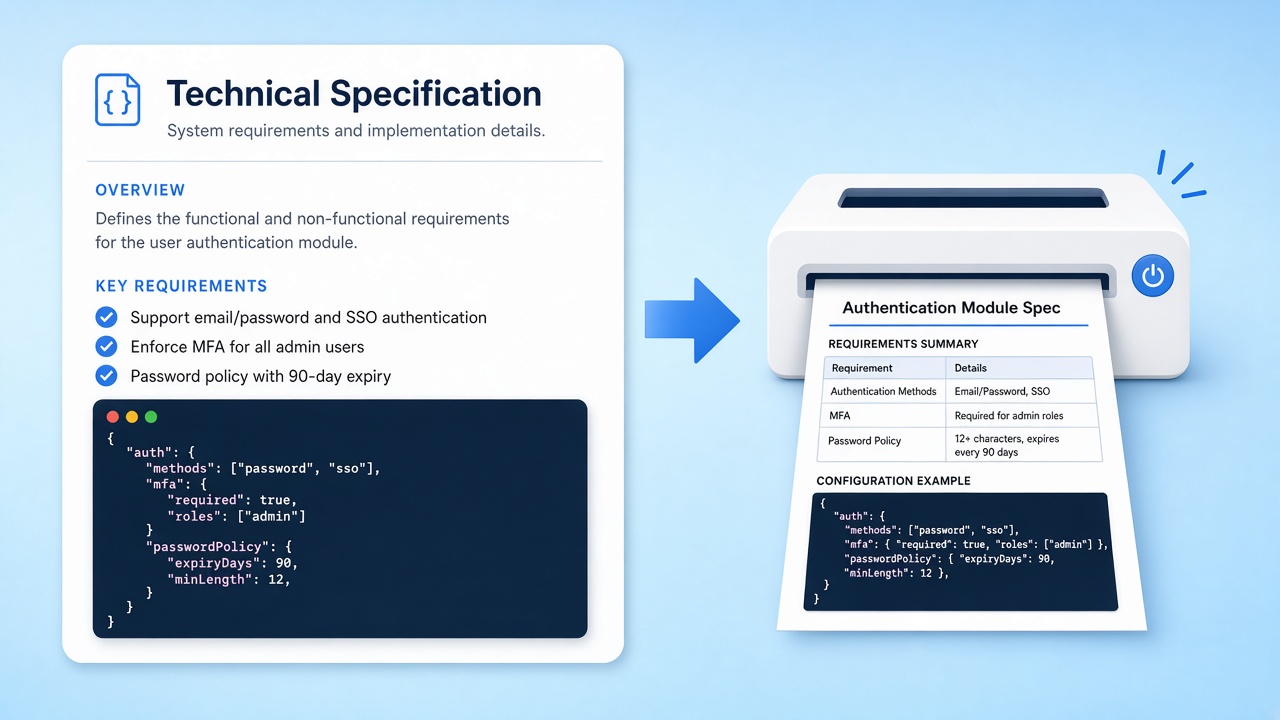
Docs para revisión
Las especificaciones de producto y los runbooks viven en Git, pero los revisores quieren algo que anotar. Pasar el Markdown a PDF les da una versión fija mientras tú sigues escribiendo.
Exportar una especificación
Convertir Markdown a PDF sin subir nada
El renderizado y la exportación ocurren en tu navegador. Tu texto nunca se envía a nuestros servidores, así que puedes procesar sin riesgo contratos, planes internos y todo lo que aún sea borrador. No hay cuenta, y al cerrar la pestaña no queda nada guardado.

¿Tienes un documento y necesitas recuperar el texto?
La herramienta inversa lee documentos con capa de texto y devuelve Markdown editable, con títulos, listas y ahora también tablas como cuadrículas de Markdown. Las celdas combinadas se separan, y los escaneos necesitarían OCR, que la herramienta no hace.
Herramientas relacionadas
Páginas que encajan con el paso de Markdown a PDF, a un clic.
¿Listo para convertir Markdown a PDF?
Pega el texto, echa un vistazo a la vista previa y descarga páginas listas para imprimir. Gratis, privado y sin instalar nada.
Abrir el editorFuentes
- Markdown project page — Daring Fireball, 2004
- GitHub Flavored Markdown Spec — GitHub
- CommonMark Spec 0.31.2 — CommonMark, 2024
Preguntas frecuentes
Diseño, privacidad y límites actuales, con respuestas claras.
¿Qué sintaxis se admite al convertir Markdown a PDF?
GitHub Flavored Markdown: títulos, énfasis, enlaces, citas, listas anidadas y de tareas, tablas y bloques de código. Los bloques de matemáticas y Mermaid aún no se renderizan.
¿Hay índice o números de página?
No, por ahora no se genera ninguno de los dos. Si necesitas un índice, escríbelo a mano al principio del archivo, con enlaces a los títulos.
¿Puedo cambiar el tema, los márgenes o el tamaño de papel?
Todavía no. Cada exportación de Markdown a PDF usa un tema al estilo de GitHub en A4 vertical.
¿Puedo seleccionar o buscar el texto del archivo?
Sí. El archivo contiene texto real con fuentes incrustadas, así que puedes seleccionar, buscar y copiar. Los emojis se guardan como imágenes pequeñas.
¿Se sube mi texto a algún sitio?
No. El paso de Markdown a PDF ocurre en tu navegador, y tu texto nunca llega a nuestros servidores.
¿Por qué falta una imagen en la exportación?
Las imágenes de otros sitios pueden tener bloqueada la carga en el navegador. Usa fuentes que lo permitan y revisa la vista previa antes de descargar.
¿Cómo evito saltos de página mal colocados?
Añade un div con page-break-after: always donde deba empezar una página nueva; la exportación lo respeta. Los títulos se quedan con su línea siguiente, aunque los bloques de código muy largos pueden partirse igualmente.