印刷用の書き出し
MarkdownをPDFに変換
更新日 · pdftomd.tools チーム
このページでMarkdownをPDFに変換すれば、プレーンテキストがきれいなA4の文書になります。GitHub Flavored Markdown を整ったタイポグラフィ、本物の表、グレーの背景のコードブロックで表示し、印刷や添付ができるページとして保存します。
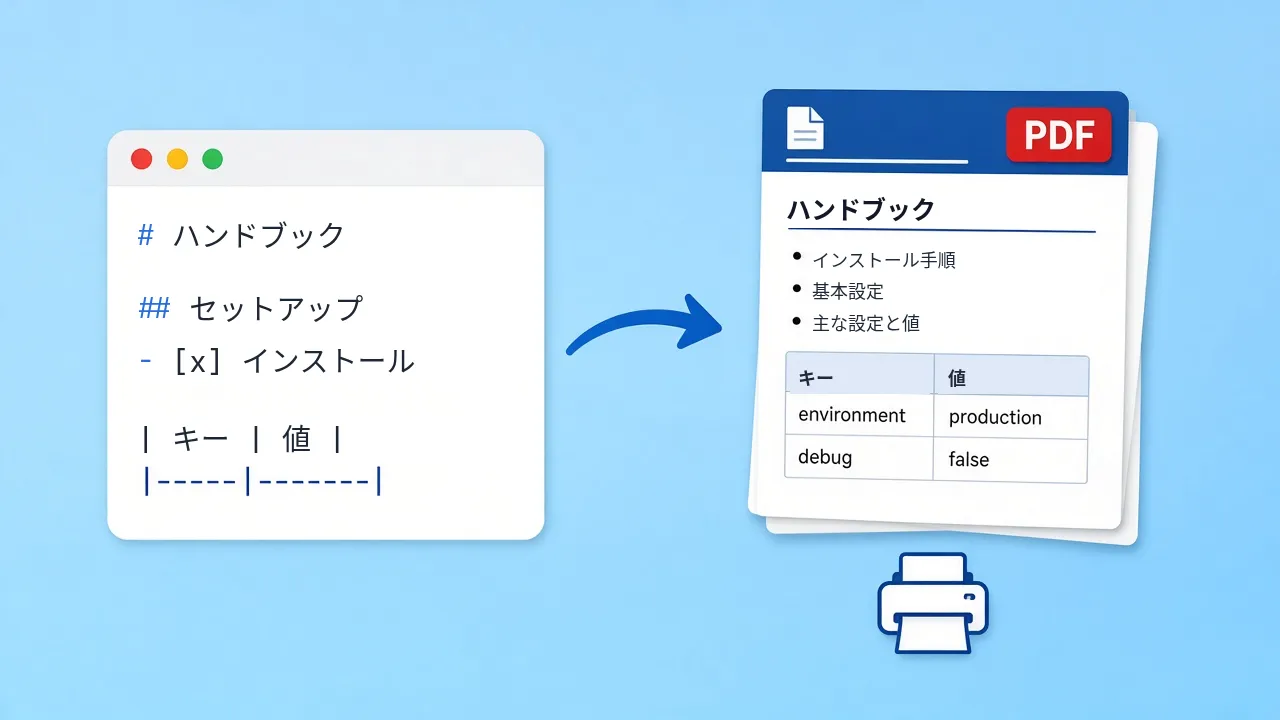
テキストを貼り付けるか .md ファイルを読み込み、ライブプレビューを確認してダウンロードします。すべてこのタブで完結します。
Markdownソース
表示プレビュー
ここにプレビューが表示されます。
ここでの変換の手順
エディターの下書きからプリンターのページまで、4ステップ。
 01
01テキストを用意
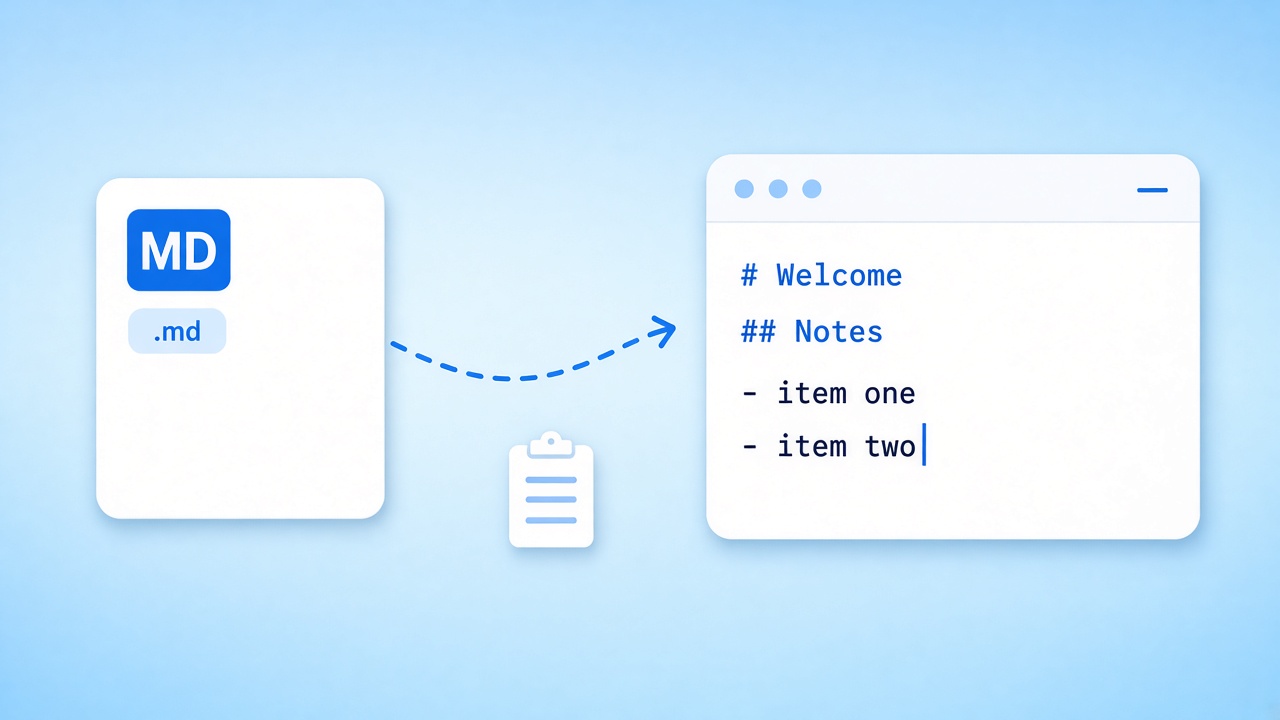
好きなエディターから貼り付けるか、サンプルを読み込むか、.md・.markdown・.txt のファイルを読み込みます。テキストが入った時点でプレビューが始まります。
エディターを開く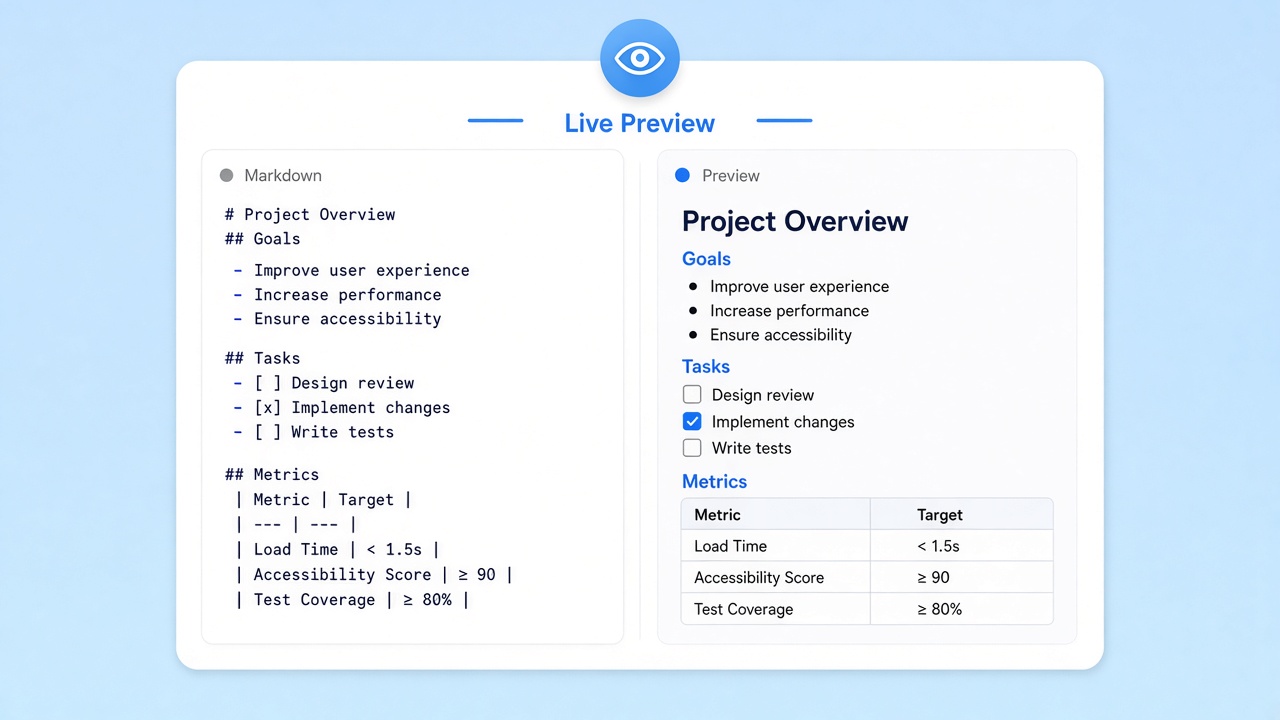 02
02プレビューを読む
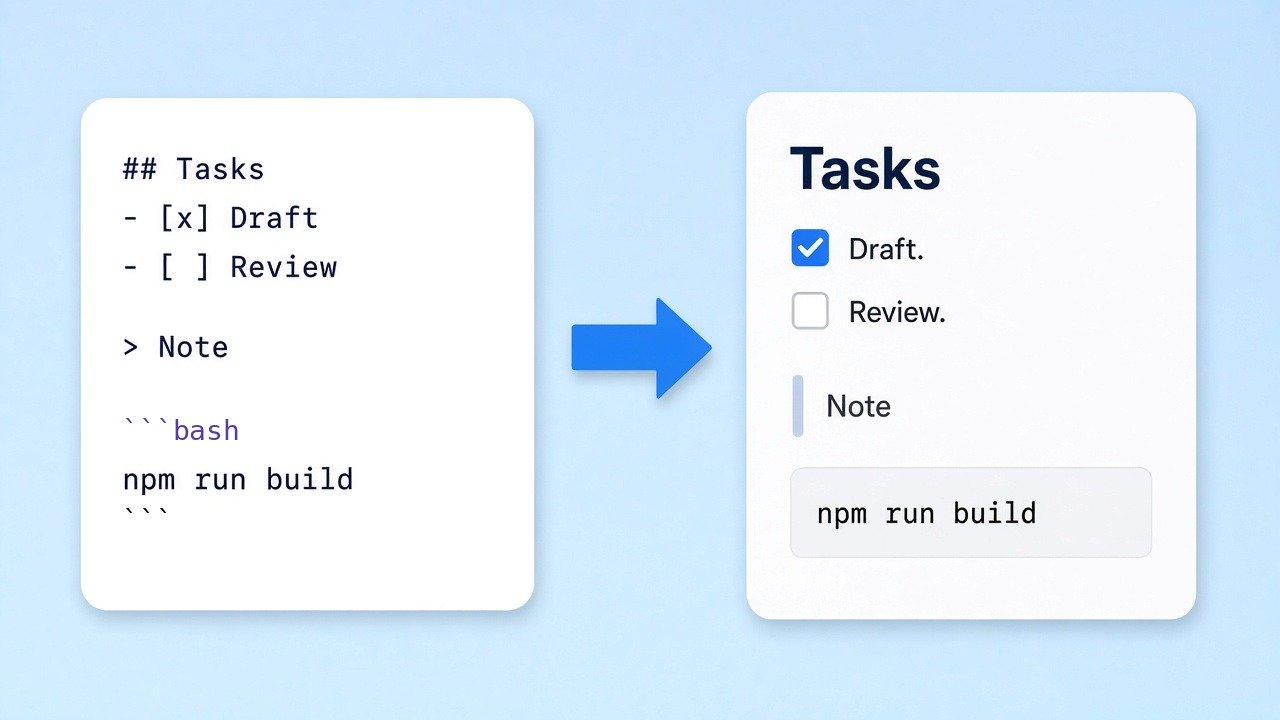
印刷される内容がそのまま右側に表示されます。見出し、タスクリスト、引用、表、コードブロックがGitHub風のテーマで並びます。
プレビューを見る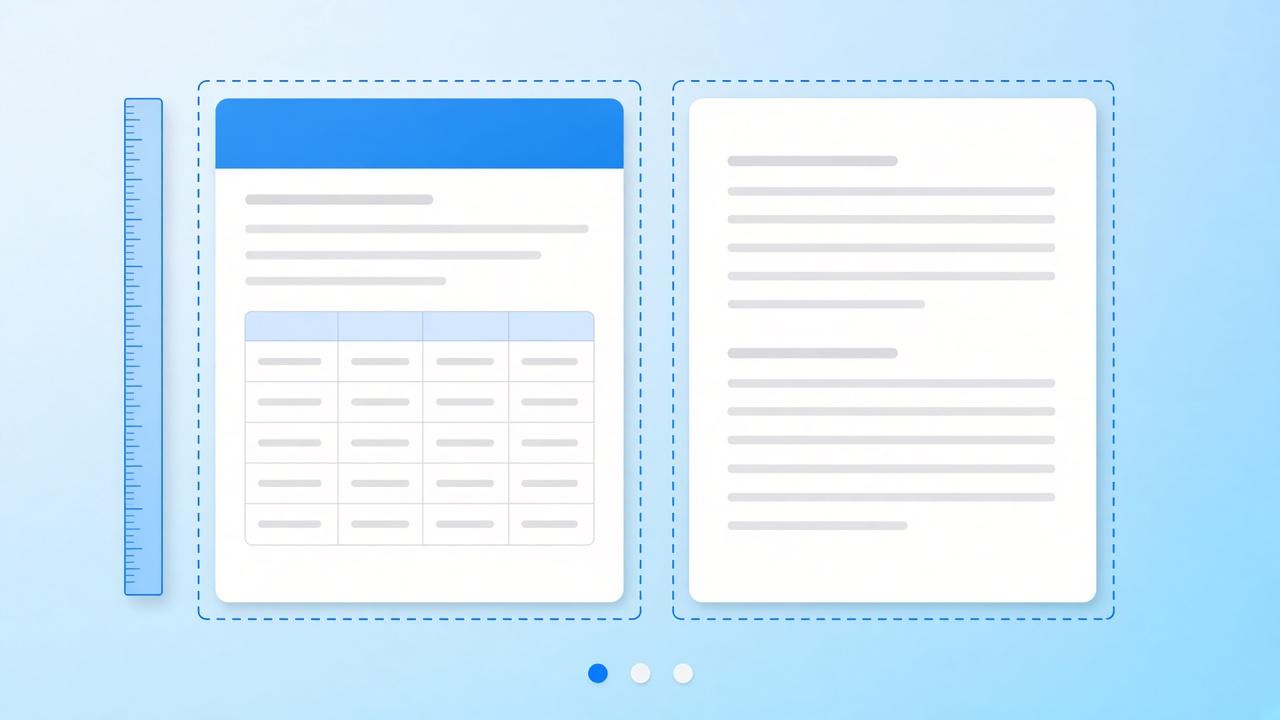 03
03ページの流れに注意
長い文書は新しいA4ページに続きます。セクションを短くし、表の前に見出しを置くと、読みやすいレイアウトになります。
レイアウトを確認 04
04ファイルを保存
ダウンロードをクリックすると、ブラウザが結果を保存します。テキストが変わったら、元のファイルを直してもう一度書き出します。
今すぐダウンロード
変換してもページに残るもの
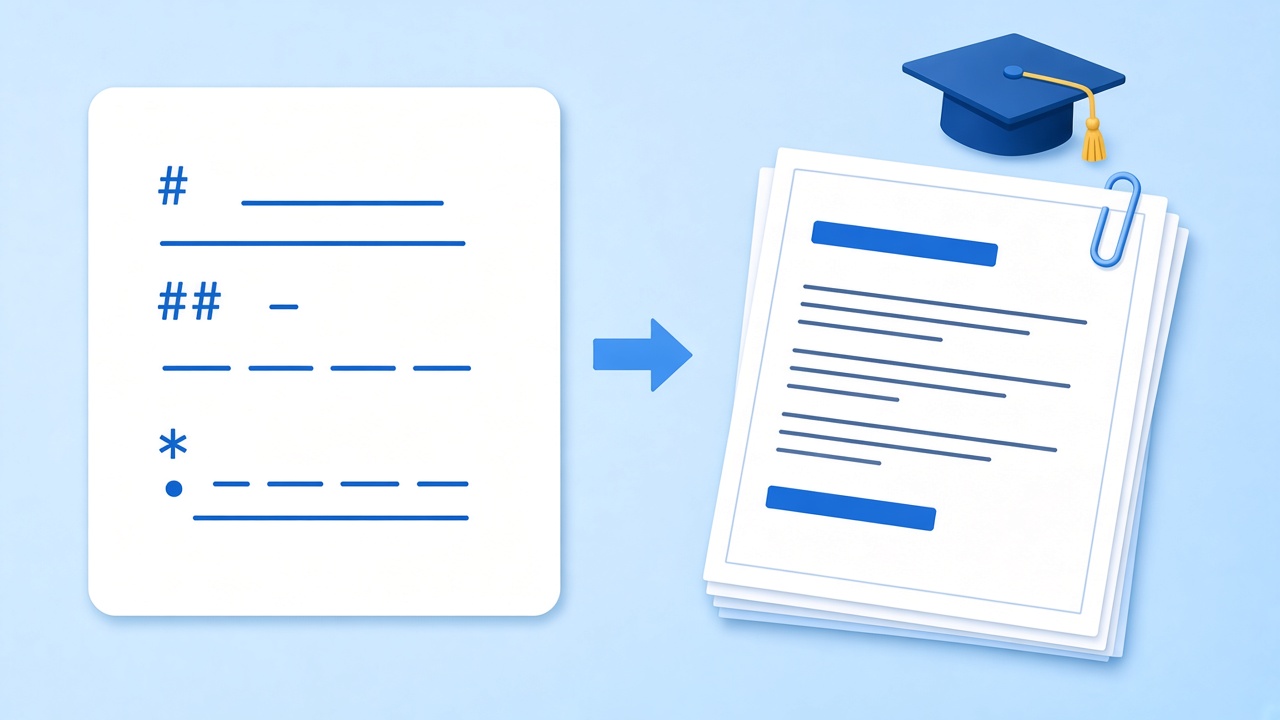
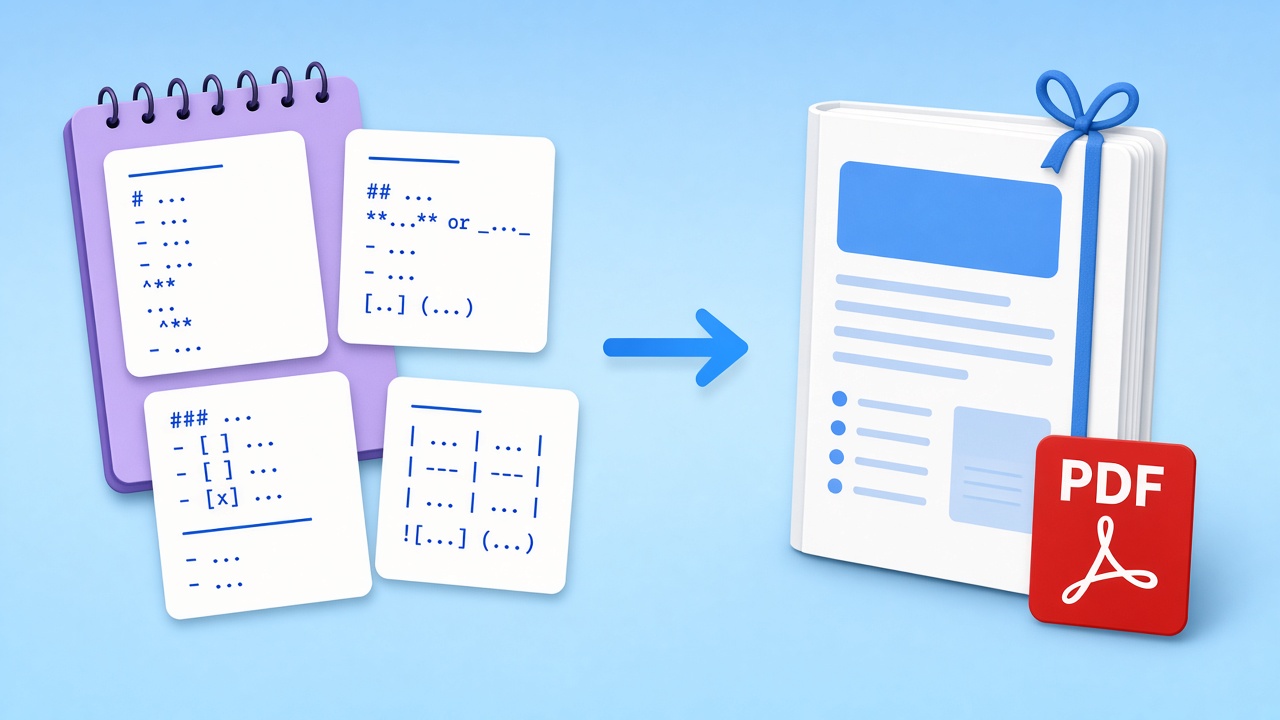
MarkdownをPDFに変換したい人が求めているのは、簡潔な記法から、誰も読み解く必要のないものを作ることです。## の行はセクションの見出しに、ハイフンは箇条書きに、縦棒のブロックは罫線付きの表になります。目指すのは、うっかり印刷したコードファイルではなく、意図して作られたように見える文書です。
このページは GitHub Flavored Markdown に従います。CommonMark の厳密な上位互換で、GitHubがREADMEに使っている方言です。チェックボックス付きのタスクリスト、グレーの背景のコードブロック、左に線の入った引用、色を保ったリンクが使えます。GitHubのプレビューで正しく見えるものは、ここでMarkdown→PDFの書き出しをしてもたいてい正しく見えます。
“Markdownで書式を付けた文書は、タグや書式の指示でマークアップされたように見えることなく、そのままプレーンテキストとして公開できるべきだ。”
- 見出し、強調、リンク、引用
- タスクリスト、入れ子の箇条書き、番号付きの手順
- どの書き出しにもヘッダー行付きの表とコードブロック
現時点での正直な制限
テーマは1つ、用紙はA4縦で、ページ番号や自動生成の目次はありません。テキストはフォントを埋め込んだ、選択できる本物のテキストとして保存され、絵文字だけが小さな画像になります。他のサイトの画像はブロックされて空になることがあり、数式とMermaidのブロックはプレーンなコードとして表示されます。私たちのテストでは、2ページの英語のREADMEが96 KBのファイルになりました。
MarkdownをPDFに変換すると役立つ場面
紙やメールの受信箱に届けたいプレーンテキスト。
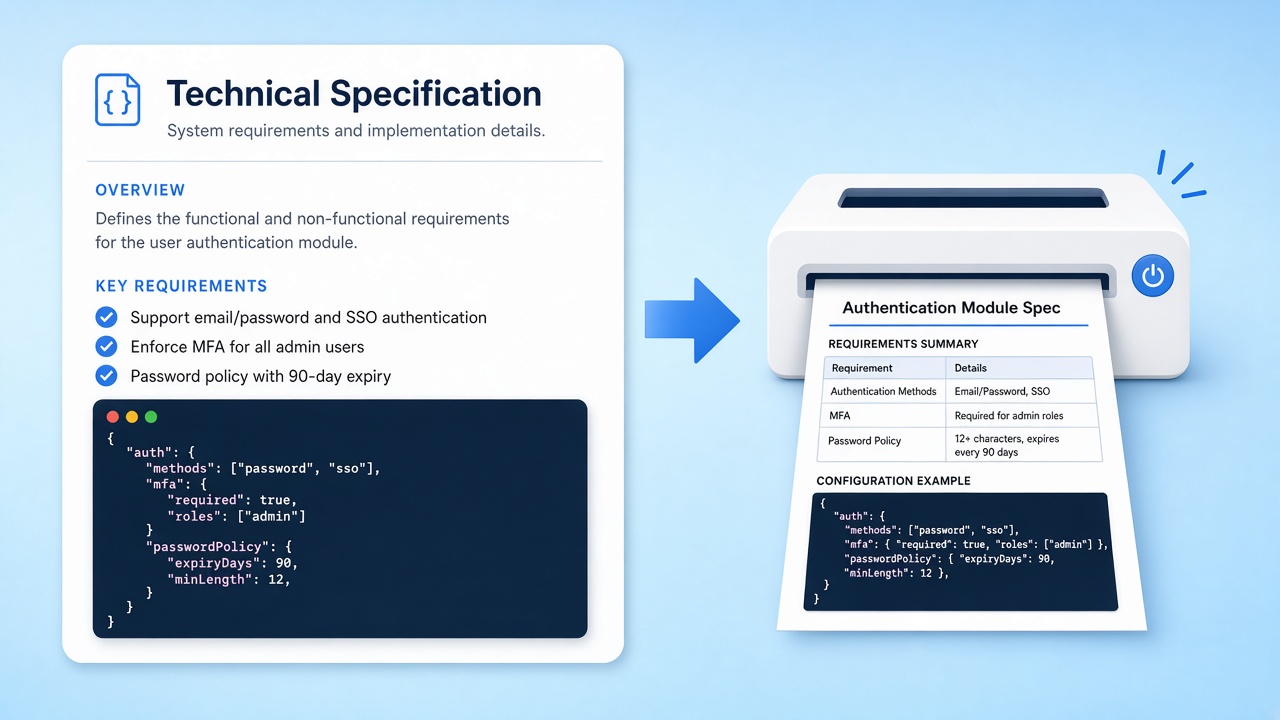

アップロードなしで変換
表示と書き出しはブラウザ内で行われます。テキストが私たちのサーバーに送られることはないので、契約書や社内の計画、まだ下書きのものでも安心して変換できます。アカウントはなく、タブを閉じれば何も保存されていません。

文書があって、テキストを取り戻したいときは?
逆方向のツールはテキスト層のある文書を読み、見出し、リスト、そして今では表もMarkdownの表として、編集できるMarkdownを返します。結合セルは分解され、スキャンにはOCRが必要ですが、このツールはOCRを行いません。
関連ツール
Markdown→PDFと組み合わせやすいページ。ワンクリックで開けます。
MarkdownをPDFに変換する準備はできましたか?
テキストを貼り付けてプレビューをさっと確認し、印刷できるページをダウンロードしましょう。無料、プライベート、インストール不要です。
エディターを開く出典
- Markdown project page — Daring Fireball, 2004
- GitHub Flavored Markdown Spec — GitHub
- CommonMark Spec 0.31.2 — CommonMark, 2024
よくある質問
レイアウト、プライバシー、現在の制限についての明確な回答。
MarkdownをPDFに変換するとき、どの記法に対応していますか?
GitHub Flavored Markdown:見出し、強調、リンク、引用、入れ子のリストとタスクリスト、表、コードブロックです。数式とMermaidのブロックはまだ表示されません。
目次やページ番号はありますか?
いいえ、どちらも現在は生成されません。目次が必要なら、見出しへのリンクを付けてファイルの先頭に手で書いてください。
テーマ、余白、用紙サイズは変えられますか?
まだできません。書き出しはすべてA4縦のGitHub風テーマです。
ファイルのテキストは選択や検索ができますか?
はい。ファイルにはフォントを埋め込んだ本物のテキストが入っているので、選択・検索・コピーができます。絵文字は小さな画像として保存されます。
テキストはどこかにアップロードされますか?
いいえ。変換はブラウザ内で行われ、テキストが私たちのサーバーに届くことはありません。
書き出しで画像が抜けるのはなぜですか?
他のサイトの画像は、ブラウザでの読み込みを止められることがあります。読み込みを許可している配信元を使い、ダウンロードの前にプレビューを確認してください。
不自然な改ページを避けるには?
新しいページを始めたい場所に page-break-after: always を指定した div を入れてください。書き出しはそれに従います。見出しは次の行と離れませんが、非常に長いコードブロックは分かれることがあります。