設計からプライベート
PDFをMDに変換
更新日 · pdftomd.tools チーム
ファイルを手放さずにPDFをMDに変換したいなら、ここにドロップしてください。ブラウザがファイルを開いて手元のパソコンで処理し、編集・バージョン管理・再利用ができるMarkdownを返します。アップロードも、順番待ちも、アカウントもありません。
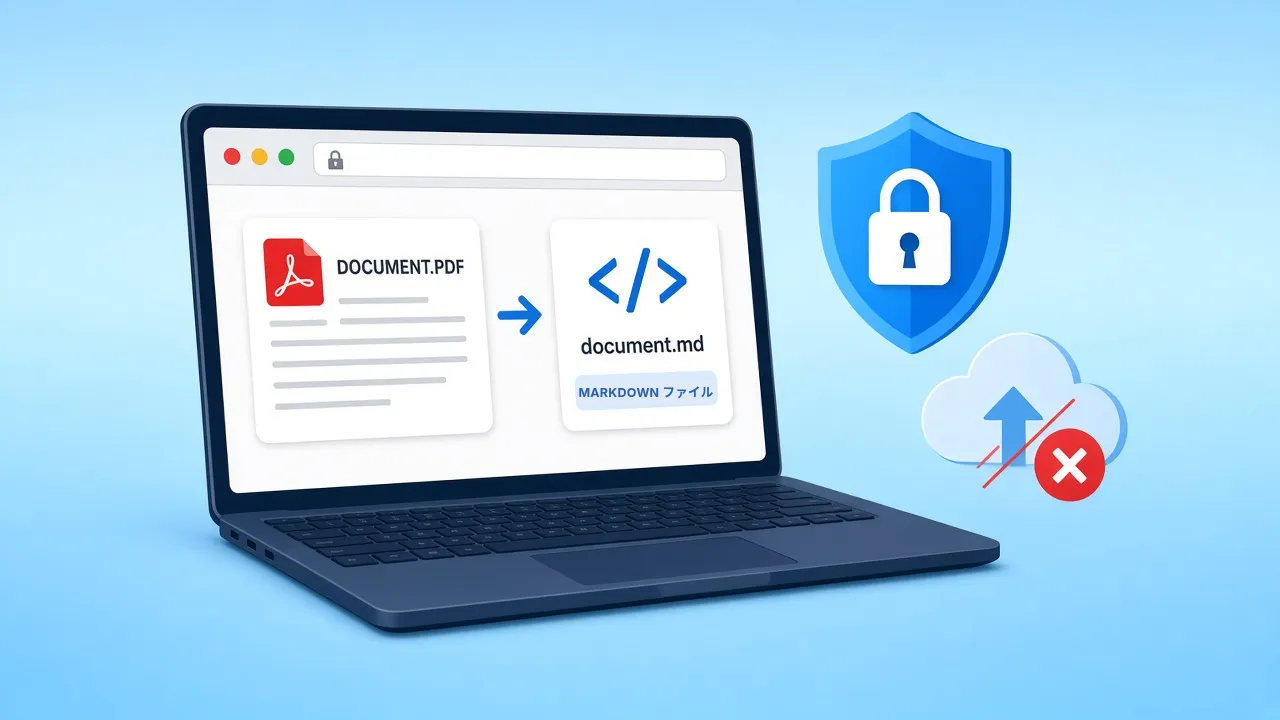
テキスト層のあるファイルを下にドロップすれば、その場で変換できます。結果はプレビューに表示され、そのままコピーするか .md ファイルとして保存できます。
元のPDF
ここにPDFをドロップ、またはクリックして選択
テキストを含むPDFのみ対応。スキャンにはOCRが必要ですが、このツールにはOCR機能はありません。
Markdownプレビュー
ここにMarkdownが表示されます。
4ステップでPDFをMDに変換
2ページのメモにも長いレポートにも同じように使える、短い手順です。
 01
01適切なファイルを選ぶ
スキャンではなく、Word、Google ドキュメント、LaTeXから書き出した元のファイルを使います。本物のテキスト層があってこそ、PDF→MDの変換が正確になります。
ファイルを選ぶ 02
02ツールにドロップ
ファイルをドロップ欄にドラッグするか、クリックして選びます。ブラウザがローカルで読み取り、すぐに変換を始めます。
ドロップ欄を開く 03
03プレビューを確認
プレビューで見出しとリストにざっと目を通します。セクションのタイトルが段落になっていたら、あとでエディターで # を1つ足せば直ります。
出力を確認 04
04コピーまたはダウンロード
テキストをクリップボードにコピーするか、元のファイル名で .md ファイルを保存します。必要な作業はこれだけです。
結果を保存
そもそもなぜPDFをMDに変換するのか
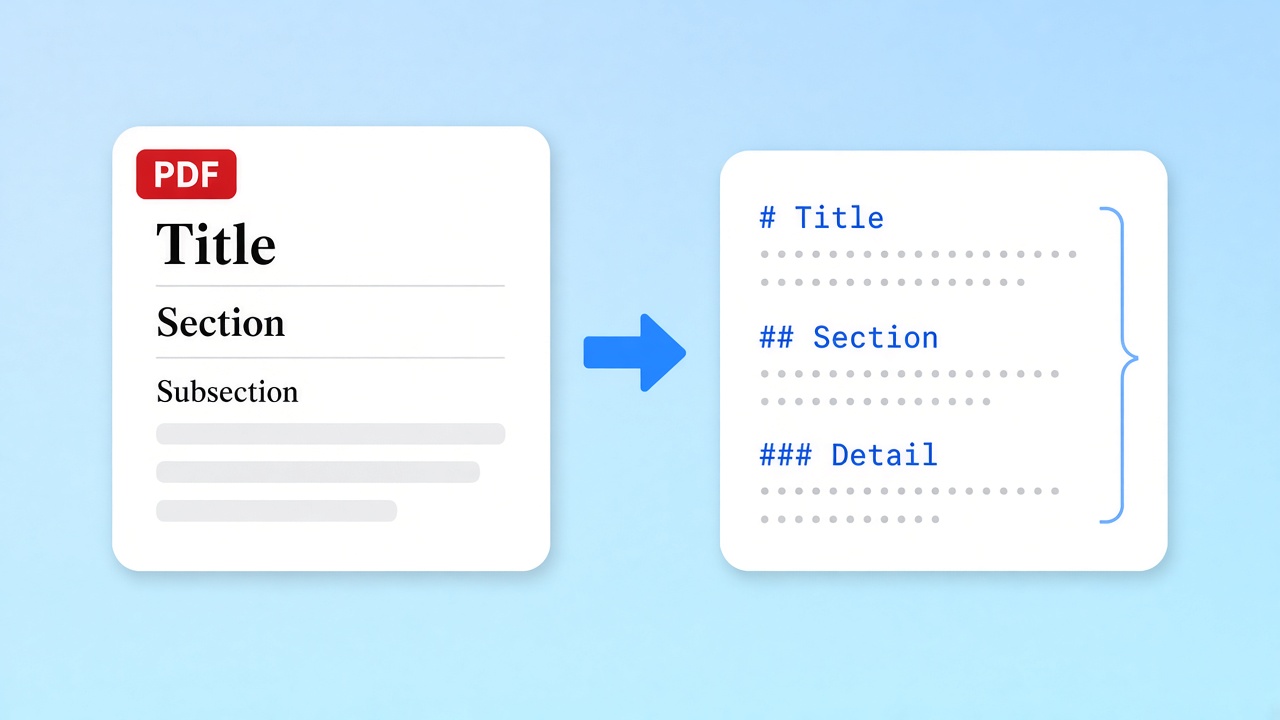
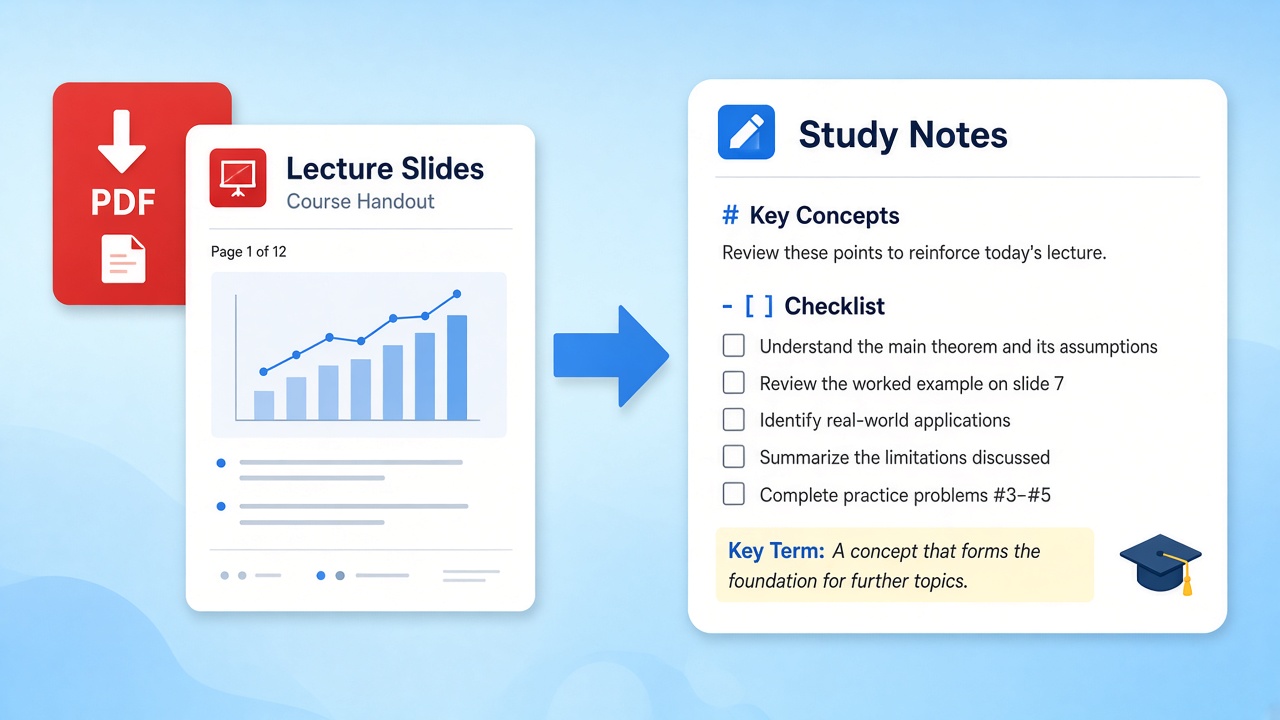
PDFをMDに変換すると、内容はシンプルな Markdown の構造を持つプレーンテキストになります。見出しは #、箇条書きは -、手順は 1. です。印刷レイアウトは読むためのもので、編集向きではありません。テキストは固定位置に置かれ、見出しはただ大きな文字にすぎません。Markdownならきれいな Git の差分が取れ、どのエディターでも開け、Wiki、静的サイト、ノートアプリにそのまま入ります。
エンジンは pdf.js を使い、相対的な文字サイズから見出しを4レベルに分類し、記号や番号を見つけ、折り返された行を段落につなぎ直します。長い文書も1つの連続したファイルとして返り、改ページをまたぐ段落もつながるので、PDF→MDの結果は元の文書と同じように読めます。私たちのテストでは、PDFに書き出してから戻した11ページのレポートで、第2レベルの見出し12個と第3レベルの見出し16個がすべて残りました。
- 4レベルの見出しの階層を保持
- 記号と番号からリストを認識
- 表をMarkdownの表として再構成
- どのエディターでも読めるシンプルな CommonMark
変換の前に知っておきたい限界
表は、列がそろっていれば GitHub Flavored Markdown の表として返りますが、結合セルは分解され、回転した表は普通の行のままです。太字と斜体は失われ、画像は省かれます。スキャンしたファイルにはテキスト層がなく、このツールはOCRを行わないので変換できません。そうしたファイルを見つけると警告を出します。
チームがPDFをMDに変換するとき
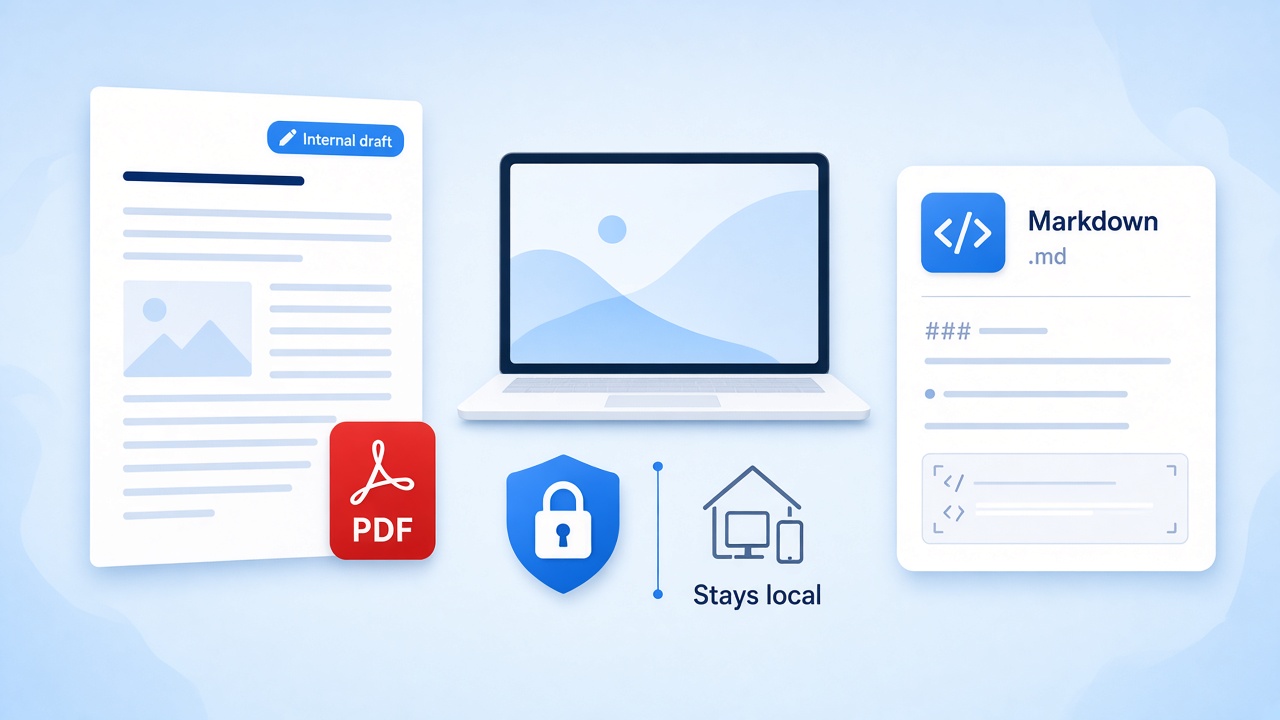
編集できるテキストとして活かしたい、社外秘の文書。
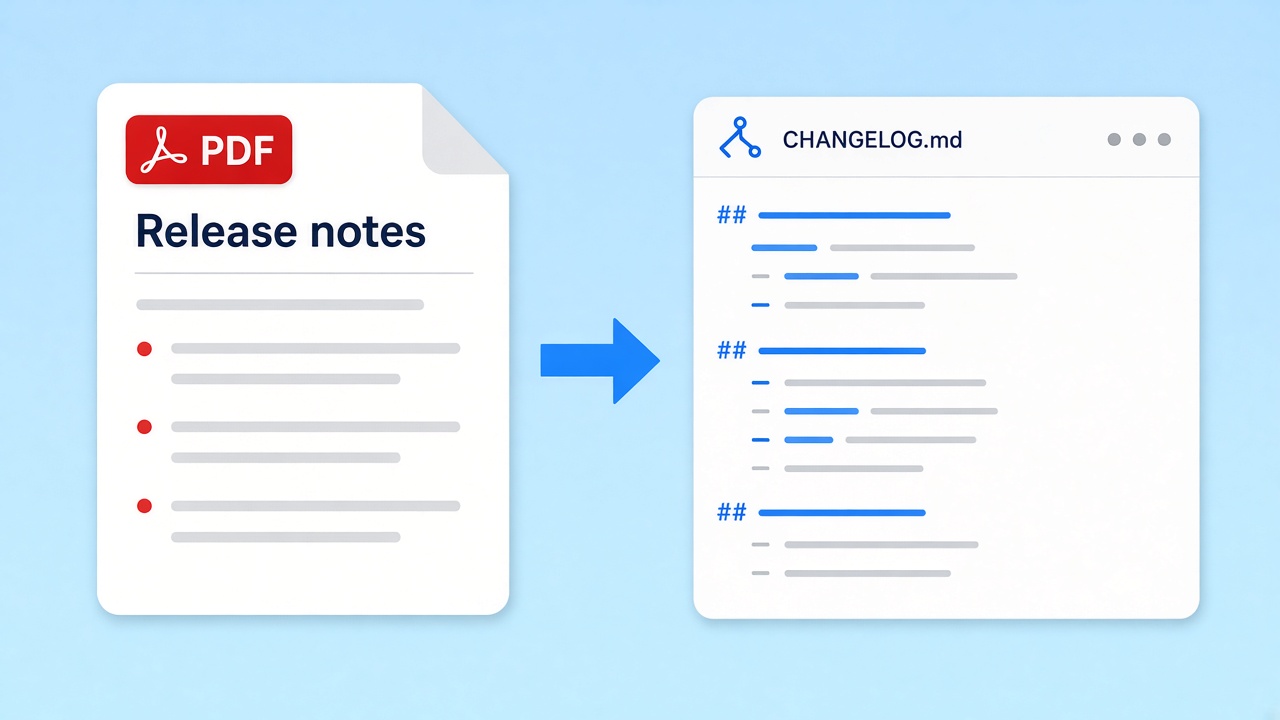

アップロードなしでPDFをMDに変換
すべてがブラウザ内のpdf.jsで動きます。ファイルはディスクからタブのメモリに読み込まれるだけで、私たちのサーバーには送られません。だから社外秘の資料にも使えます。アカウントも、消す必要のある履歴もありません。
関連ツール
Markdownで次にしたい作業に合うページを選んでください。
出典
- Markdown: Syntax and project page — Daring Fireball, 2004
- GitHub Flavored Markdown Spec — GitHub
- pdf.js — Mozilla
よくある質問
プライバシー、精度、ファイルの種類についての明確な回答。
PDFをMDに変換するとき、ファイルはアップロードされますか?
いいえ。ファイルはブラウザで読み取られ、タブの中で処理されます。私たちのサーバーが受け取ることはなく、ページを閉じたあとに何かが保存されることもありません。
オフラインでも変換できますか?
部分的にできます。エンジンは最初の変換時に読み込まれ、その後はローカルで動くので、接続が切れても実行中の作業は止まりません。
どんなファイルで最も良い結果になりますか?
ワープロ、Google ドキュメント、LaTeXからの書き出しです。文字サイズのそろったきれいなテキスト層があり、見出しの認識はそれを頼りにしています。
スキャンや写真も変換できますか?
いいえ。スキャンはテキスト層のない画像で、このツールはOCRを行いません。ファイルが画像のように見えるときは警告を表示します。
表と太字は残りますか?
表は残ります。列がそろった表や罫線のある表は、ヘッダー行付きの GitHub Flavored Markdown の表になります。ただし結合セルは分解されます。太字と斜体はまだ残りません。書式が大事なら、少し手直しの時間を見ておいてください。
ここでの変換は無料ですか?
はい。登録も、透かしも、1日の上限もありません。大きなファイルを制限するのは端末のメモリだけです。
Markdownを別のアプリに移すには?
コピーで出力をクリップボードに入れるか、ダウンロードで .md ファイルを保存すれば、どのエディターやVaultでも開けます。