Privé par conception
Convertir PDF en MD
Mis à jour le · Équipe pdftomd.tools
Pour convertir un PDF en MD sans confier le fichier à personne, déposez-le ici : votre navigateur l’ouvre, le traite sur votre machine et rend du Markdown que vous pouvez modifier, versionner et réutiliser. Aucun envoi, aucune file d’attente, aucun compte.
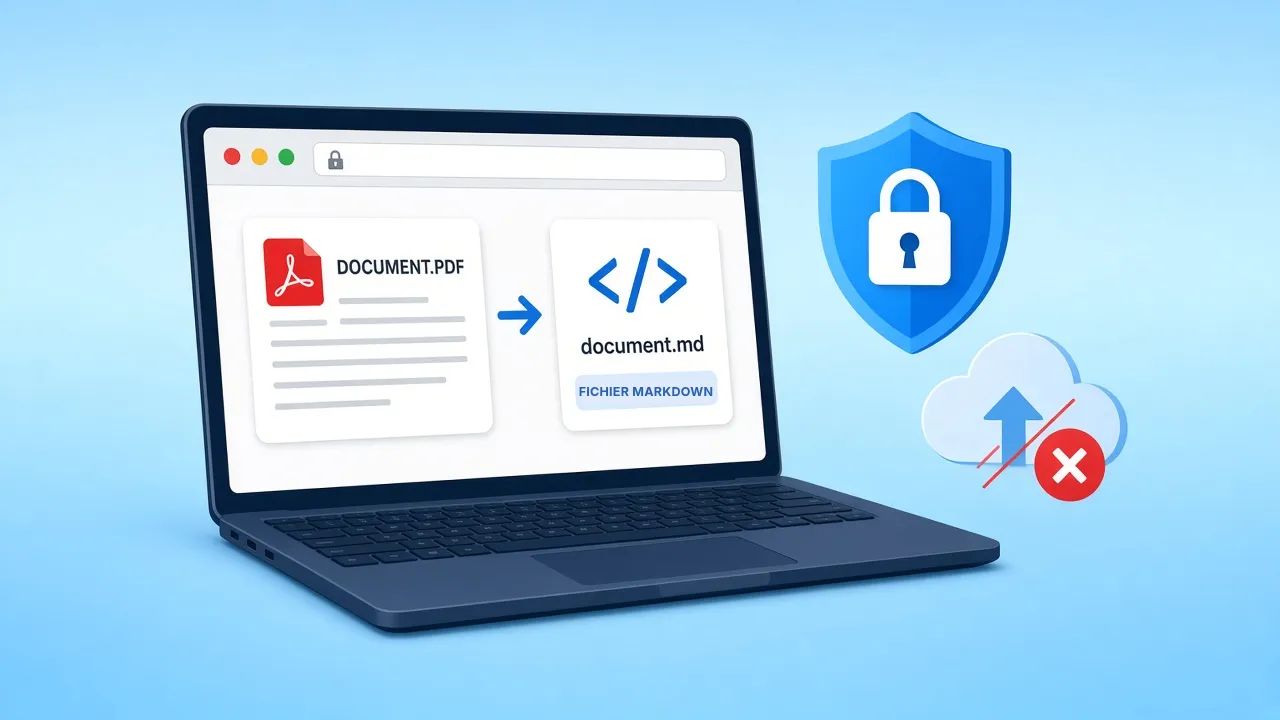
Déposez ci-dessous un fichier à couche texte pour convertir le PDF en MD directement ici. Le résultat apparaît dans l’aperçu, prêt à être copié ou enregistré en fichier .md.
PDF source
Déposez un PDF ici ou cliquez pour choisir
PDF avec texte uniquement. Les scans demanderaient de l’OCR, ce que cet outil ne fait pas.
Aperçu Markdown
Le Markdown apparaîtra ici.
Convertir PDF en MD en quatre étapes
Une routine courte de PDF en MD, aussi valable pour une note de deux pages que pour un long rapport.
 01
01Choisir le bon fichier
Prenez l’export d’origine de Word, Google Docs ou LaTeX plutôt qu’un scan. Seule une vraie couche texte rend le PDF en MD précis.
Choisir un fichier 02
02Le déposer dans l’outil
Glissez le fichier sur la zone de dépôt ou cliquez pour le choisir. Votre navigateur le lit en local et commence aussitôt la conversion.
Ouvrir la zone de dépôt 03
03Vérifier l’aperçu
Parcourez titres et listes dans l’aperçu. Si un titre de section est passé en paragraphe, corrigez-le plus tard dans l’éditeur avec un simple #.
Vérifier la sortie 04
04Copier ou télécharger
Copiez le texte dans le presse-papiers ou enregistrez un fichier .md portant le nom de la source. Il n’en faut pas plus pour convertir un PDF en MD.
Enregistrer le résultat
Pourquoi convertir un PDF en MD ?
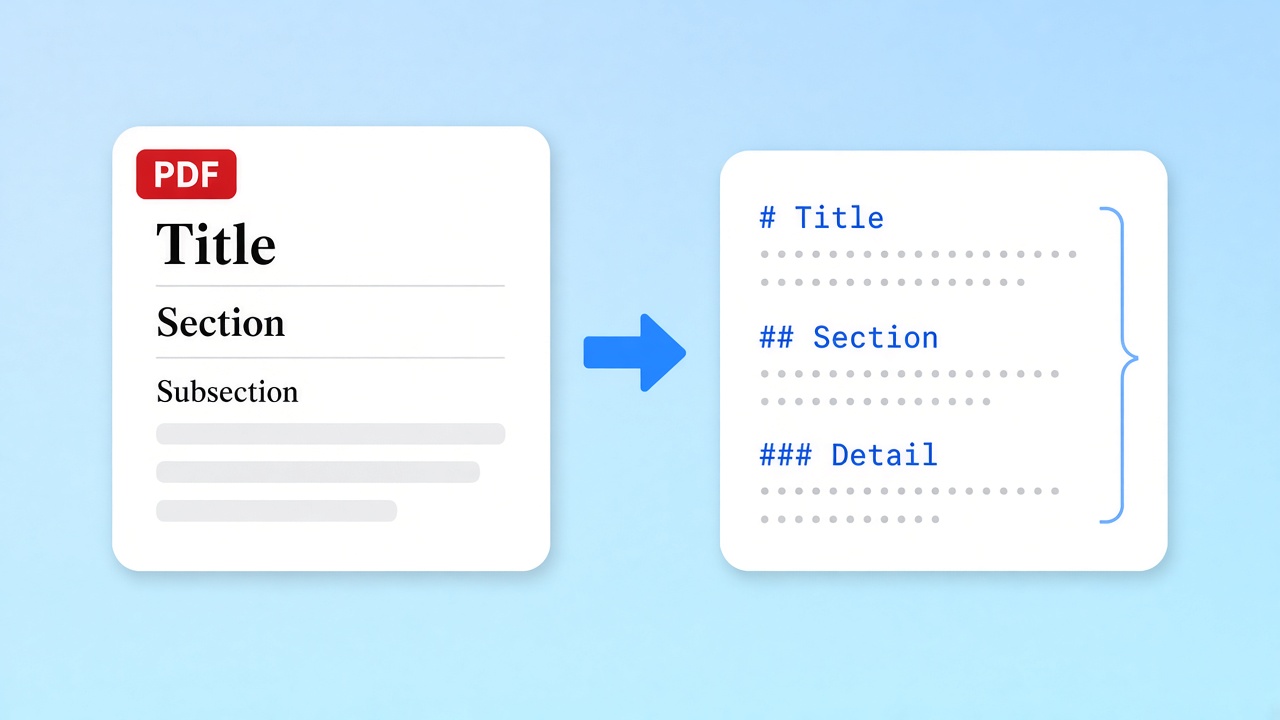
Quand vous convertissez un PDF en MD, le contenu devient du texte brut avec une structure Markdown légère : # pour les titres, - pour les puces, 1. pour les étapes. Une mise en page d’impression est faite pour être lue, pas modifiée : le texte est placé à des positions fixes et les titres ne sont que des lettres plus grandes. Le Markdown produit des diffs Git propres, s’ouvre dans n’importe quel éditeur et va directement dans les wikis, les sites statiques et les applications de notes.
Le moteur utilise pdf.js, mesure la taille relative des caractères pour classer les titres sur quatre niveaux, repère les puces et les numéros et recolle les lignes coupées en paragraphes. Les longs documents reviennent en un seul fichier continu, les paragraphes sont réunis par-dessus les sauts de page, et le résultat du PDF en MD se lit comme l’original. Dans nos tests, un rapport de 11 pages exporté en PDF puis reconverti a gardé ses 12 titres de deuxième niveau et ses 16 titres de troisième niveau.
- Hiérarchie des titres conservée sur quatre niveaux
- Listes repérées grâce aux puces et aux numéros
- Tableaux reconstruits en grilles Markdown
- CommonMark sobre, compris par tous les éditeurs
Connaître les limites avant de convertir un PDF en MD
Les tableaux reviennent en grilles GitHub Flavored Markdown quand leurs colonnes sont alignées ; les cellules fusionnées sont toutefois séparées et les tableaux pivotés restent des lignes simples. Le gras et l’italique se perdent, les images sont omises. Les fichiers scannés n’ont pas de couche texte, et comme l’outil ne fait pas d’OCR, il ne peut pas les convertir de PDF en MD ; il vous prévient quand il repère un tel fichier.
Quand les équipes convertissent un PDF en MD
Des documents confidentiels qui doivent avoir une seconde vie en texte modifiable.
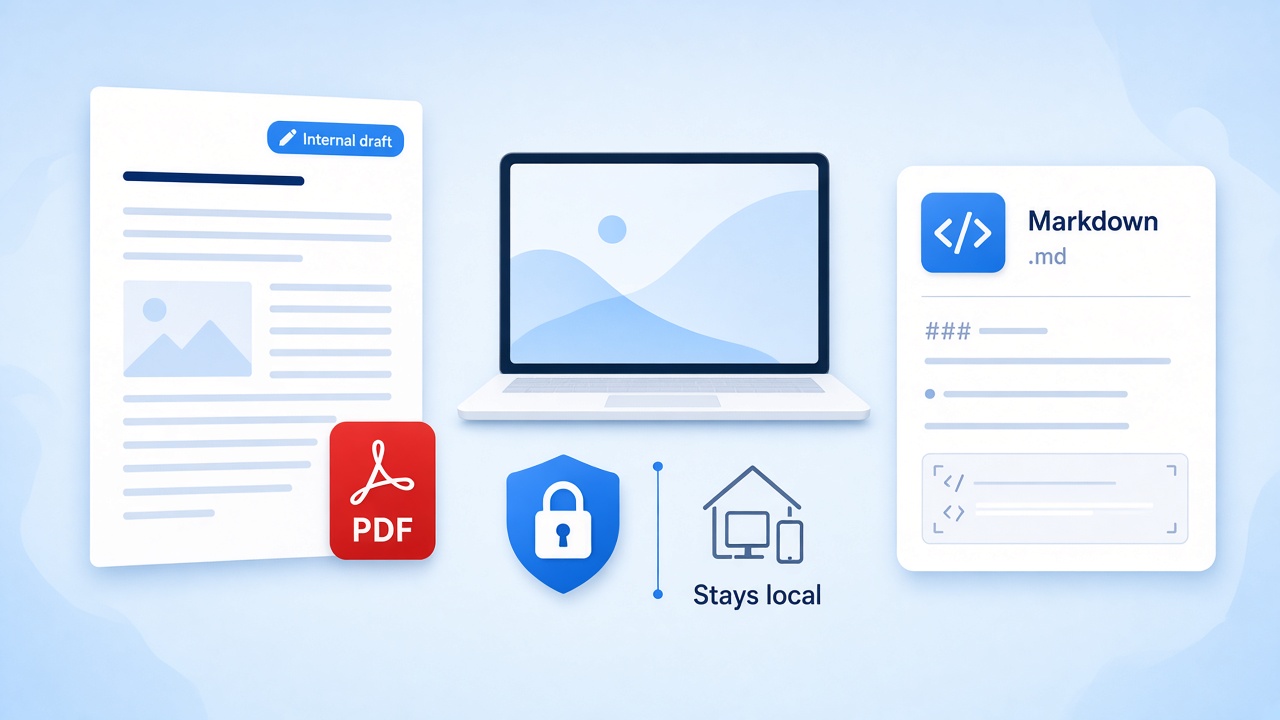
Documents internes
Les politiques internes, les contrats et les notes de direction n’ont rien à faire sur le serveur de quelqu’un d’autre. Convertissez le PDF en MD en local et committez le texte dans votre dépôt privé.
Convertir en privé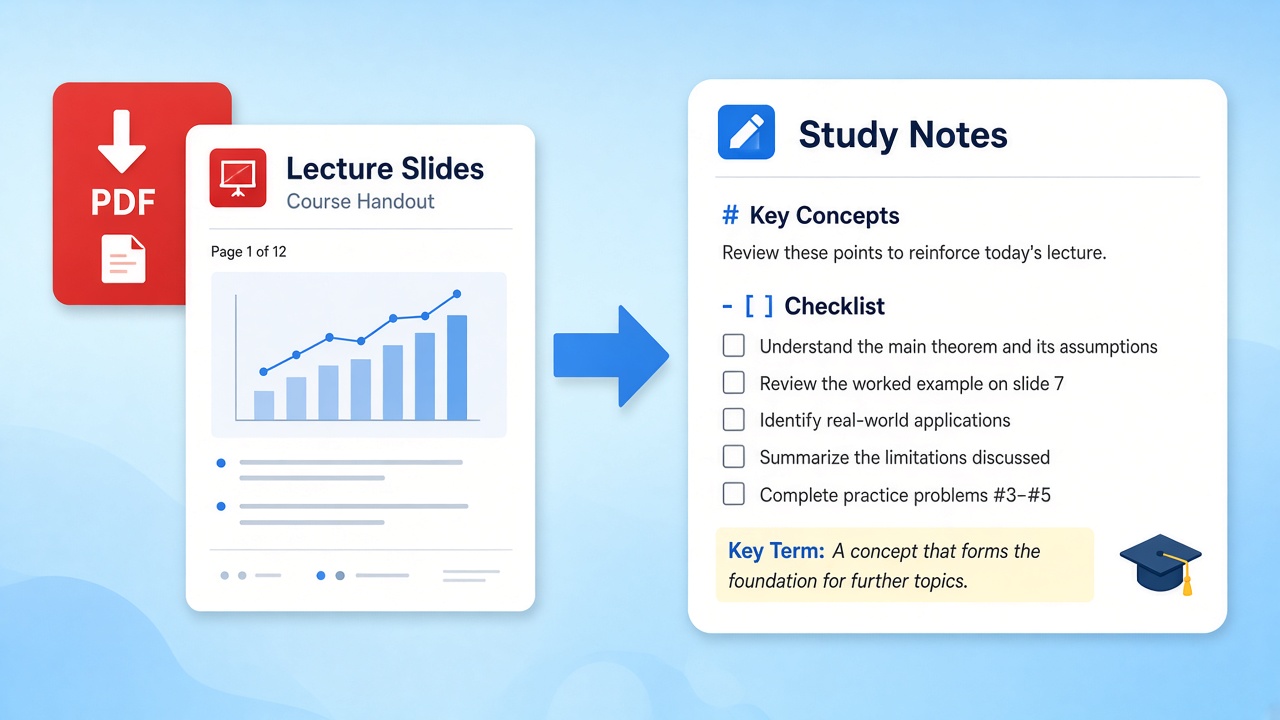
Notes de cours
Les supports de cours deviennent des plans que vous pouvez surligner, relier et compléter. Les titres de chapitre sont conservés, vos notes restent donc ordonnées.
Utiliser avec Obsidian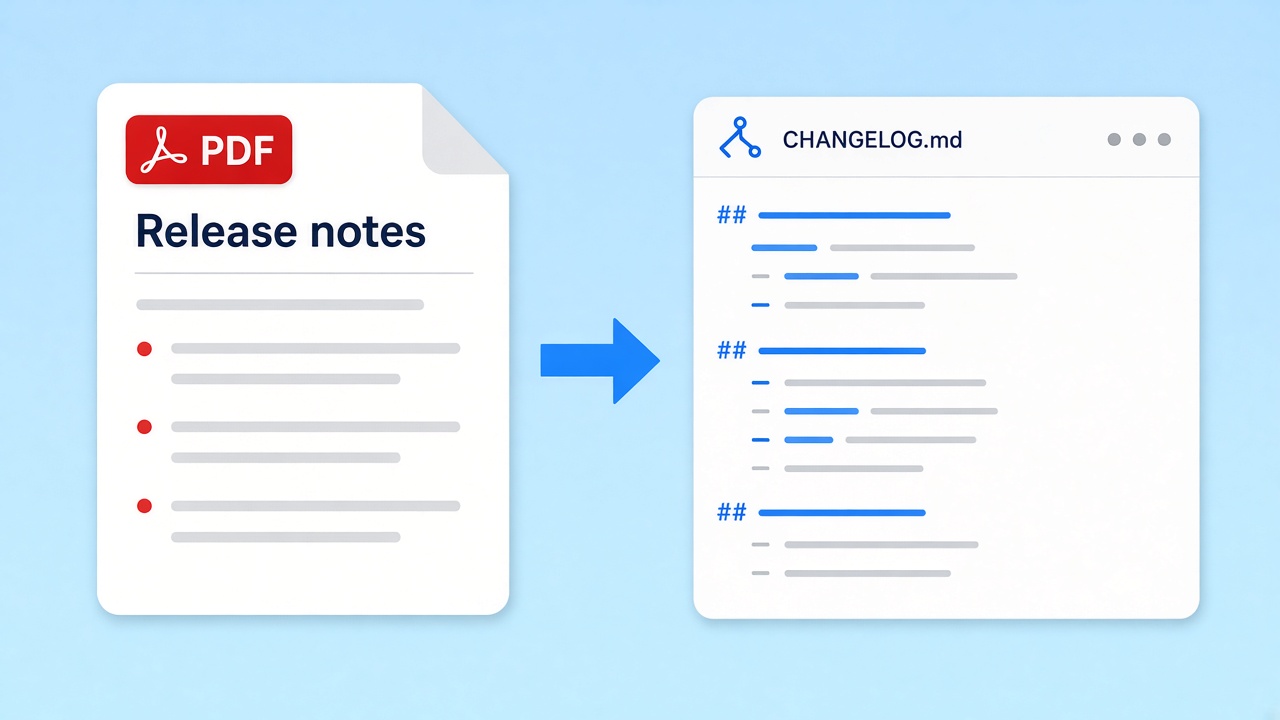
Notes de version
Les fournisseurs livrent souvent leurs journaux de modifications en fichier imprimable. Convertissez le PDF en MD, gardez les parties utiles et collez-les dans la doc ou les tickets.
Résumer avec une IA
Convertir PDF en MD sans aucun envoi
Tout se passe dans votre navigateur avec pdf.js. Le fichier est lu depuis votre disque dans la mémoire de l’onglet et n’est jamais envoyé à nos serveurs : le passage du PDF en MD convient donc aussi aux documents confidentiels. Il n’y a ni compte ni historique à effacer.
Besoin de nouveau d’une version imprimable ?
Une fois le texte retravaillé, l’outil inverse rend votre Markdown dans le style GitHub et enregistre un document A4, toujours sans quitter le navigateur.
Outils associés
Choisissez la page qui correspond à votre prochaine étape avec le Markdown.
Convertir PDF en MD sur votre appareil
Déposez le fichier, vérifiez l’aperçu et gardez le Markdown. Rien n’est envoyé, rien n’est à installer.
Convertir maintenantSources
- Markdown: Syntax and project page — Daring Fireball, 2004
- GitHub Flavored Markdown Spec — GitHub
- pdf.js — Mozilla
FAQ
Confidentialité, précision et types de fichiers, en réponses claires.
Mon fichier est-il envoyé quand je convertis un PDF en MD ?
Non. Le fichier est lu par votre navigateur et traité dans l’onglet. Nos serveurs ne le reçoivent jamais, et rien n’est conservé une fois la page fermée.
La conversion fonctionne-t-elle hors ligne ?
En partie. Le moteur se charge à la première conversion ; ensuite il tourne en local, une connexion qui tombe n’interrompt donc pas une tâche en cours.
Quels fichiers donnent le meilleur résultat ?
Les exports d’un traitement de texte, de Google Docs ou de LaTeX. Ils ont une couche texte propre avec des tailles de police cohérentes, et c’est sur elles que s’appuie la détection des titres.
Puis-je convertir un scan ou une photo de PDF en MD ?
Non. Les scans sont des images sans couche texte, et l’outil ne fait pas d’OCR. Il affiche un avertissement quand un fichier ressemble à des images.
Les tableaux et le gras sont-ils conservés ?
Les tableaux, oui : les tableaux alignés ou à filets deviennent des tableaux GitHub Flavored Markdown avec en-tête, mais les cellules fusionnées sont séparées. Le gras et l’italique ne sont pas encore conservés ; prévoyez une petite retouche si la mise en forme compte.
Convertir un PDF en MD ici est-il gratuit ?
Oui. Pas d’inscription, pas de filigrane, pas de limite quotidienne. Seule la mémoire de votre appareil limite les gros fichiers.
Comment mettre le Markdown dans une autre application ?
Copier place la sortie dans le presse-papiers ; Télécharger enregistre un fichier .md que vous pouvez ouvrir dans n’importe quel éditeur ou coffre.