Du texte prêt pour les modèles
PDF en Markdown pour LLM
Mis à jour le · Équipe pdftomd.tools
Quand vous passez un PDF en Markdown pour LLM, vous obtenez titres, listes et tableaux en texte brut. Un modèle de chat ou une chaîne de recherche voit alors le document tel qu’un humain le lit.
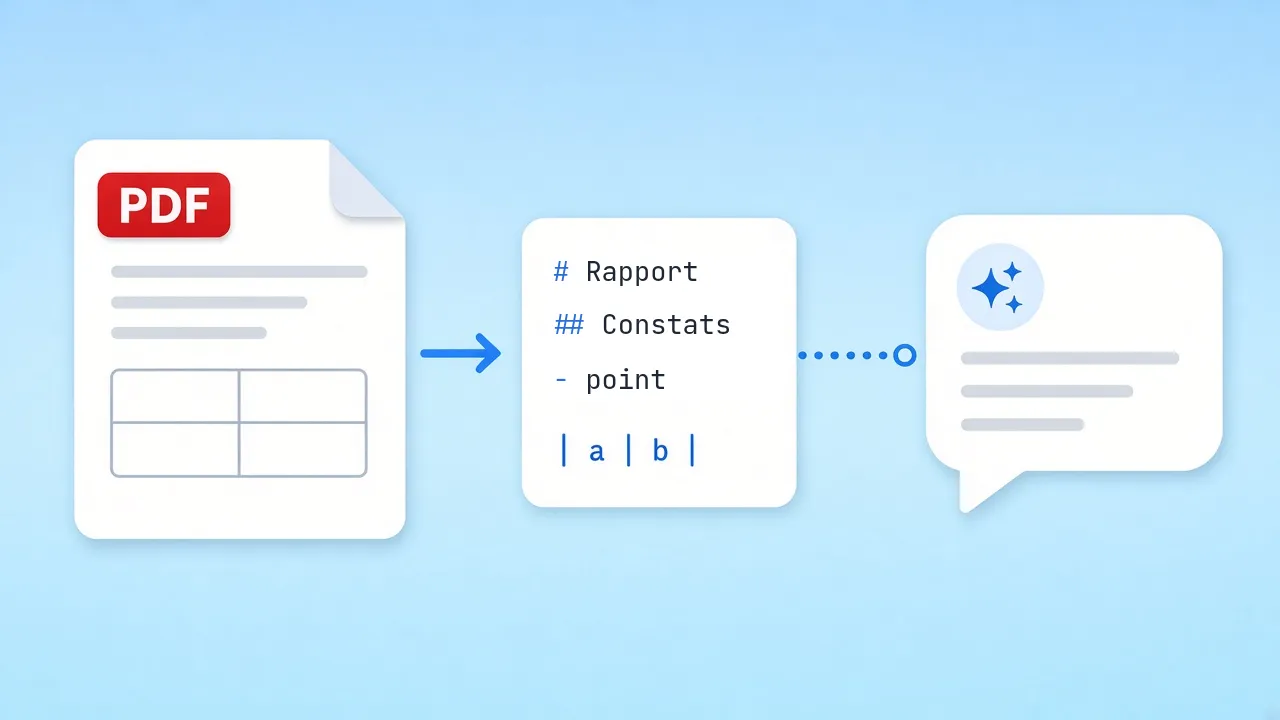
Déposez ci-dessous un fichier à couche texte. Le résultat PDF vers Markdown s’affiche à droite, prêt à être copié dans un prompt ou enregistré en .md pour votre pipeline.
PDF source
Déposez un PDF ici ou cliquez pour choisir
PDF avec texte uniquement. Les scans demanderaient de l’OCR, ce que cet outil ne fait pas.
Aperçu Markdown
Le Markdown apparaîtra ici.
Du PDF au prompt, en passant par Markdown
Quatre étapes qui prennent quelques secondes et tournent sur votre propre appareil.
 01
01Déposer la source
Prenez un export à couche texte plutôt qu’un scan. Seule une vraie couche texte donne des mots exacts quand on passe un PDF en Markdown.
Choisir un fichier 02
02Laisser la structure apparaître
Les titres viennent de la taille de police, les listes de leurs puces, les colonnes alignées deviennent des tableaux. Les pages sont réunies en un seul fichier, sans marques de page parasites.
Voir en action 03
03Retirer le bruit
Supprimez dans l’aperçu les en-têtes et pieds de page répétés et le remplissage de la page de garde. Moins de déchets, c’est plus de place pour le contenu qui vous intéresse.
Vérifier la sortie 04
04Copier dans le contexte
Collez le Markdown dans un chat ou enregistrez-le pour une indexation. Découpez les longs documents au niveau des titres.
Copier le résultat
Pourquoi un PDF en Markdown pour LLM ?
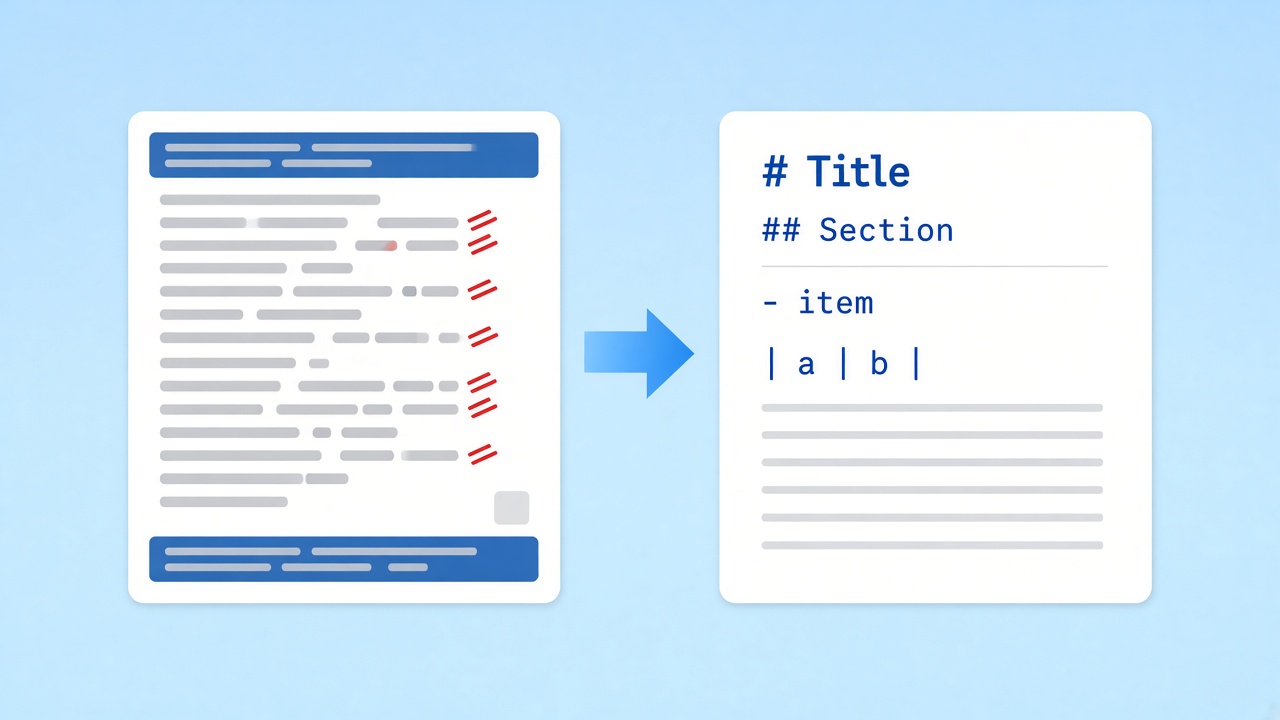
Une copie brute d’une mise en page d’impression mélange en-têtes courants, numéros de page, césures cassées et cellules de tableau qui glissent sur plusieurs lignes. Un modèle doit dépenser attention et tokens à démêler tout ça avant de pouvoir répondre. Convertir un PDF en Markdown pour LLM retire l’essentiel de ce bruit en amont : les sections sont marquées par #, les étapes par 1. et les données de tableau par des barres GFM, pour que le modèle distingue un titre d’une note de bas de page.
La structure rend aussi le texte plus facile à découper. Si chaque section commence par un titre, un long fichier se coupe en morceaux autonomes, le titre reste comme étiquette, et vous pouvez citer exactement cette section quand une réponse a besoin d’une source. Anthropic note que la mise en forme d’un prompt peut influencer le style de la réponse, et le guide GPT-4.1 d’OpenAI dit ceci du Markdown au moment de choisir des délimiteurs dans un prompt :
“Nous recommandons de commencer ici et d’utiliser des titres Markdown pour les sections principales et les sous-sections (y compris une hiérarchie plus profonde, jusqu’à H4+).”
- Les titres signalent chaque nouveau sujet
- Listes et tableaux restent du texte brut lisible
- Numéros de page et en-têtes courants sont retirés
Les limites du PDF vers Markdown avant de prompter
Les numéros de page ainsi que les en-têtes et pieds de page qui reviennent sur la plupart des pages, dans les fichiers de trois pages ou plus, sont retirés automatiquement ; un en-tête au texte variable ou présent sur quelques pages seulement peut rester, alors parcourez l’aperçu. Les cellules fusionnées sont séparées, les tableaux pivotés arrivent en lignes simples, et les mises en page sur deux colonnes peuvent se mélanger. Les scans n’ont pas de couche texte et l’outil ne fait pas d’OCR. Il n’y a ni compteur de tokens ni découpage automatique ; découpez les longues sorties à la main au niveau des titres.
PDF en Markdown pour vos projets LLM
Trois façons courantes dont les équipes utilisent le Markdown tiré de PDF dans leurs pipelines LLM.
Ingestion RAG
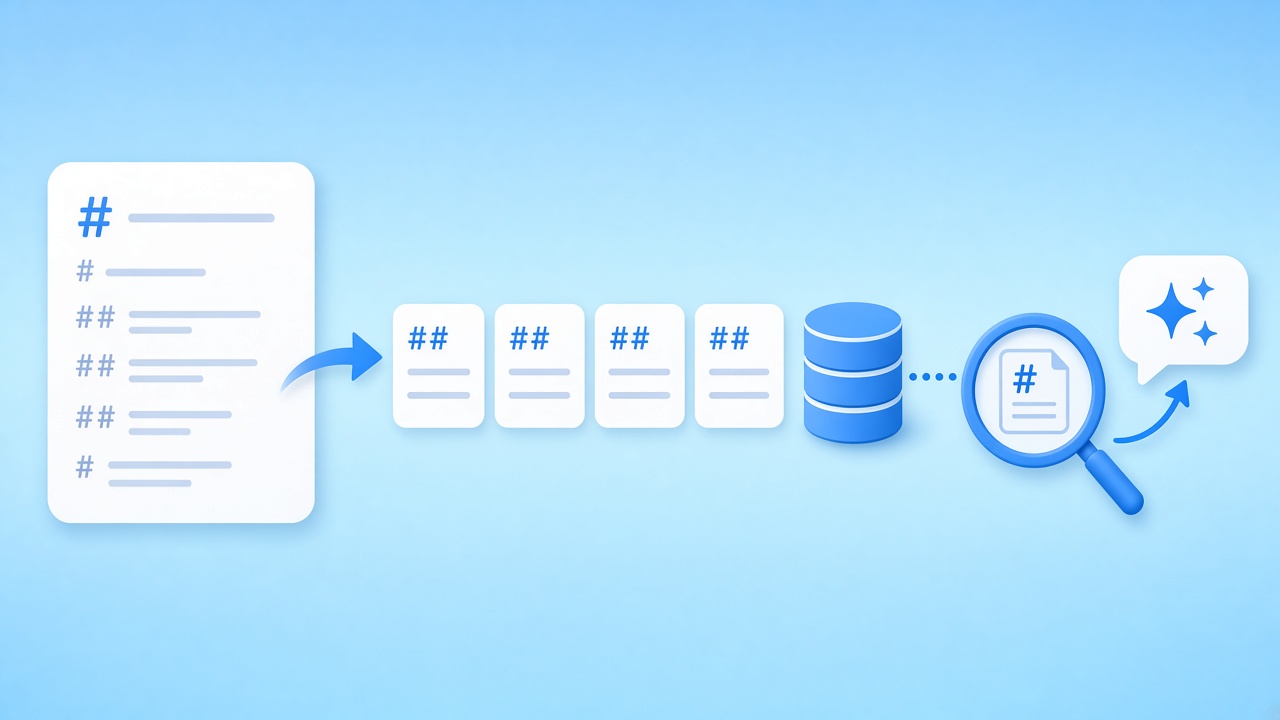
Convertissez manuels et rapports de PDF en Markdown pour la recherche par LLM, indexez les sections et laissez la recherche renvoyer des passages entiers avec leur titre plutôt que des fragments.
Préparer une source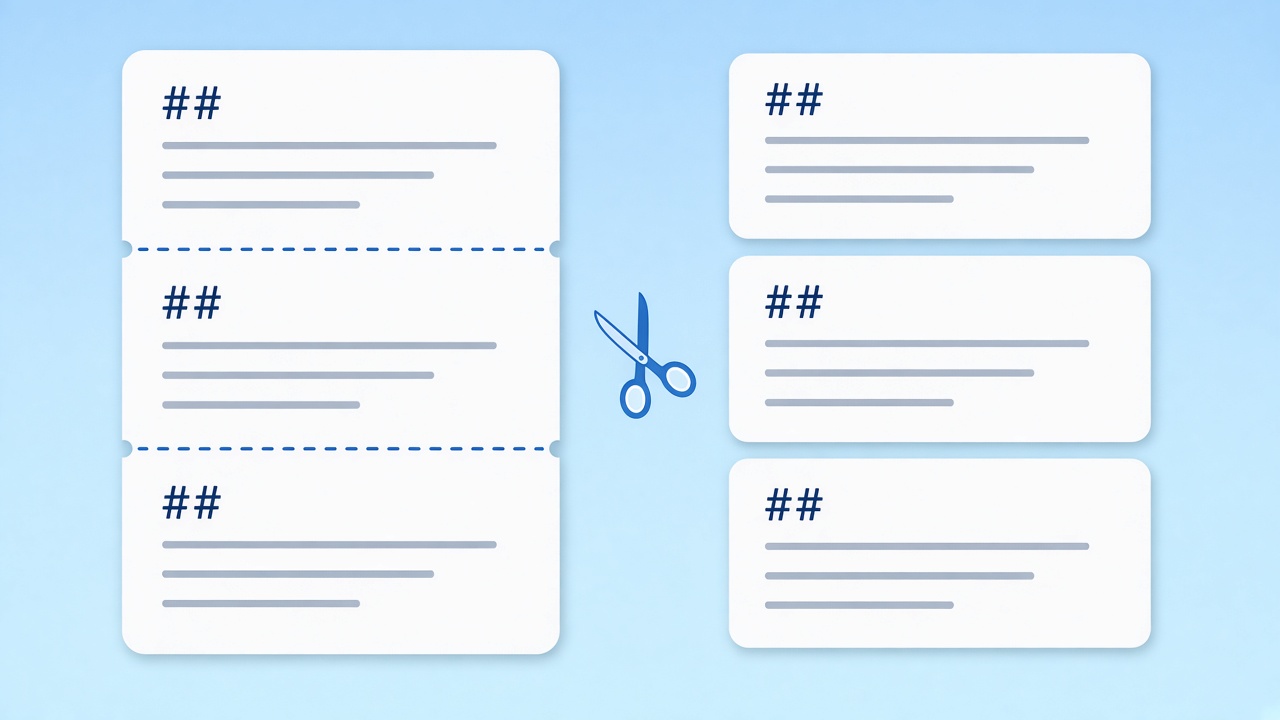
Découpage par titres
Après le passage du PDF en Markdown, coupez chaque fichier à ses titres ##. Chaque morceau garde un titre clair, ce qui rend la recherche et les citations plus fiables.
Convertir plusieurs fichiers
Contexte pour le chat
Passez un PDF en Markdown, collez une section dans le chat et posez des questions précises. Les tableaux arrivent avec leurs barres, donc les chiffres restent à côté de leurs libellés.
Copier une section
PDF en Markdown pour LLM, converti en privé
La conversion du PDF en Markdown tourne avec pdf.js dans votre navigateur, et le fichier n’atteint jamais nos serveurs. C’est important quand la source est un contrat ou un rapport interne : c’est vous qui décidez quelles sections quittent votre appareil et vers quel modèle elles partent.
Refaire un document à partir d’une réponse
Si un modèle rédige un résumé à partir de votre Markdown, l’outil d’en face le rend en pages A4 à partager, là encore entièrement dans le navigateur.
Outils associés
D’autres pages autour du PDF vers Markdown.
Passer un PDF en Markdown pour LLM maintenant
Déposez un document, retirez le bruit et copiez un texte structuré dans votre prompt ou votre pipeline.
Convertir un fichierSources
- GPT-4.1 Prompting Guide — OpenAI
- Prompting best practices — Anthropic
- GitHub Flavored Markdown Spec — GitHub
FAQ
Questions sur les prompts, la recherche et les limites.
Pourquoi un PDF en Markdown pour LLM plutôt que du texte brut ?
Le Markdown marque explicitement titres, listes et tableaux : le modèle peut suivre la structure sans la deviner à partir des retours à la ligne.
L’outil compte-t-il les tokens ou découpe-t-il le fichier pour moi ?
Non. Il n’y a pas encore de compteur de tokens ni de découpage automatique. Coupez les longues sorties au niveau des titres et vérifiez la taille avec vos outils LLM.
Les tableaux sont-ils conservés quand je passe un PDF en Markdown ?
Oui, pour la plupart des tableaux à couche texte : ils deviennent des tableaux à barres avec en-tête. Les cellules fusionnées sont séparées, les tableaux pivotés arrivent en texte simple.
Convertir un PDF en Markdown pour LLM, est-ce privé ?
Oui. Le traitement se fait dans votre navigateur et le fichier n’est jamais envoyé. Seul ce que vous collez dans un modèle quitte votre appareil.
Puis-je convertir des documents scannés ?
Non. Les scans n’ont pas de couche texte et l’outil ne fait pas d’OCR. Il vous prévient quand un fichier ressemble à des images.
Quel LLM peut lire la sortie PDF vers Markdown ?
Tout modèle qui accepte du texte. Le Markdown est du texte brut : assistants de chat, tâches d’embedding et modèles locaux le lisent tous.
Comment découper un long fichier Markdown en morceaux ?
Coupez aux titres ## ou ###, gardez le titre en tête de chaque morceau ainsi que le nom du fichier, pour que les réponses puissent renvoyer à la source.