Tekst, klaar voor modellen
PDF naar Markdown voor LLM's
Bijgewerkt op · pdftomd.tools-team
Als je een PDF naar Markdown voor LLM's omzet, krijg je koppen, lijsten en tabellen als platte tekst. Zo ziet een chatmodel of retrieval-pipeline het document zoals een mens het leest.
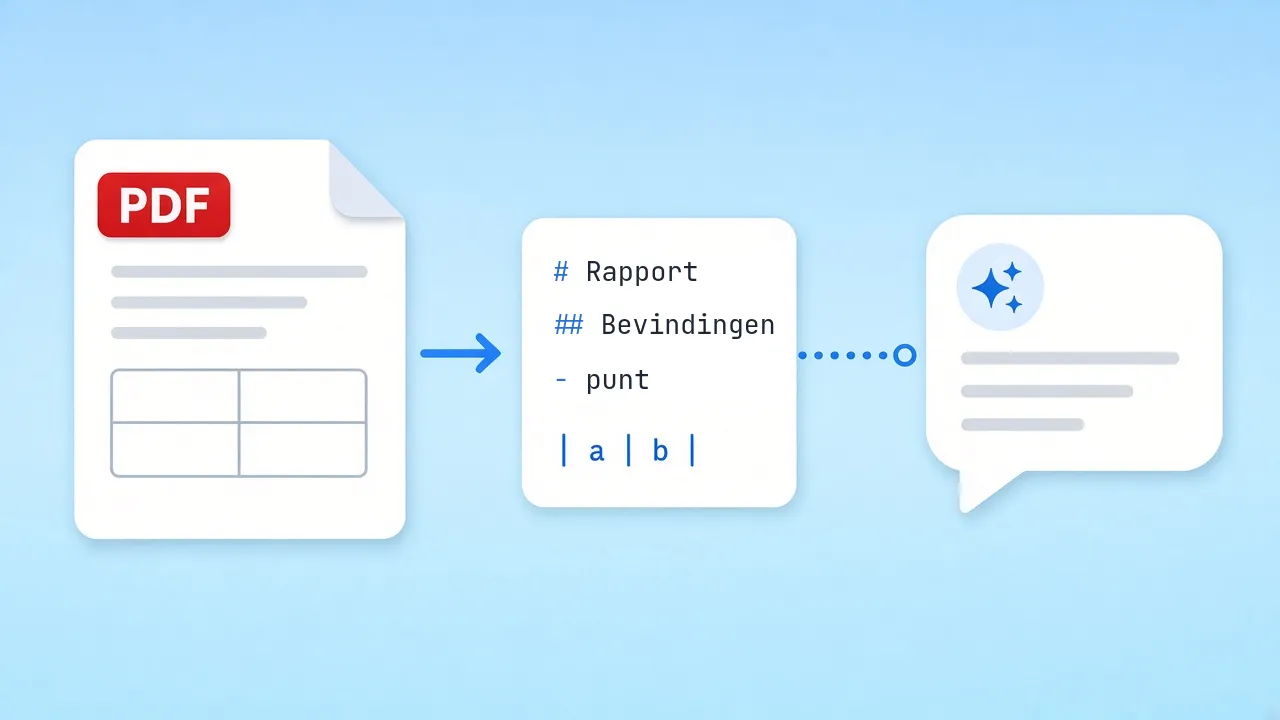
Zet hieronder een bestand met tekstlaag neer. Het resultaat van PDF naar Markdown verschijnt rechts, klaar om in een prompt te kopiëren of als .md-bestand voor je pipeline op te slaan.
Bron-PDF
Sleep een PDF hierheen of klik om te kiezen
Alleen PDF’s met tekst. Scans hebben OCR nodig, en dat doet deze tool niet.
Markdown-voorbeeld
Hier verschijnt de Markdown.
Van PDF via Markdown naar je prompt
Vier stappen die een paar seconden duren en op je eigen apparaat draaien.
 01
01Bron neerzetten
Gebruik een export met tekstlaag in plaats van een scan. Alleen een echte tekstlaag levert exacte woorden op als je PDF naar Markdown omzet.
Bestand kiezen 02
02Structuur laten ontstaan
Koppen volgen uit de lettergrootte, lijsten uit hun tekens, uitgelijnde kolommen worden tabellen. De pagina’s worden samengevoegd tot één bestand, zonder storende paginamarkeringen.
In actie bekijken 03
03Ruis verwijderen
Wis in het voorbeeld herhaalde kop- en voetteksten en opvulling van het voorblad. Minder ballast betekent meer ruimte voor de inhoud waar het om gaat.
Uitvoer controleren 04
04In de context kopiëren
Plak de Markdown in een chat of sla hem op voor een indexeringstaak. Lange documenten splits je bij de koppen.
Resultaat kopiëren
Waarom PDF naar Markdown voor LLM's?
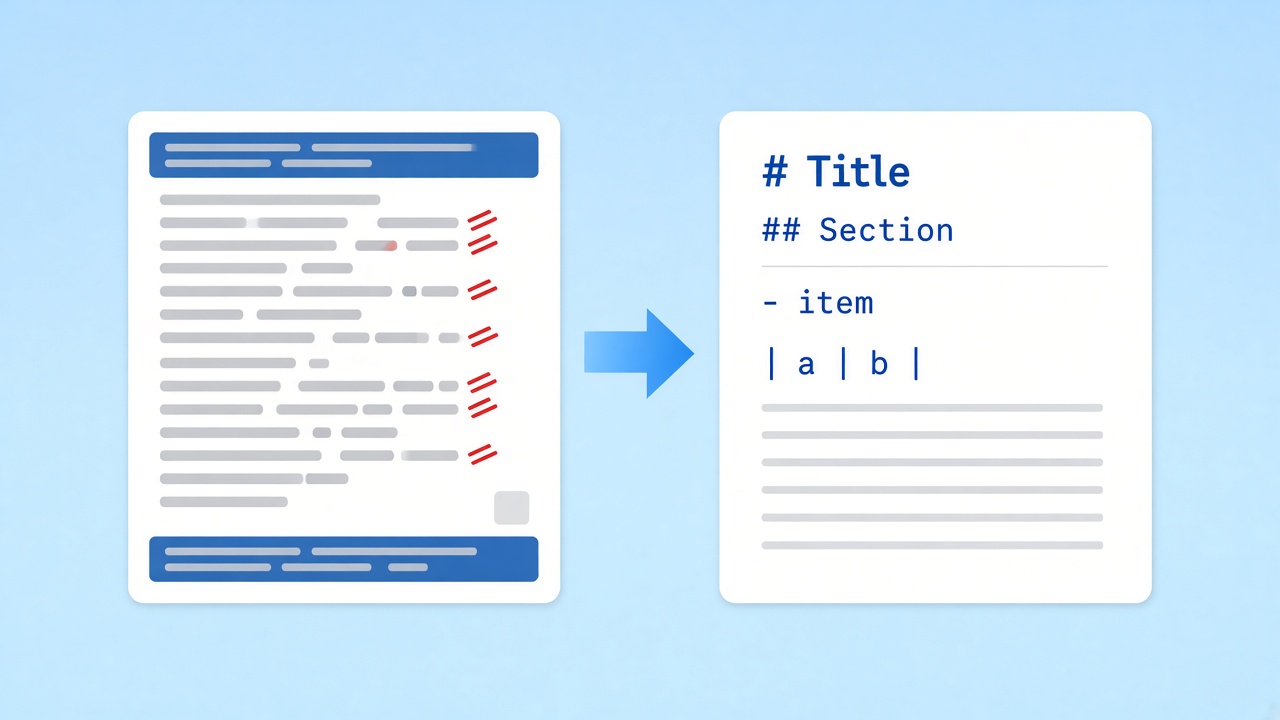
Een ruwe kopie uit een printopmaak mengt doorlopende kopteksten, paginanummers, kapotte afbrekingen en tabelcellen die over meerdere regels verschuiven. Een model moet aandacht en tokens besteden aan het ontwarren daarvan voordat het kan antwoorden. Wie PDF naar Markdown voor LLM's omzet, haalt het grootste deel van die ruis vooraf weg: secties zijn gemarkeerd met #, stappen met 1. en tabelgegevens met GFM-pipes, zodat het model een kop van een voetnoot kan onderscheiden.
Structuur maakt de tekst ook makkelijker op te knippen. Begint elke sectie met een kop, dan valt een lang bestand uiteen in zelfstandige chunks, blijft de kop als label staan en kun je precies die sectie citeren als een antwoord een bron nodig heeft. Anthropic wijst erop dat de opmaak van een prompt de stijl van het antwoord kan beïnvloeden, en de GPT-4.1-gids van OpenAI zegt over Markdown bij het kiezen van scheidingstekens in een prompt:
“We raden aan hier te beginnen en Markdown-koppen te gebruiken voor hoofdsecties en subsecties (inclusief diepere hiërarchie, tot H4+).”
- Koppen markeren elk nieuw onderwerp
- Lijsten en tabellen blijven leesbare platte tekst
- Paginanummers en doorlopende kopteksten worden verwijderd
Grenzen van PDF naar Markdown voordat je gaat prompten
Paginanummers en kop- en voetteksten die in bestanden van drie pagina’s of meer op de meeste pagina’s terugkomen, worden automatisch verwijderd; een koptekst met wisselende tekst of op maar een paar pagina’s kan blijven staan, dus loop het voorbeeld even door. Samengevoegde cellen worden opgesplitst, gedraaide tabellen komen als gewone regels, en tweekoloms opmaak kan door elkaar raken. Scans hebben geen tekstlaag en de tool doet geen OCR. Een tokenteller of automatisch opknippen is er niet; splits lange uitvoer met de hand bij de koppen.
PDF naar Markdown voor LLM-projecten
Drie gangbare manieren waarop teams Markdown uit PDF’s in LLM-pipelines gebruiken.
RAG-ingestie
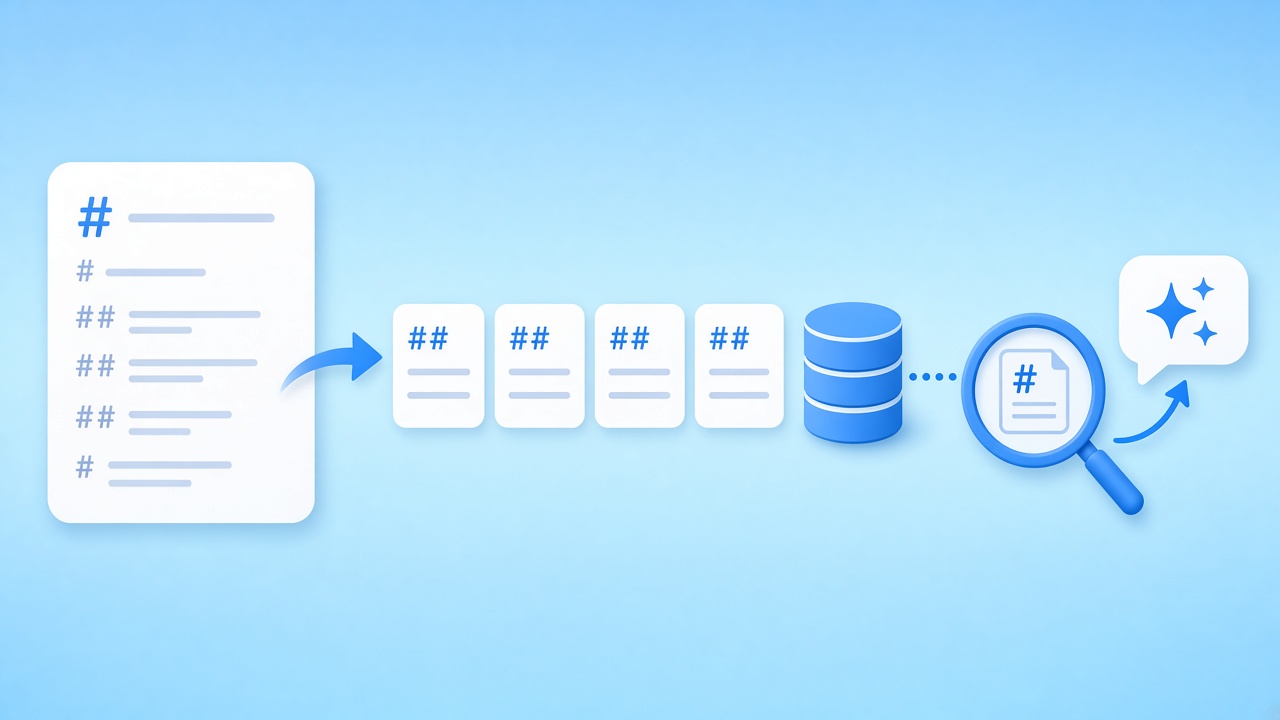
Zet handleidingen en rapporten van PDF naar Markdown om voor LLM-retrieval, indexeer de secties en laat de zoekfunctie hele passages met kop teruggeven in plaats van fragmenten.
Bron voorbereiden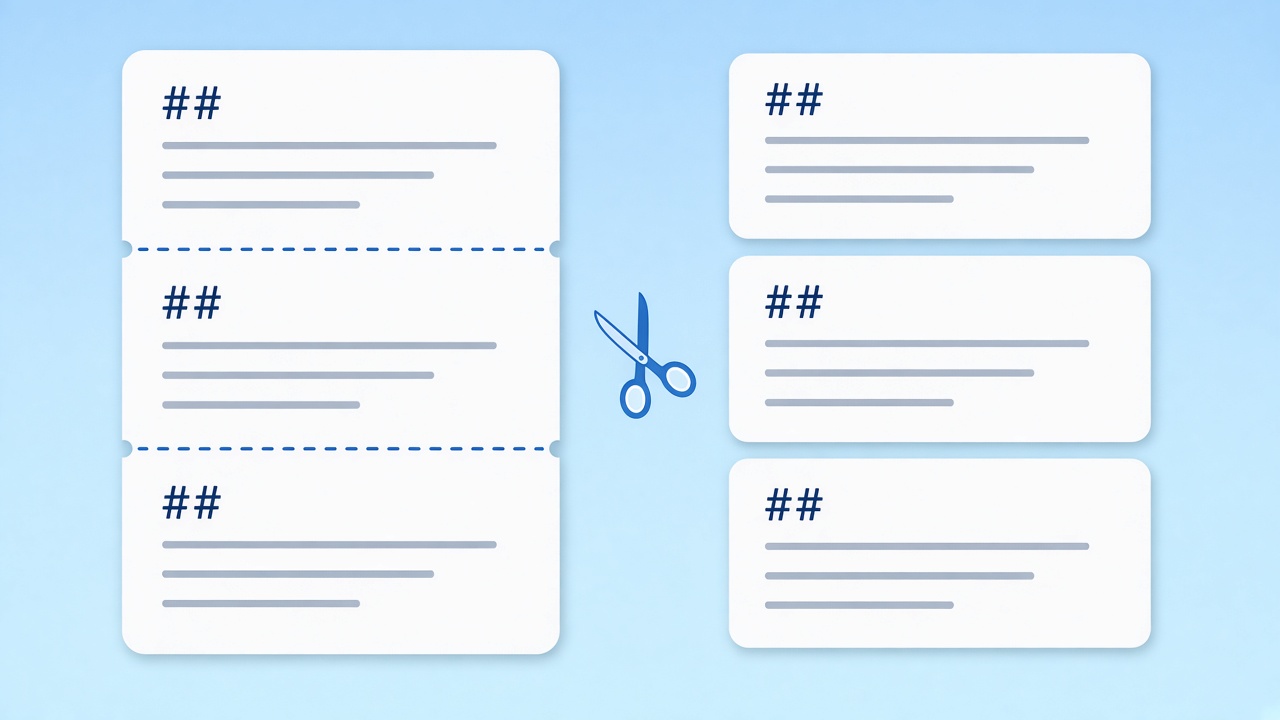
Opknippen per kop
Splits elk bestand bij de ##-koppen. Elke chunk houdt een duidelijke titel, en dat maakt retrieval en bronvermelding betrouwbaarder.
Meerdere bestanden omzetten
Context voor de chat
Zet een PDF naar Markdown om, plak één sectie in de chat en stel gerichte vragen. Tabellen komen binnen als pipes, dus cijfers blijven bij hun labels.
Sectie kopiëren
PDF naar Markdown voor LLM's, privé omgezet
Het omzetten van PDF naar Markdown draait met pdf.js in je browser, en het bestand bereikt onze servers nooit. Dat telt als de bron een contract of intern rapport is: jij bepaalt welke secties je apparaat verlaten en naar welk model ze gaan.
Een antwoord weer een document maken
Schrijft een model een samenvatting op basis van je Markdown, dan maakt de tool aan de andere kant er A4-pagina’s van om te delen, opnieuw helemaal in de browser.
Verwante tools
Meer pagina’s rond PDF naar Markdown.
Zet nu je PDF naar Markdown voor LLM's om
Zet een document neer, haal de ruis weg en kopieer gestructureerde tekst naar je prompt of pipeline.
Bestand omzettenBronnen
- GPT-4.1 Prompting Guide — OpenAI
- Prompting best practices — Anthropic
- GitHub Flavored Markdown Spec — GitHub
Veelgestelde vragen
Vragen over prompts, retrieval en grenzen.
Waarom PDF naar Markdown voor LLM's in plaats van ruwe tekst?
Markdown markeert koppen, lijsten en tabellen expliciet, dus het model kan de structuur volgen zonder die uit regeleinden te raden.
Telt de tool tokens of knipt hij het bestand voor me op?
Nee. Een tokenteller of automatisch opknippen is er nog niet. Splits lange uitvoer bij de koppen en controleer de grootte met je eigen LLM-tools.
Blijven tabellen behouden als ik PDF naar Markdown omzet?
Ja, bij de meeste tabellen met tekstlaag: ze worden pipe-tabellen met kopregel. Samengevoegde cellen worden opgesplitst, gedraaide tabellen komen als gewone tekst.
Is PDF naar Markdown voor LLM's omzetten privé?
Ja. De verwerking gebeurt in je browser, het bestand wordt nooit geüpload. Alleen wat je in een model plakt, verlaat je apparaat.
Kan ik gescande documenten omzetten?
Nee. Scans hebben geen tekstlaag en de tool doet geen OCR. Hij waarschuwt je als een bestand uit afbeeldingen lijkt te bestaan.
Welk LLM kan de uitvoer van PDF naar Markdown lezen?
Elk model dat tekst accepteert. Markdown is platte tekst: chatassistenten, embedding-taken en lokale modellen lezen het allemaal.
Hoe knip ik een lang Markdown-bestand in chunks?
Knip bij ##- of ###-koppen, houd de kop bovenaan elke chunk en bewaar de bestandsnaam, zodat antwoorden naar de bron kunnen verwijzen.