Privé vanaf de basis
PDF naar MD converteren
Bijgewerkt op · pdftomd.tools-team
Wil je een PDF naar MD converteren zonder het bestand uit handen te geven, zet het dan hier neer: je browser opent het, verwerkt het op je eigen computer en geeft Markdown terug die je kunt bewerken, in versiebeheer zetten en hergebruiken. Geen upload, geen wachtrij, geen account.
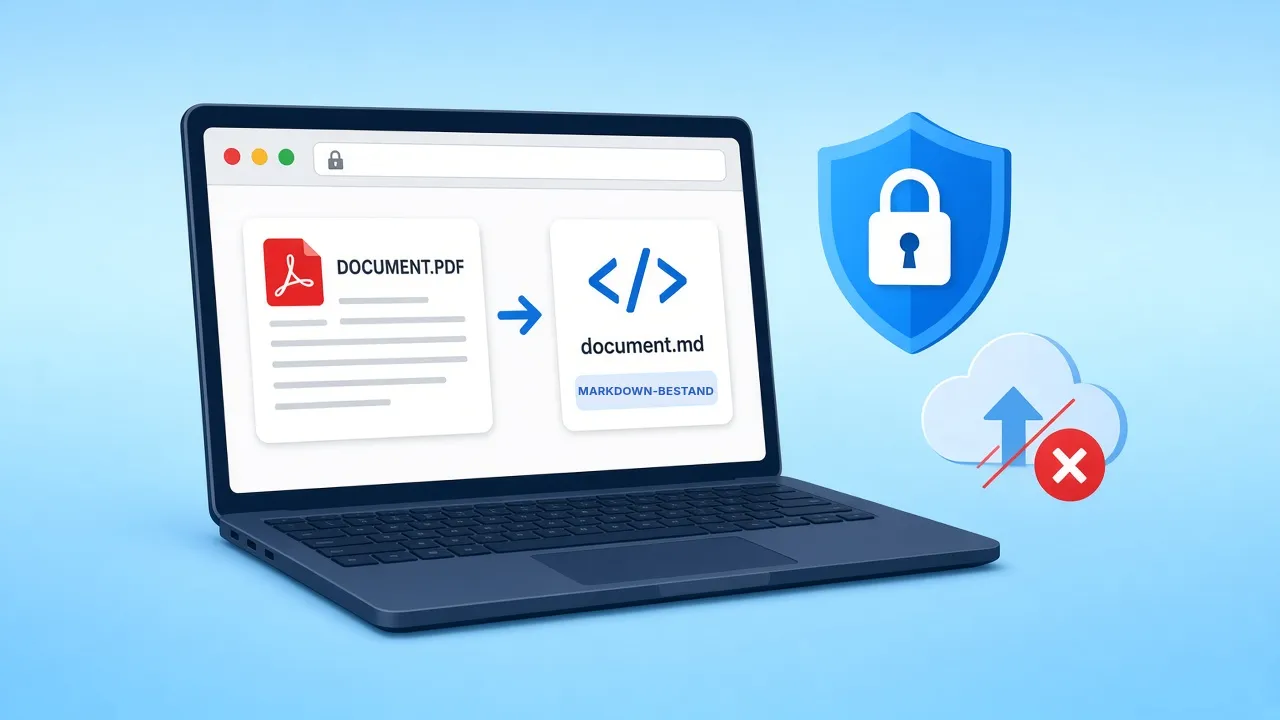
Zet hieronder een bestand met tekstlaag neer om de PDF hier direct naar MD te converteren. Het resultaat verschijnt in het voorbeeld, klaar om te kopiëren of als .md-bestand op te slaan.
Bron-PDF
Sleep een PDF hierheen of klik om te kiezen
Alleen PDF’s met tekst. Scans hebben OCR nodig, en dat doet deze tool niet.
Markdown-voorbeeld
Hier verschijnt de Markdown.
PDF naar MD converteren in vier stappen
Een korte routine van PDF naar MD die voor een memo van twee pagina’s net zo werkt als voor een lang rapport.
 01
01Het juiste bestand kiezen
Neem de originele export uit Word, Google Docs of LaTeX in plaats van een scan. Pas een echte tekstlaag maakt PDF naar MD nauwkeurig.
Bestand kiezen 02
02In de tool neerzetten
Sleep het bestand naar het neerzetvak of klik om te kiezen. Je browser leest het lokaal en begint meteen te converteren.
Neerzetvak openen 03
03Voorbeeld controleren
Loop koppen en lijsten in het voorbeeld na. Is een sectietitel als alinea doorgeglipt, dan verbeter je die later in de editor met één #.
Uitvoer controleren 04
04Kopiëren of downloaden
Kopieer de tekst naar het klembord of sla een .md-bestand op met de naam van de bron. Meer is er niet nodig om een PDF naar MD te converteren.
Resultaat opslaan
Waarom zou je een PDF naar MD converteren?
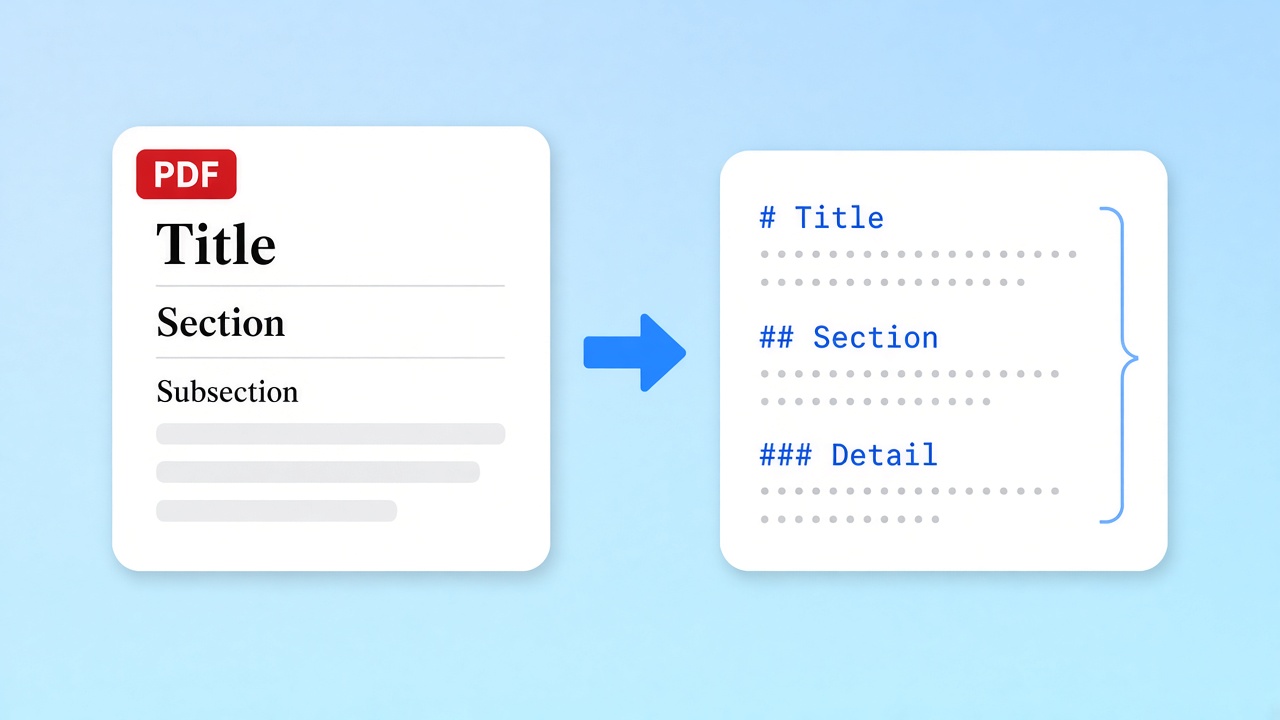
Als je een PDF naar MD converteert, wordt de inhoud platte tekst met een lichte Markdown-structuur: # voor koppen, - voor opsommingen, 1. voor stappen. Een printopmaak is gemaakt om te lezen, niet om te bewerken: tekst staat op vaste posities en koppen zijn alleen grotere letters. Markdown geeft schone Git-diffs, opent in elke editor en past direct in wiki’s, statische sites en notitie-apps.
De engine gebruikt pdf.js, meet relatieve lettergroottes om koppen in vier niveaus in te delen, herkent opsommingstekens en nummers en voegt afgebroken regels weer samen tot alinea’s. Lange documenten komen terug als één doorlopend bestand, alinea’s worden over pagina-eindes heen samengevoegd, en zo leest het resultaat van PDF naar MD als het origineel. In onze tests behield een rapport van 11 pagina’s, als PDF geëxporteerd en teruggezet, alle 12 koppen van het tweede en 16 van het derde niveau.
- Kophiërarchie over vier niveaus behouden
- Lijsten herkend aan opsommingstekens en nummers
- Tabellen nagebouwd als Markdown-raster
- Eenvoudige CommonMark die elke editor begrijpt
Ken de grenzen voordat je een PDF naar MD converteert
Tabellen komen terug als raster in GitHub Flavored Markdown als hun kolommen uitgelijnd staan; samengevoegde cellen worden wel opgesplitst en gedraaide tabellen blijven gewone regels. Vet en cursief gaan verloren, afbeeldingen worden weggelaten. Gescande bestanden hebben geen tekstlaag, en omdat de tool geen OCR doet, kan hij ze niet van PDF naar MD converteren; hij waarschuwt je als hij zo’n bestand herkent.
Wanneer teams een PDF naar MD converteren
Vertrouwelijke documenten die als bewerkbare tekst een tweede leven verdienen.
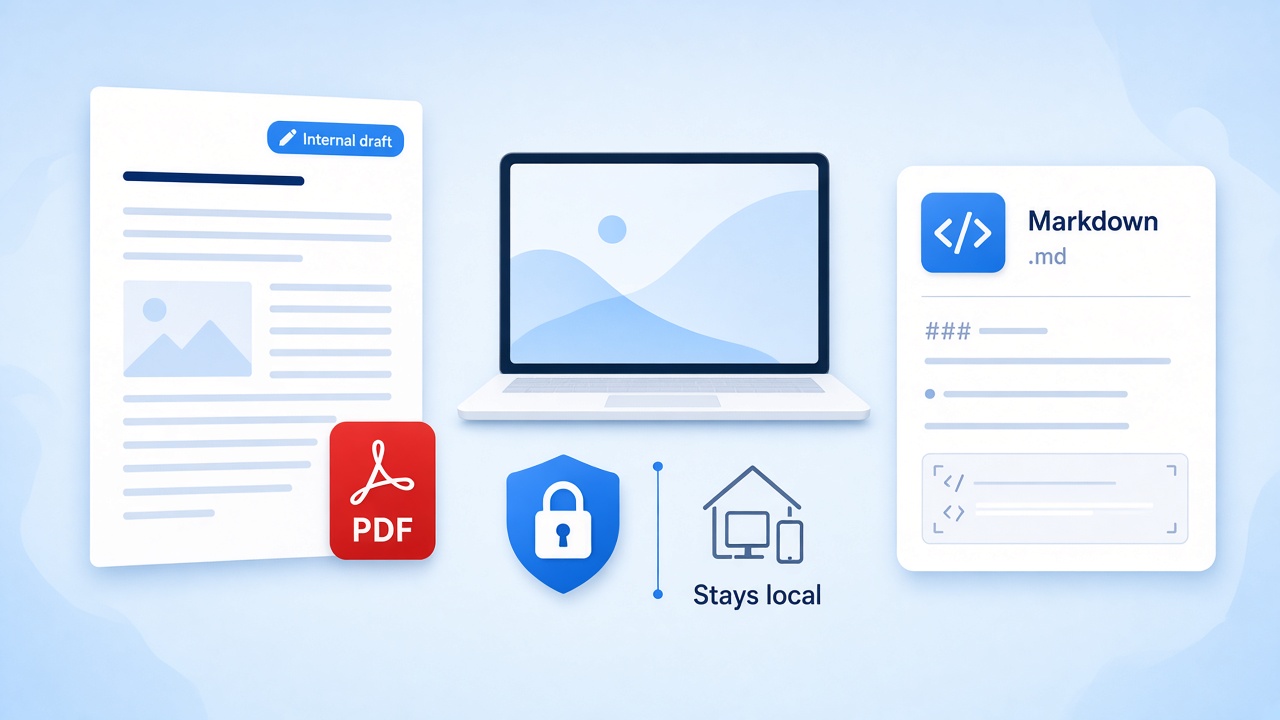
Interne documenten
Beleidsstukken, contracten en bestuursnotities horen niet op de server van een ander. Converteer de PDF lokaal naar MD en commit de tekst in je privérepository.
Privé converteren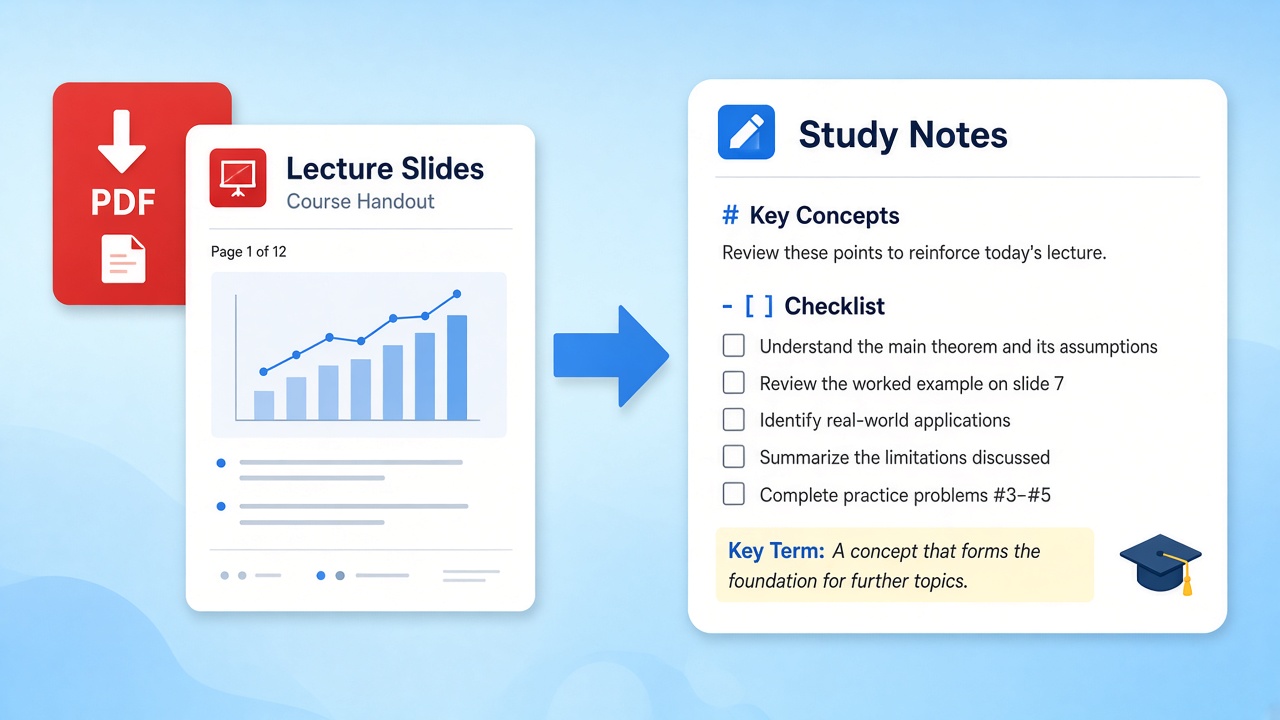
Studienotities
Collegestof wordt een opzet die je kunt markeren, koppelen en aanvullen. De hoofdstukkoppen blijven staan, dus je notities blijven geordend.
Gebruiken met Obsidian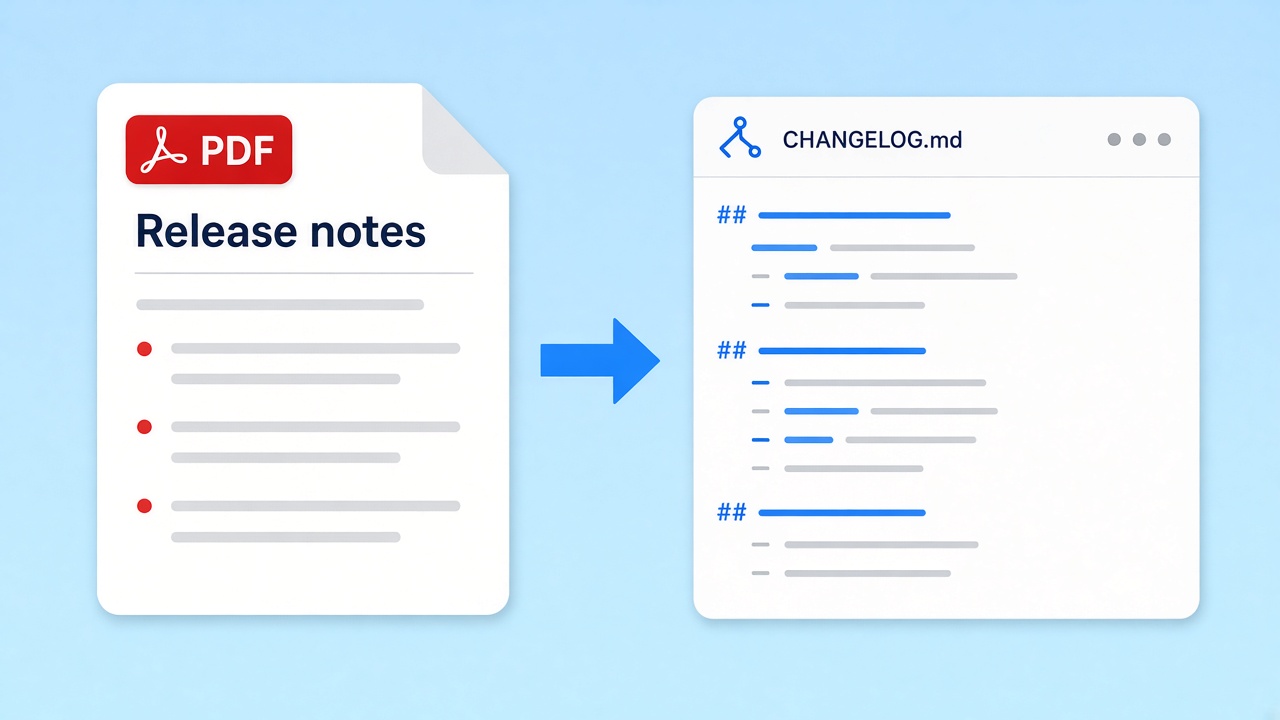
Release notes
Leveranciers sturen changelogs vaak als printbestand. Converteer de PDF naar MD, knip de nodige delen eruit en plak ze in documentatie of tickets.
Samenvatten met AI
PDF naar MD converteren helemaal zonder upload
Alles draait in je browser met pdf.js. Het bestand wordt van je schijf in het geheugen van het tabblad gelezen en nooit naar onze servers gestuurd, daarom is de route van PDF naar MD ook geschikt voor vertrouwelijk materiaal. Er is geen account en geen geschiedenis die je moet wissen.
Weer een afdrukbare versie nodig?
Heb je de tekst bewerkt, dan rendert de tegenhanger je Markdown in GitHub-stijl en bewaart een A4-document, opnieuw zonder de browser te verlaten.
Verwante tools
Kies de pagina die past bij je volgende stap met de Markdown.
PDF naar MD converteren op je eigen apparaat
Bestand neerzetten, voorbeeld controleren en de Markdown houden. Er wordt niets geüpload en niets geïnstalleerd.
Nu converterenBronnen
- Markdown: Syntax and project page — Daring Fireball, 2004
- GitHub Flavored Markdown Spec — GitHub
- pdf.js — Mozilla
Veelgestelde vragen
Privacy, nauwkeurigheid en bestandstypen, helder beantwoord.
Wordt mijn bestand geüpload als ik een PDF naar MD converteer?
Nee. Het bestand wordt door je browser gelezen en in het tabblad verwerkt. Onze servers krijgen het nooit, en na het sluiten van de pagina wordt niets bewaard.
Werkt converteren ook offline?
Gedeeltelijk. De engine laadt bij de eerste conversie; daarna draait hij lokaal, dus een wegvallende verbinding stopt geen lopende taak.
Welke bestanden geven het beste resultaat?
Exports uit een tekstverwerker, Google Docs of LaTeX. Die hebben een schone tekstlaag met consistente lettergroottes, en daarop leunt de herkenning van koppen.
Kan ik een scan of foto van PDF naar MD converteren?
Nee. Scans zijn afbeeldingen zonder tekstlaag, en de tool doet geen OCR. Hij toont een waarschuwing als een bestand uit afbeeldingen lijkt te bestaan.
Blijven tabellen en vette tekst behouden?
Tabellen wel: uitgelijnde of gelinieerde tabellen worden tabellen in GitHub Flavored Markdown met kopregel, al worden samengevoegde cellen opgesplitst. Vet en cursief blijven nog niet behouden; reken op een korte nabewerking als de opmaak belangrijk is.
Is het gratis om hier een PDF naar MD te converteren?
Ja. Geen aanmelding, geen watermerk, geen daglimiet. Alleen het geheugen van je apparaat begrenst grote bestanden.
Hoe krijg ik de Markdown in een andere app?
Met Kopiëren staat de uitvoer op het klembord; met Downloaden bewaar je een .md-bestand dat je in elke editor of vault kunt openen.