Notities voor je vault
PDF in Obsidian importeren
Bijgewerkt op · pdftomd.tools-team
Zo kun je een PDF in Obsidian importeren als echte notitie: een paper, handleiding of hand-out wordt platte tekst met koppen, lijsten en tabellen, klaar voor je vault.
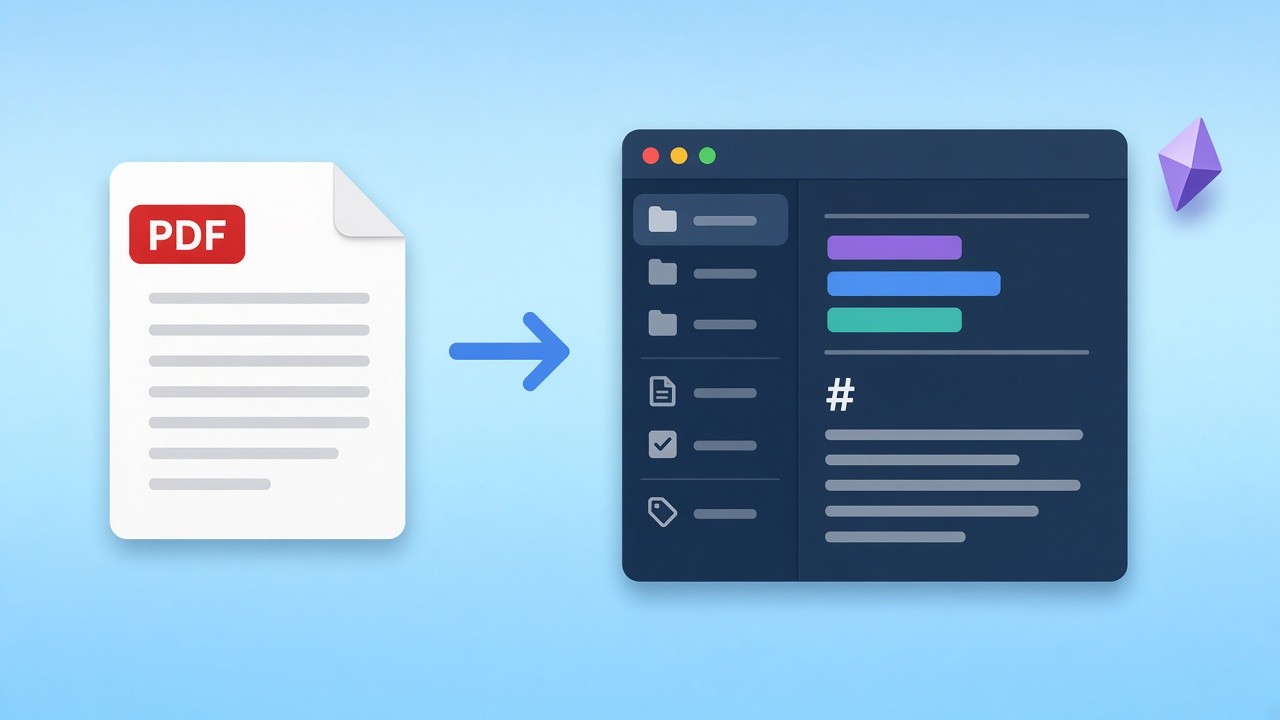
Zet hieronder een bestand met tekstlaag neer. De Markdown verschijnt rechts; kopieer hem naar een nieuwe notitie of download het .md-bestand en verplaats het naar je vaultmap.
Bron-PDF
Sleep een PDF hierheen of klik om te kiezen
Alleen PDF’s met tekst. Scans hebben OCR nodig, en dat doet deze tool niet.
Markdown-voorbeeld
Hier verschijnt de Markdown.
PDF in Obsidian importeren in vier stappen
Elke stap draait op je eigen apparaat en duurt een paar seconden.
 01
01Bron neerzetten
Kies een bestand met tekstlaag in plaats van een scan. Voor PDF naar Markdown is een echte tekstlaag nodig om woorden, groottes en posities te lezen.
Bestand kiezen 02
02Structuur laten ontstaan
Grote letters worden koppen, opsommingstekens lijsten, uitgelijnde kolommen tabellen. Alle pagina’s komen in één notitie terecht.
In actie bekijken 03
03Frontmatter toevoegen
Plak het sjabloon van deze pagina boven de tekst en vul titel, bron en tags in.
Sjabloon kopiëren 04
04Opslaan in de vault
Download het .md-bestand naar je vaultmap of plak de tekst in een nieuwe notitie. Obsidian herkent hem meteen.
Notitie opslaan
Waarom omzetten in plaats van het bestand bijvoegen?
Zodra je de PDF naar Markdown omzet, wordt de tekst een gewone notitie: elke kop is te linken met [[Notitie#Kop]], backlinks tonen waar een idee terugkomt en de grafweergave verbindt de bron met de notities die je erover schrijft. Een PDF die aan de vault hangt, blijft een gesloten doos: je kunt niet naar een van de secties linken, en je markeringen blijven in de viewer.
Eenvoudige bestanden gaan ook langer mee. Een notitie in Obsidian is gewoon tekst op de schijf; hij synchroniseert met elke dienst, geeft schone Git-diffs en blijft leesbaar als je de app ooit verlaat. Bewaar het origineel in een bijlagenmap en verwijs ernaar in de frontmatter, zodat elke notitie bij haar bron blijft.
- Koppen werken als linkdoelen
- Lijsten en tabellen blijven bewerkbaar als platte tekst
- Alinea’s blijven heel over pagina-eindes heen
Grenzen voordat je een PDF in Obsidian importeert
Scans hebben geen tekstlaag en de tool doet geen OCR; bestanden die alleen uit afbeeldingen bestaan blijven dus leeg. Samengevoegde cellen worden opgesplitst, gedraaide tabellen worden niet herkend, tabellen zonder randen hebben minstens drie rijen nodig en de eerste rij wordt altijd de kopregel. Ingesloten afbeeldingen worden niet geëxporteerd, en tweekoloms opmaak kan door elkaar raken. Wikilinks en tags worden niet voor je aangemaakt; voeg ze na het omzetten toe.
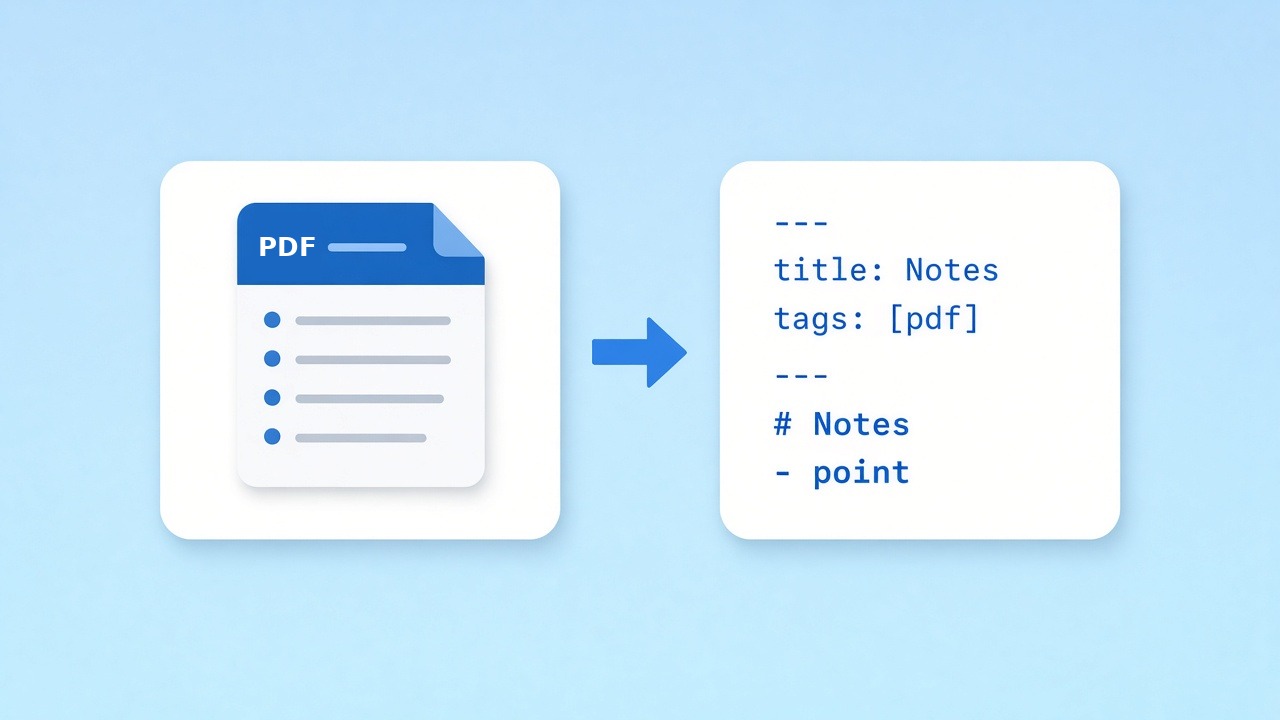
Frontmatter voor geïmporteerde notities
Kopieer dit blok, plak het helemaal bovenaan de notitie en pas de waarden aan.
Frontmatter van de notitie
Obsidian toont deze velden als eigenschappen. Houd het veld source, zodat elke notitie naar haar originele bestand verwijst.
---
title: Titel van je notitie
source: "[[original.pdf]]"
author:
year:
tags:
  - bron/pdf
  - te-lezen
created: JJJJ-MM-DD
---
PDF’s in echte Obsidian-vaults
Drie gangbare manieren om PDF’s als notities in een vault te krijgen.
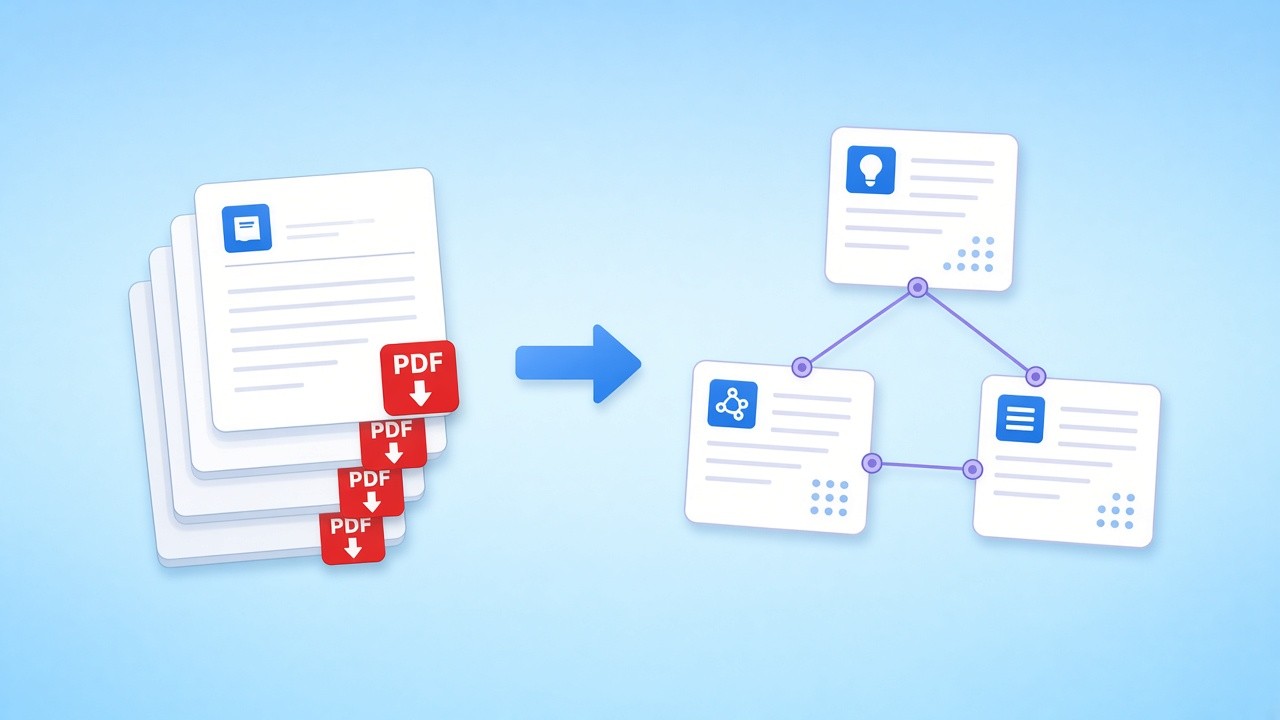
Literatuurnotities
Zet elk paper zo om, behoud de sectiekoppen en link je leesnotities precies naar de kop waarover je schrijft.
Paper omzetten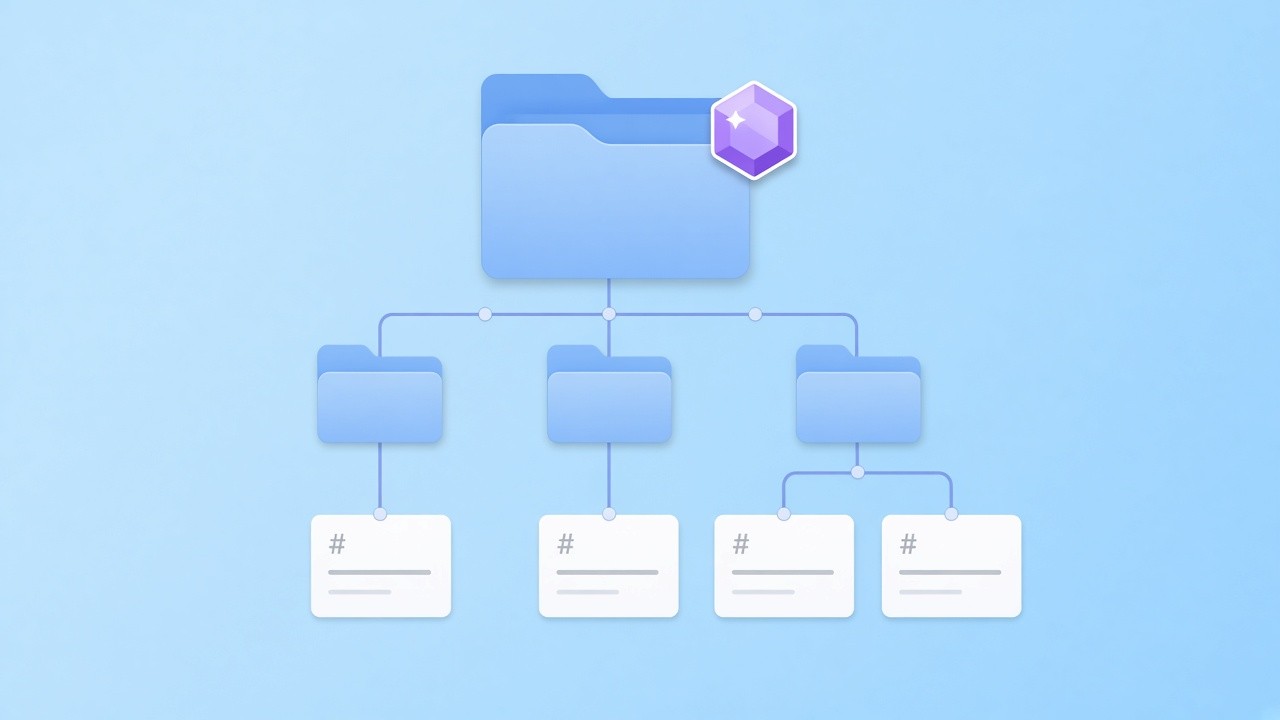
Handleidingen
Splits een lang bestand bij de ##-koppen in meerdere notities, zet ze in mappen en link ze vanuit een indexnotitie.
Meerdere bestanden omzetten
Leren en herhalen
Maak notities van collegemateriaal, markeer belangrijke regels met ==markeringen== en voeg checklists toe om te herhalen.
Hand-out omzetten
PDF in Obsidian importeren, privé
Het omzetten draait met pdf.js in je browser, en het bestand bereikt onze servers nooit. Dat past bij een lokale vault: de tekst gaat van je bestand naar je notitie zonder via de computer van iemand anders te lopen.
Een notitie als document printen
Is een notitie klaar om te delen, dan maakt de tool aan de andere kant er A4-pagina’s van, opnieuw helemaal in de browser.
Verwante tools
Meer pagina’s rond PDF naar Markdown.
Nu een PDF in Obsidian importeren
Zet een bestand neer, voeg de frontmatter toe en sla een nette notitie op in je vault. Gratis, privé, zonder installatie.
Bestand omzettenBronnen
- Internal links — Obsidian Help
- GitHub Flavored Markdown Spec — GitHub
- pdf.js — Mozilla
Veelgestelde vragen
Vragen over notities, vaults en grenzen.
Hoe kan ik een PDF in Obsidian importeren als Markdown?
Zet het bestand neer in de converter hierboven en kopieer het resultaat naar een nieuwe notitie, of download het .md-bestand naar je vaultmap.
Is dit een Obsidian-plug-in?
Nee. Het is een webpagina, er valt dus niets te installeren. De uitvoer is een eenvoudig .md-bestand dat elke vault kan openen.
Blijven tabellen in de notities behouden?
Ja, bij de meeste tabellen met tekstlaag: ze worden GFM-pipe-tabellen die Obsidian weergeeft; in onze tests slaagden alle 12 testbestanden met tabellen. Samengevoegde cellen worden opgesplitst, gedraaide tabellen komen als gewone regels.
Werkt het importeren ook met scans?
Nee. Scans hebben geen tekstlaag en de tool doet geen OCR; hij waarschuwt je als een bestand uit afbeeldingen lijkt te bestaan.
Worden afbeeldingen uit de PDF geëxporteerd?
Nee. De uitvoer is alleen tekst. Bewaar het origineel in de bijlagenmap en sluit het in met ![[bestand.pdf]] als je de figuren nodig hebt.
Worden links en tags voor me aangemaakt?
Nee. Voeg [[wikilinks]] en tags zelf toe na het omzetten, of vul tags in het frontmatter-sjabloon hierboven in.
Wordt mijn bestand geüpload bij het omzetten van PDF naar Markdown?
Nee. De verwerking gebeurt in je browser, en het bestand verlaat je apparaat nooit.