Vaultのためのノート
PDFをObsidianに取り込む
更新日 · pdftomd.tools チーム
PDFをObsidianに取り込むなら、本物のノートとして取り込みましょう。論文、ガイド、配布資料が、見出し・リスト・表のあるプレーンテキストになり、そのままVaultに入れられます。
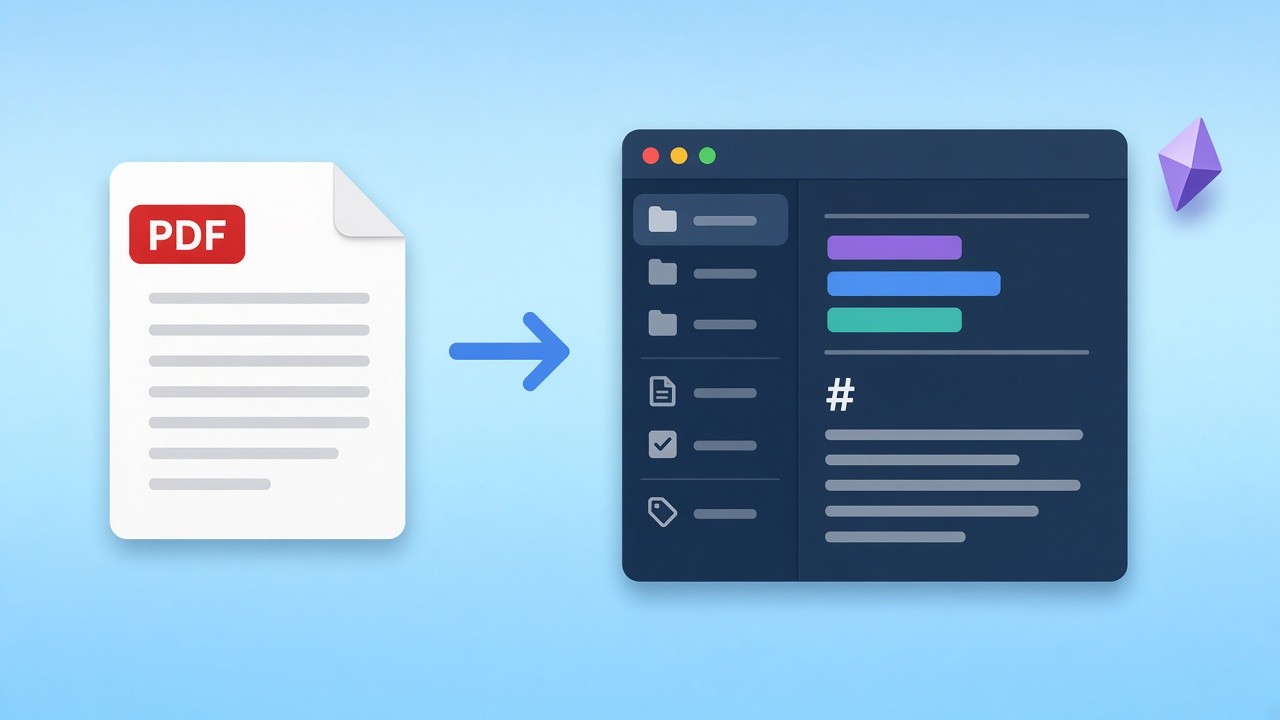
テキスト層のあるファイルを下にドロップしてください。Markdownが右側に表示されるので、新しいノートにコピーするか、.md ファイルをダウンロードしてVaultのフォルダーに移します。
元のPDF
ここにPDFをドロップ、またはクリックして選択
テキストを含むPDFのみ対応。スキャンにはOCRが必要ですが、このツールにはOCR機能はありません。
Markdownプレビュー
ここにMarkdownが表示されます。
4ステップでVaultへ
どのステップもあなた自身の端末で動き、数秒で終わります。




ファイルを添付するより変換する理由
PDFをMarkdownに変換すれば、テキストは普通のノートになります。どの見出しにも [[ノート#見出し]] でリンクでき、バックリンクでアイデアがどこで再び使われているかがわかり、グラフビューは元の文書とそれについて書いたノートをつなぎます。Vaultに添付したPDFは閉じた箱のままです。そのセクションにはリンクできず、ハイライトもビューアーの中に閉じ込められます。
シンプルなファイルは長持ちもします。Obsidianのノートはディスク上のテキストにすぎないので、どの同期サービスでも同期でき、きれいなGitの差分が取れ、いつかアプリを離れても読めます。元のファイルは添付ファイル用のフォルダーに残し、フロントマターから参照すれば、ノートと出典がいつも一緒です。
- 見出しがリンク先として使える
- リストと表はプレーンテキストのまま編集できる
- 段落は改ページをまたいでもつながったまま
取り込む前に知っておきたい限界
スキャンにはテキスト層がなく、このツールはOCRを行わないため、画像だけのファイルは空になります。結合セルは分解され、回転した表は認識されず、罫線なしの表には3行以上が必要で、1行目は常にヘッダー行になります。埋め込まれた画像は書き出されず、2段組みのレイアウトは混ざることがあります。Wikiリンクとタグは自動では作られないので、変換後に追加してください。
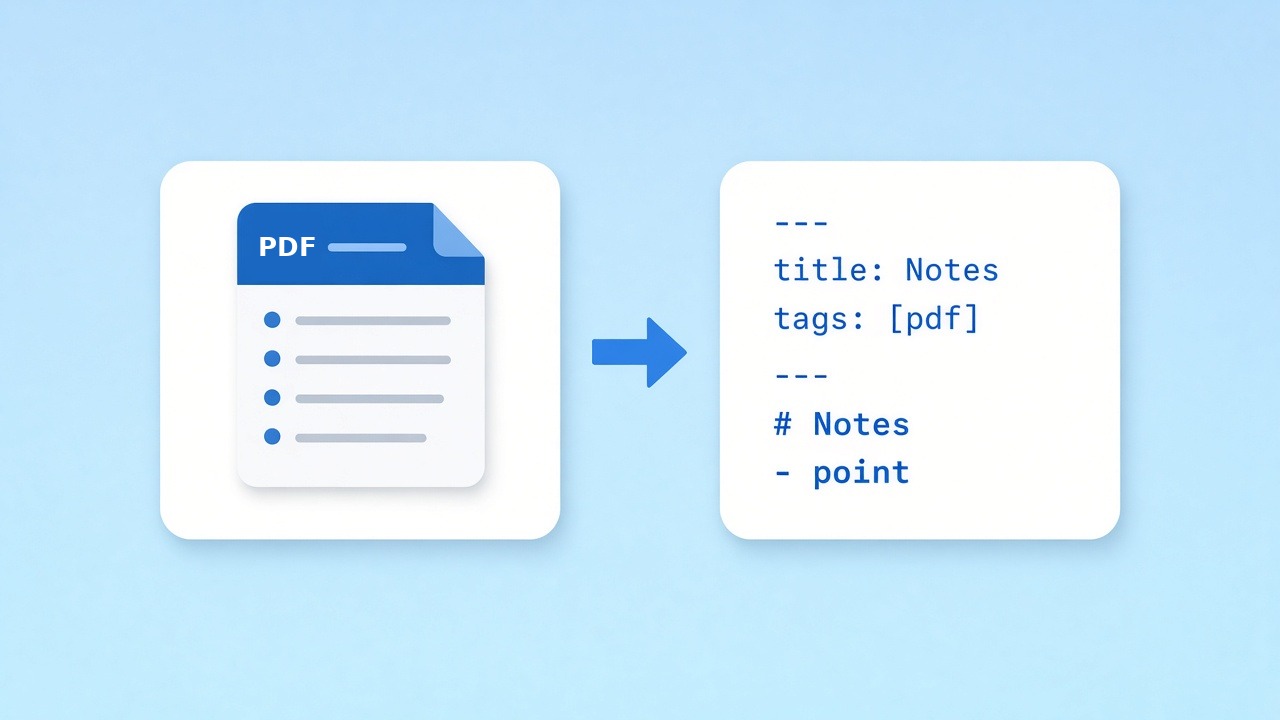
取り込んだノート用のフロントマター
このブロックをコピーしてノートの一番上に貼り、値を書き換えてください。
ノートのフロントマター
Obsidianはこれらの項目をプロパティとして表示します。source の項目を残しておけば、どのノートも元のファイルを指し示します。
---
title: ノートのタイトル
source: "[[original.pdf]]"
author:
year:
tags:
  - 出典/pdf
  - 未読
created: YYYY-MM-DD
---
実際のVaultでのPDF
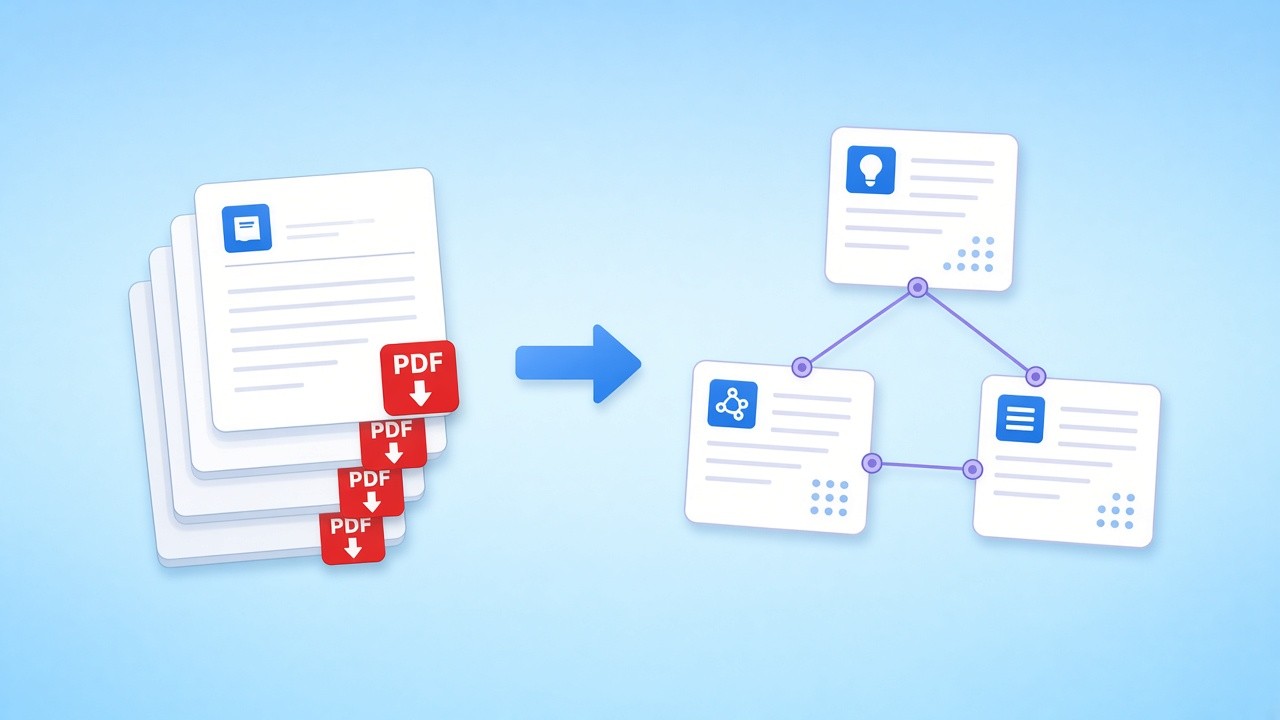
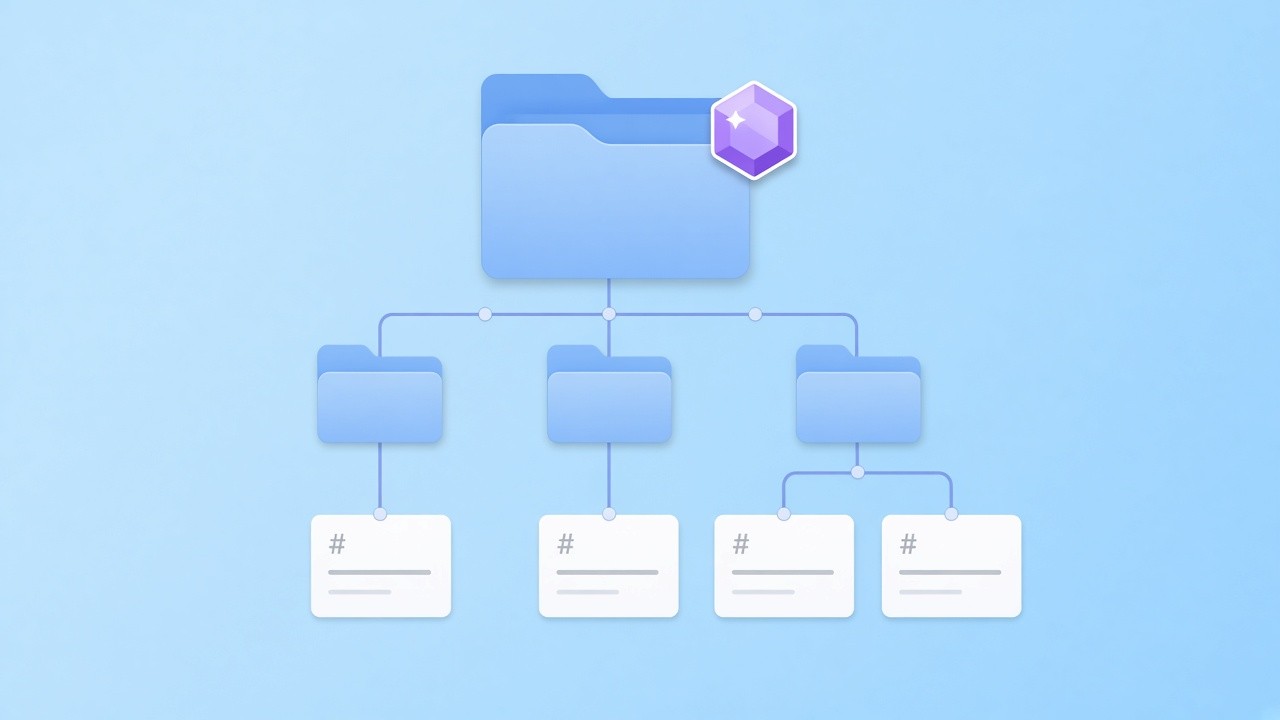
PDFをノートとしてVaultに取り込む、3つの典型的な方法。

プライベートに取り込む
変換はブラウザ内の pdf.js で行われ、ファイルが私たちのサーバーに届くことはありません。ローカルのVaultとの相性も良く、テキストは他人のコンピューターを通らずに、あなたのファイルからあなたのノートへ移ります。
関連ツール
PDFとMarkdownにまつわるその他のページ。
今すぐPDFをObsidianに取り込む
ファイルをドロップし、フロントマターを足して、きれいなObsidianノートとしてVaultに保存しましょう。無料、プライベート、インストール不要です。
ファイルを変換出典
- Internal links — Obsidian Help
- GitHub Flavored Markdown Spec — GitHub
- pdf.js — Mozilla
よくある質問
ノート、Vault、制限についての質問。
PDFをMarkdownとしてObsidianに入れるには?
上の変換ツールにファイルをドロップし、結果を新しいノートにコピーするか、.md ファイルをVaultのフォルダーにダウンロードします。
これはObsidianのプラグインですか?
いいえ。ウェブページなので、インストールするものはありません。出力はどのVaultでも開けるシンプルな .md ファイルです。
ノートで表は残りますか?
テキスト層のある表なら、ほとんどの場合は残ります。Obsidianが表示できる GFM のパイプテーブルになり、私たちのテストでは表のテスト用ファイル12個すべてが合格しました。結合セルは分解され、回転した表は普通の行になります。
スキャンも取り込めますか?
いいえ。スキャンにはテキスト層がなく、このツールはOCRを行いません。ファイルが画像のように見えるときは警告します。
PDFの画像は書き出されますか?
いいえ。出力はテキストだけです。図が必要なら、元のファイルを添付ファイル用のフォルダーに残し、![[file.pdf]] で埋め込んでください。
リンクやタグは自動で作られますか?
いいえ。変換後に [[Wikiリンク]] とタグを自分で追加するか、上のフロントマターのテンプレートにタグを書いてください。
変換するとき、ファイルはアップロードされますか?
いいえ。処理はブラウザ内で行われ、ファイルが端末の外に出ることはありません。