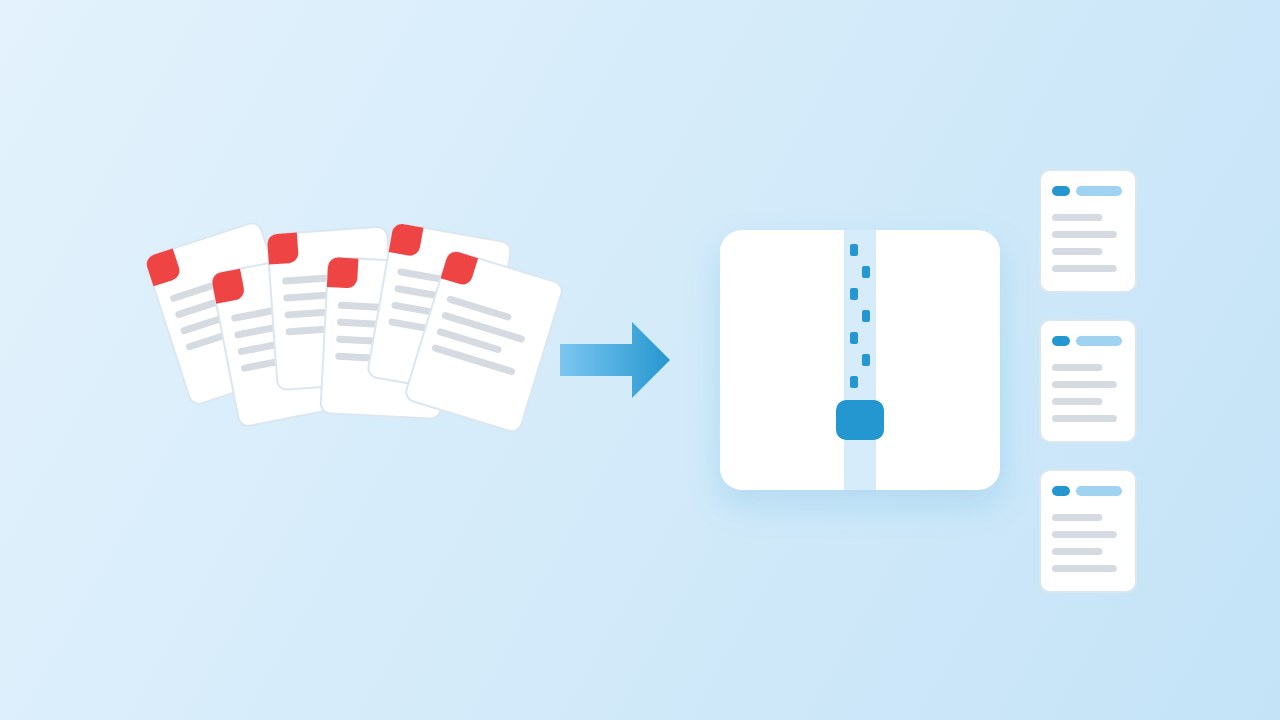
PDFを編集できるノートとしてObsidianに取り込む
執筆 pdftomd.tools チーム · 更新日 · 約8分で読めます
PDFをObsidianに取り込む方法は2つあります。ファイルをVaultに置いて ![[file.pdf]] で埋め込んで読むか、たとえば私たちのObsidian向けPDF変換ツールでMarkdownに変換して、編集・検索・リンクができるノートにするかです。多くの人は両方を使います。考えるためのノートと、出典としてのPDFです。
短い答え:埋め込むか、変換するか
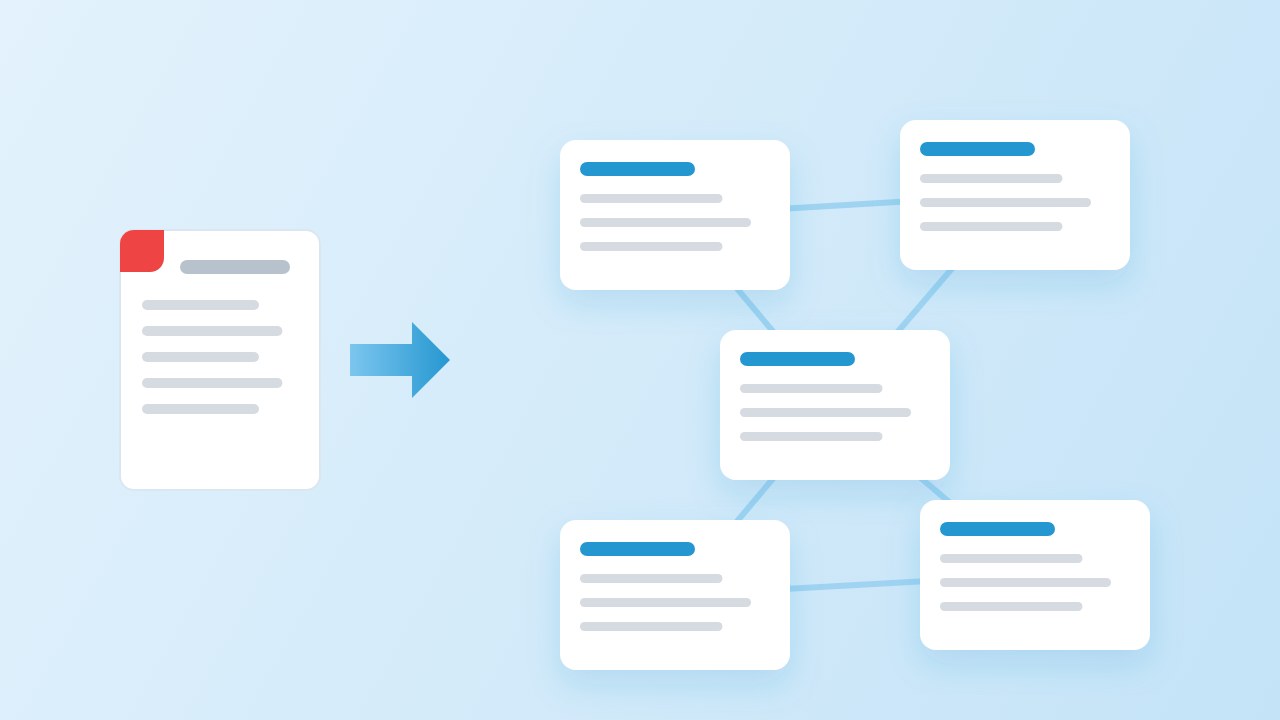
PDFをObsidianに取り込めるか? はい。PDFはObsidianの対応ファイル形式の1つで、アプリは内蔵のビューアーで開きます。ただし、Vaultの中のPDFはPDFのままです。そのテキストはノートの一部ではなく、編集できず、アイデア同士のリンクはファイルを指すしかありません。だから、PDFをObsidianにノートとして取り込む方法には2つの答えがあります。
- 埋め込む:主に読むための文書の場合。契約書、マニュアル、スライドなど、レイアウトが大事なもの。
- 変換する:内容を使って作業したい場合。引用する、書き直す、セクションを他のノートとリンクする、Vaultの他の内容と一緒に検索する。
迷ったら、まず埋め込み、あとで変換しましょう。失うものはありません。どちらにしてもPDFはVaultに残ります。PDFをノートとしてObsidianに取り込む人の多くは、ビューアーから引用を打ち写している自分に気づいたときにこの段階に来ます。
PDFを埋め込む方法と、その限界
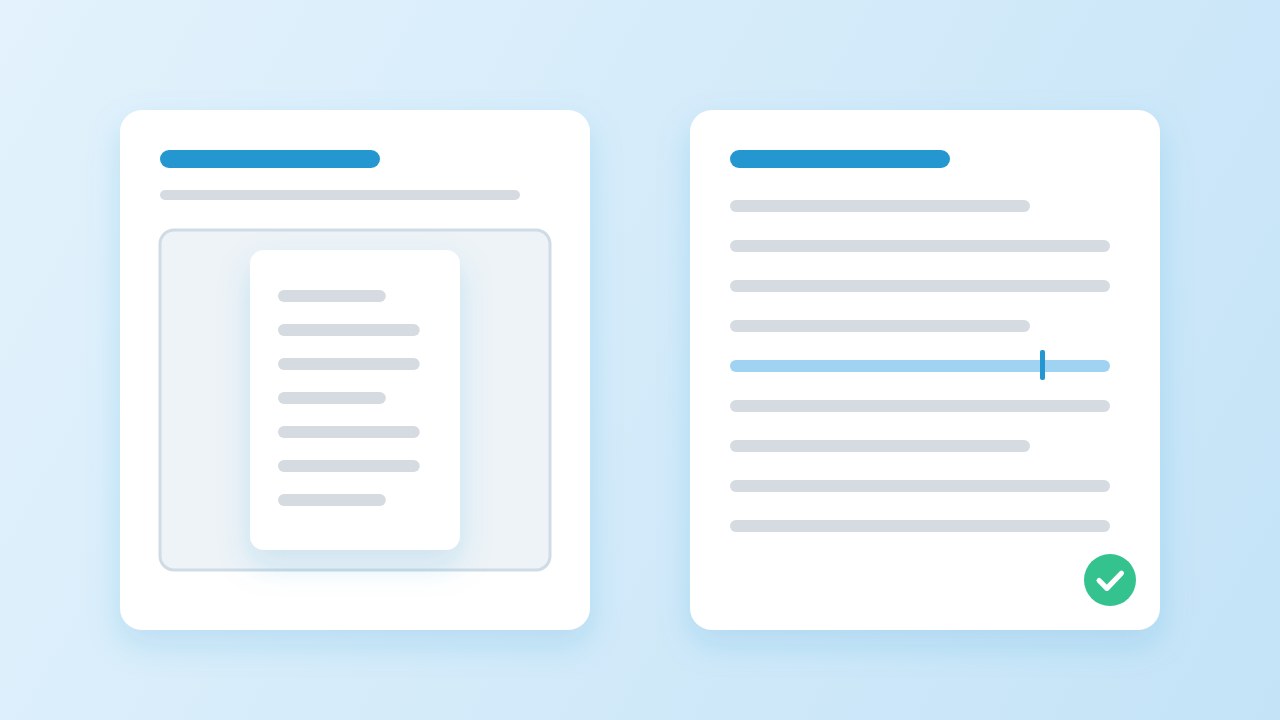
開いているノートにPDFをドラッグすると、Obsidianはそれを添付ファイル用のフォルダーにコピーして埋め込みます。埋め込みは自分で入力することもできます。埋め込みの記法は # の後ろにオプションを取ります。
![[Annual report.pdf]]
![[Annual report.pdf#page=3]]
![[Annual report.pdf#page=3&height=400]]埋め込んだPDFは、出典を自分の文章の隣に置いておく最速の方法で、デスクトップのビューアーにはページのサムネイル、ファイルの目次、ファイル内検索があります。サムネイルから1ページへのリンクをコピーして、どのノートにも貼れます。限界はObsidian自身のPDFのヘルプページに書かれています。
“ObsidianはPDFへの注釈やハイライトの追加に対応していません。”
モバイルアプリでは、PDF内の検索や引用のコピーもできません。ハイライト、引用、個々のアイデアへのリンクがほしいなら、テキストが必要です。つまり、変換するということです。
変換してPDFをObsidianのノートにする
PDFを編集できるノートとしてObsidianに取り込むには、まずMarkdownに変換します。テキスト層のあるPDFなら、私たちの変換ツールがブラウザでファイルを読み、見出し・リスト・表を組み立て直し、繰り返しのヘッダーとページ番号を取り除きます。.md をダウンロードしてVaultに移せば、ほかのノートと同じようにファイルエクスプローラーに表示されます。
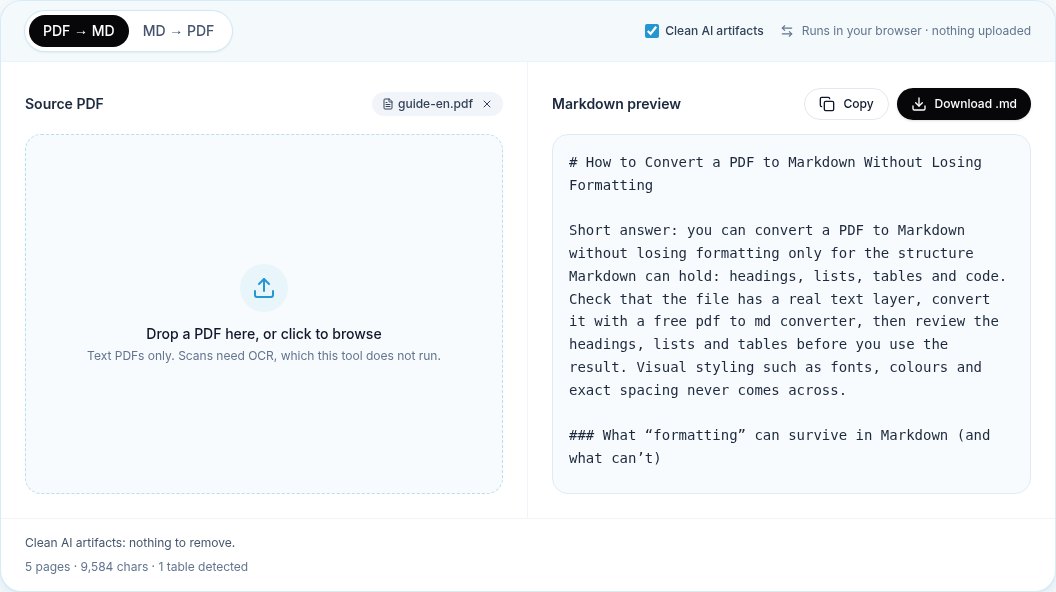
リンクを張り始める前に、3つの点を確認してください。見出しはリンク先になるので、きれいなアウトラインになっているべきです。表のヘッダー行はちょうど1行であるべきです。そして、私たちのツールはOCRを行わないので、スキャンしたPDFは空になります。そうしたファイルは埋め込みのままにするか、先にOCRツールを使ってください。完全なチェックリストは書式のガイドにあります。
取り込んだあとは、数分の片付けが役に立ちます。ノートに短いタイトルを付けましょう。あとで [[ ]] に入力するのはそのタイトルです。アウトライン表示と見出しへのリンクはレベルに従うので、レベルの違う見出しを直します。各章の最後にある著作権表示のような繰り返しの定型文を消します。そして、著者の相互参照(「第4節を参照」など)は、セクションが見出しとして存在するようになったら本物のリンクにします。
テンプレート:フロントマター、出典リンク、タグ
変換したノートには、どれも先頭に同じプロパティのブロックを付けましょう。Obsidianは2本の --- 行の間のYAMLを読み、項目として表示します。tags と aliases は組み込みのプロパティです。最も大事なのは source のリンクで、ノートを元のファイルにつなぎます。
---
source: "[[Annual report.pdf]]"
author:
year:
aliases:
tags:
  - literature
  - to-read
---これは文献ノートの典型的な形です。出典ごとに1つのノートを作り、著者の各見出しの下に自分のコメントを書きます。タグを一貫して付ければ、Obsidianの検索やBasesのビューで、出典を著者、年、状態ごとに一覧できます。毎週PDFをObsidianに取り込む人なら、決まったテンプレートがあれば、ばらばらな構成の100個のファイルではなく、検索できる100個の出典を保てます。
長いPDFをリンクされたノートに分ける
40ページのレポートが1つのノートだと、リンクしにくくなります。セクションの見出しで分ければ、セクションごとに1つのノートと、それを一覧する目次のノートができます。見出しへのリンクはどの部分でも引き続き使え([[セクションのノート#小見出し]])、グラフには自分のノートが特定のセクションとどうつながっているかが表示されます。
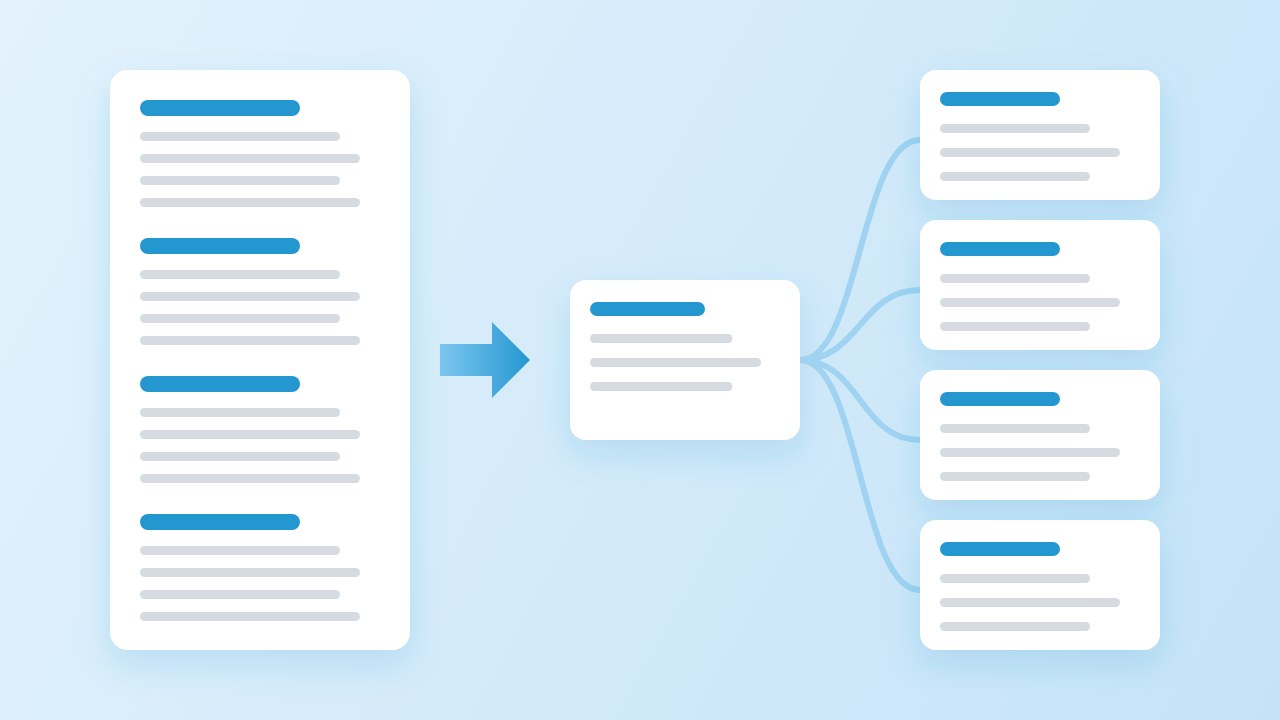
そのために、Pythonの標準ライブラリだけを使う小さなスクリプトを書きました。変換ツールはセクションに必ずしも ## を使うとは限らないので(私たちのツールは、テスト用ファイルの1つで文字サイズから ### を選びました)、タイトルの下の最上位のセクションレベルで分割します。各セクションのノートには同じプロパティと、目次に戻るリンクが付きます。
import re, pathlib

def split_into_notes(md, title, pdf_name, out):
    out.mkdir(parents=True, exist_ok=True)
    levels = [len(h) for h in re.findall(r"(?m)^(#{2,6}) ", md)]
    if not levels:
        return []
    parts = re.split(rf"(?m)^{'#' * min(levels)} +", md)
    intro, names = parts[0], []
    for sec in parts[1:]:
        heading, _, body = sec.partition("\n")
        name = " ".join(re.sub(r'[\\/:*?"<>|#^\[\]]', " ", heading).split())[:80]
        names.append(name)
        (out / f"{name}.md").write_text(
            f'---\nsource: "[[{pdf_name}]]"\nparent: "[[{title}]]"\ntags: [literature]\n---\n'
            f"# {heading.strip()}\n{body.strip()}\n", encoding="utf-8")
    links = "\n".join(f"- [[{n}]]" for n in names)
    (out / f"{title}.md").write_text(
        f'---\nsource: "[[{pdf_name}]]"\ntags: [literature]\n---\n{intro.strip()}\n\n{links}\n', encoding="utf-8")
return names私たちのテストでは、このスクリプトで5ページの英語のガイドが10個のノート(目次1つとセクション9つ)に、11ページの中国語のレポートが13個のノートになり、すべてのリンクが解決できました。論文が詰まったフォルダー全体なら、先に一括変換ツールを使い、その後ファイルごとにスクリプトを1回実行します。
分割は任意です。短い記事、10ページ未満の論文、1回しか読まないものは、見出しへのリンクを使った1つのノートのほうがシンプルです。セクションが独り立ちするときに分けましょう。個別に引用する章、番号付きの条項がある規格、各部分が別々のノートで論じられるレポートなどです。
元のPDFとノートのつながりを保つ
- 添付ファイル用のフォルダー。 設定の「ファイルとリンク」で、新しい添付ファイルの保存場所として
Sources/のようなフォルダーを選びます。ドロップしたPDFはすべてそこに入ります。 - 同じファイル名。
Annual Report.pdfとAnnual Report.mdが並んでいれば、ひと目で対応がわかります。 - 双方向にリンクする。 ノートの
sourceプロパティがPDFを指します。レイアウトが必要なら、書いている段落のすぐ下に![[Annual Report.pdf#page=12]]で1ページを埋め込みます。 - ノートを直すためにPDFを編集しない。 直すのはMarkdownです。PDFは変更しない参照用の原本として残します。
このつながりがあれば、何か月たってもPDFからノートへの道筋が信頼できます。引用の出どころのページにいつでも戻れます。これはPDFをObsidianにノートとして取り込むときの最後のステップでもあり、その後はごく普通のノート作りです。
コミュニティプラグイン:インストール前に確認すること
PDFの取り込み、ハイライトの抽出、OCRの実行をうたうコミュニティプラグインはいくつもあります。有効にする前に、Obsidianのプラグインのセキュリティのページを読んでください。Obsidianはプラグインを特定の権限に制限できないと書かれています。つまりプラグインは、パソコン上のファイルにアクセスし、インターネットに接続し、他のプログラムをインストールできます。次の4点を確認しましょう。
- PDFをオンラインのサービスに送りますか? README に書かれているはずです。APIキーの話が出てくるなら、送ると考えてください。
- 最後に更新されたのはいつで、使っているObsidianのバージョンで動きますか?
- ソースコードは公開されていて、ライセンスは何ですか?
- Obsidianの外の変換ツールとシンプルなノートで同じことができませんか? 多くの場合はでき、Vaultの中で余計なものを動かさずに済みます。
出典
- Accepted file formats — Obsidian Help
- Embed files: Embed a PDF in a note — Obsidian Help
- PDFs — Obsidian Help
- Internal links: Link to a heading in a note — Obsidian Help
- Properties — Obsidian Help
- Plugin security — Obsidian Help
よくある質問
PDFはObsidianに取り込めますか?
はい。Vaultにドラッグすれば、Obsidianはビューアーで開くか、![[file.pdf]] でノートに埋め込みます。テキストを編集するには、PDFをMarkdownに変換し、その結果をノートとして取り込みます。
PDFをObsidianにノートとして取り込むには?
PDFをMarkdownに変換し、.md をVaultに移し、PDFへの source リンクを含むプロパティを付けます。セクションごとにノートがほしいなら、長いファイルを見出しで分けます。
ObsidianでPDFにハイライトを付けられますか?
内蔵のビューアーではできません。Obsidianのヘルプによると、注釈とハイライトには対応していません。代わりに変換したMarkdownに ==テキスト== でハイライトを付けるか、別のアプリでPDFに注釈を付けてください。
PDFの特定のページにリンクするには?
![[file.pdf#page=3]] で埋め込むか、ビューアーでページのサムネイルを右クリックしてリンクをコピーします。
変換したノートにPDFの見出しは残りますか?
テキスト層のあるPDFなら、ほとんどの場合は残ります。私たちの変換ツールは文字サイズを見出しのレベルに対応させます。最上位のレベルが ## ではなく ### になることがあるので、アウトラインを確認してください。
変換ツールはPDFをアップロードしますか?
いいえ。ブラウザ内で動き、Markdownはあなたのパソコン上で作られます。