Importer un PDF dans Obsidian comme une note que vous pouvez modifier
Par Équipe pdftomd.tools · Mis à jour le · 8 min de lecture
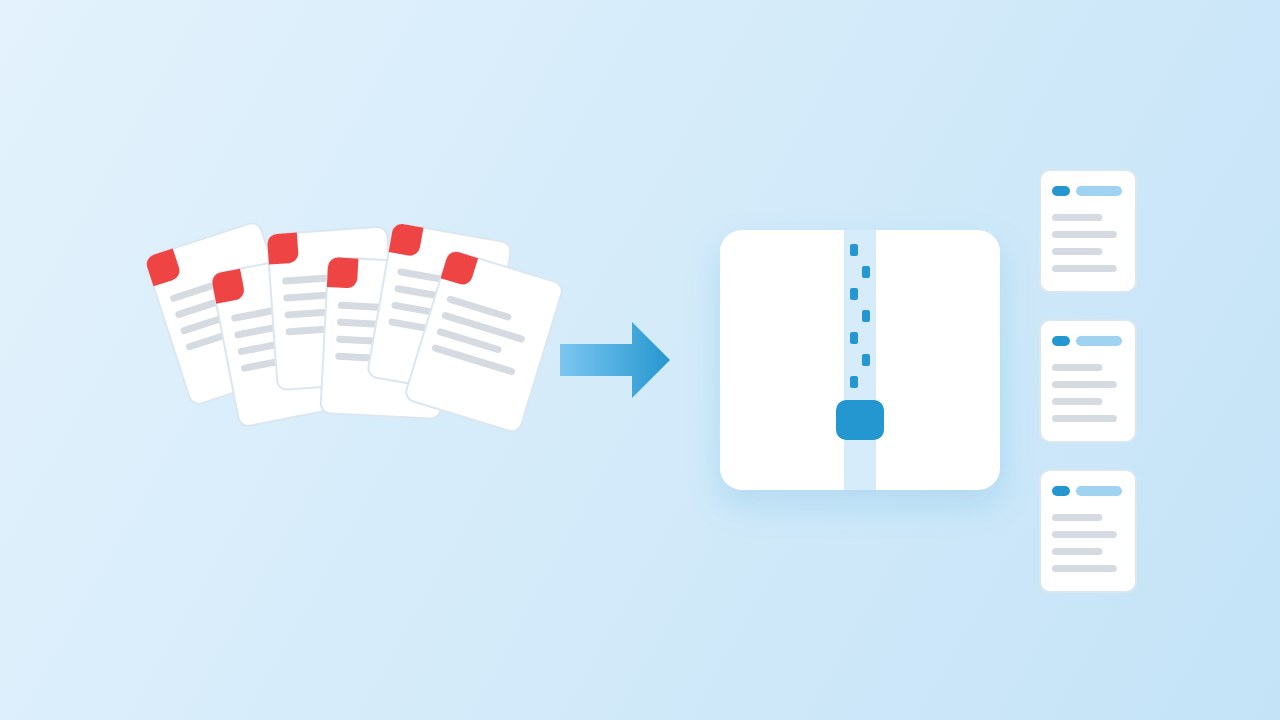
Il y a deux façons d'importer un PDF dans Obsidian. Déposez le fichier dans votre coffre et intégrez-le avec ![[fichier.pdf]] pour le lire, ou convertissez-le en Markdown, par exemple avec notre convertisseur PDF pour Obsidian, et vous obtenez une note que vous pouvez modifier, rechercher et relier. La plupart des gens font les deux : la note pour réfléchir, le PDF comme source.
Réponse courte : intégrer ou convertir
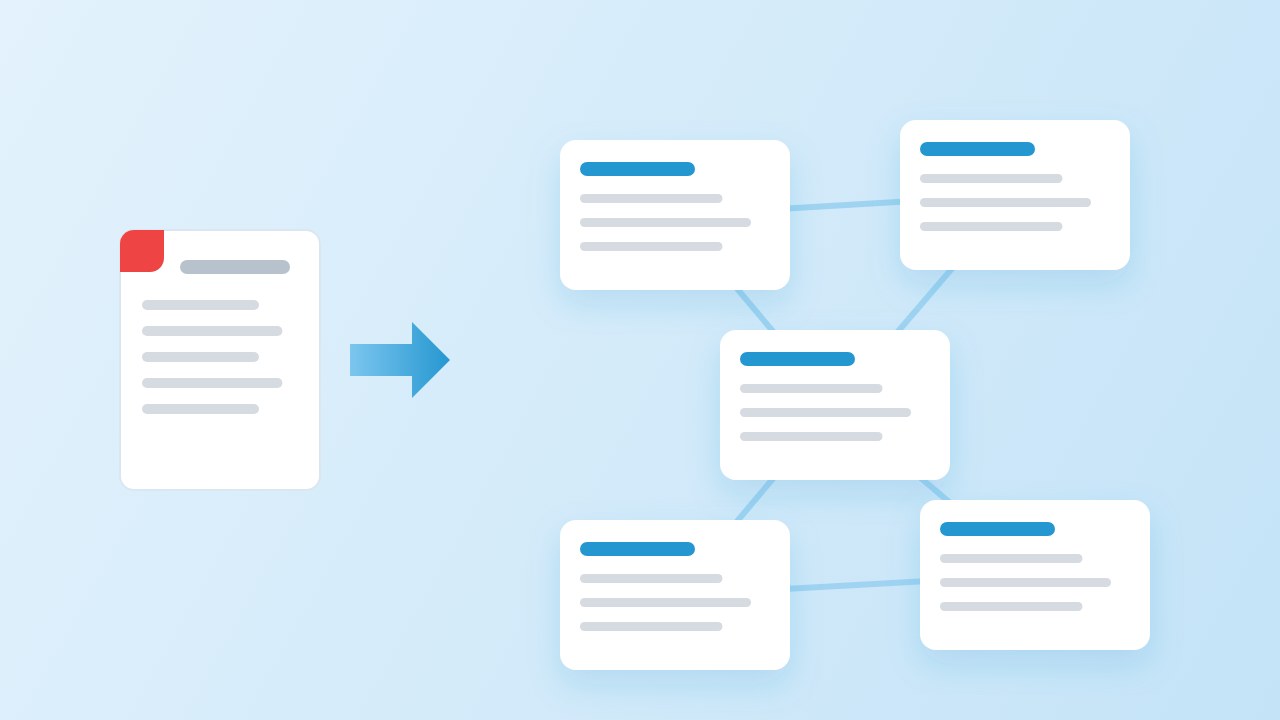
Peut-on importer un PDF dans Obsidian ? Oui : le PDF fait partie des formats de fichiers acceptés par Obsidian, et l'application l'ouvre dans une visionneuse intégrée. Mais un PDF dans votre coffre reste un PDF. Son texte ne fait pas partie de vos notes, vous ne pouvez pas le modifier, et les liens entre idées doivent pointer vers le fichier. La question de savoir comment importer un PDF dans Obsidian comme note a donc deux réponses :
- Intégrer quand vous lisez surtout le document : un contrat, un manuel, des diapositives, tout ce dont la mise en page compte.
- Convertir quand vous voulez travailler avec le contenu : le citer, le reformuler, relier des sections à d'autres notes ou le retrouver dans la recherche avec le reste du coffre.
Dans le doute, commencez par intégrer et convertissez plus tard. Vous ne perdez rien : le PDF reste dans le coffre dans tous les cas. Quand on importe des PDF dans Obsidian, on en arrive souvent là le jour où l'on se surprend à recopier une citation à la main depuis la visionneuse.
Intégrer un PDF, et ses limites
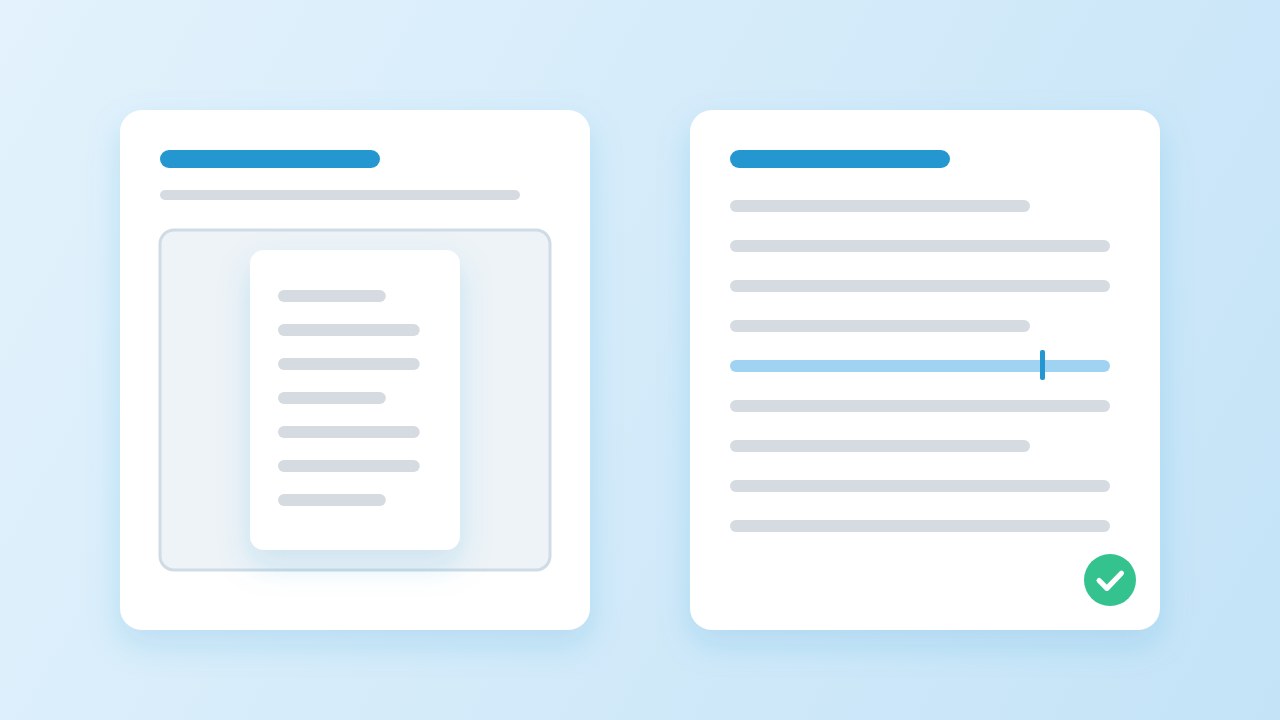
Glissez le PDF dans une note ouverte : Obsidian le copie dans votre dossier de pièces jointes et l'intègre. Vous pouvez aussi taper l'intégration vous-même. La syntaxe d'intégration accepte des options après un # :
![[Annual report.pdf]]
![[Annual report.pdf#page=3]]
![[Annual report.pdf#page=3&height=400]]Un PDF intégré est le moyen le plus rapide de garder une source à côté de votre texte, et sur ordinateur la visionneuse propose des miniatures de pages, la table des matières du fichier et une recherche à l'intérieur. Depuis une miniature, vous pouvez copier un lien vers une seule page et le coller dans n'importe quelle note. Les limites figurent sur la page d'aide PDF d'Obsidian lui-même :
“Obsidian ne permet pas d'ajouter des annotations ou des surlignages à un PDF.”
L'application mobile ne peut pas non plus faire de recherche dans un PDF ni en copier une citation. Si vous voulez des surlignages, des citations et des liens vers des idées précises, il vous faut du texte, et donc une conversion.
Importer un PDF dans Obsidian comme note en le convertissant
Pour importer un PDF dans Obsidian comme note modifiable, convertissez-le d'abord en Markdown. Pour un PDF qui a une couche de texte, notre convertisseur lit le fichier dans votre navigateur, reconstruit titres, listes et tableaux, et retire les en-têtes répétés et les numéros de page. Téléchargez le .md, déplacez-le dans votre coffre, et il apparaît dans l'explorateur de fichiers comme n'importe quelle note.
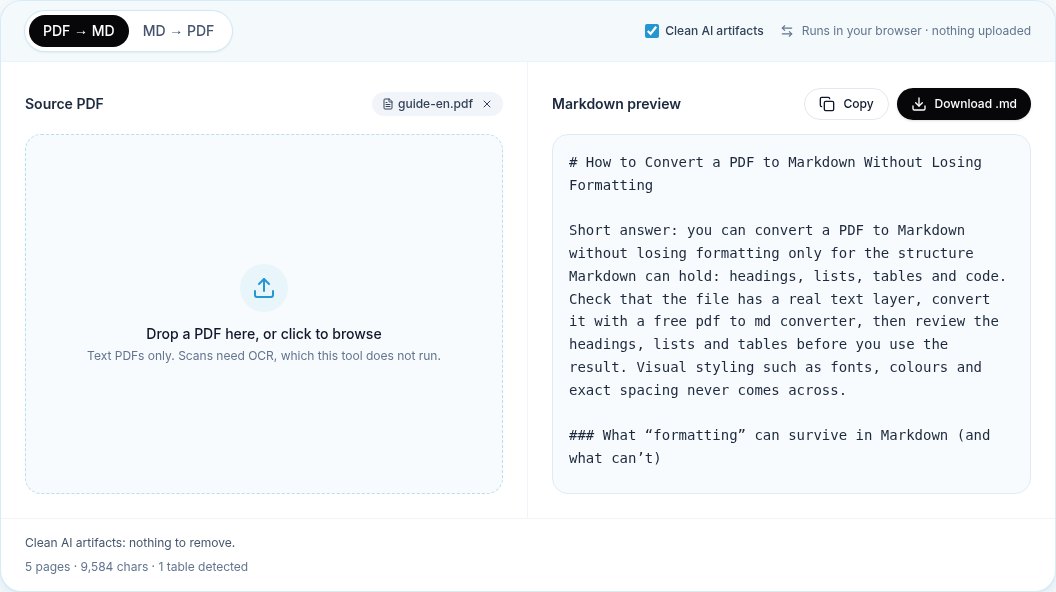
Vérifiez trois choses avant de commencer à relier. Les titres doivent former un plan propre, car ils deviennent vos cibles de liens. Les tableaux doivent avoir une seule ligne d'en-tête. Et un PDF scanné reste vide, parce que notre outil ne fait pas d'OCR ; gardez l'intégration pour ces fichiers ou passez-les d'abord dans un outil d'OCR. La liste complète se trouve dans notre guide sur la mise en forme.
Après l'import, quelques minutes de rangement valent la peine. Donnez à la note un titre court, puisque c'est lui que vous taperez dans [[ ]]. Corrigez les titres placés au mauvais niveau, car le plan et les liens vers les titres en dépendent. Supprimez le texte répété, comme les lignes de copyright en fin de chapitre. Et transformez les renvois de l'auteur (« voir section 4 ») en vrais liens dès que les sections existent comme titres.
Un modèle : frontmatter, lien vers la source, tags
Donnez à chaque note convertie le même bloc de propriétés en haut. Obsidian lit le YAML placé entre deux lignes --- et l'affiche sous forme de champs ; tags et aliases sont des propriétés intégrées. Le lien source est le plus important : il relie la note au fichier d'origine.
---
source: "[[Annual report.pdf]]"
author:
year:
aliases:
tags:
  - literature
  - to-read
---C'est la forme classique des notes de lecture : une note par source, avec vos propres commentaires sous chaque titre de l'auteur. Restez cohérent avec les tags, et la recherche ou les vues Bases d'Obsidian pourront lister chaque source par auteur, année ou statut. Si vous importez des PDF dans Obsidian chaque semaine, un modèle fixe vous laisse cent sources faciles à interroger au lieu de cent fichiers construits chacun à sa manière.
Découper un long PDF en notes reliées
Un rapport de 40 pages dans une seule note est difficile à relier. Si vous le découpez à ses titres de section, vous obtenez une note par section et une note d'index qui les liste. Les liens vers les titres continuent de fonctionner dans chaque partie ([[Note de section#Sous-titre]]), et le graphe montre comment vos propres notes se rattachent à des sections précises.
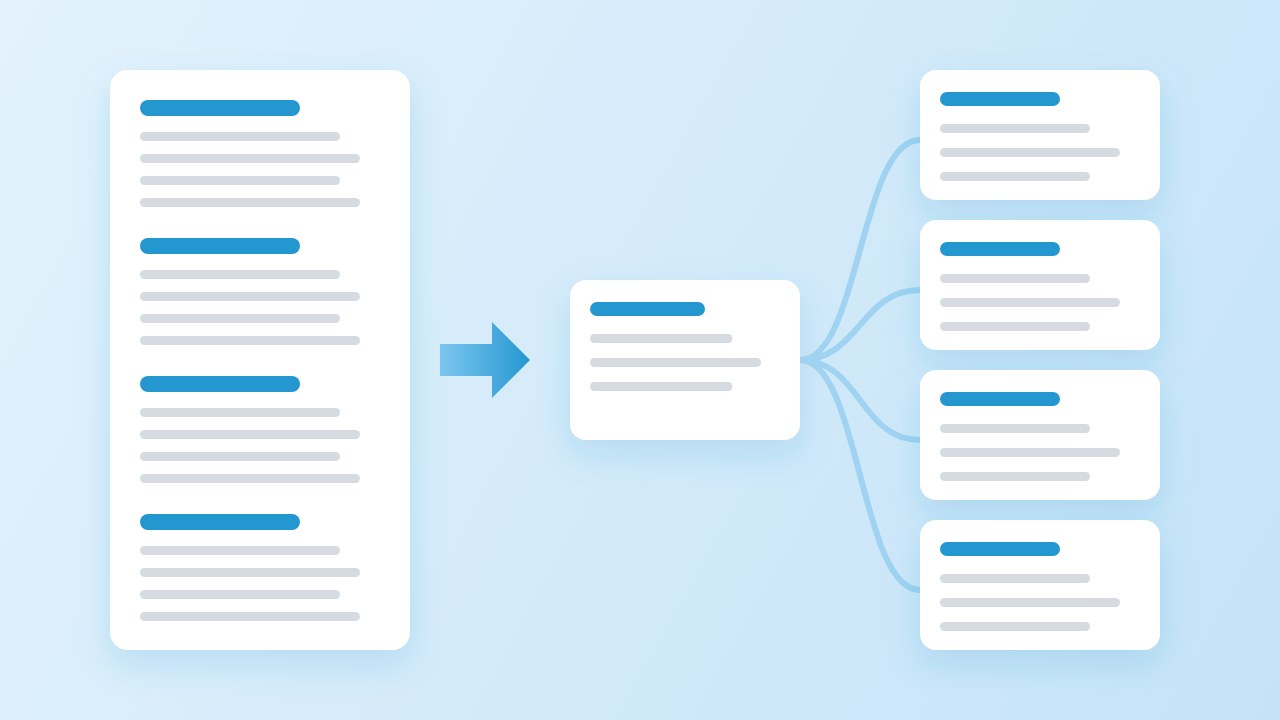
Nous avons écrit un petit script qui le fait avec la seule bibliothèque standard de Python. Il découpe au premier niveau de section sous le titre, car les convertisseurs n'utilisent pas toujours ## pour les sections (le nôtre a choisi ### pour l'un de nos fichiers de test, d'après les tailles de police). Chaque note de section reçoit les mêmes propriétés plus un lien vers l'index :
import re, pathlib

def split_into_notes(md, title, pdf_name, out):
    out.mkdir(parents=True, exist_ok=True)
    levels = [len(h) for h in re.findall(r"(?m)^(#{2,6}) ", md)]
    if not levels:
        return []
    parts = re.split(rf"(?m)^{'#' * min(levels)} +", md)
    intro, names = parts[0], []
    for sec in parts[1:]:
        heading, _, body = sec.partition("\n")
        name = " ".join(re.sub(r'[\\/:*?"<>|#^\[\]]', " ", heading).split())[:80]
        names.append(name)
        (out / f"{name}.md").write_text(
            f'---\nsource: "[[{pdf_name}]]"\nparent: "[[{title}]]"\ntags: [literature]\n---\n'
            f"# {heading.strip()}\n{body.strip()}\n", encoding="utf-8")
    links = "\n".join(f"- [[{n}]]" for n in names)
    (out / f"{title}.md").write_text(
        f'---\nsource: "[[{pdf_name}]]"\ntags: [literature]\n---\n{intro.strip()}\n\n{links}\n', encoding="utf-8")
return namesDans nos tests, le script a transformé notre guide anglais de 5 pages en 10 notes (un index et 9 sections) et notre rapport chinois de 11 pages en 13 notes, et chaque lien a été résolu. Pour tout un dossier d'articles, lancez d'abord notre convertisseur par lots, puis le script une fois par fichier.
Le découpage est facultatif. Un article court, un papier de moins de dix pages ou tout ce que vous ne lirez qu'une fois est plus simple en une seule note avec des liens vers les titres. Découpez quand les sections ont leur propre vie : des chapitres que vous citez séparément, une norme aux clauses numérotées, ou un rapport dont les parties sont discutées dans des notes différentes.
Garder le PDF d'origine relié à la note
- Un dossier de pièces jointes. Dans Réglages, rubrique Fichiers et liens, choisissez comme emplacement des nouvelles pièces jointes un dossier comme
Sources/. Chaque PDF déposé y arrive. - Le même nom de fichier.
Rapport annuel.pdfetRapport annuel.mdcôte à côte se repèrent d'un coup d'œil. - Des liens dans les deux sens. La propriété
sourcede la note pointe vers le PDF ; quand vous avez besoin de la mise en page, intégrez une page avec![[Rapport annuel.pdf#page=12]]juste sous le paragraphe dont vous parlez. - Ne modifiez pas le PDF pour corriger la note. Corrigez le Markdown. Le PDF reste la référence intacte.
Ce lien rend le passage du PDF à la note fiable même des mois plus tard : vous pouvez toujours revenir à la page d'où vient une citation. C'est aussi la dernière étape quand vous importez un PDF dans Obsidian comme note ; tout ce qui suit, c'est de la prise de notes ordinaire.
Plugins communautaires : ce qu'il faut vérifier avant d'installer
Plusieurs plugins communautaires promettent d'importer des PDF, d'extraire les surlignages ou de faire de l'OCR. Avant d'en activer un, lisez la page sécurité des plugins d'Obsidian. Elle indique qu'Obsidian ne peut pas restreindre les plugins à des autorisations précises : un plugin peut accéder aux fichiers de votre ordinateur, se connecter à Internet et installer d'autres programmes. Vérifiez quatre points :
- Envoie-t-il votre PDF à un service en ligne ? Le README devrait le dire ; s'il parle d'une clé d'accès à un service, partez du principe que oui.
- Quand a-t-il été mis à jour pour la dernière fois, et fonctionne-t-il avec votre version d'Obsidian ?
- Son code source est-il public, et sous quelle licence ?
- Pourriez-vous obtenir la même chose avec un convertisseur hors d'Obsidian et une simple note ? Souvent oui, sans rien de plus qui tourne dans votre coffre.
Sources
- Accepted file formats — Obsidian Help
- Embed files: Embed a PDF in a note — Obsidian Help
- PDFs — Obsidian Help
- Internal links: Link to a heading in a note — Obsidian Help
- Properties — Obsidian Help
- Plugin security — Obsidian Help
FAQ
Peut-on importer un PDF dans Obsidian ?
Oui. Déposez-le dans le coffre : Obsidian l'ouvre dans sa visionneuse ou l'intègre à une note avec ![[fichier.pdf]]. Pour modifier le texte, convertissez le PDF en Markdown et importez le résultat comme note.
Comment importer un PDF dans Obsidian comme note ?
Convertissez le PDF en Markdown, déplacez le .md dans votre coffre, ajoutez des propriétés avec un lien source vers le PDF et découpez les longs fichiers à leurs titres si vous voulez une note par section.
Peut-on surligner un PDF dans Obsidian ?
Pas avec la visionneuse intégrée ; l'aide d'Obsidian indique que les annotations et surlignages ne sont pas pris en charge. Surlignez plutôt le Markdown converti avec ==texte==, ou annotez le PDF dans une autre application.
Comment faire un lien vers une page précise d'un PDF ?
Intégrez-la avec ![[fichier.pdf#page=3]], ou faites un clic droit sur une miniature de page dans la visionneuse et copiez son lien.
Les notes converties gardent-elles les titres du PDF ?
Pour un PDF avec couche de texte, le plus souvent oui : notre convertisseur associe les tailles de police aux niveaux de titre. Vérifiez le plan, car le premier niveau peut sortir en ### au lieu de ##.
Le convertisseur envoie-t-il mon PDF quelque part ?
Non. Il fonctionne dans votre navigateur, et le Markdown est créé sur votre appareil.