Importar um PDF no Obsidian como uma nota que você pode editar
Por Equipe pdftomd.tools · Atualizado em · 8 min de leitura
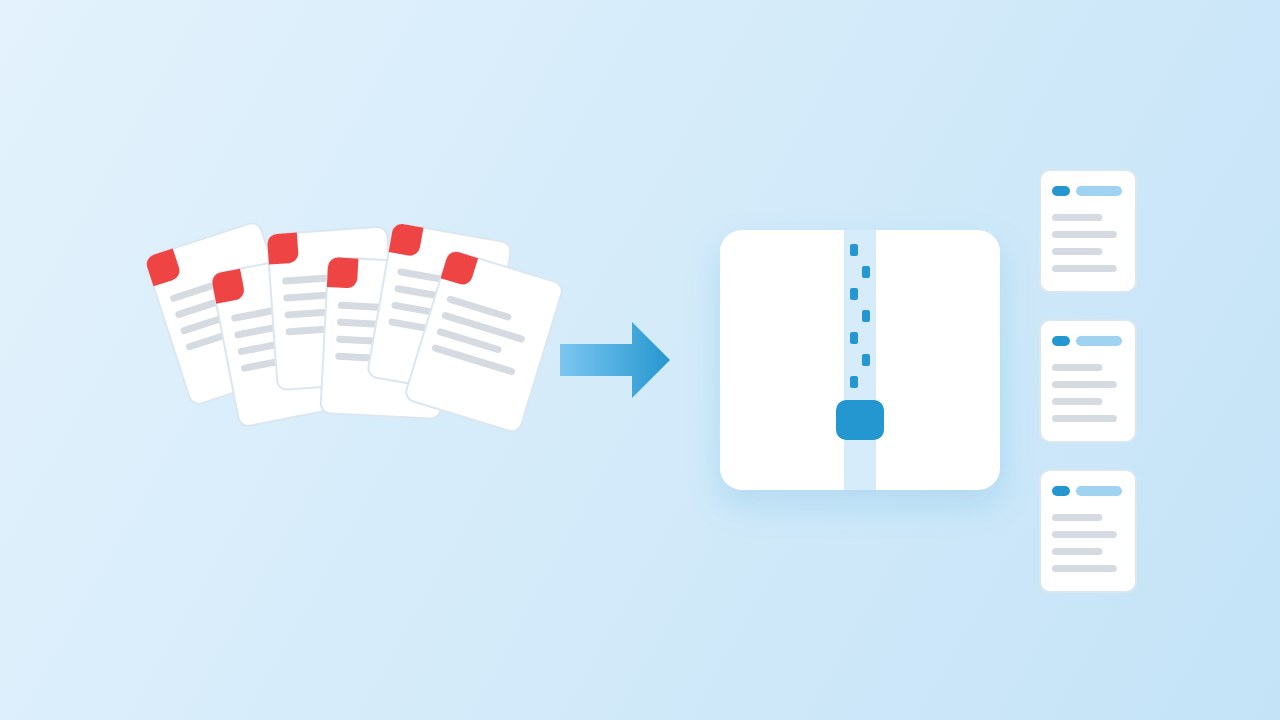
Existem dois jeitos de importar um PDF no Obsidian. Coloque o arquivo no seu cofre e incorpore com ![[arquivo.pdf]] para ler, ou converta para Markdown, por exemplo com nosso conversor de PDF para Obsidian, e você terá uma nota que dá para editar, pesquisar e ligar. A maioria das pessoas faz as duas coisas: a nota para pensar, o PDF como fonte.
Resposta curta: incorporar ou converter
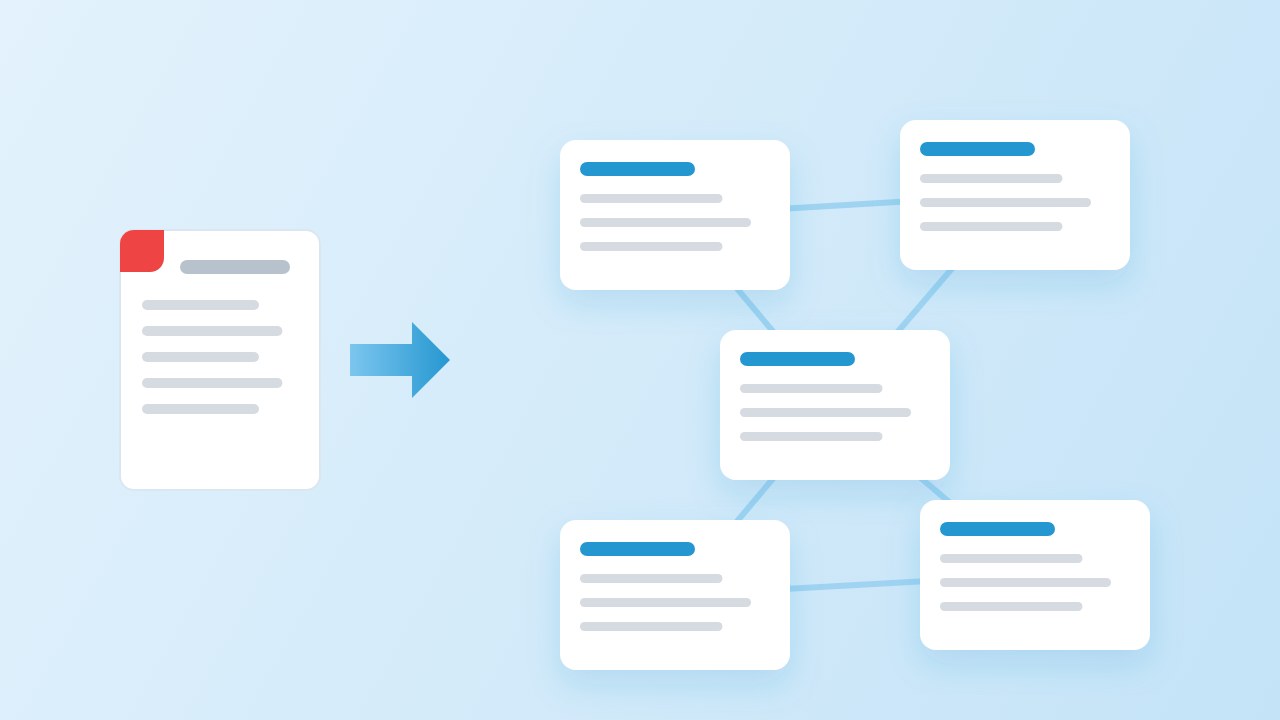
Dá para importar um PDF no Obsidian? Sim: o PDF está entre os formatos de arquivo aceitos pelo Obsidian, e o app abre o arquivo num visualizador embutido. Mas um PDF no cofre continua sendo um PDF. O texto dele não faz parte das suas notas, você não consegue editá-lo e os links entre ideias precisam apontar para o arquivo. Por isso a pergunta de como importar um PDF no Obsidian como nota tem duas respostas:
- Incorporar quando você vai principalmente ler o documento: um contrato, um manual, slides, qualquer coisa em que o layout importa.
- Converter quando você quer trabalhar com o conteúdo: citar, reescrever, ligar seções a outras notas ou encontrá-lo na busca junto com o resto do cofre.
Na dúvida, comece incorporando e converta depois. Você não perde nada: o PDF fica no cofre de qualquer jeito. Quem importa PDFs no Obsidian costuma chegar aqui no dia em que se pega digitando uma citação à mão a partir do visualizador.

Incorporar um PDF, e onde isso não basta
Arraste o PDF para uma nota aberta e o Obsidian copia o arquivo para a sua pasta de anexos e o incorpora. Você também pode digitar a incorporação. A sintaxe de incorporação aceita opções depois de um #:
![[Annual report.pdf]]
![[Annual report.pdf#page=3]]
![[Annual report.pdf#page=3&height=400]]Um PDF incorporado é o jeito mais rápido de manter uma fonte ao lado do seu texto, e no desktop o visualizador oferece miniaturas das páginas, o sumário do arquivo e busca dentro dele. A partir de uma miniatura, dá para copiar um link para uma única página e colar em qualquer nota. Os limites estão na própria página de ajuda sobre PDF do Obsidian:
“O Obsidian não oferece suporte para adicionar anotações ou destaques a um PDF.”
O app para celular também não consegue pesquisar dentro de um PDF nem copiar uma citação dele. Se você quer destaques, citações e links para ideias específicas, precisa de texto, e isso significa converter.
Importar um PDF no Obsidian como nota convertendo o arquivo
Para importar um PDF no Obsidian como nota editável, converta primeiro para Markdown. Se o PDF tem camada de texto, nosso conversor lê o arquivo no navegador, reconstrói títulos, listas e tabelas e remove cabeçalhos repetidos e números de página. Baixe o .md, mova para o cofre e ele aparece no explorador de arquivos como qualquer outra nota.
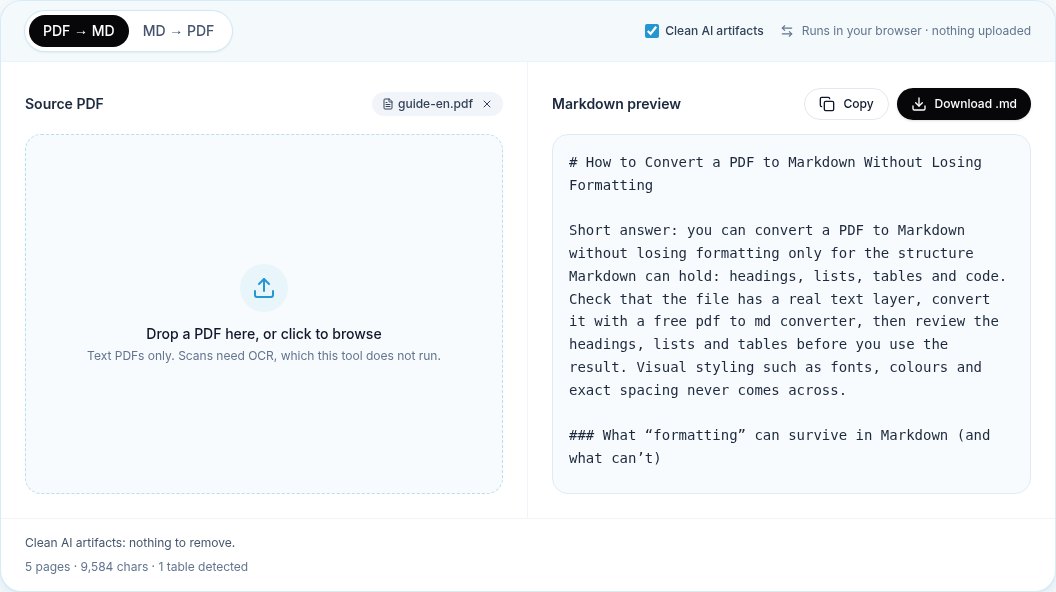
Confira três coisas antes de começar a ligar notas. Os títulos devem formar uma estrutura limpa, porque viram os destinos dos seus links. As tabelas devem ter uma única linha de cabeçalho. E um PDF escaneado sai vazio, porque nossa ferramenta não faz OCR; para esses arquivos, fique com a incorporação ou passe-os antes por uma ferramenta de OCR. A lista completa está no nosso guia sobre formatação.
Depois de importar, vale a pena arrumar por alguns minutos. Dê à nota um título curto, porque é ele que você vai digitar dentro de [[ ]]. Corrija títulos no nível errado, já que a estrutura e os links para títulos dependem deles. Apague texto repetido, como linhas de copyright no fim de cada capítulo. E transforme as referências do autor ("ver seção 4") em links de verdade assim que as seções existirem como títulos.
Um modelo: frontmatter, link para a fonte e tags
Dê a cada nota convertida o mesmo bloco de propriedades no topo. O Obsidian lê o YAML entre duas linhas --- e mostra como campos; tags e aliases são propriedades nativas. O link source é o mais importante: ele liga a nota ao arquivo original.
---
source: "[[Annual report.pdf]]"
author:
year:
aliases:
tags:
  - literature
  - to-read
---Esse é o formato clássico de notas de leitura: uma nota por fonte, com seus próprios comentários embaixo de cada título do autor. Use as tags de forma consistente e a busca e as visualizações Bases do Obsidian conseguem listar cada fonte por autor, ano ou status. Se você importa PDFs no Obsidian toda semana, um modelo fixo deixa cem fontes fáceis de consultar em vez de cem arquivos montados cada um de um jeito.
Dividir um PDF longo em notas ligadas
Um relatório de 40 páginas numa nota só é difícil de ligar. Se você dividir pelos títulos de seção, fica com uma nota por seção e uma nota índice que lista todas. Os links para títulos continuam funcionando dentro de cada parte ([[Nota da seção#Subtítulo]]), e o grafo mostra como suas notas se conectam a seções específicas.
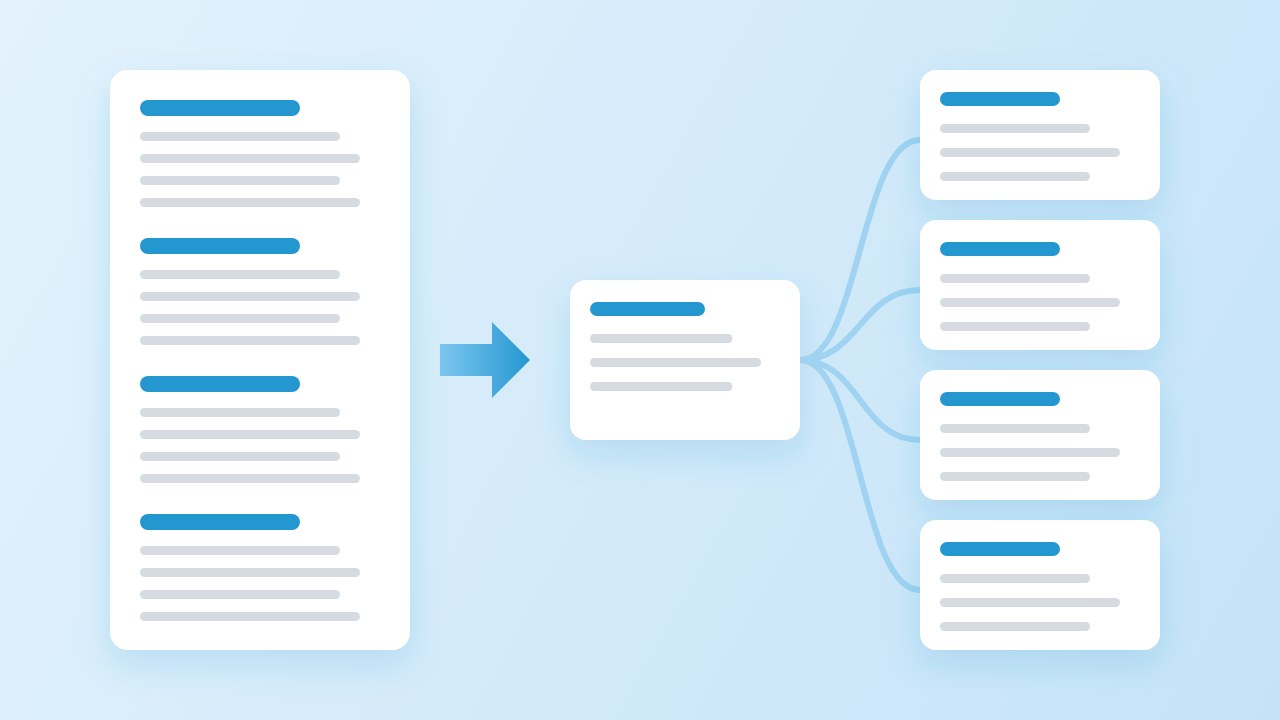
Escrevemos um script pequeno que faz isso usando só a biblioteca padrão do Python. Ele divide no nível de seção mais alto abaixo do título, porque os conversores nem sempre usam ## para seções (o nosso escolheu ### para um dos arquivos de teste, com base no tamanho das fontes). Cada nota de seção recebe as mesmas propriedades e um link de volta para o índice:
import re, pathlib

def split_into_notes(md, title, pdf_name, out):
    out.mkdir(parents=True, exist_ok=True)
    levels = [len(h) for h in re.findall(r"(?m)^(#{2,6}) ", md)]
    if not levels:
        return []
    parts = re.split(rf"(?m)^{'#' * min(levels)} +", md)
    intro, names = parts[0], []
    for sec in parts[1:]:
        heading, _, body = sec.partition("\n")
        name = " ".join(re.sub(r'[\\/:*?"<>|#^\[\]]', " ", heading).split())[:80]
        names.append(name)
        (out / f"{name}.md").write_text(
            f'---\nsource: "[[{pdf_name}]]"\nparent: "[[{title}]]"\ntags: [literature]\n---\n'
            f"# {heading.strip()}\n{body.strip()}\n", encoding="utf-8")
    links = "\n".join(f"- [[{n}]]" for n in names)
    (out / f"{title}.md").write_text(
        f'---\nsource: "[[{pdf_name}]]"\ntags: [literature]\n---\n{intro.strip()}\n\n{links}\n', encoding="utf-8")
return namesNos nossos testes, o script transformou nosso guia em inglês de 5 páginas em 10 notas (um índice e 9 seções) e nosso relatório em chinês de 11 páginas em 13 notas, e todos os links funcionaram. Para uma pasta inteira de artigos, rode primeiro nosso conversor em lote e depois o script uma vez por arquivo.
Dividir é opcional. Um artigo curto, um paper com menos de dez páginas ou qualquer coisa que você só vai ler uma vez fica mais simples como nota única com links para títulos. Divida quando as seções tiverem vida própria: capítulos que você cita separadamente, uma norma com cláusulas numeradas ou um relatório cujas partes aparecem em notas diferentes suas.
Manter o PDF original vinculado à nota
- Uma pasta de anexos. Em Configurações, seção Arquivos e links, escolha como local dos novos anexos uma pasta como
Fontes/. Todo PDF que você soltar vai para lá. - O mesmo nome de arquivo.
Relatório anual.pdfeRelatório anual.mdlado a lado se identificam num relance. - Links nos dois sentidos. A propriedade
sourceda nota aponta para o PDF; quando precisar do layout, incorpore uma página com![[Relatório anual.pdf#page=12]]logo abaixo do parágrafo sobre o qual está escrevendo. - Não edite o PDF para corrigir a nota. Corrija o Markdown. O PDF continua sendo a referência intacta.
Esse vínculo mantém o caminho do PDF até a nota confiável mesmo meses depois: você sempre pode voltar à página de onde veio uma citação. Também é o último passo quando você importa um PDF no Obsidian como nota; o que vem depois é tomar notas normalmente.
Plugins da comunidade: o que verificar antes de instalar
Vários plugins da comunidade prometem importar PDFs, extrair destaques ou fazer OCR. Antes de ativar um, leia a página de segurança de plugins do Obsidian. Ela diz que o Obsidian não consegue restringir plugins a permissões específicas, então um plugin pode acessar arquivos do seu computador, se conectar à internet e instalar outros programas. Verifique quatro coisas:
- Ele envia seu PDF para um serviço online? O README deveria dizer; se mencionar uma chave de acesso a algum serviço, considere que sim.
- Quando foi atualizado pela última vez, e funciona com a sua versão do Obsidian?
- O código-fonte é público, e sob qual licença?
- Daria para conseguir o mesmo com um conversor fora do Obsidian e uma nota simples? Muitas vezes sim, sem nada extra rodando no seu cofre.
Fontes
- Accepted file formats — Obsidian Help
- Embed files: Embed a PDF in a note — Obsidian Help
- PDFs — Obsidian Help
- Internal links: Link to a heading in a note — Obsidian Help
- Properties — Obsidian Help
- Plugin security — Obsidian Help
Perguntas frequentes
Dá para importar um PDF no Obsidian?
Sim. Solte o arquivo no cofre e o Obsidian abre no visualizador ou incorpora numa nota com ![[arquivo.pdf]]. Para editar o texto, converta o PDF para Markdown e importe o resultado como nota.
Como importo um PDF no Obsidian como nota?
Converta o PDF para Markdown, mova o .md para o cofre, adicione propriedades com um link source para o PDF e divida arquivos longos pelos títulos se quiser uma nota por seção.
Posso destacar trechos de um PDF no Obsidian?
Não com o visualizador embutido; a ajuda do Obsidian diz que anotações e destaques não são suportados. Destaque o Markdown convertido com ==texto== ou faça anotações no PDF em outro app.
Como faço link para uma página específica de um PDF?
Incorpore com ![[arquivo.pdf#page=3]] ou clique com o botão direito numa miniatura de página no visualizador e copie o link dela.
As notas convertidas mantêm os títulos do PDF?
Num PDF com camada de texto, quase sempre: nosso conversor associa tamanhos de fonte a níveis de título. Confira a estrutura, porque o nível mais alto pode sair como ### em vez de ##.
O conversor envia meu PDF para algum lugar?
Não. Ele roda no seu navegador e o Markdown é criado no seu dispositivo.