Converter PDF para Markdown sem perder a formatação
Por Equipe pdftomd.tools · Atualizado em · 10 min de leitura
Resposta curta: só dá para converter PDF para Markdown sem perder a formatação na parte da estrutura que o Markdown consegue representar: títulos, listas, tabelas e código. Confira se o arquivo tem uma camada de texto de verdade, passe-o por uma ferramenta gratuita para converter PDF para Markdown e revise títulos, listas e tabelas antes de usar o resultado. O visual, como fontes, cores e espaçamento exato, nunca vem junto.

Que "formatação" sobrevive no Markdown (e qual não)
Um PDF descreve a aparência de uma página. O formato, definido na ISO 32000-2, guarda glifos em posições da página, além de fontes, linhas e imagens. Sozinho, ele não sabe que "isto é um título", a não ser que o autor tenha adicionado tags, e a maioria dos arquivos por aí não tem tags aproveitáveis. O Markdown é o contrário: registra o que cada bloco é (um título, um item de lista, uma linha de tabela) e deixa a aparência para quem exibe o texto.
Então, quando alguém pergunta como converter PDF para Markdown sem perder a formatação, a resposta honesta é que "formatação" se divide em dois grupos. A estrutura pode ser reconstruída. A aparência não, porque o Markdown não tem sintaxe para ela.
| Formatação no PDF | No Markdown | Observações |
|---|---|---|
| Títulos (fonte maior) | Sim | Reconstruídos pelo tamanho da fonte; confira os níveis |
| Listas com marcadores e numeradas | Sim | A numeração é reescrita, não copiada |
| Tabelas | Sim, como tabelas com barras verticais | Uma linha de cabeçalho, sem células mescladas |
| Links | Só URLs impressas | Links escondidos atrás de palavras não são lidos |
| Código em fonte monoespaçada | Sim, como bloco de código | O nome da linguagem é desconhecido |
| Negrito e itálico | Não com a nossa ferramenta | Exigiria analisar o peso da fonte |
| Imagens e gráficos | Não | Exporte separadamente |
| Fontes, cores, layout da página | Não | O Markdown não tem sintaxe para isso |
“O objetivo principal de design da sintaxe de formatação do Markdown é torná-la o mais legível possível.”
Esse objetivo é o motivo de a troca valer a pena. Você abre mão da aparência exata da página e ganha texto puro que se lê bem, gera diffs limpos no Git e pode ser colado numa wiki ou num modelo de chat. A especificação CommonMark define a sintaxe básica, e o GitHub Flavored Markdown adiciona tabelas e listas de tarefas.
Primeiro confira o PDF: camada de texto, colunas, fontes
Para converter PDF para Markdown sem perder a formatação, comece antes da conversão: dois minutos de checagem poupam uma hora de conserto. Abra o arquivo em qualquer visualizador e teste a camada de texto: tente selecionar uma frase e colar em outro lugar. Se funcionar, a página tem texto de verdade. Se a página inteira for selecionada como um bloco só, ou nada for selecionado, você tem um PDF digitalizado, ou seja, uma foto de página sem caracteres legíveis.
Na linha de comando, o pdffonts (do Poppler) lista as fontes de um arquivo. Uma lista vazia numa página cheia de palavras é um forte sinal de digitalização. Depois observe três características do layout que decidem quão limpo o resultado vai ficar:
- Colunas. Artigos e newsletters em duas colunas obrigam o conversor a adivinhar a ordem de leitura.
- Estilo dos títulos. Títulos em fonte maior são fáceis de detectar. Títulos só em negrito, no tamanho do texto, parecem parágrafos comuns para uma detecção baseada em tamanho.
- Fontes. Código em fonte monoespaçada pode virar um bloco de código. Codificações de fonte incomuns podem transformar letras em quadradinhos ou símbolos ilegíveis, e nenhum conversor conserta isso.
Passo a passo: converter PDF para Markdown sem perder a formatação
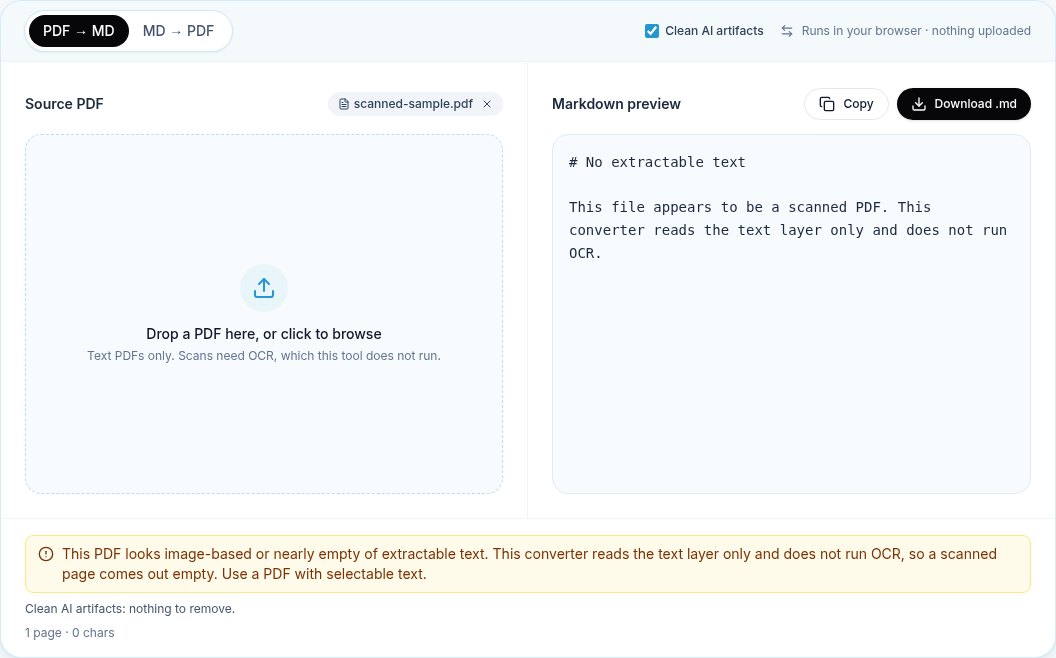
Esta rotina funciona com qualquer conversor de camada de texto. Usamos o nosso porque conseguimos explicar exatamente o que ele faz: lê a camada de texto com o pdf.js, junta as palavras em linhas e reconstrói títulos, listas, tabelas e código pelo tamanho e pela posição. O arquivo não é enviado.
- Abra o conversor e solte o arquivo. Deixe "Limpar resíduos de IA" ligado, a não ser que você precise do texto bruto.
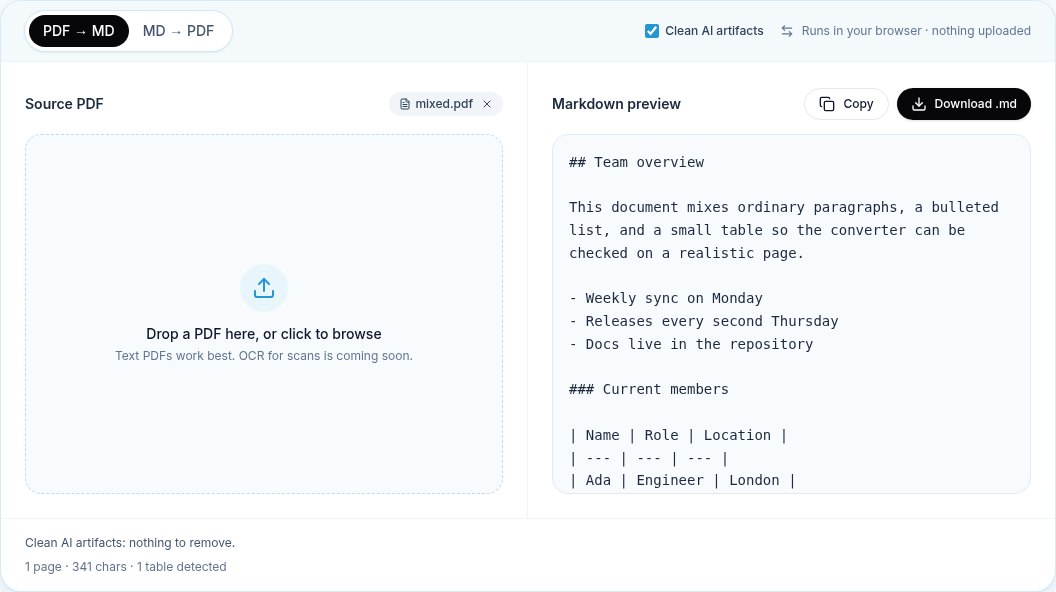
- Leia o resumo abaixo da prévia. Ele mostra páginas, caracteres e quantas tabelas foram encontradas. Muitas páginas com pouquíssimos caracteres indicam que algumas são digitalizações.
- Percorra a prévia de cima para baixo. Olhe primeiro os níveis de título, depois as listas, depois as tabelas.
- Copie ou baixe o arquivo .md e abra no seu editor ao lado de uma prévia.
- Corrija o que a checklist abaixo apontar, e depois faça o commit ou cole o resultado.
Se você converte principalmente relatórios e manuais, a página do conversor de PDF para MD explica em mais detalhes as regras de títulos e listas. Para arquivos que são basicamente tabelas, leia nosso guia para converter tabelas de PDF para Markdown.
Títulos, listas e tabelas: o que conferir
Títulos, listas e tabelas carregam a maior parte da estrutura de um documento, então são eles que decidem se a formatação que importa para os leitores se mantém.
Títulos
Para manter os títulos na conversão, o conversor compara a altura de cada linha com a do texto principal. O nosso atribui de # a #### aos tamanhos maiores e também trata como títulos linhas curtas em maiúsculas. Confira duas coisas: se o título do documento é o único # e se seções e subseções não trocaram de nível. Um título de capítulo só um pouco maior que o texto principal pode perder um nível.
Listas
Os itens de lista vêm do marcador (•, –, *) ou de um número seguido de ponto ou parêntese. Itens numerados são escritos como 1. toda vez, o que o Markdown exibe como 1, 2, 3. Fique de olho em itens que quebram para uma segunda linha: num PDF, essa segunda linha é só mais texto, mas ela deve continuar no mesmo item.
Tabelas
Tabelas são a parte que mais costuma pedir trabalho manual. Grades com linhas e colunas bem alinhadas geralmente convertem bem. Nos nossos testes com 12 layouts de tabela, os oito layouts de tabela única e a página com duas tabelas voltaram com as linhas esperadas, e a página de texto em duas colunas corretamente não gerou tabela nenhuma. Uma tabela girada 90 graus não foi detectada. Células mescladas são separadas, porque uma tabela com barras verticais não consegue representá-las.
O que se perde: negrito/itálico, figuras, colunas
Nenhuma ferramenta consegue converter PDF para Markdown sem perder algum tipo de formatação. Algumas perdas vêm do formato, outras são limites de uma ferramenta específica, e vale saber qual é qual.
- Negrito e itálico. O Markdown tem
**negrito**e*itálico*, então isso é limite da ferramenta, não do formato. Nosso conversor ainda não detecta ênfase; ele gera as palavras sem marcação. Adicione ênfase onde ela carrega sentido, como em avisos. - Figuras e gráficos. São desenhos ou imagens incorporadas, não texto. Eles são ignorados. Exporte separadamente as imagens de que precisa e crie links com
. - Notas de rodapé. O texto da nota fica, mas a ligação entre a chamada e a nota se perde. Refaça à mão as importantes.
- Layouts com várias colunas. As colunas podem se misturar quando a ordem de leitura é ambígua. Confira a primeira página de cada seção.
- Espaçamento exato e quebras de página. Os limites de página são removidos, e um parágrafo cortado por uma quebra de página é juntado de novo quando isso é seguro.
Cabeçalhos e rodapés repetidos e números de página são um caso à parte: é uma formatação da qual você normalmente quer se livrar. Nosso conversor remove linhas que se repetem no topo ou no pé da maioria das páginas, então "Relatório anual · Página 7" não aparece no meio de um parágrafo.
Checklist de revisão depois da conversão
A última etapa para converter PDF para Markdown sem perder a formatação é uma revisão rápida. Passe por esta lista no seu editor com a prévia aberta; num relatório comum, leva poucos minutos.
- Um título
#no topo e depois##para as seções. Corrija qualquer nível que pule. - Nenhum título vindo de um cabeçalho perdido ou de uma legenda de imagem.
- Itens de lista completos, com as linhas quebradas dentro do item a que pertencem.
- Toda tabela tem uma linha de cabeçalho e o mesmo número de células em cada linha.
- Células mescladas ou vazias preenchidas ou explicadas numa nota abaixo da tabela.
- Ênfase adicionada onde ela muda o sentido.
- Marcadores ou links de imagem adicionados onde havia uma figura.
- Links adicionados: nosso conversor mantém as URLs impressas como texto, mas não lê links escondidos atrás de palavras.
Para um modelo de chat ou um índice de RAG, os títulos são o que mais importa, porque viram os limites dos trechos; nosso guia para LLM trata desse caso.
Quando outra ferramenta serve melhor (OCR, modelos de layout)
Um conversor de camada de texto serve para arquivos exportados de um editor de texto, de um programa de apresentações ou de um sistema de diagramação. Em três situações, é melhor trocar de ferramenta do que brigar com o resultado.
- Digitalizações. Um PDF digitalizado precisa de OCR primeiro. O OCRmyPDF adiciona uma camada de texto pesquisável a arquivos digitalizados; depois um conversor de texto consegue lê-los.
- Layouts complexos. Para artigos densos com fórmulas, páginas com várias colunas e muitas tabelas, ferramentas com modelos de layout como o Docling informam suporte a layout de página, ordem de leitura e estrutura de tabelas. Elas rodam localmente em Python e dão mais trabalho para instalar.
- Digitalizações e texto misturados, em grande volume. O marker pode combinar a camada de texto com OCR e ajuda opcional de um LLM. Confira a licença dos pesos dos modelos antes de uso comercial.
Seja qual for a escolha, mantenha a etapa de revisão: nenhuma ferramenta consegue preservar uma formatação que o arquivo nunca guardou. Nossa página Sobre lista o que nosso conversor não faz, incluindo OCR.
Fontes
- ISO 32000-2:2020 Document management — Portable document format — Part 2: PDF 2.0 — ISO, 2020
- CommonMark Spec, version 0.31.2 — CommonMark, 2024
- GitHub Flavored Markdown Spec — GitHub, 2019
- Markdown — Daring Fireball (John Gruber), 2004
- pdf.js — Mozilla
- pdffonts(1) manual page — Poppler / Debian
- OCRmyPDF — OCRmyPDF project
- Docling — Docling project
Perguntas frequentes
Dá para converter PDF para Markdown sem perder a formatação?
Você mantém a estrutura: títulos, listas, tabelas, código e as URLs impressas na página. O visual (fontes, cores, colunas, espaçamento exato) não, porque o Markdown não tem sintaxe para isso. Negrito e itálico existem no Markdown, mas nosso conversor ainda não os detecta.
Por que meus títulos saíram como parágrafos comuns?
A maioria dos conversores, incluindo o nosso, detecta títulos pelo tamanho da fonte. Um título em negrito, mas do mesmo tamanho do texto, parece um parágrafo. Adicione os # à mão ou veja se o documento original pode ser exportado de novo com estilos de título de verdade.
Como sei se meu PDF tem camada de texto?
Tente selecionar e copiar uma frase. Se ela colar como texto, existe camada de texto. Na linha de comando, pdffonts arquivo.pdf lista as fontes do arquivo; nenhuma fonte numa página cheia de palavras geralmente indica digitalização.
O que acontece com as tabelas na conversão?
As tabelas detectadas viram tabelas com barras verticais no estilo do GitHub, com uma linha de cabeçalho. Células mescladas são separadas na primeira célula seguida de células vazias, e uma tabela de várias páginas volta como uma tabela por página. As soluções estão no nosso guia de tabelas.
Converter um PDF digitalizado funciona?
Não com um conversor de camada de texto. Uma digitalização não tem caracteres legíveis, então nossa ferramenta mostra "Nenhum texto legível". Rode um OCR antes, por exemplo com o OCRmyPDF, e converta o resultado. O OCR traz seus próprios erros, então com uma digitalização é menos provável manter a formatação.
Meu arquivo é enviado durante a conversão?
Não com o nosso conversor. O PDF é lido pelo pdf.js na aba do seu navegador. Nossa página de privacidade explica o que o site coleta.

