Imprimir Markdown em PDF com tabelas que continuam legíveis
Por Equipe pdftomd.tools · Atualizado em · 8 min de leitura
Para imprimir Markdown em PDF com tabelas sem estragá-las, escreva tabelas GFM simples, mantenha a largura dentro da página e exporte com um renderizador que nunca corta uma linha ao meio, como a nossa ferramenta para converter MD para PDF. Depois abra o PDF e confira três coisas: todas as colunas aparecem, as linhas ficam inteiras nas quebras de página e o texto das células pode ser selecionado e pesquisado.

Resposta curta: tabelas GFM + um renderizador que mantém as linhas inteiras
Tabelas em Markdown são uma extensão do GitHub Flavored Markdown: uma linha de cabeçalho, uma linha separadora e as linhas de dados, divididas por barras verticais. Qualquer exportador sério entende esse formato. As diferenças aparecem quando a tabela chega à borda da página, seja à direita (colunas demais) ou embaixo (linhas demais).
Três coisas definem se uma tabela impressa continua legível: a largura dela em relação à página, o que acontece na quebra de página e se o resultado é texto de verdade. O resto do guia trata de cada uma, com números do nosso exportador medidos em 18 de out. de 2026.
Como escrever tabelas que imprimem bem
Quando você vai imprimir Markdown em PDF com tabelas, a maioria dos problemas começa no arquivo de origem. Alguns hábitos evitam quase todos:
- Células curtas. Explicações longas vão num parágrafo abaixo da tabela; na célula, fica só uma palavra-chave.
- Alinhe os números. Um separador
---:alinha a coluna à direita, e os números ficam fáceis de comparar no papel. - Sempre uma linha de cabeçalho. O GFM exige, e é a linha que o leitor procura quando a tabela continua numa segunda página.
- Evite textos longos sem espaço. URLs e caminhos de arquivo não quebram num espaço e alargam a coluna. Encurte ou mova para uma lista no estilo nota de rodapé.
- Escape barras verticais dentro das células como
\|; senão, a linha ganha uma coluna a mais.
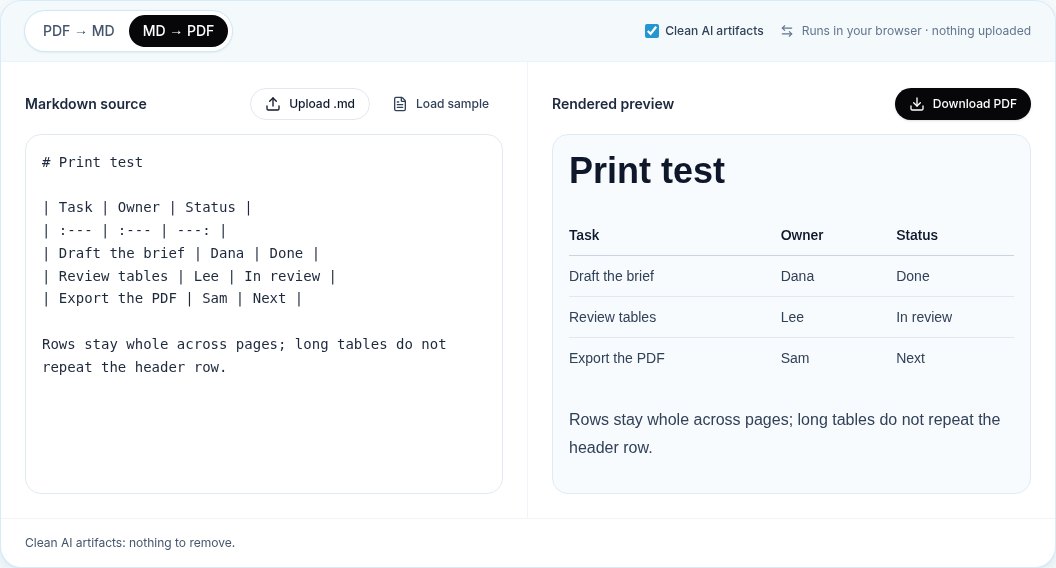
| Task           | Owner | Status    |
| :------------- | :---- | --------: |
| Draft the brief | Dana  | Done      |
| Review tables  | Lee   | In review |
| Export the PDF | Sam | Next |Antes de exportar, olhe a tabela mais ou menos na largura de impressão. No nosso exportador, a coluna de texto tem cerca de 680 pixels CSS em A4. Se a tabela já rola na horizontal numa pré-visualização estreita, vai ficar apertada no papel.
Tabelas largas: o que fazer quando as colunas não cabem no A4
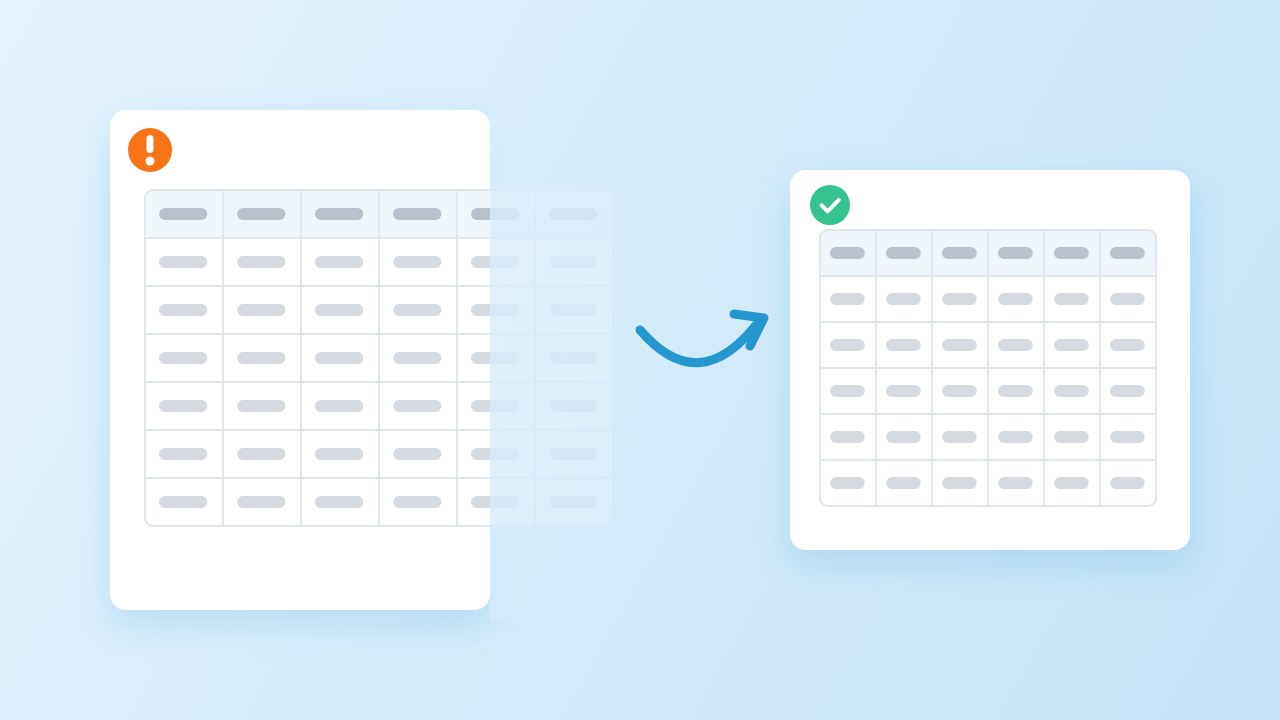
Ao imprimir Markdown em PDF com tabelas, as largas são onde a exportação mais falha sem avisar. Quando começamos os testes deste artigo, uma tabela de 9 colunas exportada pela nossa ferramenta tinha só 5 de 9 células de cabeçalho inteiras na página, e nada da última coluna aparecia: o resto ficava além da margem direita. Corrigimos o exportador no mesmo dia. Agora, tabelas que sairiam da página quebram o texto das células para caber, e no novo teste todas as 9 colunas ficaram na página, sem texto passando da margem direita.
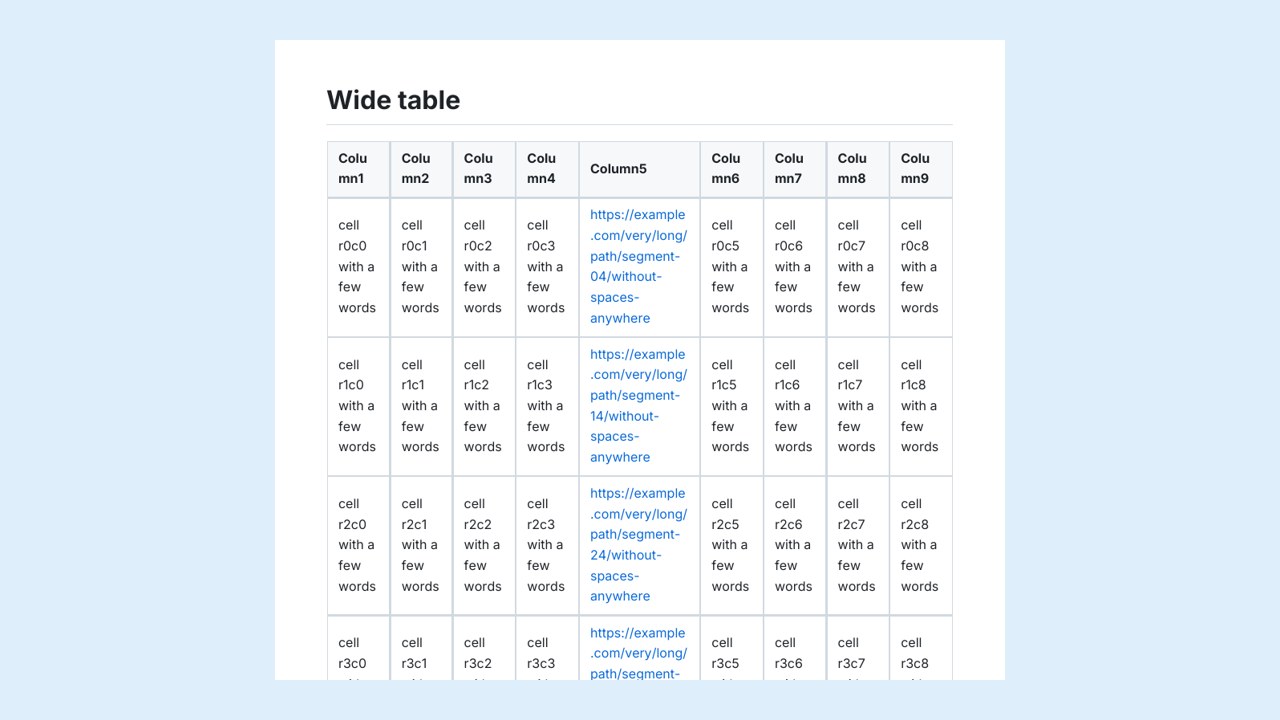
Ajustar é melhor que perder colunas, mas não fica bonito: células muito estreitas quebram palavras. Para tabelas largas num PDF, existem quatro saídas melhores, nesta ordem:
- Remover ou juntar colunas de que o leitor não precisa no papel.
- Dividir a tabela em duas que compartilham uma coluna-chave, como um ID ou um nome.
- Transpor a tabela, para que as muitas colunas virem linhas.
- Imprimir em paisagem. O nosso exportador só gera A4 em retrato. Exportadores baseados no Chromium aceitam uma regra CSS como
@page { size: A4 landscape; }(MDN: size).
Tabela em várias páginas
Uma tabela longa pode falhar de dois jeitos: uma linha cortada, com a parte de cima numa página e a de baixo na seguinte, e uma segunda página sem linha de cabeçalho, em que o leitor perde a referência das colunas. Os dois importam assim que você imprime Markdown em PDF com tabelas maiores que uma página. Testamos com uma tabela de 60 linhas em que cada linha ocupa duas linhas de texto.
| Exportador | Páginas | Linhas cortadas | Páginas com cabeçalho |
|---|---|---|---|
| pdftomd.tools MD para PDF | 4 | 0 | 1 de 4 |
| Chrome, Imprimir como PDF (Chrome 155.0.8059.84) | 3 | 0 | 3 de 3 |
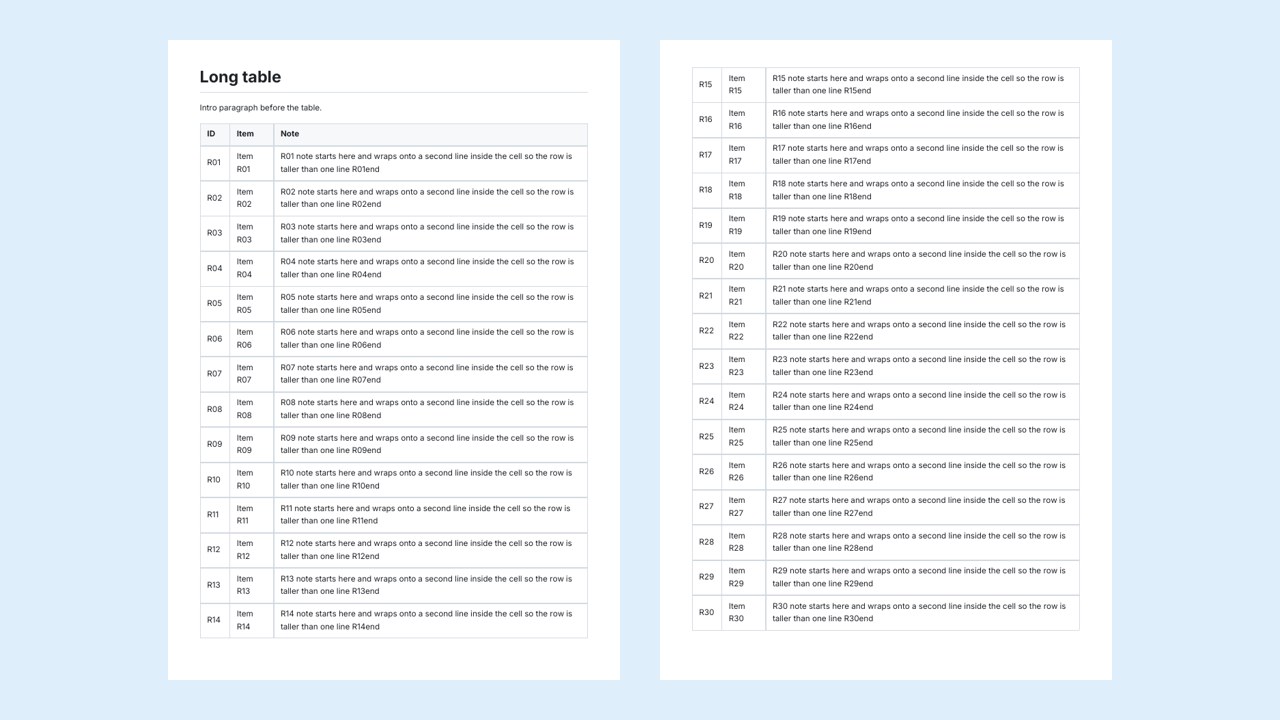
O nosso exportador mantém cada linha inteira, mas não repete o cabeçalho nas páginas seguintes. O Chrome fez as duas coisas. A especificação CSS 2.1 permite isso sem exigir:
“Agentes de usuário de impressão podem repetir as linhas de cabeçalho em cada página ocupada por uma tabela.”
Se você precisa de cabeçalhos repetidos com a nossa ferramenta hoje, divida a tabela longa em pedaços do tamanho de uma página e repita você mesmo a linha de cabeçalho. Em exportadores baseados em HTML, tr { break-inside: avoid; } (MDN) pede ao navegador que mantenha as linhas inteiras.
Markdown com tabelas em PDF: ferramenta no navegador vs VS Code vs Pandoc
Os três caminhos conseguem imprimir Markdown em PDF com tabelas. O que muda é a instalação e o controle que cada um oferece.
| Caminho | Como renderiza | Tabelas na prática |
|---|---|---|
| A nossa ferramenta no navegador | Faz o layout no navegador e escreve o texto com pdf-lib | Linhas inteiras; cabeçalho não repetido; tabelas largas ajustadas |
| VS Code com a extensão Markdown PDF | Imprime pelo Chrome, Edge ou Chromium | Aceita folha de estilo própria e uma opção de paisagem |
| Pandoc | Converte via LaTeX por padrão | Usa o ambiente longtable, então a tabela pode seguir por várias páginas |
Para tabelas no VS Code, a extensão Markdown PDF documenta a configuração markdown-pdf.styles para CSS próprio e uma opção de retrato ou paisagem. Ela imprime com um navegador Chromium, o mesmo motor da linha do Chrome acima; a extensão em si não testamos.
Para tabelas no Pandoc, o manual do Pandoc diz que a saída LaTeX usa longtable por padrão, então as tabelas atravessam quebras de página. Diz também que, se uma tabela com barras tiver uma linha mais longa que a largura da coluna, as larguras relativas das colunas seguem a quantidade de traços da linha separadora. Assim dá para alargar uma coluna sem HTML.
pandoc report.md -o report.pdfConfira o PDF: texto selecionável, células pesquisáveis
A última checagem ao imprimir Markdown em PDF com tabelas é a camada de texto. Exportar uma tabela só vale a pena se as células forem texto de verdade. Alguns exportadores, incluindo o modo de reserva da nossa ferramenta, salvam cada página como imagem dentro do PDF; fica bonito, mas não dá para pesquisar, copiar nem usar com leitor de tela. O teste leva dez segundos: abra o PDF, aperte Ctrl+F (ou Cmd+F) e procure uma palavra que só aparece numa célula. Depois selecione uma linha e cole.
O nosso exportador grava texto real com subconjuntos de fontes embutidos. No nosso teste de ida e volta, quatro tabelas foram impressas em PDF e convertidas de volta com a nossa ferramenta para converter PDF para Markdown; 17 de 17 linhas ficaram idênticas à origem, incluindo uma barra vertical escapada e números alinhados à direita. Para o caminho inverso, leia o nosso guia sobre converter tabelas de PDF para Markdown.
Fontes
- GitHub Flavored Markdown Spec, 4.10 Tables (extension) — GitHub, 2019
- CSS 2.1 Specification, 17 Tables — W3C, 2011
- break-inside — MDN Web Docs
- size (@page descriptor) — MDN Web Docs
- Pandoc User’s Guide — pandoc.org
- Markdown PDF (VS Code extension) — yzane, Visual Studio Marketplace
Perguntas frequentes
Como imprimir Markdown em PDF com tabelas?
Escreva tabelas GFM com barras verticais e linha de cabeçalho, mantenha a largura dentro da página e exporte com uma ferramenta que deixa as linhas inteiras. Depois confira no PDF se há colunas cortadas, linhas partidas e se o texto pode ser selecionado.
Por que as colunas da minha tabela aparecem cortadas no PDF?
A tabela é mais larga que a área de impressão e o exportador não a reduz. Remova ou divida colunas, transponha a tabela ou imprima em paisagem. O nosso exportador agora quebra o texto das tabelas largas para caber na página.
A linha de cabeçalho se repete em cada página?
Depende do exportador. Nos nossos testes o Chrome repetiu em todas as páginas ao imprimir como PDF; o nosso exportador mostra só na primeira página, então divida tabelas longas se o leitor precisar.
Dá para imprimir uma tabela Markdown em paisagem?
Não com o nosso exportador, que gera A4 em retrato. Ferramentas baseadas no Chromium aceitam @page { size: A4 landscape; } numa folha de estilo, e a extensão Markdown PDF do VS Code tem uma configuração de orientação.
O texto da tabela fica pesquisável no PDF?
Com o nosso exportador, sim: as células são texto real com fontes embutidas. Algumas ferramentas salvam imagens das páginas; pesquise uma palavra de uma célula para ter certeza.
As tabelas voltam a se juntar entre páginas se eu converter o PDF de volta para Markdown?
Não. A conversão de volta gera uma tabela por página; apague as linhas de cabeçalho e separadoras repetidas para juntá-las. O nosso guia de tabelas explica como.

