Markdown met tabellen naar PDF afdrukken, leesbaar en heel
Door pdftomd.tools-team · Bijgewerkt op · 7 min leestijd
Wil je Markdown met tabellen naar PDF afdrukken zonder ze kapot te maken, schrijf dan eenvoudige GFM-tabellen, houd ze smal genoeg voor de pagina en exporteer met een renderer die nooit een rij doormidden knipt, zoals onze tool om MD naar PDF te converteren. Open daarna de PDF en controleer drie dingen: elke kolom is zichtbaar, rijen blijven heel bij een pagina-einde en de tekst in de cellen is selecteerbaar en doorzoekbaar.

Kort antwoord: GFM-tabellen + een renderer die rijen heel houdt
Markdown-tabellen zijn een uitbreiding uit GitHub Flavored Markdown: een kopregel, een scheidingsregel en dataregels, gescheiden door verticale strepen. Elke serieuze exporter begrijpt ze. De verschillen zie je pas als een tabel de rand van de pagina raakt, rechts (te veel kolommen) of onderaan (te veel rijen).
Drie dingen bepalen of een afgedrukte tabel leesbaar blijft: hoe breed hij is ten opzichte van de pagina, wat er bij een pagina-einde gebeurt en of het resultaat echte tekst is. De rest van deze gids behandelt ze één voor één, met cijfers van onze eigen exporter, gemeten op 18 okt 2026.
Tabellen schrijven die goed afdrukken
Als je Markdown met tabellen naar PDF afdrukt, ontstaan de meeste problemen al in het bronbestand. Een paar gewoontes voorkomen ze:
- Korte cellen. Lange uitleg hoort in een alinea onder de tabel; in de cel staat een kort trefwoord.
- Getallen uitlijnen. Met een scheidingsteken
---:lijn je een kolom rechts uit, zodat getallen op papier makkelijk te vergelijken zijn. - Altijd een kopregel. GFM vereist hem, en het is de regel die lezers zoeken als een tabel op een tweede pagina verdergaat.
- Vermijd lange tekenreeksen zonder spaties. URL's en bestandspaden kunnen niet op een spatie afbreken en maken de kolom breder. Kort ze in of zet ze in een lijst als voetnoten.
- Escape verticale strepen in cellen als
\|, anders krijgt de rij een kolom te veel.
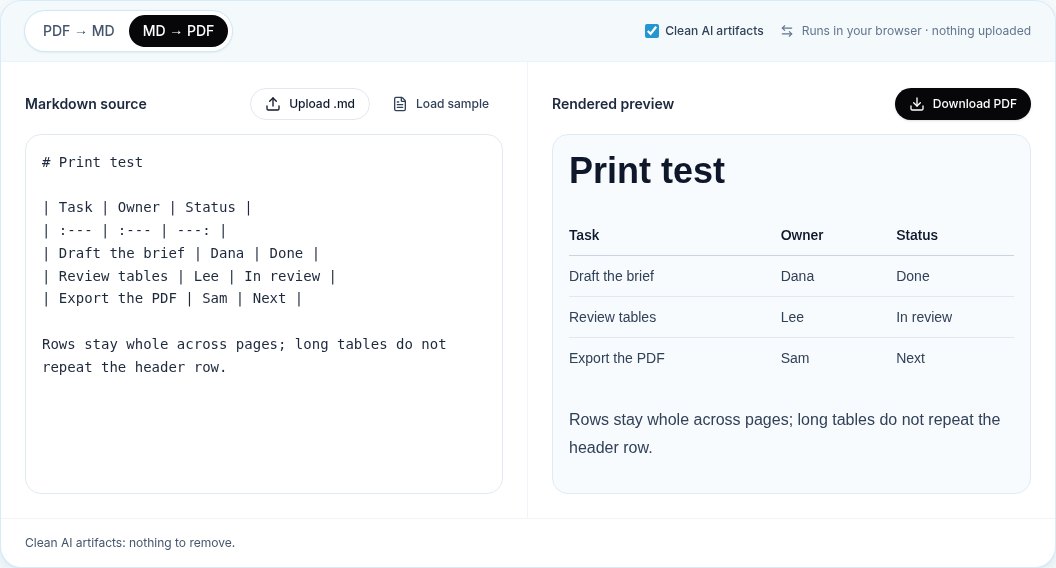
| Task           | Owner | Status    |
| :------------- | :---- | --------: |
| Draft the brief | Dana  | Done      |
| Review tables  | Lee   | In review |
| Export the PDF | Sam | Next |Bekijk de tabel vóór het exporteren ongeveer op afdrukbreedte. In onze exporter is de tekstkolom op A4 zo'n 680 CSS-pixels breed. Scrolt de tabel in een smal voorbeeld al horizontaal, dan wordt het op papier krap.
Brede tabellen: wat je kunt doen als de kolommen niet op A4 passen
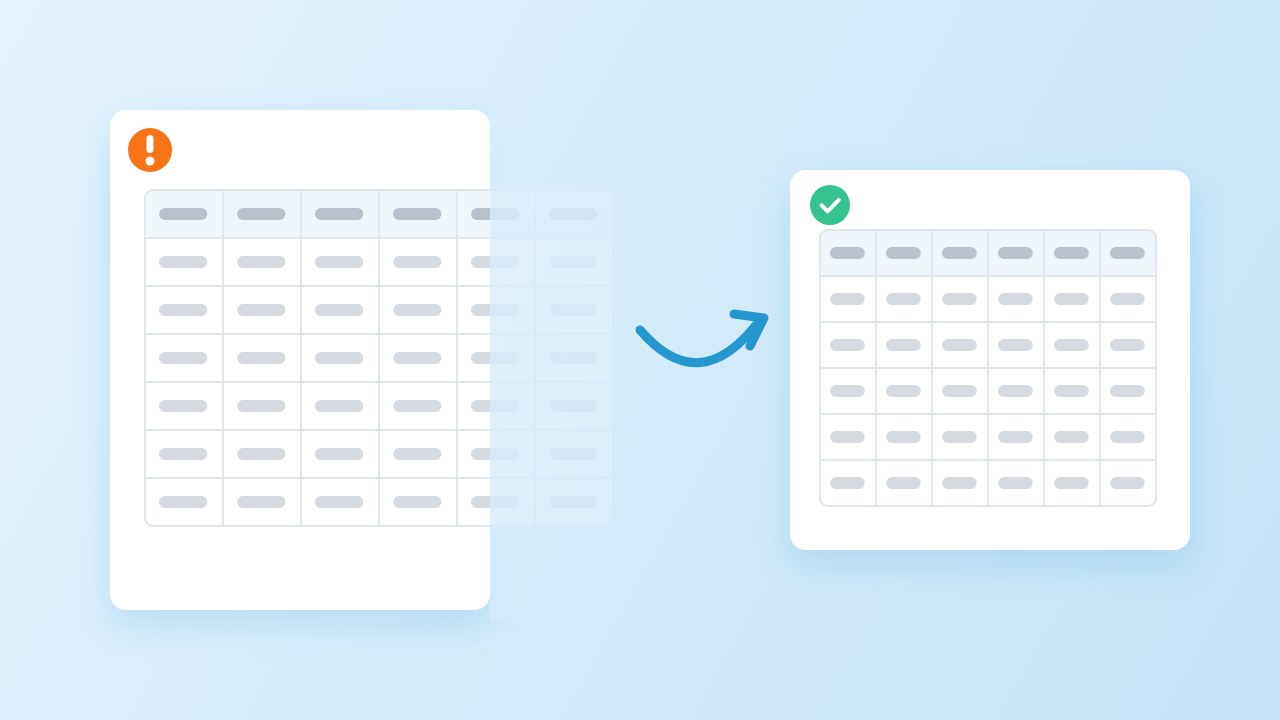
Bij brede tabellen gaat een PDF-export het vaakst stilletjes mis. Toen we met de tests voor dit artikel begonnen, had een tabel met 9 kolommen uit onze tool maar 5 van de 9 kopcellen volledig op de pagina, en van de laatste kolom was niets te zien: de rest viel buiten de rechtermarge. We hebben de exporter dezelfde dag aangepast. Tabellen die van de pagina zouden lopen, laten de celtekst nu teruglopen tot ze passen, en in de nieuwe test stonden alle 9 kolommen op de pagina, zonder tekst voorbij de rechtermarge.
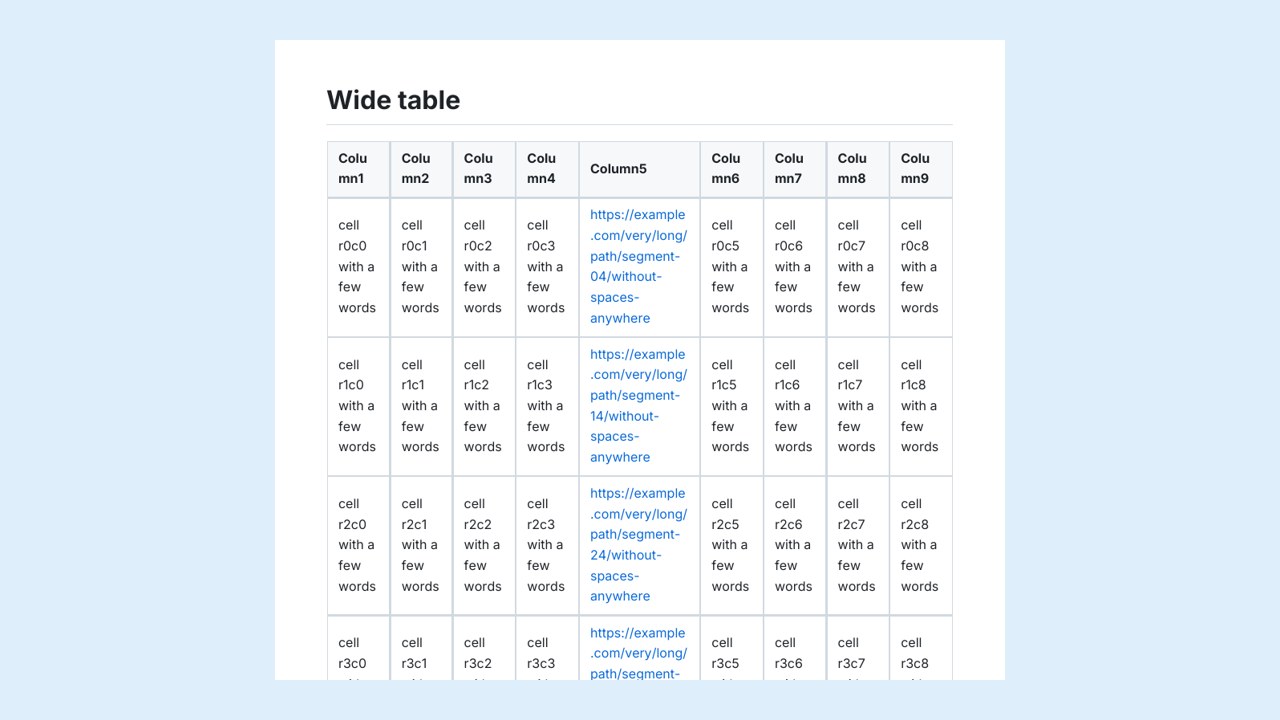
Passend maken is beter dan kolommen kwijtraken, maar mooi is het niet: heel smalle cellen breken woorden af. Voor brede tabellen in een PDF zijn er vier betere opties, in deze volgorde:
- Kolommen weglaten of samenvoegen die lezers op papier niet nodig hebben.
- De tabel splitsen in twee tabellen met een gedeelde sleutelkolom, zoals een ID of een naam.
- Transponeren, zodat de vele kolommen rijen worden.
- Liggend afdrukken. Onze exporter maakt alleen staand A4. Exporters op basis van Chromium accepteren een CSS-regel als
@page { size: A4 landscape; }(MDN: size).
Een tabel over meerdere pagina's
Een lange tabel kan op twee manieren misgaan: een doorgeknipte rij, met de bovenkant op de ene pagina en de onderkant op de volgende, en een tweede pagina zonder kopregel, waar lezers niet meer weten welke kolom wat is. Beide tellen zodra je Markdown met tabellen naar PDF afdrukt die langer zijn dan één pagina. We testten met een tabel van 60 rijen waarin elke rij over twee regels loopt.
| Exporter | Pagina's | Doorgeknipte rijen | Pagina's met kopregel |
|---|---|---|---|
| pdftomd.tools MD naar PDF | 4 | 0 | 1 van 4 |
| Chrome, Opslaan als PDF (Chrome 155.0.8059.84) | 3 | 0 | 3 van 3 |
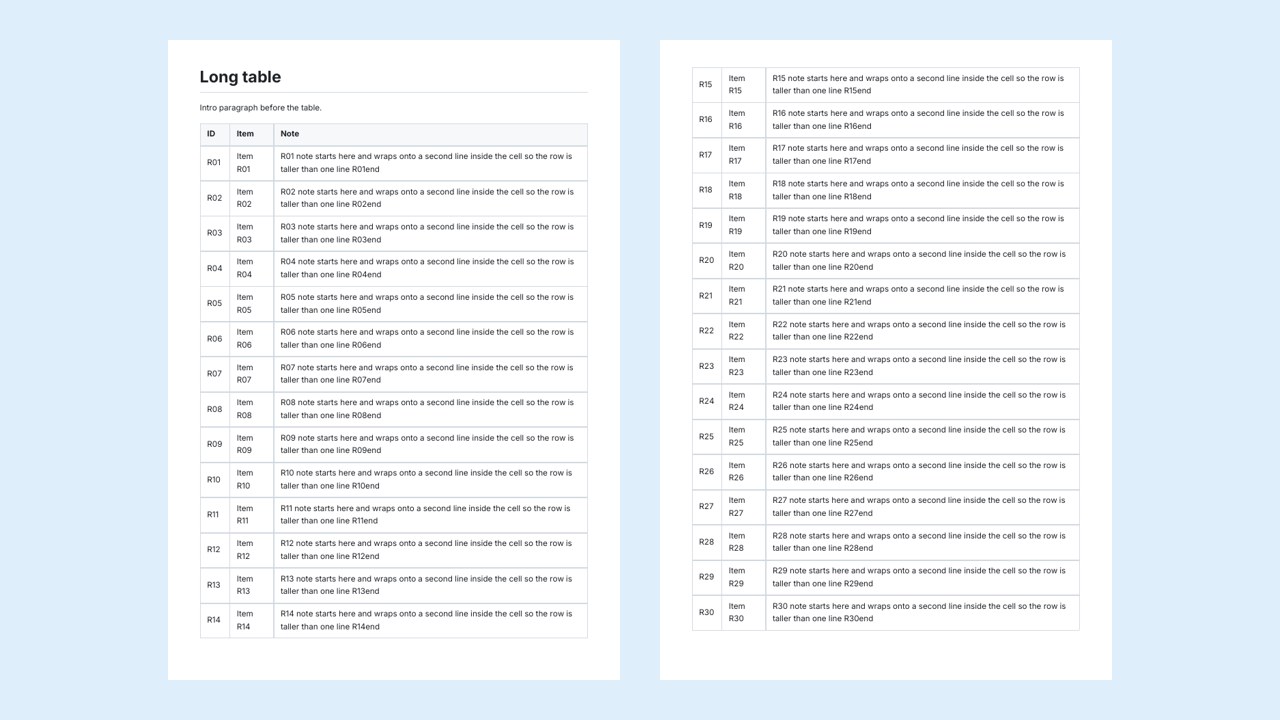
Onze exporter houdt elke rij heel, maar herhaalt de kopregel niet op volgende pagina's. Chrome deed allebei. De CSS 2.1-specificatie staat dat toe zonder het te eisen:
“User agents voor afdrukken mogen kopregels herhalen op elke pagina die een tabel beslaat.”
Heb je vandaag herhaalde kopregels nodig met onze tool, splits een lange tabel dan in stukken van één pagina en herhaal de kopregel zelf. In exporters op basis van HTML vraagt tr { break-inside: avoid; } (MDN) de browser om rijen heel te houden.
Markdown met tabellen naar PDF: browsertool vs VS Code vs Pandoc
Alle drie de routes kunnen Markdown met tabellen naar PDF afdrukken. Ze verschillen in installatie en in hoeveel controle je krijgt.
| Route | Hoe het rendert | Tabellen in de praktijk |
|---|---|---|
| Onze browsertool | Zet de pagina op in de browser en schrijft de tekst met pdf-lib | Hele rijen; kopregel niet herhaald; brede tabellen passend gemaakt |
| VS Code met de extensie Markdown PDF | Drukt af via Chrome, Edge of Chromium | Accepteert een eigen stylesheet en een liggende instelling |
| Pandoc | Converteert standaard via LaTeX | Gebruikt de longtable-omgeving, dus tabellen kunnen over pagina's doorlopen |
Voor tabellen in VS Code documenteert de extensie Markdown PDF een instelling markdown-pdf.styles voor eigen CSS en een optie voor staand of liggend. Ze drukt af met een Chromium-browser, dezelfde engine als de Chrome-rij hierboven; de extensie zelf hebben we niet getest.
Voor tabellen in Pandoc zegt de Pandoc-handleiding dat LaTeX-uitvoer standaard longtable gebruikt, zodat tabellen over een pagina-einde heen kunnen lopen. Ook staat erin dat bij een pipe-tabel met een regel die breder is dan de kolombreedte, de relatieve kolombreedtes het aantal streepjes in de scheidingsregel volgen. Zo maak je een kolom breder zonder HTML.
pandoc report.md -o report.pdfDe PDF controleren: selecteerbare tekst, doorzoekbare cellen

De laatste controle als je Markdown met tabellen naar PDF afdrukt, is de tekstlaag. Een tabel exporteren heeft pas zin als de cellen echte tekst zijn. Sommige exporters, ook de terugvalmodus van onze tool, slaan elke pagina als afbeelding op in de PDF; dat ziet er goed uit, maar je kunt niet zoeken, niet kopiëren en een schermlezer kan er niets mee. De test duurt tien seconden: open de PDF, druk op Ctrl+F (of Cmd+F) en zoek een woord dat alleen in een cel staat. Selecteer daarna een rij en plak die.
Onze exporter schrijft echte tekst met ingesloten deelverzamelingen van lettertypen. In onze heen-en-terugtest werden vier tabellen naar PDF afgedrukt en met onze tool om PDF naar Markdown te converteren teruggezet; 17 van de 17 rijen waren gelijk aan de bron, inclusief een geëscapete verticale streep en rechts uitgelijnde getallen. Voor de omgekeerde richting lees je onze gids over PDF-tabellen naar Markdown converteren.
Bronnen
- GitHub Flavored Markdown Spec, 4.10 Tables (extension) — GitHub, 2019
- CSS 2.1 Specification, 17 Tables — W3C, 2011
- break-inside — MDN Web Docs
- size (@page descriptor) — MDN Web Docs
- Pandoc User’s Guide — pandoc.org
- Markdown PDF (VS Code extension) — yzane, Visual Studio Marketplace
Veelgestelde vragen
Hoe druk ik Markdown met tabellen naar PDF af?
Schrijf GFM-tabellen met verticale strepen en een kopregel, houd ze smal genoeg voor de pagina en exporteer met een tool die rijen heel houdt. Controleer daarna in de PDF op afgesneden kolommen, doorgeknipte rijen en selecteerbare tekst.
Waarom zijn de kolommen van mijn tabel afgesneden in de PDF?
De tabel is breder dan het afdrukgebied en de exporter verkleint hem niet. Laat kolommen weg of splits ze, transponeer de tabel of druk liggend af. Onze exporter laat brede tabellen nu teruglopen zodat ze op de pagina passen.
Wordt de kopregel op elke pagina herhaald?
Dat hangt van de exporter af. In onze tests herhaalde Chrome hem op elke pagina bij opslaan als PDF; onze exporter toont hem alleen op de eerste pagina, dus splits lange tabellen als lezers hem nodig hebben.
Kan ik een Markdown-tabel liggend afdrukken?
Niet met onze exporter, die staand A4 maakt. Tools op basis van Chromium accepteren @page { size: A4 landscape; } in een stylesheet, en de extensie Markdown PDF voor VS Code heeft een instelling voor de oriëntatie.
Is de tekst in de tabel doorzoekbaar in de PDF?
Met onze exporter wel: de cellen zijn echte tekst met ingesloten lettertypen. Sommige tools slaan in plaats daarvan afbeeldingen van pagina's op; zoek een woord uit een cel om het zeker te weten.
Worden tabellen weer samengevoegd als ik de PDF terugzet naar Markdown?
Nee. Terugzetten levert één tabel per pagina op; verwijder de herhaalde kop- en scheidingsregels om ze samen te voegen. Onze gids over tabellen legt uit hoe.

