Stampare Markdown in PDF con tabelle che restano leggibili
Di Team di pdftomd.tools · Aggiornato il · 7 min di lettura
Per stampare Markdown in PDF con tabelle senza rovinarle, scrivi tabelle GFM semplici, tienile abbastanza strette per la pagina ed esporta con un renderer che non spezza mai una riga a metà, come il nostro strumento per convertire MD in PDF. Poi apri il PDF e controlla tre cose: ogni colonna è visibile, le righe restano intere alle interruzioni di pagina e il testo delle celle si può selezionare e cercare.

Risposta breve: tabelle GFM + un renderer che tiene intere le righe
Le tabelle Markdown sono un'estensione di GitHub Flavored Markdown: una riga di intestazione, una riga separatrice e righe di dati, divise da barre verticali. Qualsiasi esportatore serio le capisce. Le differenze emergono quando una tabella arriva al bordo della pagina, a destra (troppe colonne) o in basso (troppe righe).
Tre cose decidono se una tabella stampata resta leggibile: la sua larghezza rispetto alla pagina, cosa succede all'interruzione di pagina e se il risultato è testo vero. Il resto della guida le affronta una alla volta, con numeri del nostro esportatore misurati il 18 ott 2026.
Scrivere tabelle che si stampano bene
Quando stampi Markdown in PDF con tabelle, la maggior parte dei problemi nasce nel file sorgente. Qualche abitudine li previene:
- Celle brevi. Le spiegazioni lunghe vanno in un paragrafo sotto la tabella; nella cella, una parola chiave breve.
- Allineare i numeri. Un separatore
---:allinea a destra una colonna, così i numeri si confrontano facilmente su carta. - Sempre una riga di intestazione. GFM la richiede, ed è la riga che i lettori cercano quando una tabella prosegue su una seconda pagina.
- Evitare stringhe lunghe senza spazi. URL e percorsi di file non possono andare a capo su uno spazio e allargano la colonna. Accorciali o spostali in un elenco stile note a piè di pagina.
- Fare l'escape delle barre verticali nelle celle come
\|, altrimenti la riga guadagna una colonna in più.
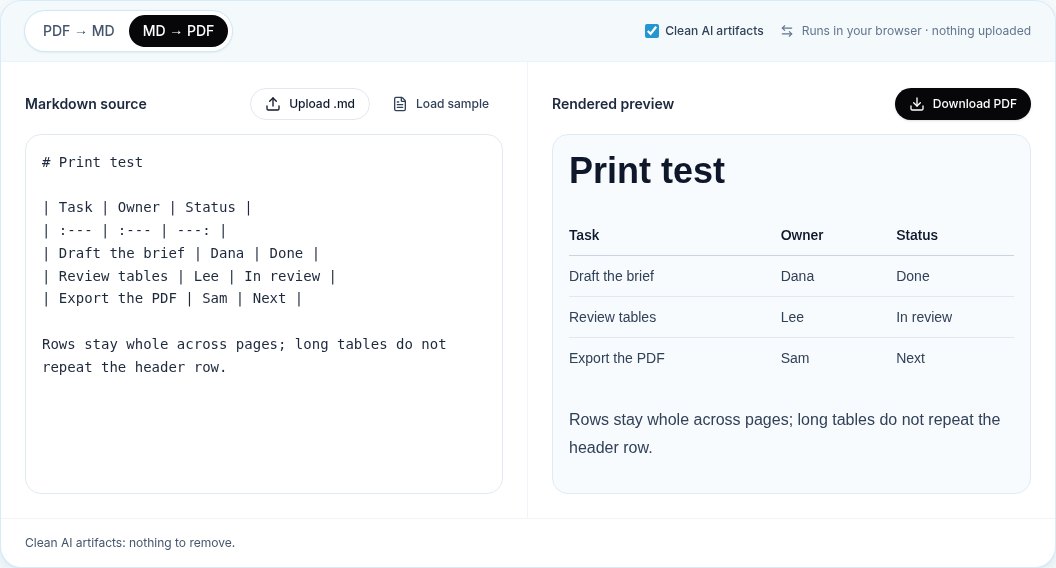
| Task           | Owner | Status    |
| :------------- | :---- | --------: |
| Draft the brief | Dana  | Done      |
| Review tables  | Lee   | In review |
| Export the PDF | Sam | Next |Prima di esportare, guarda la tabella più o meno alla larghezza di stampa. Nel nostro esportatore la colonna di testo è larga circa 680 pixel CSS in A4. Se scorre già in orizzontale in un'anteprima stretta, sulla carta sarà stretta.
Tabelle larghe: le opzioni quando le colonne non stanno in A4

Le tabelle larghe sono il punto in cui le esportazioni PDF falliscono più spesso senza dirlo. Quando abbiamo iniziato i test per questo articolo, una tabella di 9 colonne esportata con il nostro strumento aveva solo 5 celle di intestazione su 9 interamente sulla pagina, e dell'ultima colonna non si vedeva nulla: il resto finiva oltre il margine destro. Abbiamo modificato l'esportatore lo stesso giorno. Ora le tabelle che uscirebbero dalla pagina mandano a capo il testo delle celle per starci, e nel nuovo test tutte le 9 colonne erano sulla pagina, senza testo oltre il margine destro.
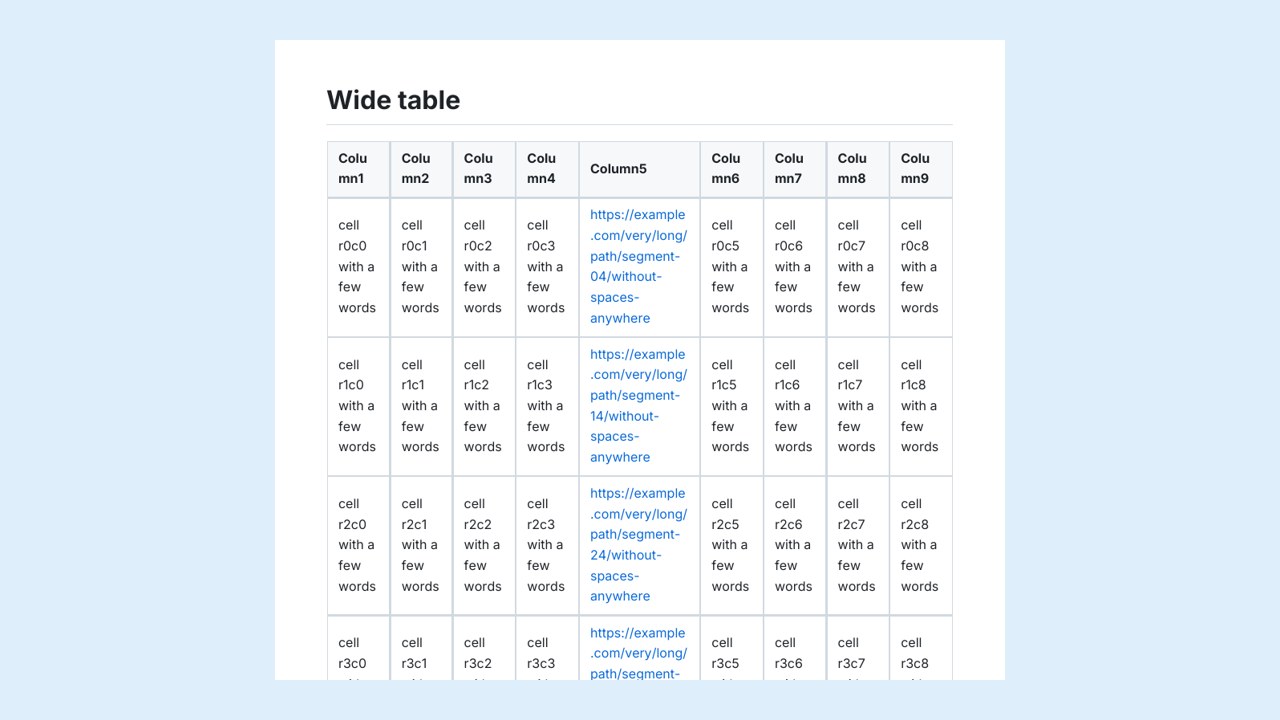
Adattare è meglio che perdere colonne, ma non è bello: le celle molto strette spezzano le parole. Per le tabelle larghe in un PDF ci sono quattro opzioni migliori, in quest'ordine:
- Togliere o unire le colonne che ai lettori non servono su carta.
- Dividere la tabella in due che condividono una colonna chiave, come un ID o un nome.
- Trasporla, così le tante colonne diventano righe.
- Stampare in orizzontale. Il nostro esportatore produce solo A4 verticale. Gli esportatori basati su Chromium accettano una regola CSS come
@page { size: A4 landscape; }(MDN: size).
Tabelle lunghe su più pagine
Una tabella su più pagine può fallire in due modi: una riga spezzata, con la parte alta su una pagina e quella bassa sulla successiva, e una seconda pagina senza riga di intestazione, dove i lettori perdono il filo delle colonne. Entrambi contano appena stampi Markdown in PDF con tabelle più lunghe di una pagina. Abbiamo fatto la prova con una tabella di 60 righe in cui ogni riga va a capo su due righe.
| Esportatore | Pagine | Righe spezzate | Pagine con intestazione |
|---|---|---|---|
| pdftomd.tools MD in PDF | 4 | 0 | 1 su 4 |
| Chrome, Stampa come PDF (Chrome 155.0.8059.84) | 3 | 0 | 3 su 3 |
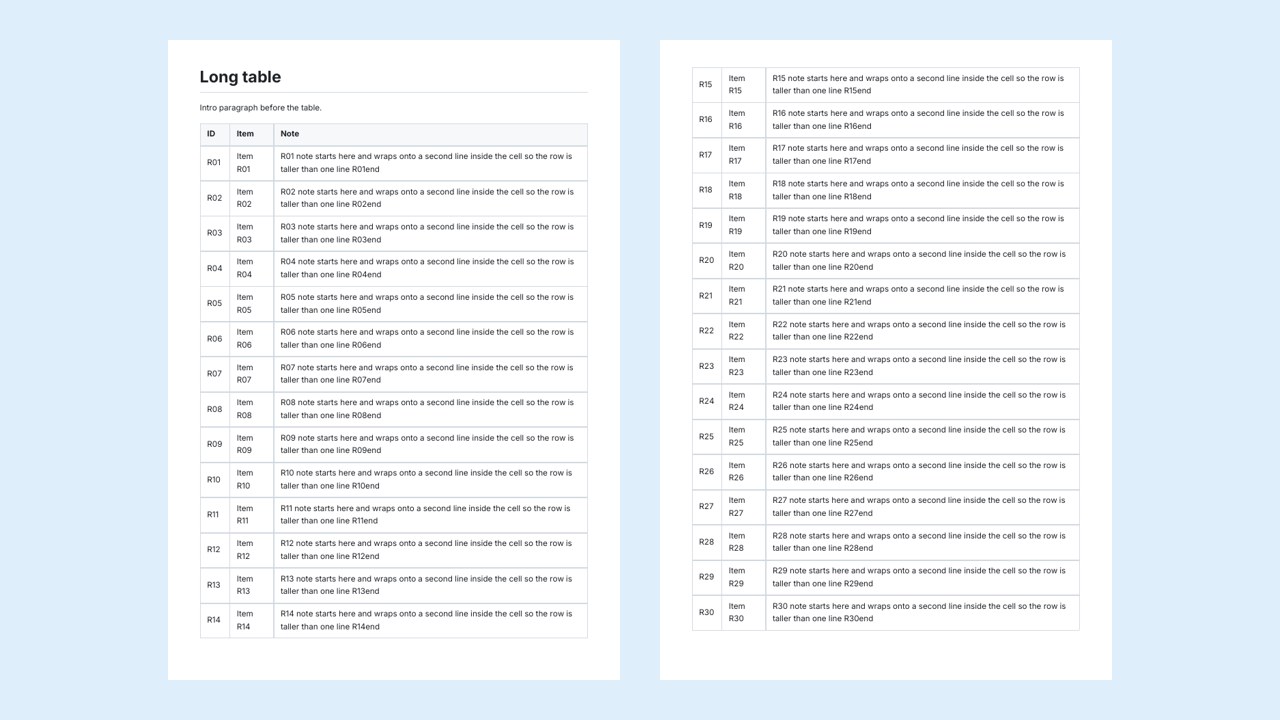
Il nostro esportatore tiene intera ogni riga, ma non ripete la riga di intestazione nelle pagine successive. Chrome ha fatto entrambe le cose. La specifica CSS 2.1 lo consente senza richiederlo:
“Gli user agent di stampa possono ripetere le righe di intestazione su ogni pagina occupata da una tabella.”
Se oggi ti servono intestazioni ripetute con il nostro strumento, dividi una tabella lunga in pezzi grandi una pagina e ripeti tu la riga di intestazione. Negli esportatori basati su HTML, tr { break-inside: avoid; } (MDN) chiede al browser di tenere intere le righe.
Markdown con tabelle in PDF: strumento nel browser vs VS Code vs Pandoc
Tutte e tre le strade sanno stampare Markdown in PDF con tabelle. Cambiano l'installazione e quanto controllo ti danno.
| Strada | Come renderizza | Tabelle in pratica |
|---|---|---|
| Il nostro strumento nel browser | Impagina nel browser e scrive il testo con pdf-lib | Righe intere; intestazione non ripetuta; tabelle larghe adattate |
| VS Code con l'estensione Markdown PDF | Stampa tramite Chrome, Edge o Chromium | Accetta un foglio di stile personalizzato e un'impostazione orizzontale |
| Pandoc | Converte per impostazione predefinita via LaTeX | Usa l'ambiente longtable, quindi le tabelle possono proseguire su più pagine |
Per le tabelle in VS Code, l'estensione Markdown PDF documenta un'impostazione markdown-pdf.styles per il CSS personalizzato e un'opzione verticale o orizzontale. Stampa con un browser Chromium, lo stesso motore della riga di Chrome qui sopra; l'estensione in sé però non l'abbiamo testata.
Per le tabelle con Pandoc, il manuale di Pandoc dice che l'output LaTeX usa longtable per impostazione predefinita, così le tabelle possono superare le interruzioni di pagina. Dice anche che, se una tabella con barre ha una riga più lunga della larghezza della colonna, le larghezze relative delle colonne seguono il numero di trattini della riga separatrice. Così puoi allargare una colonna senza HTML.
pandoc report.md -o report.pdfControllare il PDF: testo selezionabile, celle ricercabili

L'ultimo controllo quando stampi Markdown in PDF con tabelle riguarda il livello di testo. Esportare una tabella serve solo se le celle sono testo vero. Alcuni esportatori, compresa la modalità di riserva del nostro strumento, salvano ogni pagina come immagine nel PDF; ha un bell'aspetto, ma non si può cercare, copiare né far leggere a uno screen reader. Il test dura dieci secondi: apri il PDF, premi Ctrl+F (o Cmd+F) e cerca una parola che compare solo in una cella. Poi seleziona una riga e incollala.
Il nostro esportatore scrive testo vero con sottoinsiemi di font incorporati. Nel nostro test di andata e ritorno, quattro tabelle sono state stampate in PDF e riconvertite con il nostro strumento per convertire PDF in Markdown; 17 righe su 17 erano identiche alla sorgente, compresa una barra verticale con escape e numeri allineati a destra. Per la direzione opposta, leggi la nostra guida per convertire tabelle PDF in Markdown.
Fonti
- GitHub Flavored Markdown Spec, 4.10 Tables (extension) — GitHub, 2019
- CSS 2.1 Specification, 17 Tables — W3C, 2011
- break-inside — MDN Web Docs
- size (@page descriptor) — MDN Web Docs
- Pandoc User’s Guide — pandoc.org
- Markdown PDF (VS Code extension) — yzane, Visual Studio Marketplace
Domande frequenti
Come stampo Markdown in PDF con tabelle?
Scrivi tabelle GFM con barre verticali e riga di intestazione, tienile abbastanza strette per la pagina ed esporta con uno strumento che tiene intere le righe. Poi controlla nel PDF colonne tagliate, righe spezzate e testo selezionabile.
Perché le colonne della mia tabella sono tagliate nel PDF?
La tabella è più larga dell'area stampabile e l'esportatore non la riduce. Togli o dividi colonne, trasponi la tabella o stampa in orizzontale. Il nostro esportatore ora manda a capo le tabelle larghe per adattarle alla pagina.
La riga di intestazione si ripete su ogni pagina?
Dipende dall'esportatore. Nei nostri test Chrome la ripeteva su ogni pagina stampando in PDF; il nostro esportatore la mostra solo sulla prima pagina, quindi dividi le tabelle lunghe se ai lettori serve.
Posso stampare una tabella Markdown in orizzontale?
Non con il nostro esportatore, che produce A4 verticale. Gli strumenti basati su Chromium accettano @page { size: A4 landscape; } in un foglio di stile, e l'estensione Markdown PDF di VS Code ha un'impostazione per l'orientamento.
Il testo della tabella è ricercabile nel PDF?
Con il nostro esportatore sì: le celle sono testo vero con font incorporati. Alcuni strumenti salvano invece immagini delle pagine; cerca una parola di una cella per esserne sicuro.
Le tabelle vengono riunite tra le pagine se riconverto il PDF in Markdown?
No. La riconversione produce una tabella per pagina; elimina le righe di intestazione e separatrici ripetute per unirle. La nostra guida alle tabelle spiega come.

