Convertire tabelle PDF in tabelle Markdown
Di Team di pdftomd.tools · Aggiornato il · 8 min di lettura
Per convertire tabelle PDF in Markdown, usa un convertitore che ricostruisce le celle dal livello di testo e poi confronta il risultato con la pagina. Le griglie con bordi e le colonne ben allineate vengono bene; celle unite, tabelle ruotate e tabelle su più pagine richiedono un ritocco a mano. Il nostro convertitore da PDF a MD online scrive tabelle GFM con barre verticali che puoi modificare subito.

Perché le tabelle PDF si rompono: un PDF salva testo posizionato, non celle
Prima di convertire tabelle PDF in Markdown, conviene sapere cosa contiene davvero il file. Un foglio di calcolo sa che «12 $» sta nella riga 3, colonna 2. Un PDF, di solito, no. La pagina contiene pezzi di testo in posizioni x e y e tracciati separati per gli eventuali bordi, come descrive lo standard PDF ISO 32000-2. I PDF con tag possono portare la struttura della tabella, ma la maggior parte di report e fatture esportati non ha tag, oppure ne ha di inaffidabili per un convertitore.
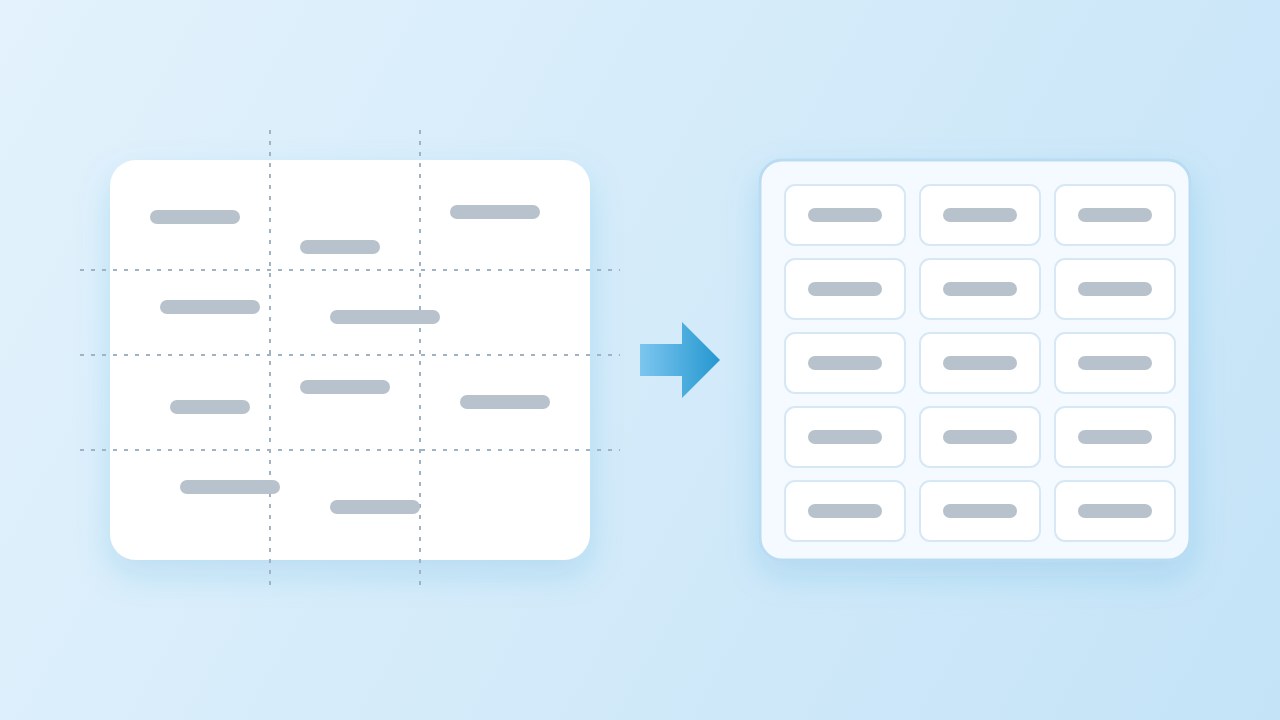
Qualsiasi strumento che voglia convertire tabelle PDF in Markdown fa quindi un lavoro da investigatore. Legge le parole e le loro posizioni (noi usiamo pdf.js), cerca le linee e poi decide dove stanno colonne e righe. Quando le celle sono unite, il testo va a capo in modo irregolare o la tabella è ruotata di lato, dedurre diventa più difficile.
Cosa può esprimere una tabella Markdown (tabelle GFM con barre verticali)
Il Markdown di base non ha tabelle. La sintassi comune viene da GitHub Flavored Markdown: una tabella GFM ha una riga di intestazione, una riga separatrice di trattini e quante righe di dati servono. I due punti nella riga separatrice impostano l'allineamento a sinistra, a destra o al centro. Una barra verticale dentro una cella si scrive \|.
| Plan     | Price | Seats     |
| :------- | ----: | :-------- |
| Free     |    $0 | 1         |
| Team     |   $12 | 10        |
| Business | $49 | Unlimited |“Gli elementi di blocco non possono essere inseriti in una tabella.”
Questa regola fissa il limite di ogni conversione. Una cella può contenere testo in linea, link e codice, ma non un elenco, un secondo paragrafo o una tabella annidata. Non esiste nemmeno una sintassi per celle unite, una seconda riga di intestazione o una didascalia. Tutto ciò che va oltre un'intestazione e una griglia semplice va semplificato.
Tabelle con bordi, senza bordi e con celle unite: cosa aspettarsi
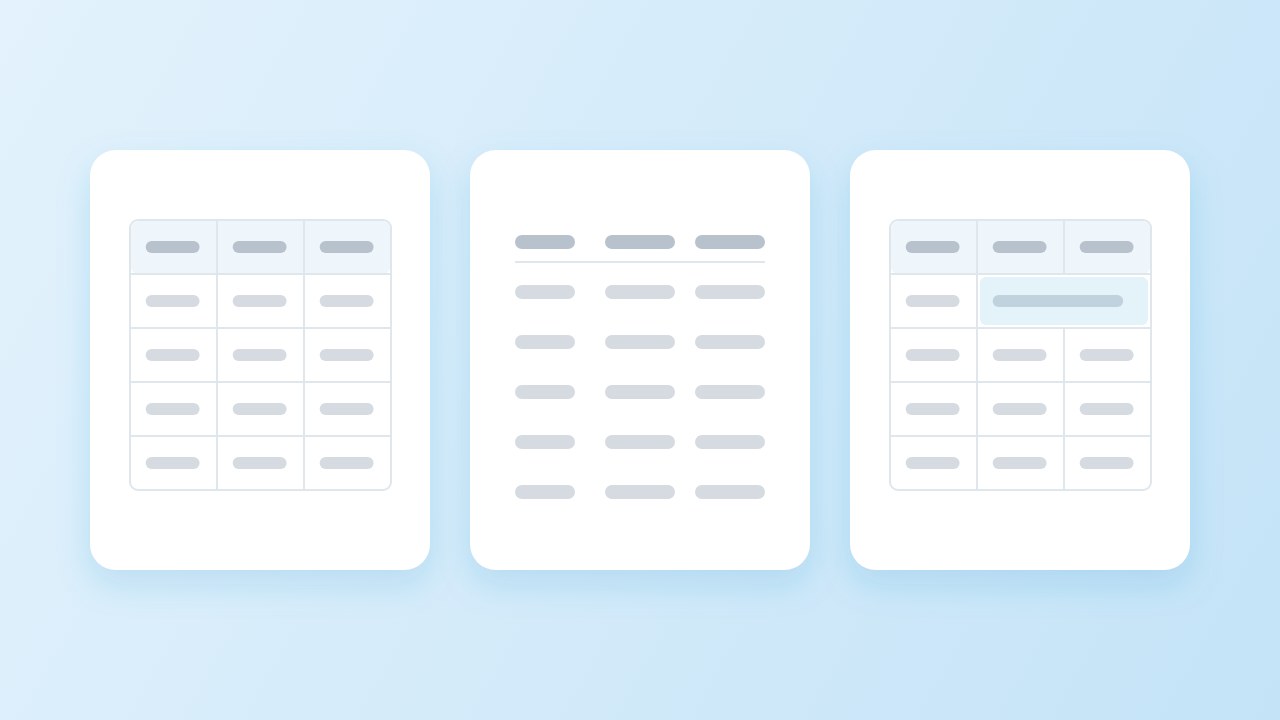
Che una tabella abbia i bordi o no cambia il modo in cui uno strumento trova le celle. Il nostro prova due strategie:
- Le tabelle con bordi hanno linee disegnate tra le celle. Le linee formano una griglia, quindi righe e colonne si leggono direttamente dal disegno. Sono le più affidabili da convertire.
- Le tabelle senza bordi non hanno linee, solo testo in colonne allineate. Il convertitore cerca almeno tre righe con spazi sovrapposti, proteggendosi da elenchi, testo su due colonne e paragrafi allineati per caso.
- Le celle unite occupano due o più colonne. Il testo finisce nella prima cella e quelle coperte restano vuote, perché Markdown non sa rappresentare un'unione.
Il testo che va a capo dentro una cella è l'altra trappola frequente. Una cella con tre righe di testo resta una cella sola; un convertitore poco attento ne fa tre righe di tabella. Il nostro riunisce quelle righe in una cella, sia con contenuto allineato in alto sia con contenuto centrato in verticale.
Passo per passo: convertire tabelle PDF in Markdown nel browser
- Apri il convertitore e trascina il file. Non viene caricato niente: la pagina lo legge in locale e inizia subito la conversione.
- Guarda il riepilogo sotto l'anteprima. Dice quante tabelle sono state trovate, così ti accorgi subito se ne manca una.
- Confronta ogni tabella Markdown con l'originale. Conta prima le colonne, poi controlla la prima e l'ultima riga.
- Copia il Markdown o scarica il file .md e sistema il resto nel tuo editor.
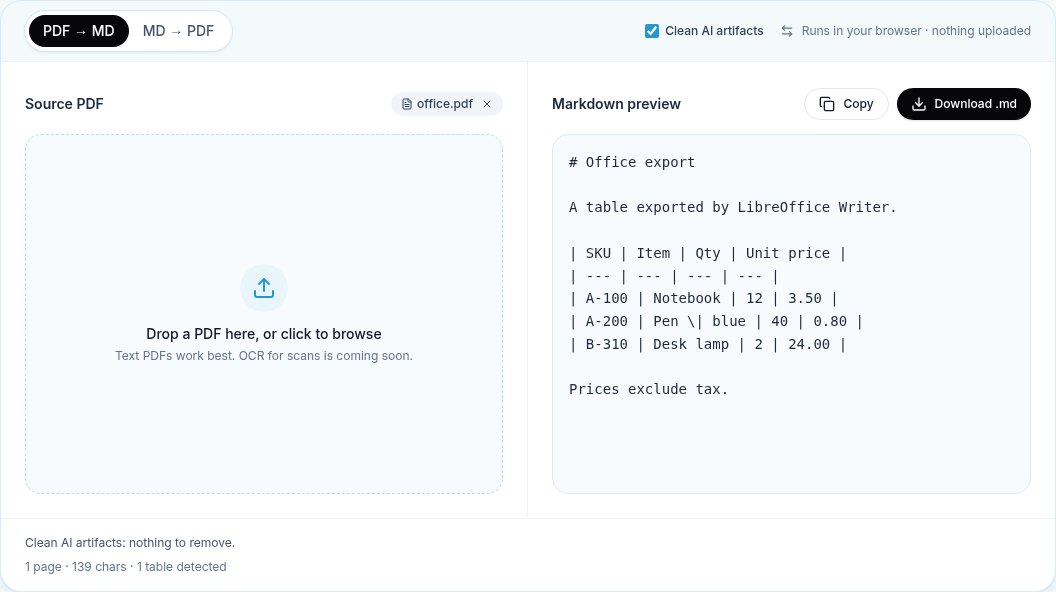
Pen \| blue, quindi la tabella resta valida.Il passo 3 lo saltano quasi tutti. Una tabella può sembrare giusta a colpo d'occhio e avere comunque una riga spostata di una colonna a sinistra. La nostra guida generale per convertire senza perdere la formattazione spiega i controlli che valgono per il resto della pagina.
Sistemare una tabella a mano (e il CSV come via d'uscita)
Queste sono le correzioni che facciamo più spesso dopo aver convertito tabelle PDF in Markdown:
- Celle unite. Markdown non conosce le unioni: ripeti il valore in ogni cella coperta, oppure lascialo nella prima e aggiungi una nota sotto la tabella.
- Una tabella divisa tra pagine. Elimina le righe di intestazione e separatrici in più, così i pezzi tornano a essere una tabella. Nel nostro test più sotto ogni riga è sopravvissuta alla divisione; solo i punti di giunzione hanno richiesto lavoro.
- Manca la riga di intestazione. Se la prima riga contiene già dati, aggiungi tu un'intestazione. Una tabella con barre verticali senza intestazione non è valida.
- Colonne disuguali. Conta le barre verticali di ogni riga. Una riga con meno celle viene completata con celle vuote dai renderer GFM; una con più celle viene tagliata.
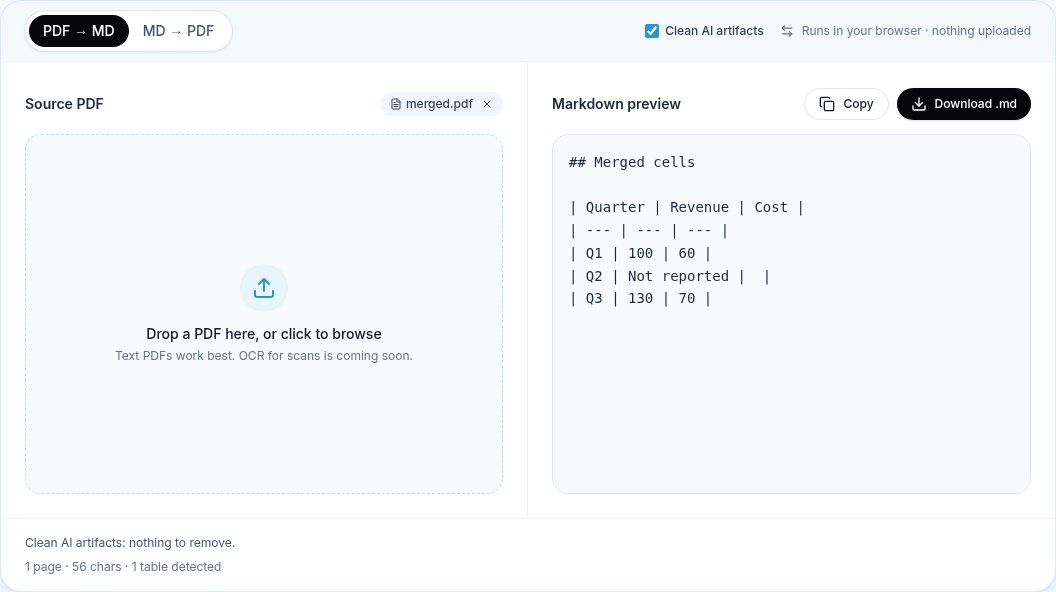
Se una tabella è troppo larga o irregolare per la sintassi con barre verticali, il CSV è una buona via d'uscita. Copia le righe in un foglio di calcolo, puliscile lì e conserva il CSV accanto al file Markdown, oppure incolla di nuovo una tabella semplificata. La conversione non deve per forza essere tutto o niente.
Il nostro set di prova: 12 layout di tabella e i risultati
Per verificare come convertiamo tabelle PDF in Markdown teniamo un set di 12 PDF di prova, generati con reportlab e LibreOffice, che copre i layout descritti sopra più tre file che non devono produrre tabelle. Ogni modifica al convertitore passa da qui. Sono file sintetici, non un campione di PDF reali: leggi i risultati come una mappa di cosa fa ogni layout, non come un tasso di successo.
| Layout | Attese | Trovate | Risultato |
|---|---|---|---|
| Griglia con bordi | 1 | 1 | Superato |
| Griglia con bordi da una suite per ufficio, barra verticale in una cella | 1 | 1 | Superato |
| Senza bordi, numeri allineati a destra | 1 | 1 | Superato |
| Con bordi, testo su più righe in una cella | 1 | 1 | Superato |
| Senza bordi, testo su più righe in una cella | 1 | 1 | Superato |
| Senza bordi, cella su più righe centrata in verticale | 1 | 1 | Superato |
| Solo una linea sotto l'intestazione, tra testo continuo e un elenco | 1 | 1 | Superato |
| Una tabella con bordi e una senza bordi nella stessa pagina | 2 | 2 | Superato |
| Con bordi, una cella unita su due colonne | 1 | 1 | Superato (cella unita separata) |
| Testo su due colonne (non deve diventare una tabella) | 0 | 0 | Superato |
| Paragrafi e un elenco numerato (non deve diventare una tabella) | 0 | 0 | Superato |
| Tabella ruotata di 90 gradi | 0 | 0 | Superato |
Per questo articolo abbiamo fatto altri due test. Il primo è un'andata e ritorno: quattro tabelle Markdown esportate in PDF con il nostro strumento e riconvertite. Sono state rilevate tutte e quattro, e 17 righe su 17 corrispondevano al testo originale, compresa una barra verticale con escape e numeri allineati a destra. Il secondo è una tabella di 60 righe che il nostro strumento ha distribuito su quattro pagine. Riconvertita, ha dato quattro tabelle, una per pagina, con tutte le 60 righe; nelle pagine da due a quattro la prima riga è diventata l'intestazione, proprio la giunzione descritta sopra.
Quando serve invece un modello di layout
Uno strumento che legge il livello di testo converte tabelle PDF in Markdown in fretta e senza caricare nulla, ma alcune tabelle vanno oltre le sue capacità. Le tabelle scansionate non hanno testo leggibile finché un OCR non lo aggiunge. Le tabelle scientifiche dense, con intestazioni annidate e celle che si estendono su più colonne, richiedono un modello che veda la pagina come immagine.
- Docling dichiara il supporto per la struttura delle tabelle e l'ordine di lettura, e gira in locale in Python.
- marker formatta le tabelle e, secondo la sua documentazione, può unire tabelle tra pagine con la modalità LLM opzionale. Controlla la licenza dei pesi del modello prima di un uso commerciale.
Entrambi richiedono più configurazione e comunque il passaggio di controllo. Per qualche tabella a settimana, converti le tue tabelle PDF in Markdown nel browser, sistema a mano i punti di giunzione e tieni gli strumenti pesanti per i file che ne hanno davvero bisogno.
Fonti
- GitHub Flavored Markdown Spec, 4.10 Tables (extension) — GitHub, 2019
- ISO 32000-2:2020 Document management — Portable document format — Part 2: PDF 2.0 — ISO, 2020
- pdf.js — Mozilla
- Docling — Docling project
- marker — Datalab
Domande frequenti
Si possono convertire tabelle PDF in Markdown in automatico?
Sì, per le tabelle salvate come testo. Le griglie con bordi e le tabelle senza bordi ben allineate vengono bene con un convertitore che legge il livello di testo. Le tabelle scansionate richiedono prima un OCR, e celle unite o tabelle ruotate vanno corrette a mano.
Come vengono gestite le celle unite in Markdown?
Le tabelle Markdown con barre verticali non possono unire celle. Un convertitore mette il testo nella prima cella e lascia vuote quelle coperte. Ripeti il valore in ogni cella o aggiungi una nota sotto la tabella.
Perché la mia tabella è stata divisa in più tabelle?
Ogni pagina del PDF viene letta separatamente, quindi una tabella su più pagine torna come una tabella per pagina. Elimina le righe di intestazione e separatrici in più per unirle; è la correzione più comune nei report lunghi.
Una cella di una tabella Markdown può contenere un elenco o un a capo?
In GFM no. Il contenuto di blocco non è ammesso in una cella. Scrivi le voci dell'elenco su una riga separate da virgole, oppure usa <br> dove il renderer accetta HTML.
Qual è il modo più veloce per convertire tabelle PDF in Markdown?
Per pochi file: convertire nel browser e correggere a mano il risultato. Per centinaia di file scansionati o complessi, un modello di layout locale come Docling può valere la configurazione in più.
E se la mia tabella è troppo larga per Markdown?
Markdown non ha limiti di larghezza, ma una tabella larga è difficile da leggere e modificare. Dividila in due tabelle con una colonna chiave comune, oppure tieni i dati in CSV e metti un link al file.

