Convertir des tableaux PDF en tableaux Markdown
Par Équipe pdftomd.tools · Mis à jour le · 9 min de lecture
Pour convertir des tableaux PDF en Markdown, utilisez un convertisseur qui reconstruit les cellules à partir de la couche de texte, puis comparez le résultat avec la page. Les grilles avec bordures et les colonnes bien alignées passent bien ; les cellules fusionnées, les tableaux tournés et ceux qui s'étalent sur plusieurs pages demandent une retouche à la main. Notre convertisseur PDF en MD en ligne produit des tableaux GFM à barres verticales que vous pouvez modifier directement.

Pourquoi les tableaux PDF se cassent : un PDF stocke du texte positionné, pas des cellules
Avant de convertir des tableaux PDF en Markdown, il est utile de savoir ce que le fichier contient vraiment. Un tableur sait que « 12 $ » se trouve ligne 3, colonne 2. Un PDF, en général, non. La page contient des morceaux de texte placés à des positions x et y, plus des tracés séparés pour les éventuelles bordures, comme le décrit la norme PDF ISO 32000-2. Les PDF balisés peuvent transporter la structure d'un tableau, mais la plupart des rapports et factures exportés n'ont pas de balises, ou des balises sur lesquelles un convertisseur ne peut pas compter.
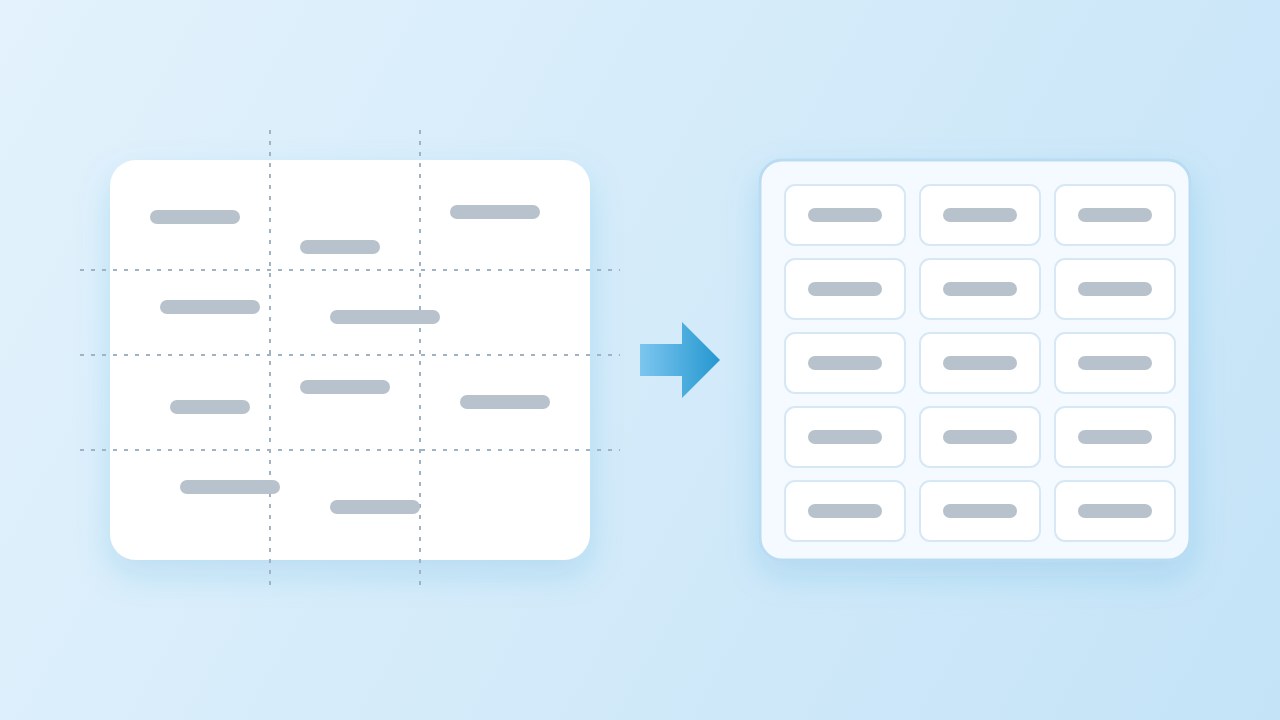
Tout outil qui veut convertir des tableaux PDF en Markdown fait donc un travail d'enquête. Il lit les mots et leurs positions (nous utilisons pdf.js), cherche les traits, puis décide où se trouvent les colonnes et les lignes. Quand des cellules sont fusionnées, que le texte revient à la ligne de façon irrégulière ou que le tableau est tourné sur le côté, la déduction devient plus difficile.
Ce qu'un tableau Markdown sait exprimer (tableaux GFM à barres verticales)
Le Markdown de base n'a pas de tableaux. La syntaxe courante vient de GitHub Flavored Markdown : un tableau GFM se compose d'une ligne d'en-tête, d'une ligne de séparation faite de tirets et d'autant de lignes de données que nécessaire. Les deux-points dans la ligne de séparation fixent l'alignement à gauche, à droite ou au centre. Une barre verticale dans une cellule s'écrit \|.
| Plan     | Price | Seats     |
| :------- | ----: | :-------- |
| Free     |    $0 | 1         |
| Team     |   $12 | 10        |
| Business | $49 | Unlimited |“Les éléments de type bloc ne peuvent pas être insérés dans un tableau.”
Cette règle fixe la limite de toute conversion. Une cellule peut contenir du texte en ligne, des liens et du code, mais pas de liste, pas de second paragraphe et pas de tableau imbriqué. Il n'existe pas non plus de syntaxe pour les cellules fusionnées, une deuxième ligne d'en-tête ou une légende. Tout ce qui dépasse une ligne d'en-tête et une grille simple doit être simplifié.
Tableaux avec bordures, sans bordures et fusionnés : à quoi s'attendre

Qu'un tableau ait des bordures ou non change la façon dont un outil trouve les cellules. Le nôtre essaie deux stratégies :
- Les tableaux avec bordures ont des traits dessinés entre les cellules. Ces traits forment une grille, donc lignes et colonnes se lisent directement sur le dessin. Ce sont les plus fiables à convertir.
- Les tableaux sans bordures n'ont aucun trait, seulement du texte aligné en colonnes. Le convertisseur cherche au moins trois lignes dont les espaces se superposent, en se protégeant contre les listes, le texte sur deux colonnes et les paragraphes alignés par hasard.
- Les cellules fusionnées s'étendent sur deux colonnes ou plus. Le texte va dans la première cellule et les cellules couvertes restent vides, car le Markdown ne sait pas représenter une fusion.
Le texte qui revient à la ligne dans une cellule est l'autre piège fréquent. Une cellule avec trois lignes de texte reste une seule cellule ; un convertisseur peu soigneux en fait trois lignes de tableau. Le nôtre recolle les lignes en une seule cellule, que le contenu soit aligné en haut ou centré verticalement.
Pas à pas : convertir des tableaux PDF en Markdown dans le navigateur
- Ouvrez le convertisseur et déposez le fichier. Rien n'est envoyé : la page le lit en local et lance la conversion tout de suite.
- Regardez le résumé sous l'aperçu. Il indique combien de tableaux ont été trouvés, ce qui permet de repérer tout de suite un tableau manquant.
- Comparez chaque tableau Markdown avec l'original. Comptez d'abord les colonnes, puis vérifiez la première et la dernière ligne.
- Copiez le Markdown ou téléchargez le fichier .md, et corrigez le reste dans votre éditeur.
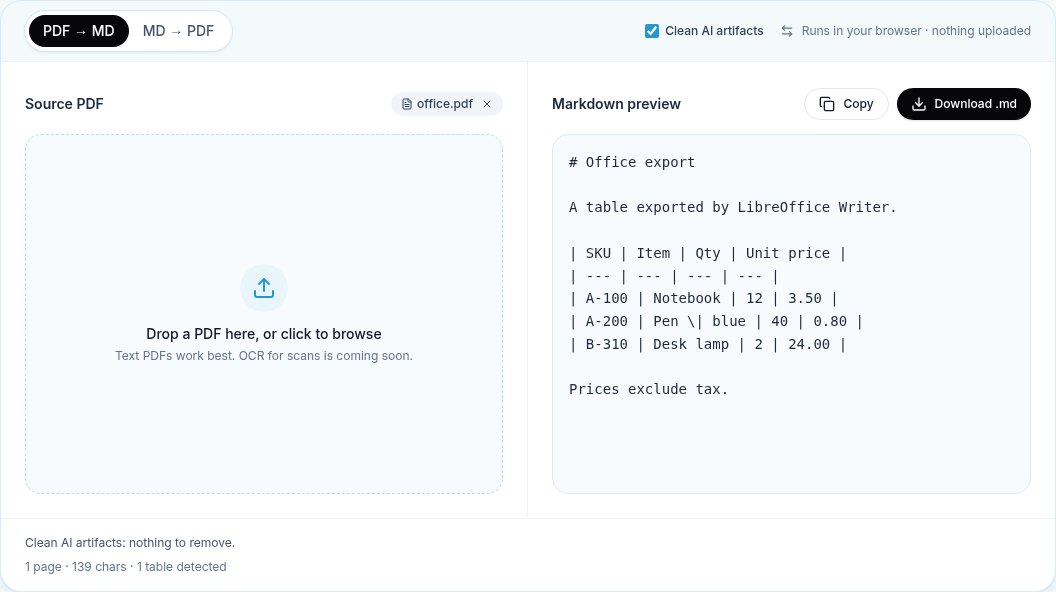
Pen \| blue, le tableau reste donc valide.La plupart des gens sautent l'étape 3. Un tableau peut sembler correct au premier coup d'œil et avoir pourtant une ligne décalée d'une colonne vers la gauche. Notre guide général pour convertir sans perdre la mise en forme détaille les vérifications qui valent pour le reste de la page.
Réparer un tableau à la main (et le CSV comme porte de sortie)
Voici les corrections que nous faisons le plus souvent après avoir converti des tableaux PDF en Markdown :
- Cellules fusionnées. Le Markdown ne connaît pas la fusion : répétez la valeur dans chaque cellule couverte, ou laissez-la dans la première et ajoutez une note sous le tableau.
- Un tableau coupé entre deux pages. Supprimez les lignes d'en-tête et de séparation en trop pour que les morceaux redeviennent un seul tableau. Dans notre test plus bas, chaque ligne a survécu à la coupure ; seules les jointures demandaient du travail.
- Une ligne d'en-tête manquante. Si la première ligne contient déjà des données, ajoutez vous-même un en-tête. Un tableau à barres verticales sans en-tête n'est pas valide.
- Colonnes inégales. Comptez les barres verticales de chaque ligne. Une ligne qui a moins de cellules est complétée par des cellules vides dans les rendus GFM ; une ligne qui en a plus est tronquée.
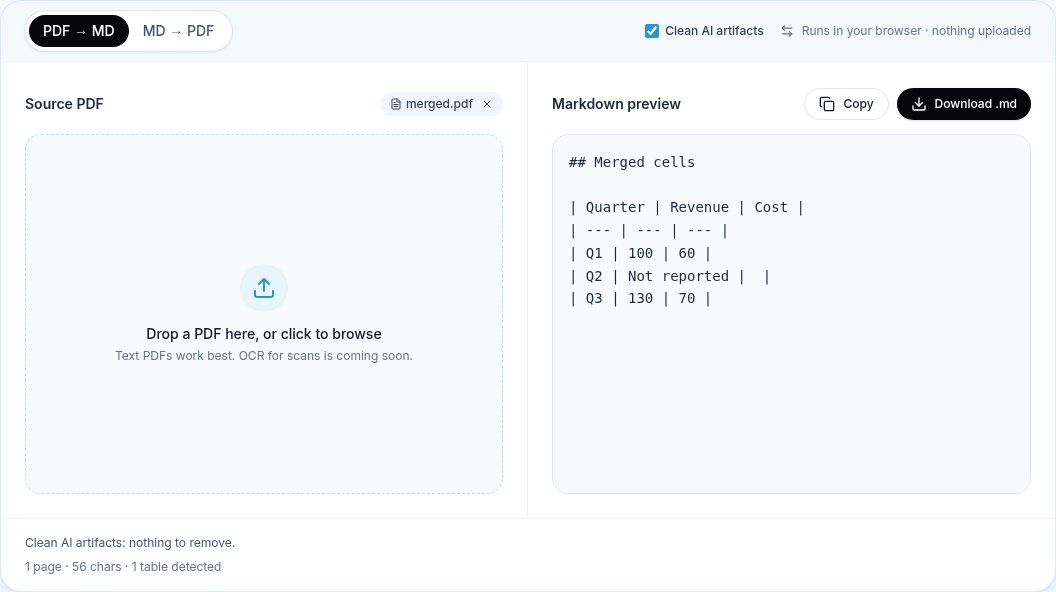
Si un tableau est trop large ou trop irrégulier pour la syntaxe à barres verticales, le CSV est une bonne porte de sortie. Copiez les lignes dans un tableur, nettoyez-les là, puis gardez le CSV à côté du fichier Markdown ou recollez un tableau simplifié. La conversion n'a pas à être tout ou rien.
Notre jeu de test : 12 mises en page de tableaux et leurs résultats
Pour vérifier notre façon de convertir des tableaux PDF en Markdown, nous entretenons un jeu de 12 PDF de test, générés avec reportlab et LibreOffice, qui couvre les mises en page ci-dessus plus trois fichiers qui ne doivent produire aucun tableau. Chaque modification du convertisseur passe par ce jeu. Ce sont des fichiers synthétiques, pas un échantillon de PDF réels : lisez les résultats comme une carte de ce que fait chaque mise en page, pas comme un taux de réussite.
| Mise en page | Attendus | Trouvés | Résultat |
|---|---|---|---|
| Grille avec bordures | 1 | 1 | Réussi |
| Grille avec bordures issue d'une suite bureautique, barre verticale dans une cellule | 1 | 1 | Réussi |
| Sans bordures, chiffres alignés à droite | 1 | 1 | Réussi |
| Avec bordures, texte sur plusieurs lignes dans une cellule | 1 | 1 | Réussi |
| Sans bordures, texte sur plusieurs lignes dans une cellule | 1 | 1 | Réussi |
| Sans bordures, cellule multiligne centrée verticalement | 1 | 1 | Réussi |
| Simple trait sous l'en-tête, entre du texte courant et une liste | 1 | 1 | Réussi |
| Un tableau avec bordures et un sans bordures sur la même page | 2 | 2 | Réussi |
| Avec bordures, une cellule fusionnée sur deux colonnes | 1 | 1 | Réussi (cellule fusionnée dépliée) |
| Texte sur deux colonnes (ne doit pas donner de tableau) | 0 | 0 | Réussi |
| Paragraphes et liste numérotée (ne doit pas donner de tableau) | 0 | 0 | Réussi |
| Tableau tourné de 90 degrés | 0 | 0 | Réussi |
Pour cet article, nous avons fait deux tests de plus. D'abord un aller-retour : quatre tableaux Markdown exportés en PDF avec notre propre outil, puis reconvertis. Les quatre ont été détectés et 17 lignes sur 17 correspondaient au texte d'origine, y compris une barre verticale échappée et des chiffres alignés à droite. Ensuite, un tableau de 60 lignes que notre outil a réparti sur quatre pages. Reconverti, il a donné quatre tableaux, un par page, avec les 60 lignes ; sur les pages deux à quatre, la première ligne est devenue l'en-tête, exactement la jointure décrite plus haut.
Quand il vous faut plutôt un modèle de mise en page
Un outil qui lit la couche de texte convertit des tableaux PDF en Markdown rapidement et sans rien envoyer, mais certains tableaux le dépassent. Les tableaux scannés n'ont pas de texte lisible tant qu'un OCR ne l'a pas ajouté. Les tableaux scientifiques denses, avec des en-têtes imbriqués et des cellules qui s'étendent, demandent un modèle qui voit la page comme une image.
- Docling annonce la prise en charge de la structure des tableaux et de l'ordre de lecture, et fonctionne en local en Python.
- marker met en forme les tableaux et, selon sa documentation, peut fusionner des tableaux sur plusieurs pages avec son mode LLM optionnel. Vérifiez la licence de ses poids de modèle avant un usage commercial.
Les deux demandent plus d'installation et toujours l'étape de vérification. Pour quelques tableaux par semaine, convertissez vos tableaux PDF en Markdown dans le navigateur, réparez les jointures à la main et gardez les outils lourds pour les fichiers qui en ont vraiment besoin.
Sources
- GitHub Flavored Markdown Spec, 4.10 Tables (extension) — GitHub, 2019
- ISO 32000-2:2020 Document management — Portable document format — Part 2: PDF 2.0 — ISO, 2020
- pdf.js — Mozilla
- Docling — Docling project
- marker — Datalab
FAQ
Peut-on convertir des tableaux PDF en Markdown automatiquement ?
Oui, pour les tableaux stockés sous forme de texte. Les grilles avec bordures et les tableaux sans bordures bien alignés passent bien avec un convertisseur qui lit la couche de texte. Les tableaux scannés ont d'abord besoin d'un OCR, et les cellules fusionnées ou les tableaux tournés demandent une correction à la main.
Comment les cellules fusionnées sont-elles gérées en Markdown ?
Les tableaux Markdown à barres verticales ne savent pas fusionner des cellules. Un convertisseur place le texte dans la première cellule et laisse les cellules couvertes vides. Répétez la valeur dans chaque cellule ou ajoutez une note sous le tableau.
Pourquoi mon tableau a-t-il été coupé en plusieurs tableaux ?
Chaque page du PDF est lue séparément : un tableau sur plusieurs pages revient donc en un tableau par page. Supprimez les lignes d'en-tête et de séparation en trop pour les réunir ; c'est la correction la plus courante sur les longs rapports.
Une cellule de tableau Markdown peut-elle contenir une liste ou un retour à la ligne ?
Pas en GFM. Le contenu de type bloc n'est pas autorisé dans une cellule. Écrivez les éléments de liste sur une ligne, séparés par des virgules, ou utilisez <br> quand le rendu accepte le HTML.
Quelle est la façon la plus rapide de convertir des tableaux PDF en Markdown ?
Pour quelques fichiers : convertir dans le navigateur et corriger le résultat à la main. Pour des centaines de fichiers scannés ou complexes, un modèle de mise en page local comme Docling peut valoir l'installation supplémentaire.
Et si mon tableau est trop large pour le Markdown ?
Le Markdown n'a pas de limite de largeur, mais un tableau large est difficile à lire et à modifier. Coupez-le en deux tableaux avec une colonne clé commune, ou gardez les données en CSV et mettez un lien vers le fichier.

