Converter tabelas de PDF para tabelas Markdown
Por Equipe pdftomd.tools · Atualizado em · 8 min de leitura
Para converter tabelas de PDF para Markdown, use um conversor que reconstrói as células a partir da camada de texto e depois compare o resultado com a página. Grades com bordas e colunas bem alinhadas saem bem; células mescladas, tabelas giradas e tabelas que ocupam várias páginas precisam de ajuste manual. O nosso conversor de PDF para MD online gera tabelas GFM com barras verticais que você pode editar na hora.

Por que as tabelas de PDF quebram: o PDF guarda texto posicionado, não células
Antes de converter tabelas de PDF para Markdown, vale entender o que o arquivo contém de verdade. Uma planilha sabe que “12 $” está na linha 3, coluna 2. Um PDF, em geral, não. A página tem pedaços de texto em posições x e y e traçados separados para as bordas, quando existem, como descreve a norma PDF ISO 32000-2. PDFs com tags podem carregar a estrutura da tabela, mas a maioria dos relatórios e notas exportados não tem tags, ou tem tags em que um conversor não pode confiar.
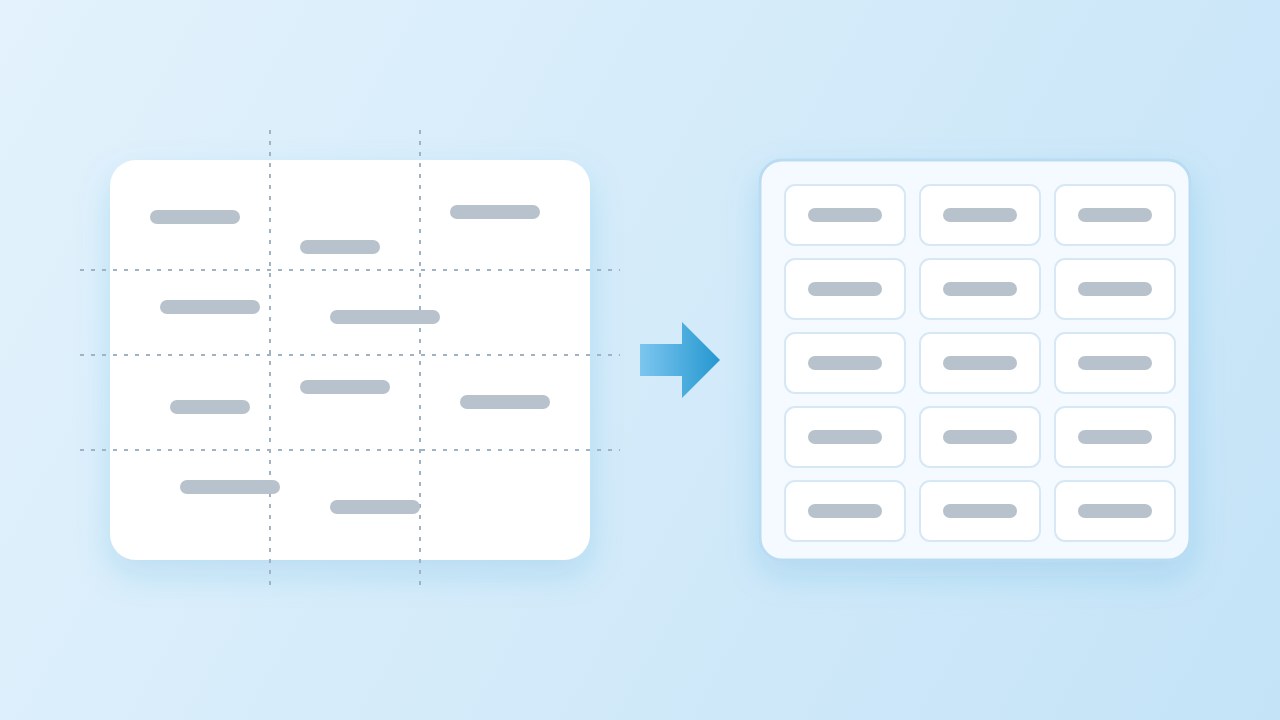
Então qualquer ferramenta que queira converter tabelas de PDF para Markdown faz um trabalho de detetive. Ela lê as palavras e suas posições (nós usamos o pdf.js), procura linhas e depois decide onde ficam as colunas e as linhas da tabela. Quando há células mescladas, texto quebrando de forma irregular ou uma tabela girada de lado, a dedução fica mais difícil.
O que uma tabela Markdown consegue expressar (tabelas GFM com barras verticais)
O Markdown básico não tem tabelas. A sintaxe comum vem do GitHub Flavored Markdown: uma tabela GFM tem uma linha de cabeçalho, uma linha separadora de traços e quantas linhas de dados forem necessárias. Os dois-pontos na linha separadora definem o alinhamento à esquerda, à direita ou centralizado. Uma barra vertical dentro de uma célula vira \|.
| Plan     | Price | Seats     |
| :------- | ----: | :-------- |
| Free     |    $0 | 1         |
| Team     |   $12 | 10        |
| Business | $49 | Unlimited |“Elementos de bloco não podem ser inseridos numa tabela.”
Essa regra define o limite de qualquer conversão. Uma célula pode ter texto em linha, links e código, mas não uma lista, um segundo parágrafo nem uma tabela aninhada. Também não existe sintaxe para células mescladas, uma segunda linha de cabeçalho ou uma legenda. Tudo que vai além de um cabeçalho e uma grade simples precisa ser simplificado.
Tabelas com bordas, sem bordas e com células mescladas: o que esperar
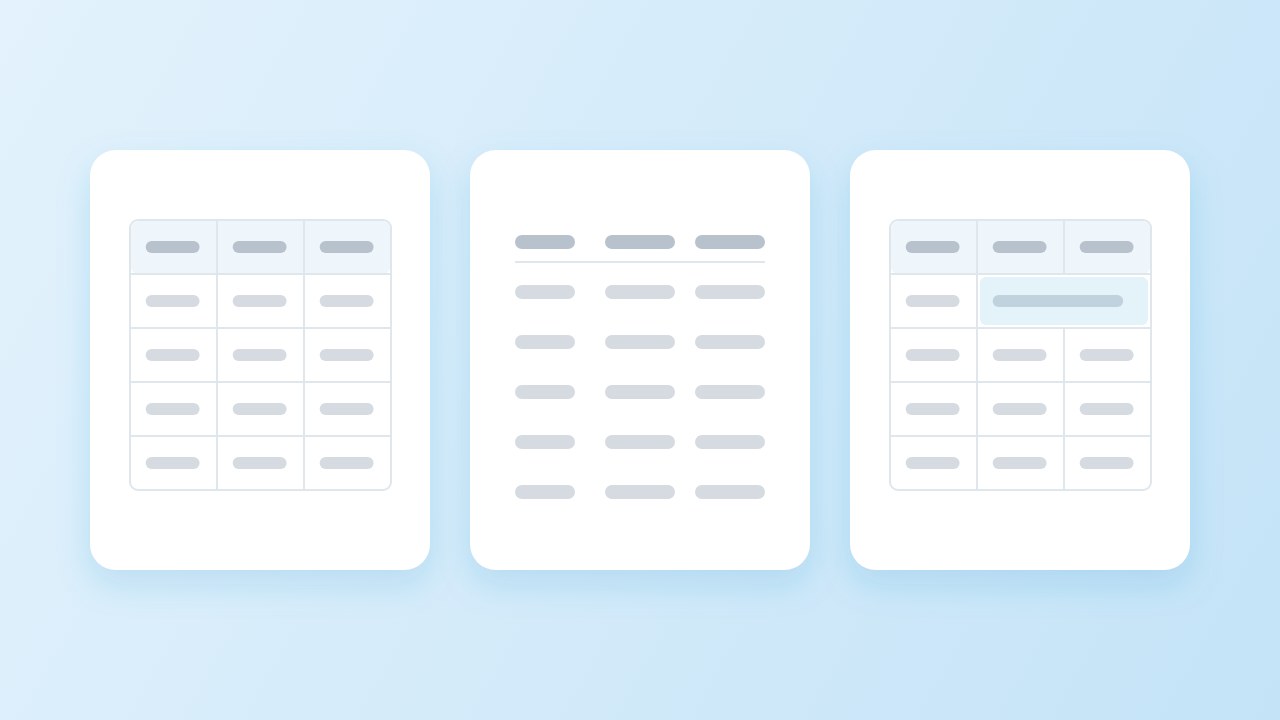
Ter bordas ou não muda a forma como uma ferramenta encontra as células. A nossa tenta duas estratégias:
- Tabelas com bordas têm linhas desenhadas entre as células. Essas linhas formam uma grade, então linhas e colunas saem direto do desenho. São as mais confiáveis de converter.
- Tabelas sem bordas não têm linhas, só texto em colunas alinhadas. O conversor procura pelo menos três linhas cujos espaços coincidem, e se protege contra listas, texto em duas colunas e parágrafos alinhados por acaso.
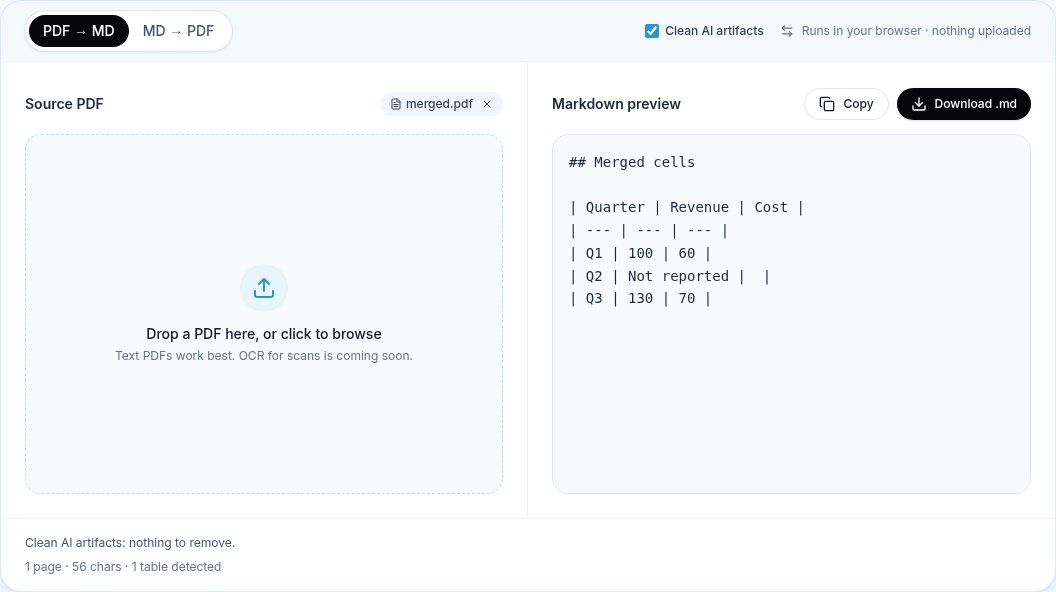
- Células mescladas ocupam duas ou mais colunas. O texto vai para a primeira célula e as cobertas ficam vazias, porque o Markdown não consegue representar uma mesclagem.
Texto que quebra dentro de uma célula é a outra armadilha comum. Uma célula com três linhas de texto continua sendo uma célula; um conversor descuidado transforma isso em três linhas de tabela. O nosso junta essas linhas numa célula só, tanto com conteúdo alinhado em cima quanto centralizado na vertical.
Passo a passo: converter tabelas de PDF para Markdown no navegador
- Abra o conversor e solte o arquivo. Nada é enviado: a página lê o arquivo localmente e começa a converter na hora.
- Confira o resumo abaixo da pré-visualização. Ele mostra quantas tabelas foram encontradas, então você percebe logo se faltou alguma.
- Compare cada tabela Markdown com o original. Conte primeiro as colunas e depois confira a primeira e a última linha.
- Copie o Markdown ou baixe o arquivo .md e corrija o resto no seu editor.
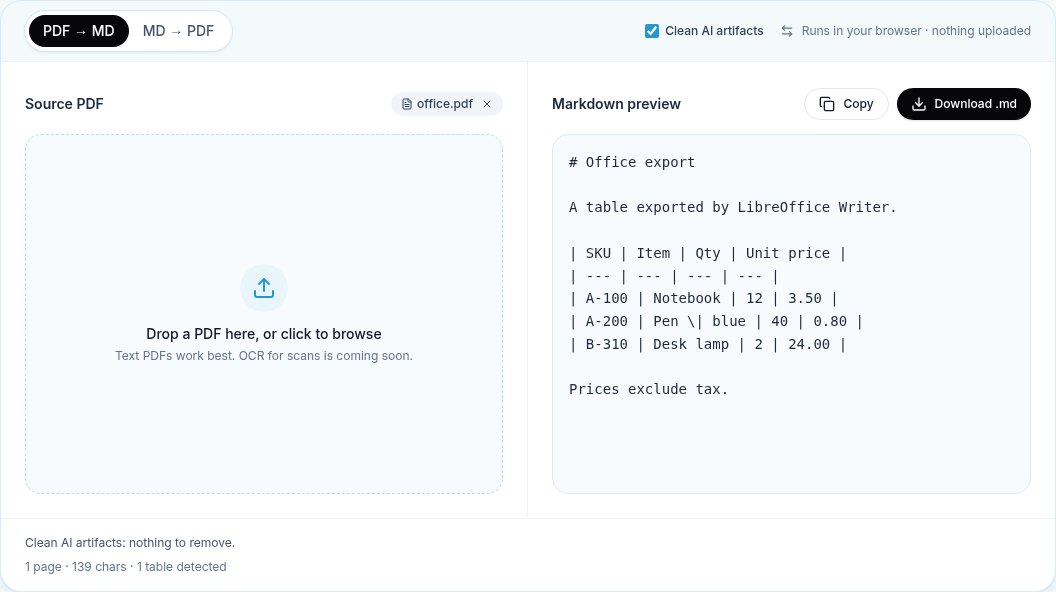
Pen \| blue, então a tabela continua válida.Quase todo mundo pula o passo 3. Uma tabela pode parecer certa à primeira vista e ainda ter uma linha deslocada uma coluna para a esquerda. O nosso guia geral para converter sem perder a formatação traz as checagens que valem para o resto da página.
Consertar uma tabela à mão (e o CSV como saída)
Estas são as correções que mais fazemos depois de converter tabelas de PDF para Markdown:
- Células mescladas. O Markdown não tem mesclagem: repita o valor em cada célula coberta, ou deixe na primeira e acrescente uma nota abaixo da tabela.
- Uma tabela dividida entre páginas. Apague as linhas de cabeçalho e separadoras extras para que os pedaços voltem a ser uma tabela. No nosso teste mais abaixo, todas as linhas sobreviveram à divisão; só as emendas deram trabalho.
- Falta a linha de cabeçalho. Se a primeira linha já é de dados, acrescente você um cabeçalho. Uma tabela com barras verticais sem cabeçalho não é válida.
- Colunas desiguais. Conte as barras verticais de cada linha. Uma linha com menos células é completada com células vazias nos renderizadores GFM; uma com mais é cortada.
Se uma tabela for larga ou irregular demais para a sintaxe com barras verticais, o CSV é uma boa saída. Copie as linhas para uma planilha, limpe por lá e guarde o CSV ao lado do arquivo Markdown, ou cole de volta uma tabela simplificada. A conversão não precisa ser tudo ou nada.
O nosso conjunto de testes: 12 layouts de tabela e os resultados
Para checar como convertemos tabelas de PDF para Markdown, mantemos um conjunto de 12 PDFs de teste, gerados com reportlab e LibreOffice, que cobre os layouts acima e mais três arquivos que não devem gerar tabela nenhuma. Toda mudança no conversor passa por esse conjunto. São arquivos sintéticos, não uma amostra de PDFs reais: leia os resultados como um mapa do que cada layout provoca, não como taxa de acerto.
| Layout | Esperadas | Encontradas | Resultado |
|---|---|---|---|
| Grade com bordas | 1 | 1 | Passou |
| Grade com bordas de uma suíte de escritório, barra vertical dentro de uma célula | 1 | 1 | Passou |
| Sem bordas, números alinhados à direita | 1 | 1 | Passou |
| Com bordas, texto em várias linhas dentro de uma célula | 1 | 1 | Passou |
| Sem bordas, texto em várias linhas dentro de uma célula | 1 | 1 | Passou |
| Sem bordas, célula de várias linhas centralizada na vertical | 1 | 1 | Passou |
| Só uma linha abaixo do cabeçalho, entre texto corrido e uma lista | 1 | 1 | Passou |
| Uma tabela com bordas e outra sem bordas na mesma página | 2 | 2 | Passou |
| Com bordas, uma célula mesclada em duas colunas | 1 | 1 | Passou (célula mesclada separada) |
| Texto em duas colunas (não deve virar tabela) | 0 | 0 | Passou |
| Parágrafos e uma lista numerada (não deve virar tabela) | 0 | 0 | Passou |
| Tabela girada 90 graus | 0 | 0 | Passou |
Para este artigo, fizemos mais dois testes. Primeiro, ida e volta: quatro tabelas Markdown exportadas para PDF com a nossa própria ferramenta e convertidas de volta. As quatro foram detectadas, e 17 de 17 linhas batiam com o texto original, incluindo uma barra vertical escapada e números alinhados à direita. Segundo, uma tabela de 60 linhas que a nossa ferramenta distribuiu em quatro páginas. Convertida de volta, deu quatro tabelas, uma por página, com todas as 60 linhas; nas páginas dois a quatro, a primeira linha virou cabeçalho, exatamente a emenda descrita acima.
Quando você precisa de um modelo de layout
Uma ferramenta que lê a camada de texto converte tabelas de PDF para Markdown rápido e sem enviar nada, mas algumas tabelas passam do que ela consegue. Tabelas escaneadas não têm texto legível até que um OCR o adicione. Tabelas científicas densas, com cabeçalhos aninhados e células que ocupam várias colunas, precisam de um modelo que enxergue a página como imagem.
- Docling descreve suporte à estrutura de tabelas e à ordem de leitura, e roda localmente em Python.
- marker formata tabelas e, segundo a documentação, consegue juntar tabelas entre páginas com o modo LLM opcional. Confira a licença dos pesos do modelo antes de uso comercial.
Os dois exigem mais configuração e continuam precisando da checagem. Para algumas tabelas por semana, converta suas tabelas de PDF para Markdown no navegador, conserte as emendas à mão e deixe as ferramentas pesadas para os arquivos que realmente precisam delas.
Fontes
- GitHub Flavored Markdown Spec, 4.10 Tables (extension) — GitHub, 2019
- ISO 32000-2:2020 Document management — Portable document format — Part 2: PDF 2.0 — ISO, 2020
- pdf.js — Mozilla
- Docling — Docling project
- marker — Datalab
Perguntas frequentes
Dá para converter tabelas de PDF para Markdown automaticamente?
Sim, nas tabelas salvas como texto. Grades com bordas e tabelas sem bordas bem alinhadas saem bem com um conversor que lê a camada de texto. Tabelas escaneadas precisam de OCR antes, e células mescladas ou tabelas giradas pedem correção manual.
Como as células mescladas ficam no Markdown?
Tabelas Markdown com barras verticais não mesclam células. Um conversor coloca o texto na primeira célula e deixa as cobertas vazias. Repita o valor em cada célula ou acrescente uma nota abaixo da tabela.
Por que a minha tabela foi dividida em várias tabelas?
Cada página do PDF é lida separadamente, então uma tabela de várias páginas volta como uma tabela por página. Apague as linhas de cabeçalho e separadoras extras para juntá-las; é a correção mais comum em relatórios longos.
Uma célula de tabela Markdown pode ter uma lista ou quebra de linha?
No GFM, não. Conteúdo de bloco não é permitido numa célula. Escreva os itens da lista numa linha separados por vírgulas, ou use <br> quando o renderizador aceitar HTML.
Qual é o jeito mais rápido de converter tabelas de PDF para Markdown?
Para poucos arquivos: converter no navegador e corrigir o resultado à mão. Para centenas de arquivos escaneados ou complexos, um modelo de layout local como o Docling pode compensar a configuração extra.
E se a minha tabela for larga demais para o Markdown?
O Markdown não tem limite de largura, mas tabela larga é difícil de ler e editar. Divida em duas tabelas com uma coluna-chave em comum, ou mantenha os dados em CSV e coloque um link para o arquivo.

