Convertir tablas de PDF a tablas Markdown
Por Equipo de pdftomd.tools · Actualizado el · 9 min de lectura
Para convertir tablas de PDF a Markdown, usa un convertidor que reconstruya las celdas a partir de la capa de texto y luego compara el resultado con la página. Las cuadrículas con bordes y las columnas bien alineadas salen bien; las celdas combinadas, las tablas giradas y las que ocupan varias páginas necesitan un retoque a mano. Nuestro convertidor de PDF a MD en línea genera tablas GFM con barras verticales que puedes editar directamente.

Por qué se rompen las tablas de un PDF: el PDF guarda texto posicionado, no celdas
Antes de convertir tablas de PDF a Markdown, conviene saber qué contiene de verdad el archivo. Una hoja de cálculo sabe que «12 $» está en la fila 3, columna 2. Un PDF, normalmente, no. La página contiene trozos de texto en posiciones x e y y trazos aparte para los bordes, si los hay, tal como describe la norma PDF ISO 32000-2. Los PDF etiquetados pueden llevar la estructura de la tabla, pero la mayoría de los informes y facturas exportados no tienen etiquetas, o tienen unas en las que un convertidor no puede confiar.
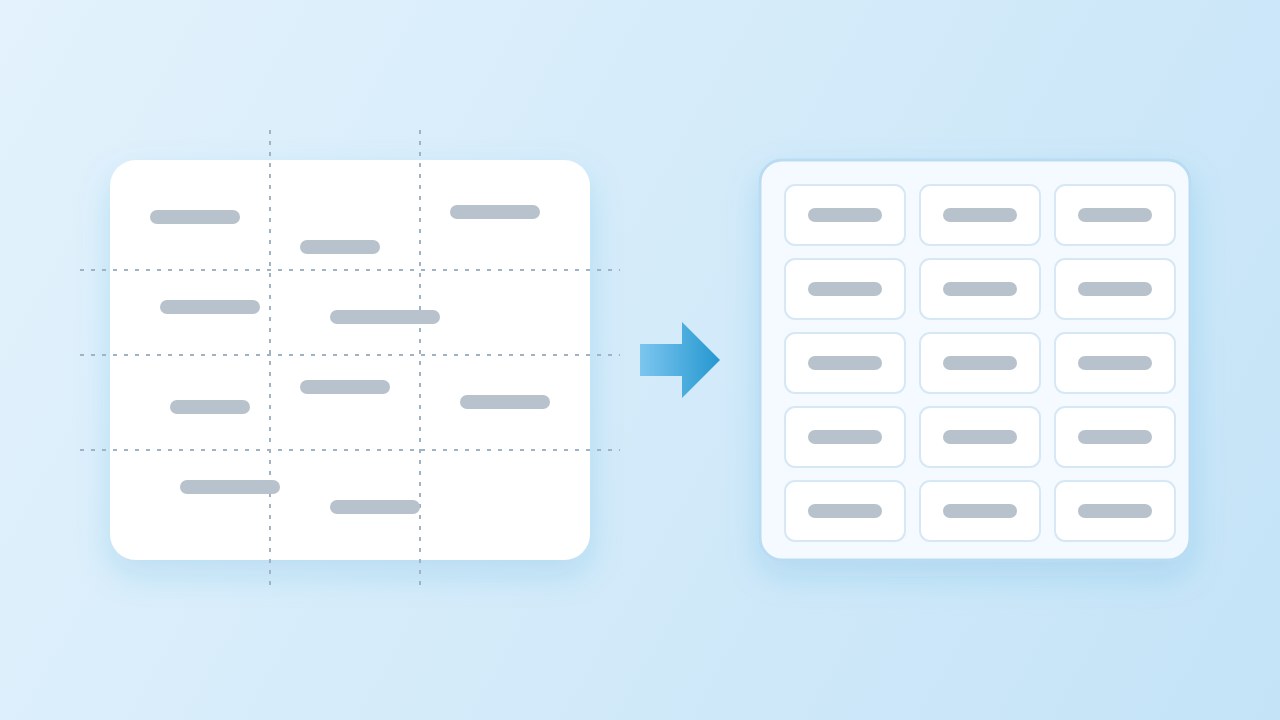
Así que cualquier herramienta que quiera convertir tablas de PDF a Markdown hace trabajo de detective. Lee las palabras y sus posiciones (nosotros usamos pdf.js), busca líneas y después decide dónde están las columnas y las filas. Cuando hay celdas combinadas, texto que salta de línea de forma irregular o una tabla girada de lado, la deducción se complica.
Qué puede expresar una tabla Markdown (tablas GFM con barras verticales)
El Markdown básico no tiene tablas. La sintaxis habitual viene de GitHub Flavored Markdown: una tabla GFM tiene una fila de encabezado, una fila separadora de guiones y tantas filas de datos como haga falta. Los dos puntos en la fila separadora fijan la alineación a la izquierda, a la derecha o al centro. Una barra vertical dentro de una celda se escribe \|.
| Plan     | Price | Seats     |
| :------- | ----: | :-------- |
| Free     |    $0 | 1         |
| Team     |   $12 | 10        |
| Business | $49 | Unlimited |“Los elementos de bloque no se pueden insertar en una tabla.”
Esta regla marca el límite de cualquier conversión. Una celda puede llevar texto en línea, enlaces y código, pero no una lista, un segundo párrafo ni una tabla anidada. Tampoco hay sintaxis para celdas combinadas, una segunda fila de encabezado o un pie de tabla. Todo lo que vaya más allá de un encabezado y una cuadrícula simple hay que simplificarlo.
Tablas con bordes, sin bordes y con celdas combinadas: qué esperar
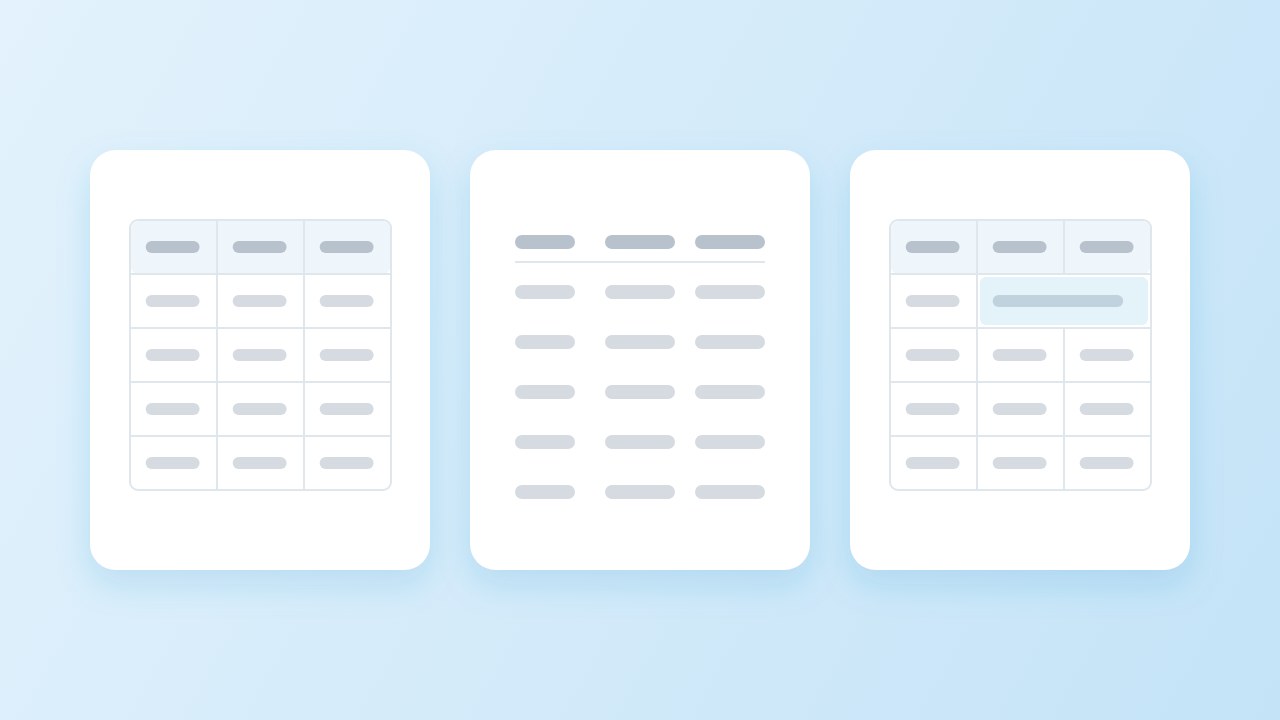
Que una tabla tenga bordes o no cambia cómo encuentra las celdas una herramienta. La nuestra prueba dos estrategias:
- Las tablas con bordes tienen líneas dibujadas entre las celdas. Esas líneas forman una cuadrícula, así que filas y columnas salen directamente del dibujo. Son las más fiables de convertir.
- Las tablas sin bordes no tienen líneas, solo texto en columnas alineadas. El convertidor busca al menos tres filas cuyos huecos coincidan, y se protege de listas, texto a dos columnas y párrafos alineados por casualidad.
- Las celdas combinadas abarcan dos o más columnas. El texto va a la primera celda y las celdas cubiertas quedan vacías, porque Markdown no puede representar una combinación.
El texto que salta de línea dentro de una celda es la otra trampa habitual. Una celda con tres líneas de texto sigue siendo una sola celda; un convertidor descuidado la convierte en tres filas. El nuestro vuelve a unir esas líneas en una celda, tanto si el contenido está alineado arriba como si está centrado en vertical.
Paso a paso: convertir tablas de PDF a Markdown en el navegador
- Abre el convertidor y suelta el archivo. No se sube nada: la página lo lee en local y empieza a convertir al instante.
- Revisa el resumen bajo la vista previa. Indica cuántas tablas se han encontrado, así ves enseguida si falta alguna.
- Compara cada tabla Markdown con el original. Cuenta primero las columnas y luego revisa la primera y la última fila.
- Copia el Markdown o descarga el archivo .md y corrige el resto en tu editor.
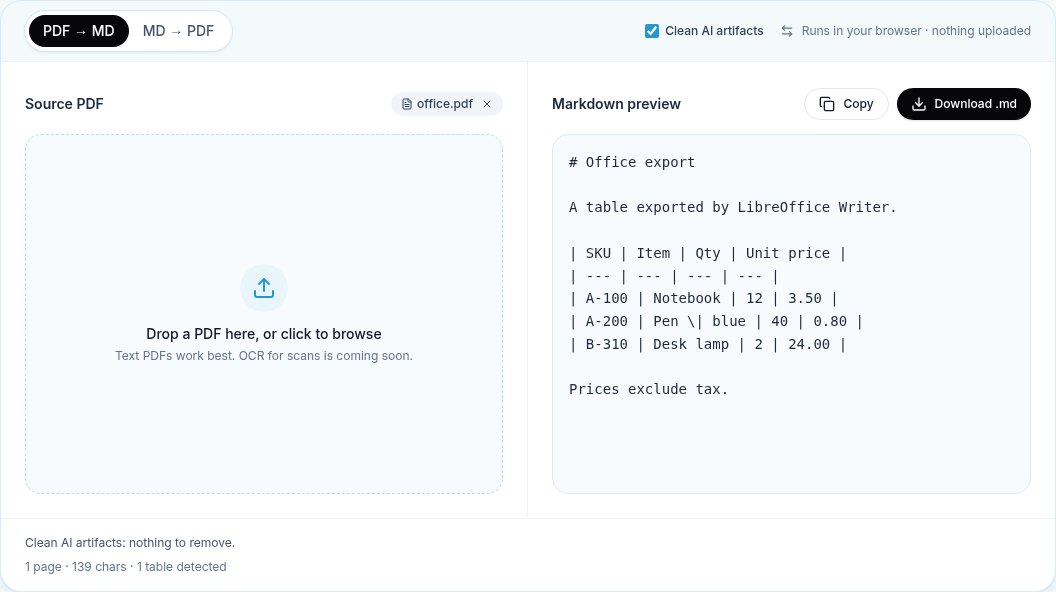
Pen \| blue, así que la tabla sigue siendo válida.Casi todo el mundo se salta el paso 3. Una tabla puede parecer correcta a primera vista y tener una fila desplazada una columna a la izquierda. Nuestra guía general para convertir sin perder el formato explica las comprobaciones que sirven para el resto de la página.
Arreglar una tabla a mano (y el CSV como salida)
Estas son las correcciones que más hacemos después de convertir tablas de PDF a Markdown:
- Celdas combinadas. Markdown no tiene combinaciones: repite el valor en cada celda cubierta, o déjalo en la primera y añade una nota bajo la tabla.
- Una tabla partida entre páginas. Borra las filas de encabezado y separadoras de más para que los trozos vuelvan a ser una tabla. En nuestra prueba de más abajo todas las filas sobrevivieron al corte; solo las uniones necesitaron trabajo.
- Falta la fila de encabezado. Si la primera fila ya son datos, añade tú un encabezado. Una tabla con barras verticales sin encabezado no es válida.
- Columnas desiguales. Cuenta las barras verticales de cada fila. Una fila con menos celdas se rellena con celdas vacías en los visores GFM; una con más se recorta.
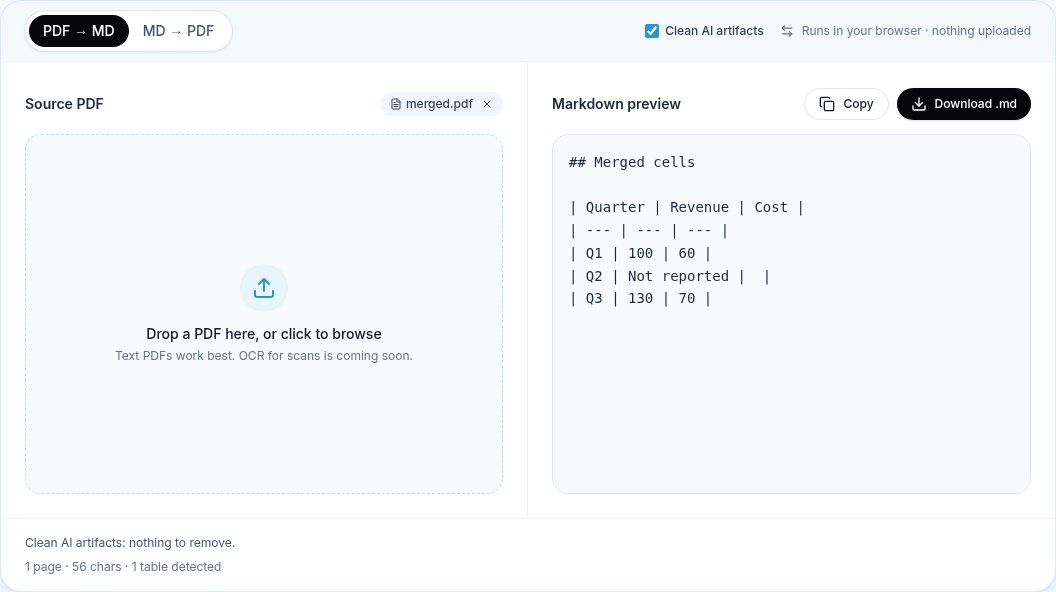
Si una tabla es demasiado ancha o irregular para la sintaxis de barras verticales, el CSV es una salida razonable. Copia las filas a una hoja de cálculo, límpialas allí y guarda el CSV junto al archivo Markdown, o vuelve a pegar una tabla simplificada. La conversión no tiene por qué ser todo o nada.
Nuestro juego de pruebas: 12 diseños de tabla y sus resultados
Para comprobar cómo convertimos tablas de PDF a Markdown mantenemos un juego de 12 PDF de prueba, generados con reportlab y LibreOffice, que cubre los diseños de arriba más tres archivos que no deben dar ninguna tabla. Cada cambio en el convertidor pasa por él. Son archivos sintéticos, no una muestra de PDF reales: lee los resultados como un mapa de lo que hace cada diseño, no como una tasa de acierto.
| Diseño | Esperadas | Encontradas | Resultado |
|---|---|---|---|
| Cuadrícula con bordes | 1 | 1 | Correcto |
| Cuadrícula con bordes de una suite ofimática, barra vertical dentro de una celda | 1 | 1 | Correcto |
| Sin bordes, números alineados a la derecha | 1 | 1 | Correcto |
| Con bordes, texto en varias líneas dentro de una celda | 1 | 1 | Correcto |
| Sin bordes, texto en varias líneas dentro de una celda | 1 | 1 | Correcto |
| Sin bordes, celda de varias líneas centrada en vertical | 1 | 1 | Correcto |
| Solo una línea bajo el encabezado, entre texto corrido y una lista | 1 | 1 | Correcto |
| Una tabla con bordes y otra sin bordes en la misma página | 2 | 2 | Correcto |
| Con bordes, una celda combinada sobre dos columnas | 1 | 1 | Correcto (celda combinada separada) |
| Texto a dos columnas (no debe dar una tabla) | 0 | 0 | Correcto |
| Párrafos y una lista numerada (no debe dar una tabla) | 0 | 0 | Correcto |
| Tabla girada 90 grados | 0 | 0 | Correcto |
Para este artículo hicimos dos pruebas más. Primero, un viaje de ida y vuelta: cuatro tablas Markdown exportadas a PDF con nuestra propia herramienta y convertidas de nuevo. Se detectaron las cuatro y 17 de 17 filas coincidían con el texto original, incluida una barra vertical escapada y números alineados a la derecha. Segundo, una tabla de 60 filas que nuestra herramienta repartió en cuatro páginas. Al convertirla de vuelta salieron cuatro tablas, una por página, con las 60 filas; en las páginas dos a cuatro la primera fila pasó a ser el encabezado, justo la unión descrita arriba.
Cuándo necesitas un modelo de maquetación
Una herramienta que lee la capa de texto convierte tablas de PDF a Markdown rápido y sin subir nada, pero algunas tablas la superan. Las tablas escaneadas no tienen texto legible hasta que un OCR lo añade. Las tablas científicas densas, con encabezados anidados y celdas que abarcan varias columnas, necesitan un modelo que vea la página como imagen.
- Docling describe soporte para la estructura de tablas y el orden de lectura, y funciona en local con Python.
- marker da formato a las tablas y, según su documentación, puede unir tablas entre páginas con su modo LLM opcional. Revisa la licencia de los pesos de su modelo antes de un uso comercial.
Ambas piden más instalación y siguen necesitando la revisión. Si tienes unas pocas tablas por semana, convierte tus tablas de PDF a Markdown en el navegador, arregla las uniones a mano y reserva las herramientas pesadas para los archivos que de verdad las necesitan.
Fuentes
- GitHub Flavored Markdown Spec, 4.10 Tables (extension) — GitHub, 2019
- ISO 32000-2:2020 Document management — Portable document format — Part 2: PDF 2.0 — ISO, 2020
- pdf.js — Mozilla
- Docling — Docling project
- marker — Datalab
Preguntas frecuentes
¿Se pueden convertir tablas de PDF a Markdown automáticamente?
Sí, en las tablas guardadas como texto. Las cuadrículas con bordes y las tablas sin bordes bien alineadas salen bien con un convertidor que lee la capa de texto. Las tablas escaneadas necesitan antes un OCR, y las celdas combinadas o las tablas giradas requieren corregir a mano.
¿Cómo se tratan las celdas combinadas en Markdown?
Las tablas Markdown con barras verticales no pueden combinar celdas. Un convertidor pone el texto en la primera celda y deja vacías las cubiertas. Repite el valor en cada celda o añade una nota bajo la tabla.
¿Por qué mi tabla se dividió en varias tablas?
Cada página del PDF se lee por separado, así que una tabla de varias páginas vuelve como una tabla por página. Borra las filas de encabezado y separadoras de más para unirlas; es la corrección más habitual en informes largos.
¿Puede una celda de una tabla Markdown llevar una lista o un salto de línea?
En GFM, no. El contenido de bloque no se permite dentro de una celda. Escribe los elementos de la lista en una línea separados por comas, o usa <br> si el visor admite HTML.
¿Cuál es la forma más rápida de convertir tablas de PDF a Markdown?
Para unos pocos archivos: convertir en el navegador y corregir el resultado a mano. Para cientos de archivos escaneados o complejos, un modelo de maquetación local como Docling puede compensar la instalación extra.
¿Y si mi tabla es demasiado ancha para Markdown?
Markdown no tiene límite de ancho, pero una tabla ancha cuesta leerla y editarla. Divídela en dos tablas con una columna clave común, o guarda los datos en CSV y enlaza el archivo.

