Imprimir Markdown a PDF con tablas que se sigan leyendo bien
Por Equipo de pdftomd.tools · Actualizado el · 8 min de lectura
Para imprimir Markdown a PDF con tablas sin estropearlas, escribe tablas GFM sencillas, mantenlas lo bastante estrechas para la página y exporta con un renderizador que nunca parta una fila por la mitad, como nuestra herramienta para convertir MD a PDF. Después abre el PDF y comprueba tres cosas: se ven todas las columnas, las filas quedan enteras en los saltos de página y el texto de las celdas se puede seleccionar y buscar.

Respuesta corta: tablas GFM + un renderizador que deje las filas enteras
Las tablas de Markdown son una extensión de GitHub Flavored Markdown: una fila de encabezado, una fila separadora y filas de datos, separadas por barras verticales. Cualquier exportador serio las entiende. Las diferencias aparecen cuando una tabla llega al borde de la página, ya sea a la derecha (demasiadas columnas) o abajo (demasiadas filas).
Tres cosas deciden si una tabla impresa sigue siendo legible: su anchura en relación con la página, qué pasa en el salto de página y si el resultado es texto de verdad. El resto de esta guía las trata una por una, con cifras de nuestro propio exportador medidas el 18 oct. 2026.
Escribir tablas que se impriman bien
Al imprimir Markdown a PDF con tablas, casi todos los problemas empiezan en el archivo fuente. Unos cuantos hábitos los evitan:
- Celdas cortas. Las explicaciones largas van en un párrafo bajo la tabla; en la celda, una palabra clave breve.
- Alinear los números. Un separador
---:alinea una columna a la derecha, y así los números se comparan fácilmente en papel. - Siempre una fila de encabezado. GFM la exige, y es la fila que buscan los lectores cuando una tabla pasa a una segunda página.
- Evitar cadenas largas sin espacios. Las URL y rutas de archivo no pueden partirse en un espacio y ensanchan la columna. Acórtalas o pásalas a una lista estilo notas al pie.
- Escapar las barras verticales dentro de las celdas como
\|, o la fila tendrá una columna de más.
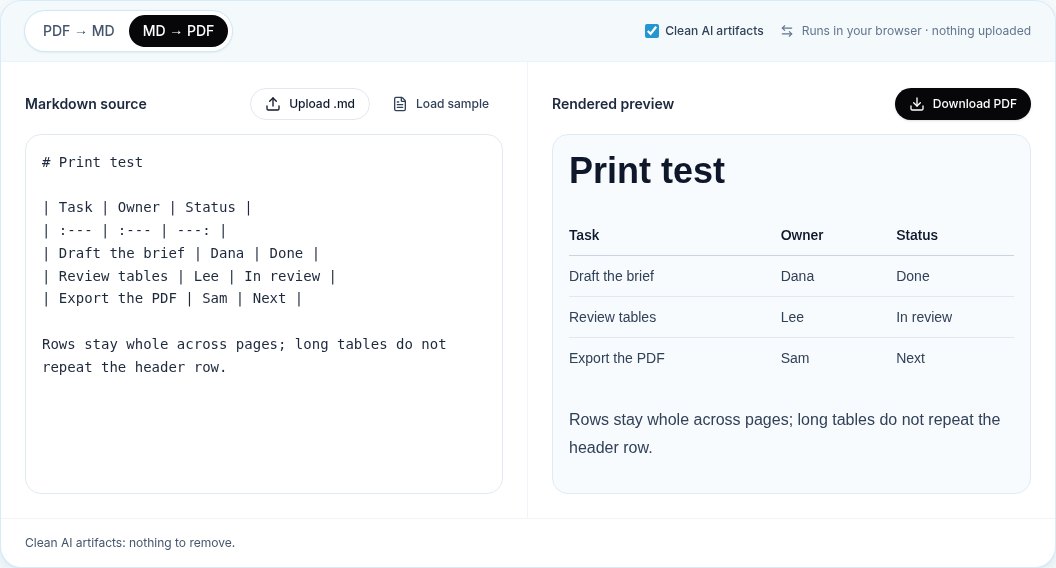
| Task           | Owner | Status    |
| :------------- | :---- | --------: |
| Draft the brief | Dana  | Done      |
| Review tables  | Lee   | In review |
| Export the PDF | Sam | Next |Antes de exportar, mira la tabla más o menos al ancho de impresión. En nuestro exportador, la columna de texto mide unos 680 píxeles CSS de ancho en A4. Si ya se desplaza en horizontal en una vista previa estrecha, en papel irá apretada.
Tablas anchas: opciones cuando las columnas no caben en A4

Con las tablas anchas es donde los PDF exportados fallan más a menudo sin avisar. Cuando empezamos las pruebas para este artículo, una tabla de 9 columnas exportada con nuestra propia herramienta solo tenía 5 de 9 celdas de encabezado enteras en la página, y de la última columna no se veía nada: el resto se salía por el margen derecho. Cambiamos el exportador ese mismo día. Ahora las tablas que se desbordarían ajustan el texto de sus celdas para caber, y en la nueva prueba las 9 columnas quedaron en la página, sin texto más allá del margen derecho.
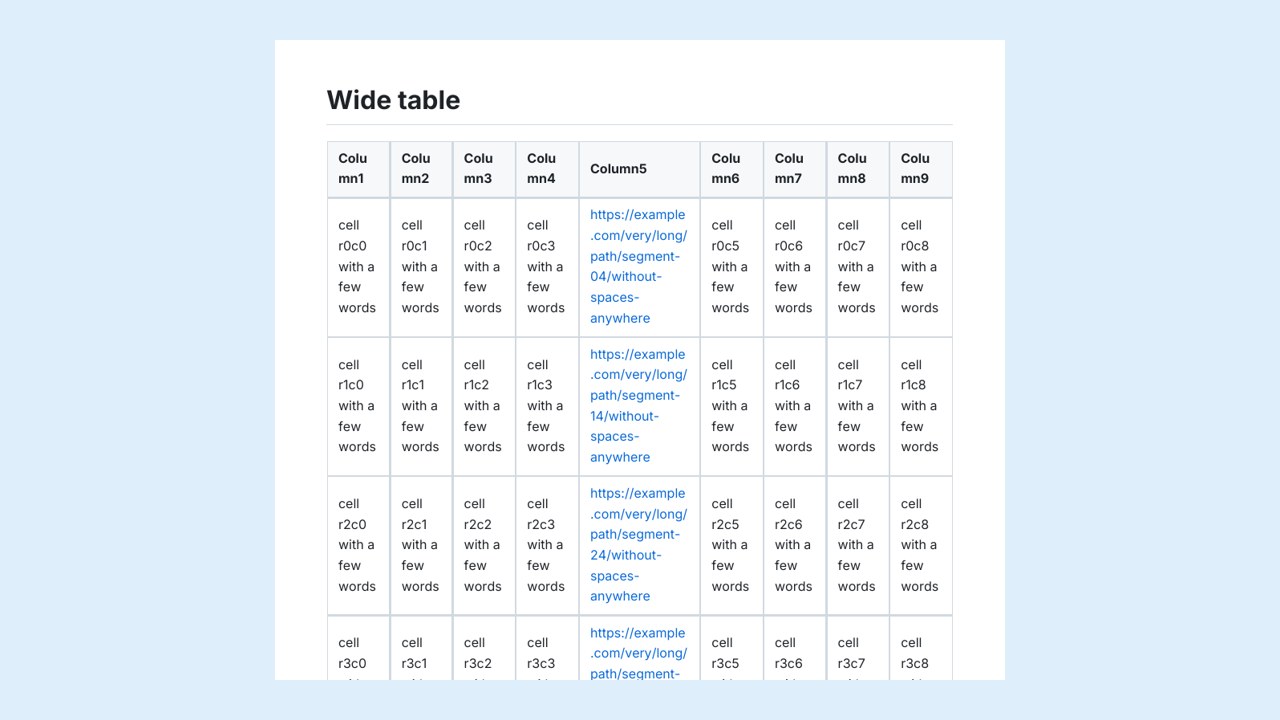
Ajustar es mejor que perder columnas, pero no queda bonito: las celdas muy estrechas parten palabras. Para tablas anchas en un PDF hay cuatro opciones mejores, por este orden:
- Quitar o fusionar columnas que los lectores no necesitan en papel.
- Dividir la tabla en dos que compartan una columna clave, como un ID o un nombre.
- Trasponerla, para que las muchas columnas pasen a ser filas.
- Imprimir en horizontal. Nuestro exportador solo genera A4 vertical. Los exportadores basados en Chromium aceptan una regla CSS como
@page { size: A4 landscape; }(MDN: size).
Tablas largas en varias páginas
Una tabla de varias páginas puede fallar de dos maneras: una fila partida, con la parte de arriba en una página y la de abajo en la siguiente, y una segunda página sin fila de encabezado, donde los lectores pierden la pista de las columnas. Las dos importan en cuanto imprimes Markdown a PDF con tablas de más de una página. Lo probamos con una tabla de 60 filas en la que cada fila ocupa dos líneas.
| Exportador | Páginas | Filas partidas | Páginas con encabezado |
|---|---|---|---|
| pdftomd.tools MD a PDF | 4 | 0 | 1 de 4 |
| Chrome, Imprimir como PDF (Chrome 155.0.8059.84) | 3 | 0 | 3 de 3 |
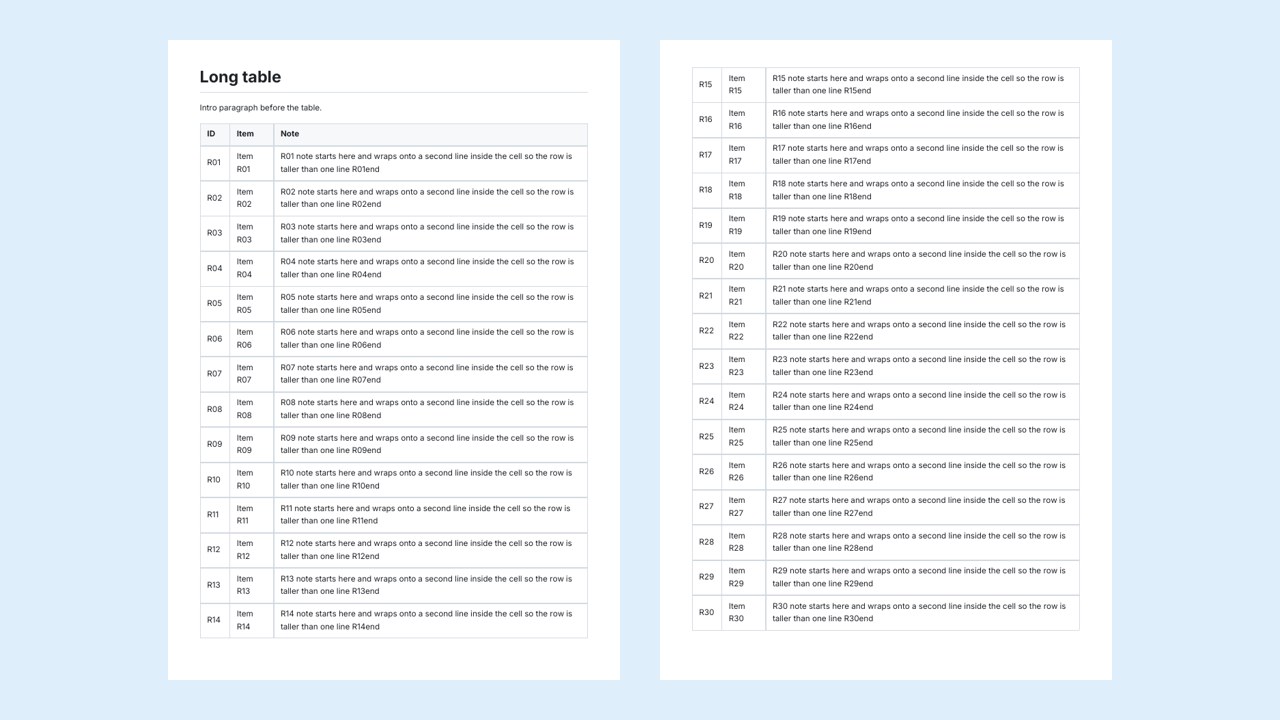
Nuestro exportador mantiene cada fila entera, pero no repite la fila de encabezado en las páginas siguientes. Chrome hizo las dos cosas. La especificación CSS 2.1 lo permite sin exigirlo:
“Los agentes de usuario de impresión pueden repetir las filas de encabezado en cada página que abarque una tabla.”
Si hoy necesitas encabezados repetidos con nuestra herramienta, divide la tabla larga en trozos del tamaño de una página y repite tú la fila de encabezado. En exportadores basados en HTML, tr { break-inside: avoid; } (MDN) le pide al navegador que mantenga las filas enteras.
Markdown con tablas a PDF: herramienta de navegador vs VS Code vs Pandoc
Las tres vías pueden imprimir Markdown a PDF con tablas. Se diferencian en la instalación y en cuánto control te dan.
| Vía | Cómo renderiza | Tablas en la práctica |
|---|---|---|
| Nuestra herramienta de navegador | Maqueta la página en el navegador y escribe el texto con pdf-lib | Filas enteras; encabezado no repetido; tablas anchas ajustadas |
| VS Code con la extensión Markdown PDF | Imprime a través de Chrome, Edge o Chromium | Acepta una hoja de estilos propia y un ajuste horizontal |
| Pandoc | Convierte por defecto a través de LaTeX | Usa el entorno longtable, así que las tablas pueden ocupar varias páginas |
Para tablas en VS Code, la extensión Markdown PDF documenta un ajuste markdown-pdf.styles para CSS propio y una opción de orientación vertical u horizontal. Imprime con un navegador Chromium, el mismo motor que la fila de Chrome de arriba; aun así, no probamos la extensión en sí.
Para tablas con Pandoc, el manual de Pandoc dice que la salida LaTeX usa longtable por defecto, así que las tablas pueden cruzar saltos de página. También dice que, si una tabla con barras tiene una fila más larga que el ancho de columna, los anchos relativos de las columnas siguen el número de guiones de la fila separadora. Así puedes ensanchar una columna sin HTML.
pandoc report.md -o report.pdfRevisar el PDF: texto seleccionable, celdas que se pueden buscar
La última comprobación al imprimir Markdown a PDF con tablas es la capa de texto. Exportar una tabla solo sirve si las celdas son texto de verdad. Algunos exportadores, incluido el modo de respaldo de nuestra propia herramienta, guardan cada página como una imagen dentro del PDF; se ve bien, pero no se puede buscar, copiar ni leer con un lector de pantalla. La prueba lleva diez segundos: abre el PDF, pulsa Ctrl+F (o Cmd+F) y busca una palabra que solo esté en una celda. Luego selecciona una fila y pégala.
Nuestro exportador escribe texto real con subconjuntos de fuentes incrustados. En nuestra prueba de ida y vuelta, se imprimieron cuatro tablas a PDF y se volvieron a convertir con nuestra herramienta para convertir PDF a Markdown; 17 de 17 filas coincidían con la fuente, incluida una barra vertical escapada y números alineados a la derecha. Para la dirección contraria, lee nuestra guía para convertir tablas de PDF a Markdown.
Fuentes
- GitHub Flavored Markdown Spec, 4.10 Tables (extension) — GitHub, 2019
- CSS 2.1 Specification, 17 Tables — W3C, 2011
- break-inside — MDN Web Docs
- size (@page descriptor) — MDN Web Docs
- Pandoc User’s Guide — pandoc.org
- Markdown PDF (VS Code extension) — yzane, Visual Studio Marketplace
Preguntas frecuentes
¿Cómo imprimo Markdown a PDF con tablas?
Escribe tablas GFM con barras y fila de encabezado, mantenlas lo bastante estrechas para la página y exporta con una herramienta que deje las filas enteras. Después revisa el PDF en busca de columnas cortadas, filas partidas y texto seleccionable.
¿Por qué se cortan las columnas de mi tabla en el PDF?
La tabla es más ancha que el área imprimible y el exportador no la reduce. Quita o divide columnas, traspón la tabla o imprime en horizontal. Nuestro exportador ahora ajusta las tablas anchas al ancho de la página.
¿Se repite la fila de encabezado en cada página?
Depende del exportador. En nuestras pruebas, Chrome la repitió en cada página al imprimir como PDF; nuestro propio exportador solo la muestra en la primera página, así que divide las tablas largas si los lectores la necesitan.
¿Puedo imprimir una tabla de Markdown en horizontal?
No con nuestro exportador, que genera A4 vertical. Las herramientas basadas en Chromium aceptan @page { size: A4 landscape; } en una hoja de estilos, y la extensión Markdown PDF de VS Code tiene un ajuste de orientación.
¿Se puede buscar el texto de la tabla en el PDF?
Con nuestro exportador, sí: las celdas son texto real con fuentes incrustadas. Algunas herramientas guardan imágenes de página en su lugar; busca una palabra de una celda para asegurarte.
¿Se unen las tablas entre páginas si vuelvo a convertir el PDF a Markdown?
No. Al volver a convertir sale una tabla por página; borra las filas de encabezado y separadoras repetidas para unirlas. Nuestra guía de tablas explica cómo.

