Imprimer du Markdown en PDF avec des tableaux qui restent lisibles
Par Équipe pdftomd.tools · Mis à jour le · 8 min de lecture
Pour imprimer du Markdown en PDF avec des tableaux sans les abîmer, écrivez des tableaux GFM simples, gardez-les assez étroits pour la page et exportez avec un moteur qui ne coupe jamais une ligne en deux, comme notre outil pour convertir MD en PDF. Ouvrez ensuite le PDF et vérifiez trois choses : chaque colonne est visible, les lignes restent entières aux sauts de page, et le texte des cellules se sélectionne et se recherche.

Réponse courte : tableaux GFM + un moteur qui garde les lignes entières
Les tableaux Markdown sont une extension de GitHub Flavored Markdown : une ligne d'en-tête, une ligne de séparation et des lignes de données, séparées par des barres verticales. Tout outil d'export sérieux les comprend. Les différences apparaissent quand un tableau atteint le bord de la page, soit à droite (trop de colonnes), soit en bas (trop de lignes).
Trois choses décident si un tableau imprimé reste lisible : sa largeur par rapport à la page, ce qui se passe au saut de page, et si le résultat est du vrai texte. La suite de ce guide les traite une par une, avec des chiffres tirés de notre propre outil, mesurés le 18 oct. 2026.
Écrire des tableaux qui s'impriment bien
Quand on imprime du Markdown en PDF avec des tableaux, la plupart des problèmes commencent dans le fichier source. Quelques habitudes les évitent :
- Garder des cellules courtes. Les longues explications vont dans un paragraphe sous le tableau ; dans la cellule, un mot-clé court.
- Aligner les nombres. Un séparateur
---:aligne une colonne à droite, ce qui rend les nombres faciles à comparer sur papier. - Toujours une ligne d'en-tête. GFM en exige une, et c'est la ligne que les lecteurs cherchent quand un tableau passe sur une deuxième page.
- Éviter les longues chaînes sans espace. Les URL et chemins de fichiers ne peuvent pas passer à la ligne sur un espace et élargissent une colonne. Raccourcissez-les ou déplacez-les dans une liste façon notes de bas de page.
- Échapper les barres verticales dans les cellules en
\|, sinon la ligne gagne une colonne de trop.
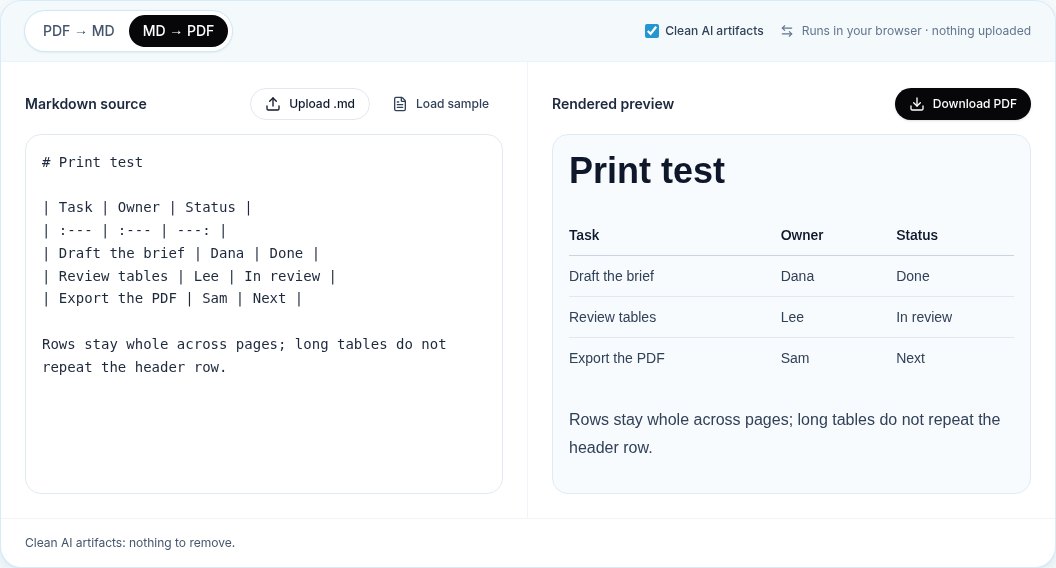
| Task           | Owner | Status    |
| :------------- | :---- | --------: |
| Draft the brief | Dana  | Done      |
| Review tables  | Lee   | In review |
| Export the PDF | Sam | Next |Avant d'exporter, regardez le tableau à peu près à la largeur d'impression. Dans notre outil, la colonne de texte fait environ 680 pixels CSS de large en A4. S'il défile déjà horizontalement dans un aperçu étroit, il sera serré sur papier.
Tableaux larges : les options quand les colonnes ne tiennent pas en A4

C'est avec les tableaux larges que les exports PDF échouent le plus souvent sans prévenir. Quand nous avons commencé les tests pour cet article, un tableau de 9 colonnes exporté avec notre propre outil n'avait que 5 cellules d'en-tête sur 9 entièrement sur la page, et rien de la dernière colonne n'était visible : le reste dépassait la marge droite. Nous avons modifié l'outil le jour même. Les tableaux qui déborderaient font maintenant passer le texte de leurs cellules à la ligne pour tenir, et au nouveau test, les 9 colonnes étaient sur la page, sans texte au-delà de la marge droite.
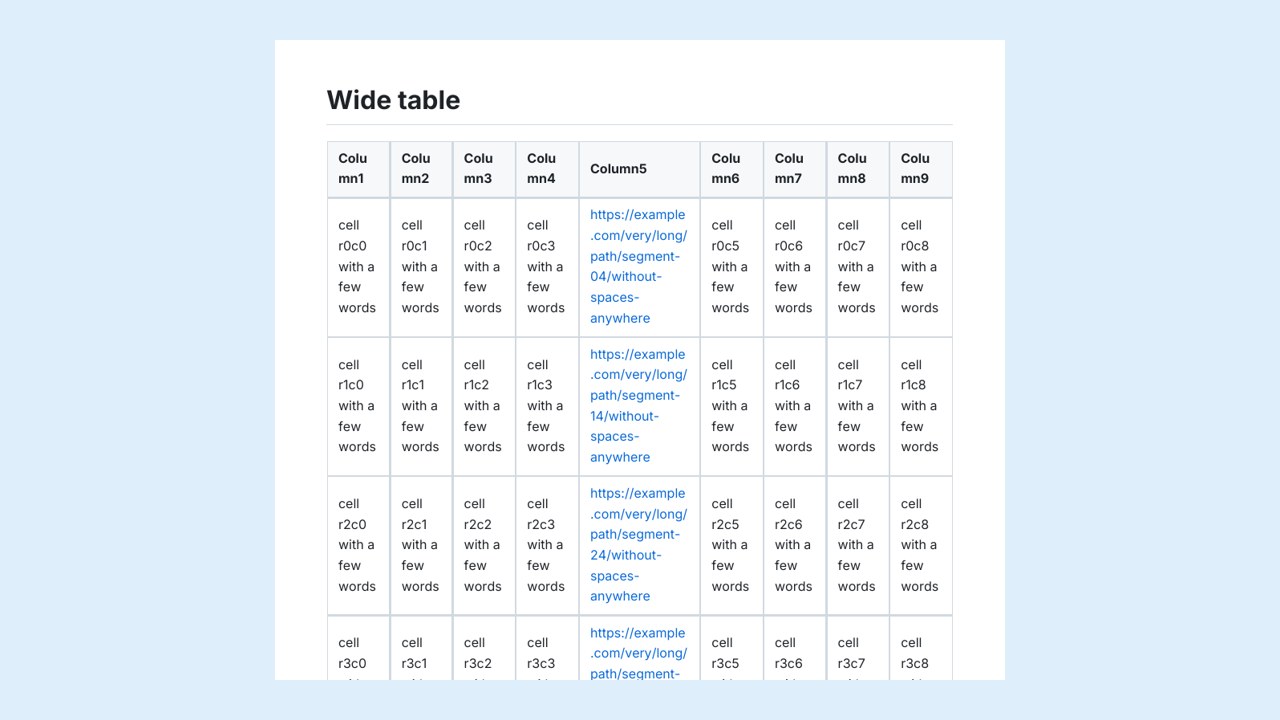
Ajuster vaut mieux que perdre des colonnes, mais ce n'est pas joli : les cellules très étroites coupent les mots. Pour les tableaux larges en PDF, il existe quatre meilleures options, dans cet ordre :
- Supprimer ou fusionner les colonnes dont les lecteurs n'ont pas besoin sur papier.
- Couper le tableau en deux tableaux qui partagent une colonne clé, comme un identifiant ou un nom.
- Transposer, pour que les nombreuses colonnes deviennent des lignes.
- Imprimer en paysage. Notre outil produit seulement de l'A4 portrait. Les outils basés sur Chromium acceptent une règle CSS comme
@page { size: A4 landscape; }(MDN : size).
Longs tableaux sur plusieurs pages
Un tableau sur plusieurs pages peut échouer de deux façons : une ligne coupée en deux, le haut sur une page et le bas sur la suivante, et une deuxième page sans ligne d'en-tête, où les lecteurs perdent le fil des colonnes. Les deux comptent dès qu'on imprime du Markdown en PDF avec des tableaux de plus d'une page. Nous avons testé avec un tableau de 60 lignes dont chaque ligne passe sur deux lignes.
| Outil d'export | Pages | Lignes coupées | Pages avec en-tête |
|---|---|---|---|
| pdftomd.tools MD en PDF | 4 | 0 | 1 sur 4 |
| Chrome, Imprimer en PDF (Chrome 155.0.8059.84) | 3 | 0 | 3 sur 3 |
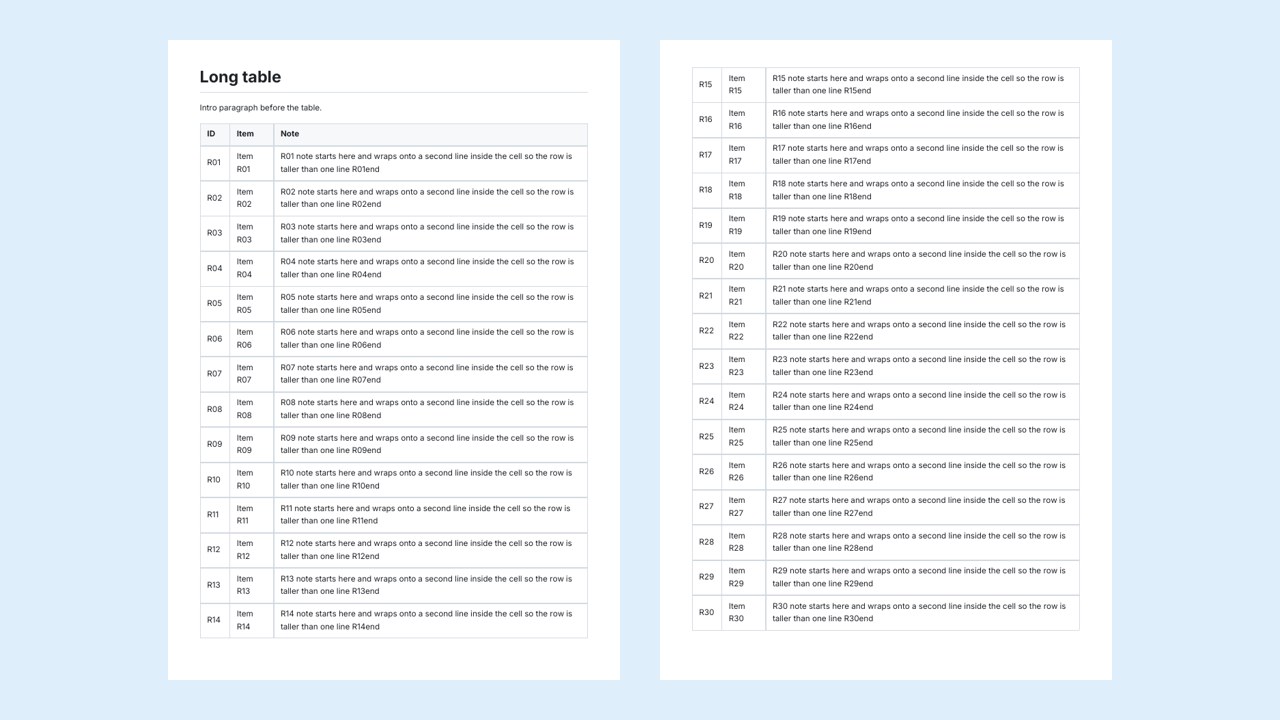
Notre outil garde chaque ligne entière, mais ne répète pas la ligne d'en-tête sur les pages suivantes. Chrome a fait les deux. La spécification CSS 2.1 le permet sans l'exiger :
“Les agents utilisateurs d'impression peuvent répéter les lignes d'en-tête sur chaque page couverte par un tableau.”
Si vous avez besoin aujourd'hui d'en-têtes répétés avec notre outil, coupez un long tableau en morceaux de la taille d'une page et répétez vous-même la ligne d'en-tête. Dans les outils d'export basés sur HTML, tr { break-inside: avoid; } (MDN) demande au navigateur de garder les lignes entières.
Markdown avec tableaux en PDF : outil navigateur vs VS Code vs Pandoc
Les trois voies savent imprimer du Markdown en PDF avec des tableaux. Elles diffèrent par l'installation et par le contrôle qu'elles donnent.
| Voie | Comment le rendu se fait | Tableaux en pratique |
|---|---|---|
| Notre outil navigateur | Met la page en forme dans le navigateur et écrit le texte avec pdf-lib | Lignes entières ; en-tête non répété ; tableaux larges ajustés |
| VS Code avec l'extension Markdown PDF | Imprime via Chrome, Edge ou Chromium | Accepte une feuille de style personnalisée et un réglage paysage |
| Pandoc | Convertit par défaut via LaTeX | Utilise l'environnement longtable, les tableaux peuvent donc courir sur plusieurs pages |
Pour les tableaux dans VS Code, l'extension Markdown PDF documente un réglage markdown-pdf.styles pour du CSS personnalisé et une option portrait ou paysage. Elle imprime avec un navigateur Chromium, le même moteur que la ligne Chrome ci-dessus ; nous n'avons toutefois pas testé l'extension elle-même.
Pour les tableaux avec Pandoc, le manuel de Pandoc indique que la sortie LaTeX utilise longtable par défaut, pour que les tableaux puissent passer d'une page à l'autre. Il indique aussi que si un tableau à barres verticales a une ligne plus longue que la largeur de colonne, les largeurs relatives des colonnes suivent le nombre de tirets de la ligne de séparation. Vous pouvez ainsi élargir une colonne sans HTML.
pandoc report.md -o report.pdfVérifier le PDF : texte sélectionnable, cellules cherchables

Quand on imprime du Markdown en PDF avec des tableaux, la dernière vérification porte sur la couche de texte. Un export de tableau n'est utile que si les cellules sont du vrai texte. Certains outils, dont le mode de secours de notre propre outil, enregistrent chaque page comme une image dans le PDF ; c'est joli, mais impossible à rechercher, à copier ou à faire lire par un lecteur d'écran. Le test prend dix secondes : ouvrez le PDF, appuyez sur Ctrl+F (ou Cmd+F) et cherchez un mot qui n'existe que dans une cellule. Puis sélectionnez une ligne et collez-la.
Notre outil écrit du vrai texte avec des sous-ensembles de polices intégrés. Dans notre test aller-retour, quatre tableaux ont été imprimés en PDF puis reconvertis avec notre outil pour convertir PDF en Markdown ; 17 lignes sur 17 étaient identiques à la source, y compris une barre verticale échappée et des nombres alignés à droite. Pour le sens inverse, lisez notre guide pour convertir des tableaux PDF en Markdown.
Sources
- GitHub Flavored Markdown Spec, 4.10 Tables (extension) — GitHub, 2019
- CSS 2.1 Specification, 17 Tables — W3C, 2011
- break-inside — MDN Web Docs
- size (@page descriptor) — MDN Web Docs
- Pandoc User’s Guide — pandoc.org
- Markdown PDF (VS Code extension) — yzane, Visual Studio Marketplace
FAQ
Comment imprimer du Markdown en PDF avec des tableaux ?
Écrivez des tableaux GFM à barres verticales avec une ligne d'en-tête, gardez-les assez étroits pour la page et exportez avec un outil qui garde les lignes entières. Vérifiez ensuite dans le PDF les colonnes coupées, les lignes scindées et le texte sélectionnable.
Pourquoi les colonnes de mon tableau sont-elles coupées dans le PDF ?
Le tableau est plus large que la zone imprimable, et l'outil ne le réduit pas. Supprimez ou séparez des colonnes, transposez le tableau ou imprimez en paysage. Notre outil fait maintenant passer à la ligne le texte des tableaux larges pour qu'ils tiennent dans la page.
La ligne d'en-tête se répète-t-elle sur chaque page ?
Cela dépend de l'outil. Dans nos tests, Chrome la répétait sur chaque page en imprimant en PDF ; notre propre outil ne l'affiche que sur la première page, donc coupez les longs tableaux si les lecteurs en ont besoin.
Puis-je imprimer un tableau Markdown en paysage ?
Pas avec notre outil, qui produit de l'A4 portrait. Les outils basés sur Chromium acceptent @page { size: A4 landscape; } dans une feuille de style, et l'extension VS Code Markdown PDF a un réglage d'orientation.
Le texte du tableau est-il cherchable dans le PDF ?
Avec notre outil, oui : les cellules sont du vrai texte avec des polices intégrées. Certains outils enregistrent des images de pages à la place ; cherchez un mot d'une cellule pour en être sûr.
Les tableaux sont-ils réunis d'une page à l'autre si je reconvertis le PDF en Markdown ?
Non. La reconversion produit un tableau par page ; supprimez les lignes d'en-tête et de séparation répétées pour les réunir. Notre guide sur les tableaux montre comment.

