Export prêt à imprimer
Convertir Markdown en PDF
Mis à jour le · Équipe pdftomd.tools
Sur cette page, vous pouvez convertir Markdown en PDF et faire d’un texte brut un document A4 soigné : le GitHub Flavored Markdown est rendu avec une typographie propre, de vrais tableaux et des blocs de code sur fond gris, puis enregistré en pages à imprimer ou à joindre.
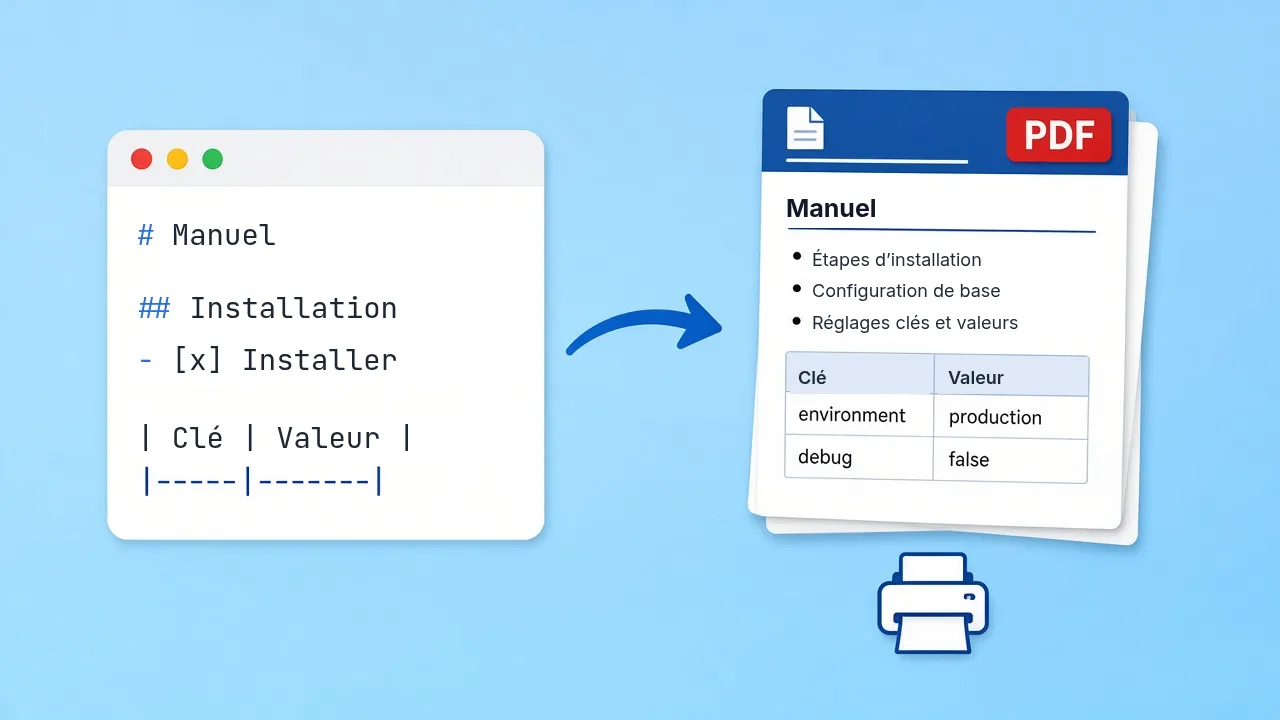
Collez du texte ou importez un fichier .md, vérifiez l’aperçu Markdown en PDF en direct, puis téléchargez. Tout se passe dans cet onglet.
Source Markdown
Aperçu rendu
L’aperçu apparaîtra ici.
Comment convertir Markdown en PDF ici
Quatre étapes, du brouillon dans l’éditeur à la page dans l’imprimante.
 01
01Apporter le texte
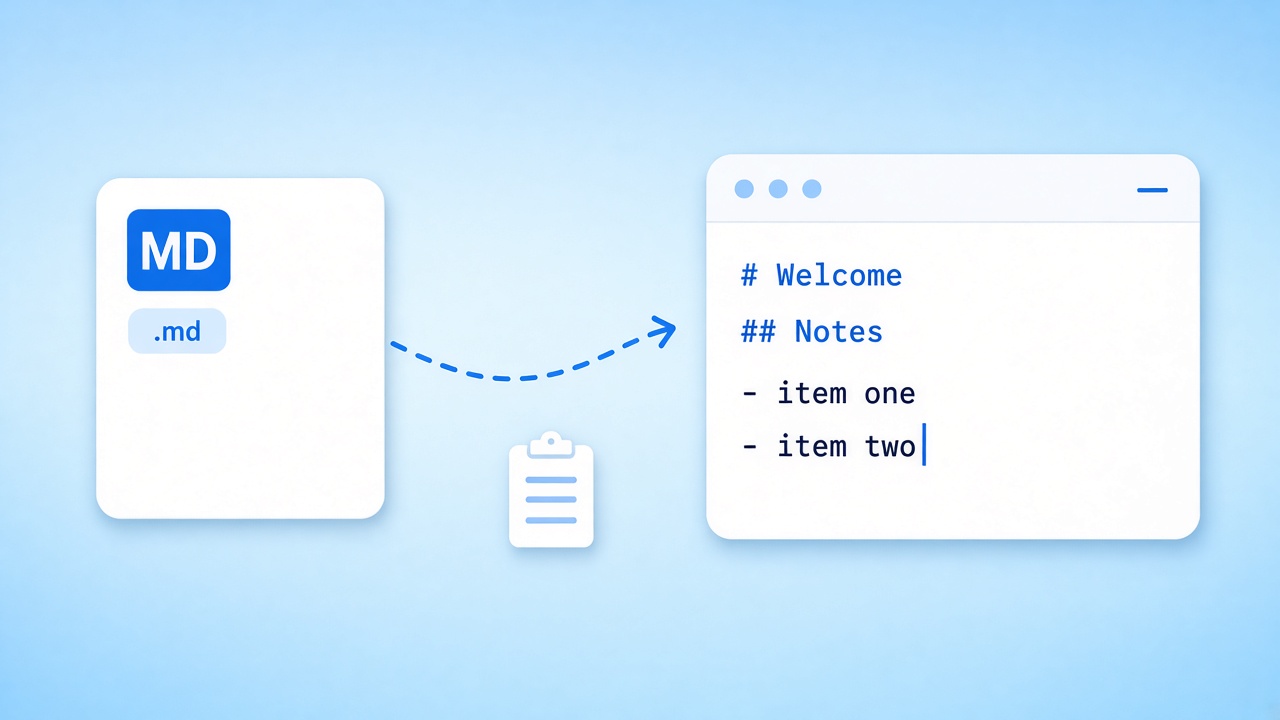
Collez depuis n’importe quel éditeur, chargez l’exemple ou importez un fichier .md, .markdown ou .txt. L’aperçu Markdown en PDF démarre dès qu’il y a du texte.
Ouvrir l’éditeur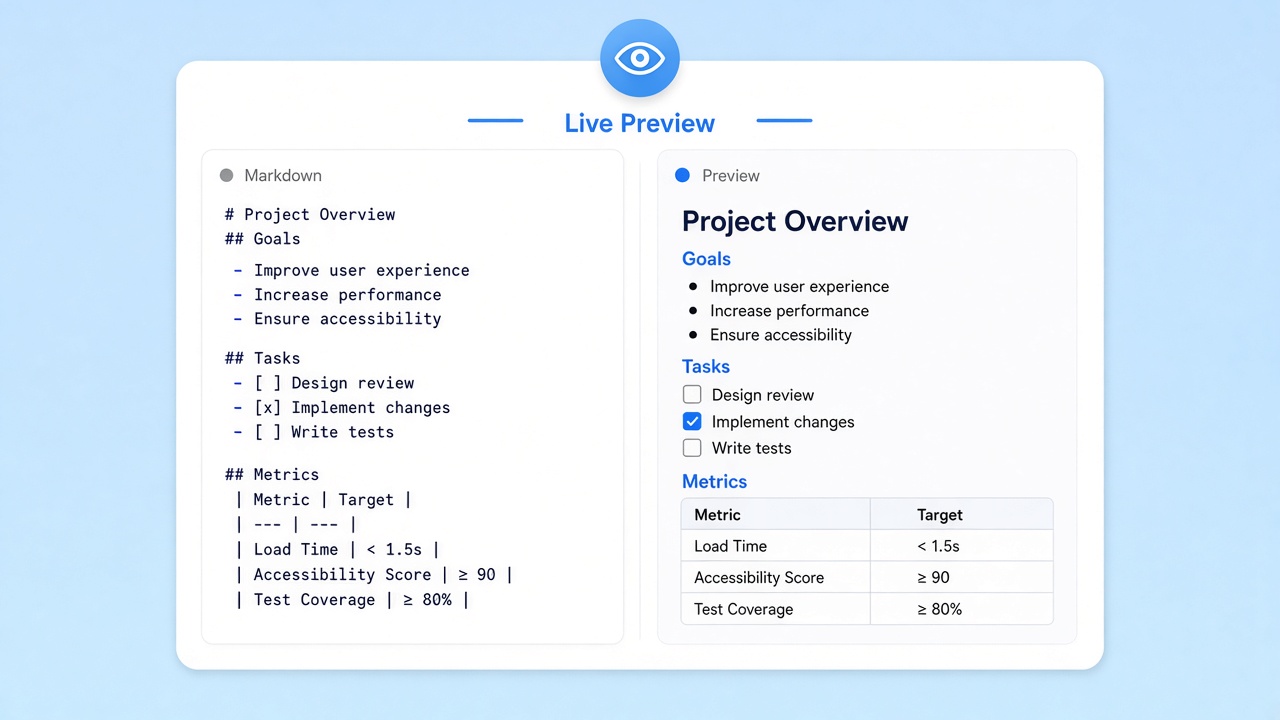 02
02Lire l’aperçu
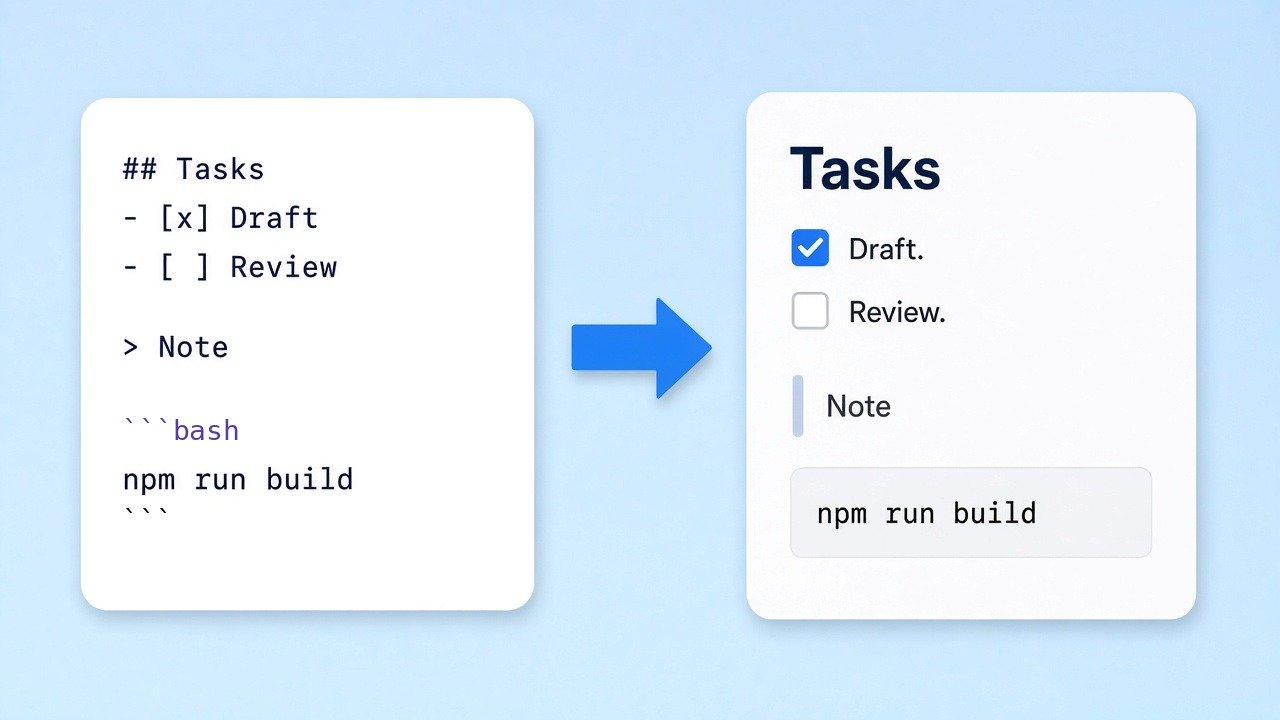
À droite, vous voyez exactement ce qui sera imprimé : titres, listes de tâches, citations, tableaux et blocs de code dans un thème façon GitHub.
Voir l’aperçu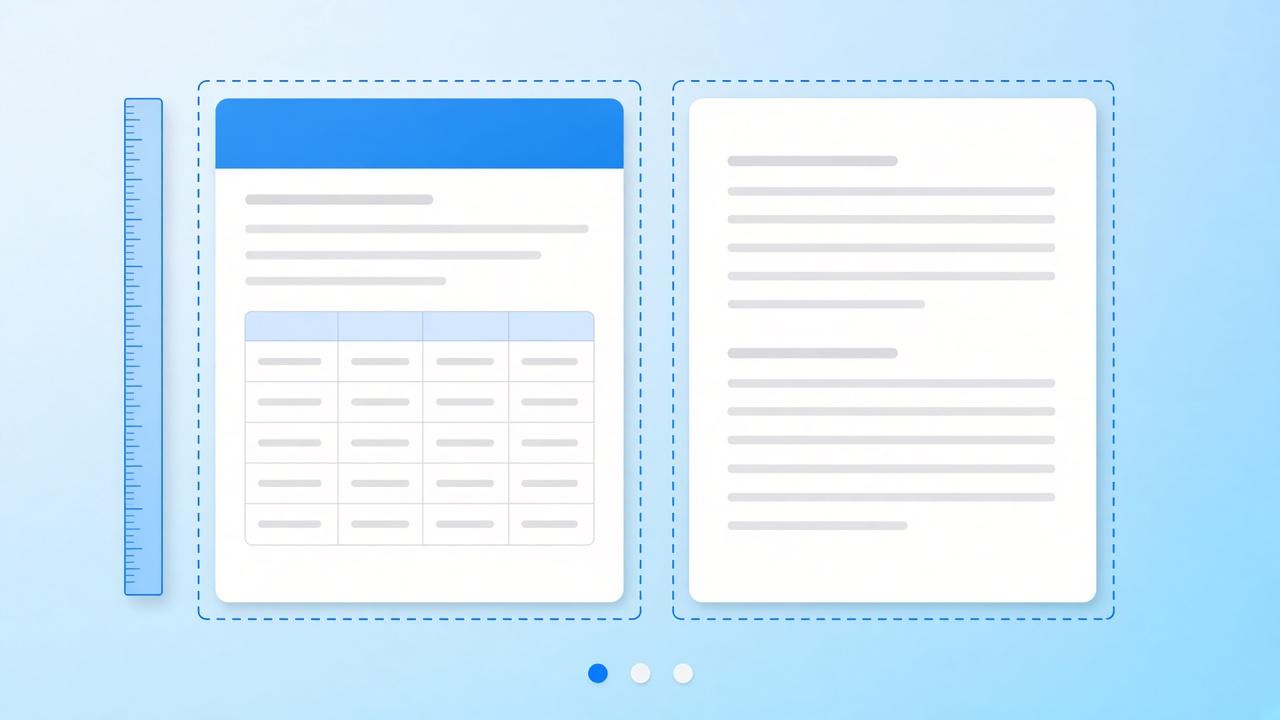 03
03Surveiller la pagination
Les longs documents continuent sur de nouvelles pages A4. Des sections courtes et un titre avant chaque tableau gardent lisible la mise en page de votre Markdown en PDF.
Vérifier la mise en page 04
04Enregistrer le fichier
Cliquez sur Télécharger et le navigateur enregistre le résultat. Si le texte change, modifiez la source et exportez de nouveau.
Télécharger maintenant
Ce qui reste sur la page quand on convertit Markdown en PDF
Quand on veut convertir Markdown en PDF, on veut tirer d’une syntaxe légère quelque chose que personne n’a besoin de déchiffrer. Une ligne avec ## devient un titre de section, un tiret une puce, et un bloc de barres verticales un tableau avec bordures. Le but : un document qui a l’air voulu, pas un fichier de code imprimé par erreur.
Cette page suit le GitHub Flavored Markdown, un sur-ensemble strict de CommonMark et le dialecte que GitHub utilise pour les README. Concrètement : listes de tâches avec cases, blocs de code sur fond gris, citations avec un filet à gauche et liens qui gardent leur couleur. Ce qui s’affiche bien dans l’aperçu de GitHub s’affiche en général bien ici après l’export Markdown vers PDF.
“Un document formaté en Markdown doit pouvoir être publié tel quel, en texte brut, sans donner l’impression d’avoir été balisé avec des tags ou des instructions de mise en forme.”
- Titres, mises en valeur, liens et citations
- Listes de tâches, puces imbriquées et étapes numérotées
- Tableaux avec en-tête et blocs de code dans chaque export
Les limites actuelles, en toute franchise
Il y a un seul thème, du A4 portrait, et ni numéros de page ni table des matières générée. Le texte est enregistré comme du vrai texte sélectionnable avec des polices intégrées ; seuls les emojis deviennent de petites images. Les images d’autres sites peuvent être bloquées et apparaître vides, et les blocs mathématiques ou Mermaid s’affichent comme du code ordinaire. Dans nos tests, un README anglais de 2 pages a donné un fichier de 96 Ko.
Quand il vaut la peine de convertir Markdown en PDF
Du texte brut destiné au papier ou à une boîte de réception.
Supports de cours
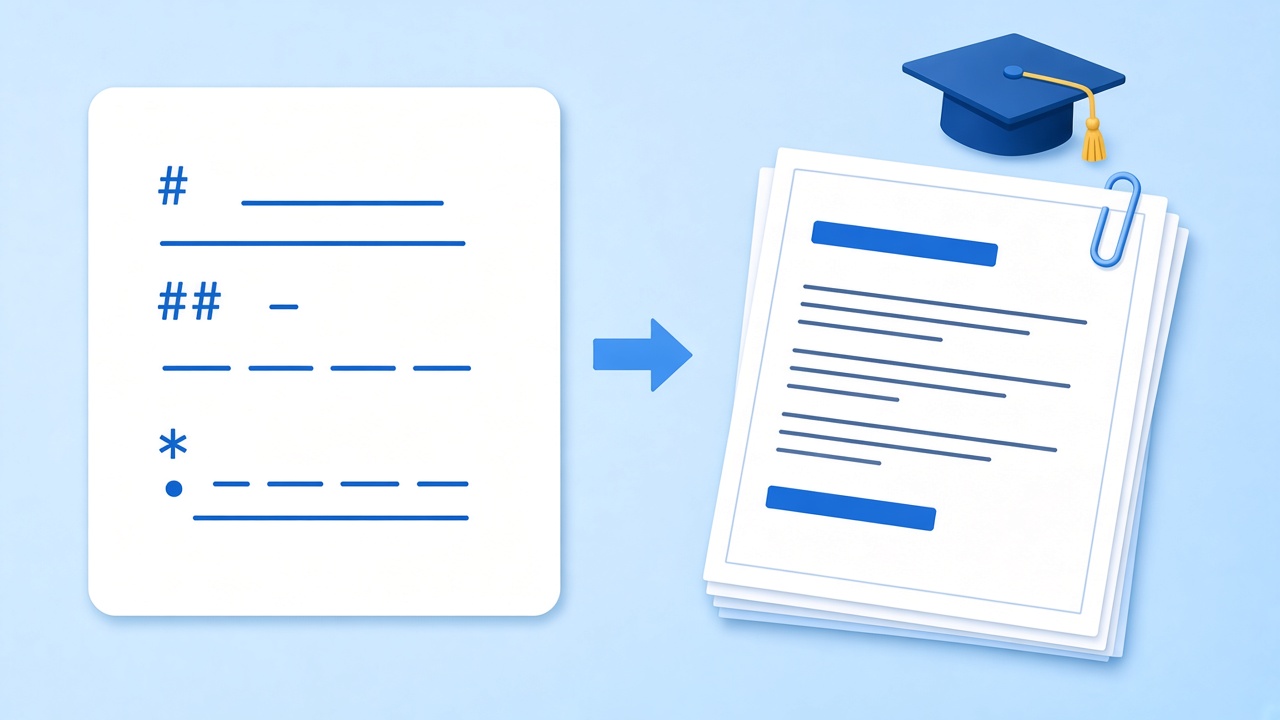
Enseignants et formateurs écrivent leurs notes de cours en Markdown et les exportent avant la séance, pour que tout le monde ait les mêmes pages propres.
Créer un support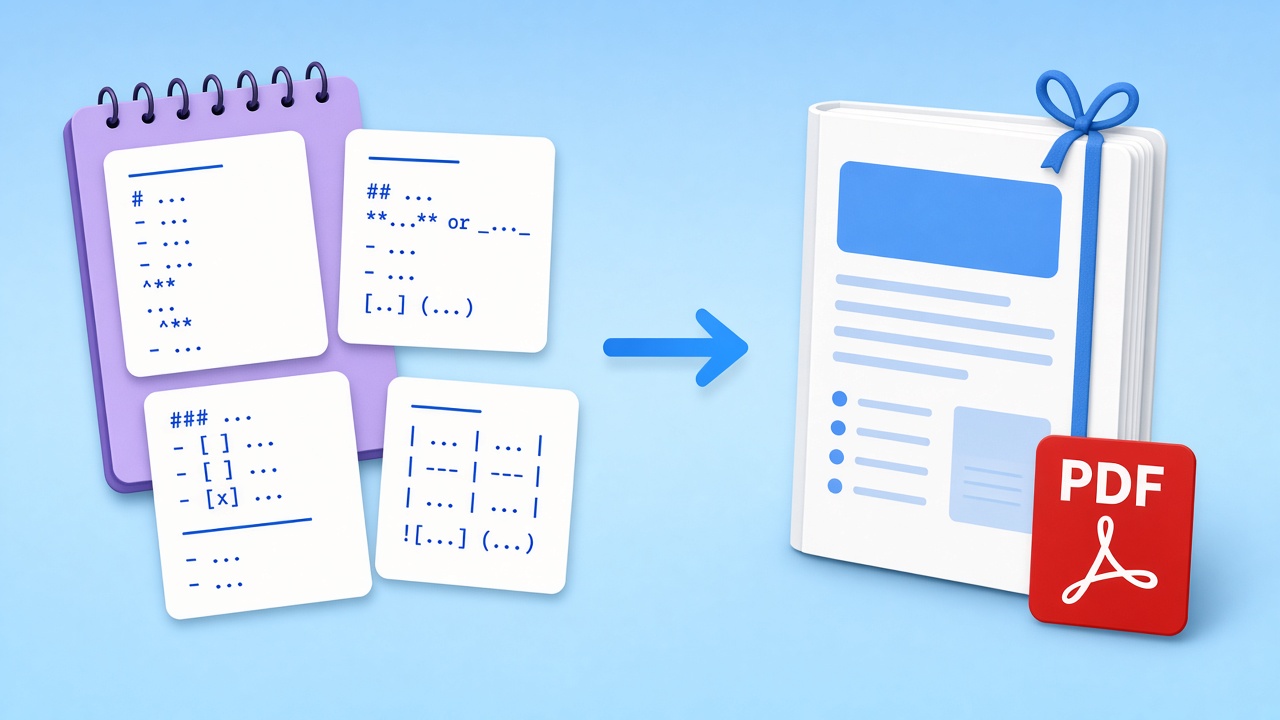
Notes en livret
Rassemblez quelques notes de votre coffre, collez-les ensemble et partagez un seul export Markdown en PDF au lieu de fichiers éparpillés.
Travailler avec Obsidian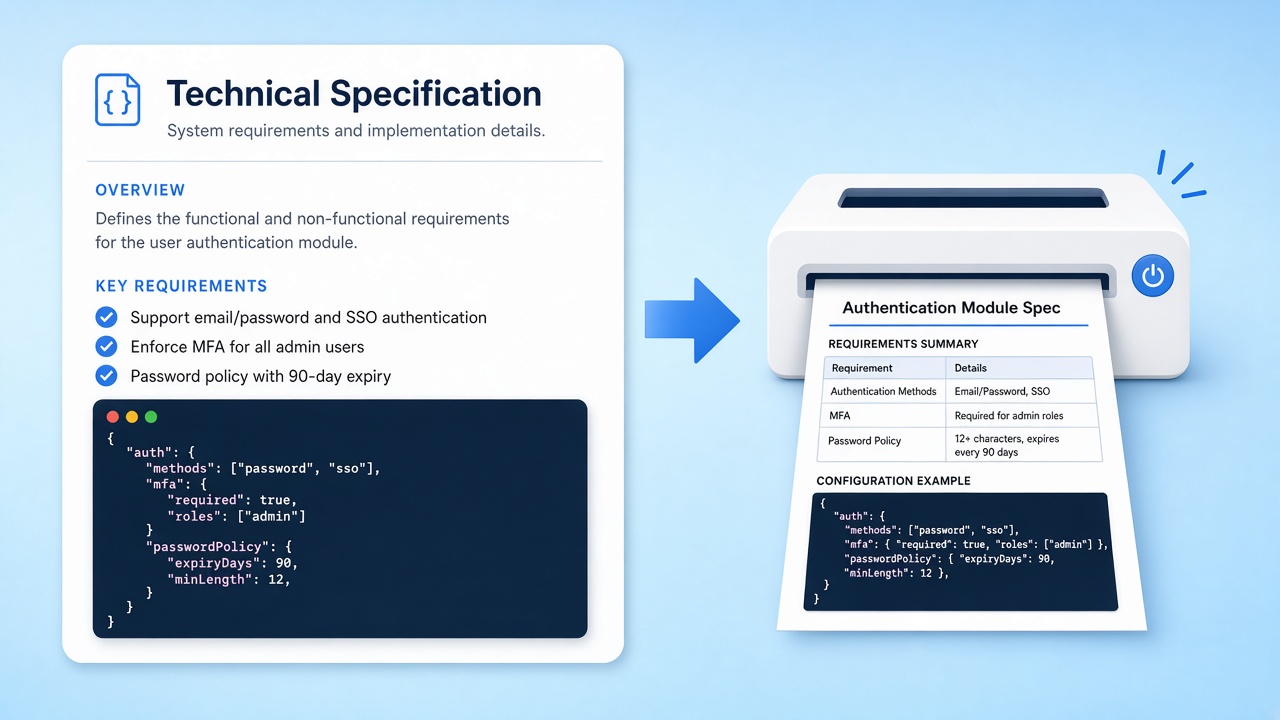
Docs pour relecture
Spécifications produit et runbooks vivent dans Git, mais les relecteurs veulent quelque chose à annoter. Un export Markdown en PDF leur donne une version figée pendant que vous continuez d’écrire.
Exporter une spécification
Convertir Markdown en PDF sans envoi
Le rendu et l’export se font dans votre navigateur. Votre texte n’est jamais envoyé à nos serveurs, donc vous pouvez traiter sans risque des contrats, des plans internes et tout ce qui est encore à l’état de brouillon. Pas de compte, et rien n’est conservé une fois l’onglet fermé.

Vous avez un document et voulez récupérer le texte ?
L’outil inverse lit les documents à couche texte et rend du Markdown modifiable, avec titres, listes et désormais tableaux en grilles Markdown. Les cellules fusionnées sont séparées, et les scans demanderaient de l’OCR, que l’outil ne fait pas.
Outils associés
Des pages qui vont bien avec l’export Markdown en PDF, à un clic.
Prêt à convertir Markdown en PDF ?
Collez le texte, jetez un œil à l’aperçu et téléchargez des pages prêtes à imprimer. Gratuit, privé, sans installation.
Ouvrir l’éditeurSources
- Markdown project page — Daring Fireball, 2004
- GitHub Flavored Markdown Spec — GitHub
- CommonMark Spec 0.31.2 — CommonMark, 2024
FAQ
Mise en page, confidentialité et limites actuelles, en clair.
Quelle syntaxe est prise en charge quand je convertis Markdown en PDF ?
Le GitHub Flavored Markdown : titres, mises en valeur, liens, citations, listes imbriquées et listes de tâches, tableaux et blocs de code. Les blocs mathématiques et Mermaid ne sont pas encore rendus.
Y a-t-il une table des matières ou des numéros de page ?
Non, aucun des deux n’est généré pour l’instant. Si vous avez besoin d’une table des matières, écrivez-la à la main en haut du fichier, avec des liens vers les titres.
Puis-je changer le thème, les marges ou le format de papier ?
Pas encore. Chaque export Markdown en PDF utilise un thème façon GitHub en A4 portrait.
Puis-je sélectionner ou rechercher le texte du fichier ?
Oui. Le fichier contient du vrai texte avec des polices intégrées : vous pouvez sélectionner, rechercher et copier. Les emojis sont enregistrés comme de petites images.
Mon texte est-il envoyé quelque part ?
Non. Convertir Markdown en PDF se fait dans votre navigateur, et votre texte n’atteint jamais nos serveurs.
Pourquoi une image manque-t-elle dans l’export ?
Les images d’autres sites peuvent être empêchées de se charger dans le navigateur. Utilisez des sources qui l’autorisent et vérifiez l’aperçu avant de télécharger.
Comment éviter des sauts de page mal placés ?
Ajoutez un div avec page-break-after: always là où une nouvelle page doit commencer ; l’export le respecte. Les titres restent avec leur ligne suivante, mais les très longs blocs de code peuvent quand même être coupés.